文中用到的符号说明:
⇧
shift⌘
command⌃
control⌥
option␣
space 空格⎋
esc⇥
tab🖱
鼠标点击
1. Siri 发来贺电
打开终端输入,带给你不一样的惊喜:
say 我已关注【布谷工作室】啦,你还在等什么呢
2. 查询功能
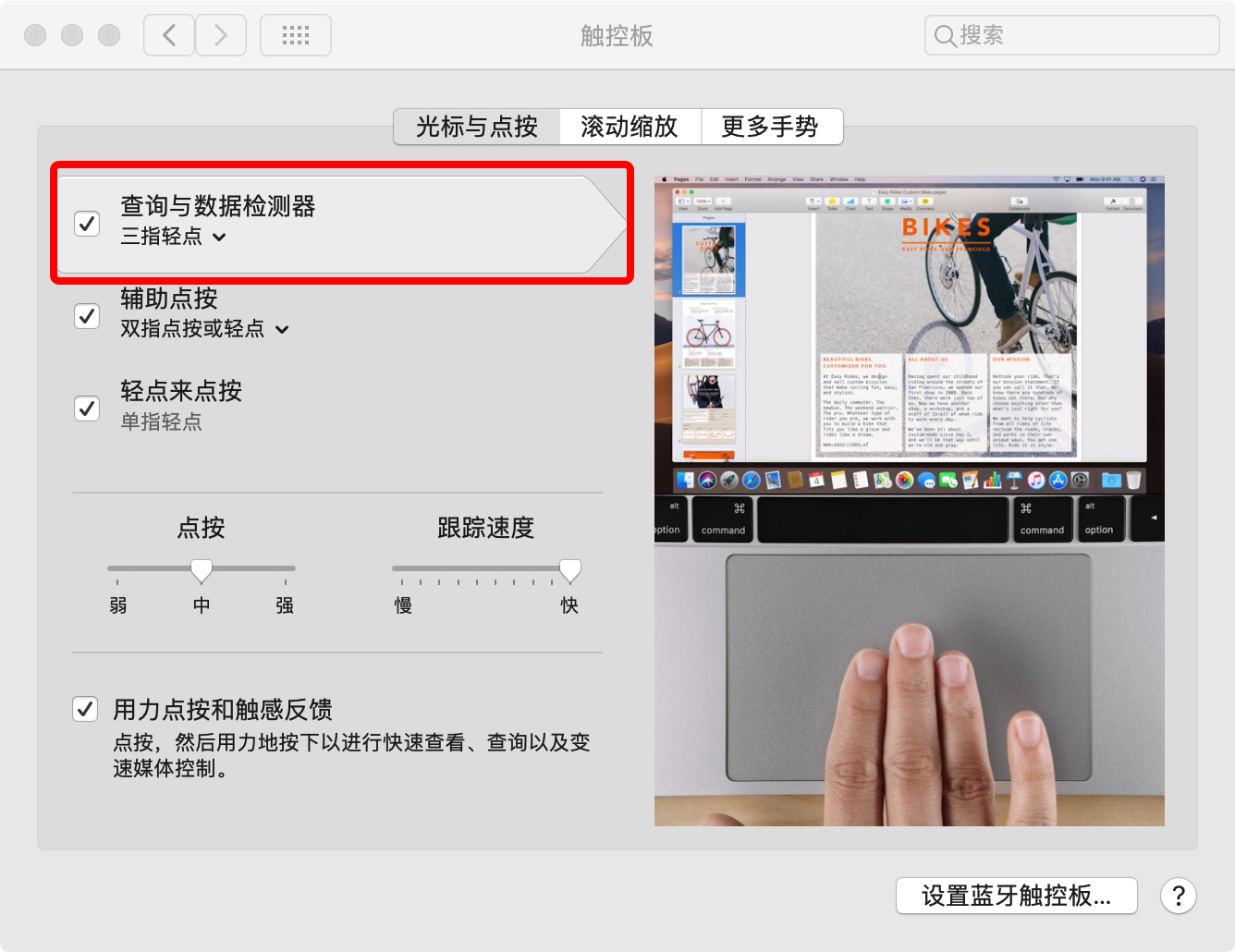
- 法 1:笔记本可以打开偏好设置找到触控板,开启查询功能,然后三指轻点。
- 法 2:指向要查询的词,
⌃ + ⌘ + D。
3. 快速预览
选中文件按下空格,␣。
4. 程序切换
多个程序切换可以用以下快捷键:
顺序切换,⌘ + ⇥。
逆序切换,⇧ + ⌘ + ⇥。
同组切换,⌘ + ·,· 一般在键盘右上角。
5. 强制关闭程序
- 打开活动监视器找到相应进程关闭。
- 通过
⌥ + ⌘ + ⎋打开强制退出应用小窗口关闭。
6. 勿扰模式
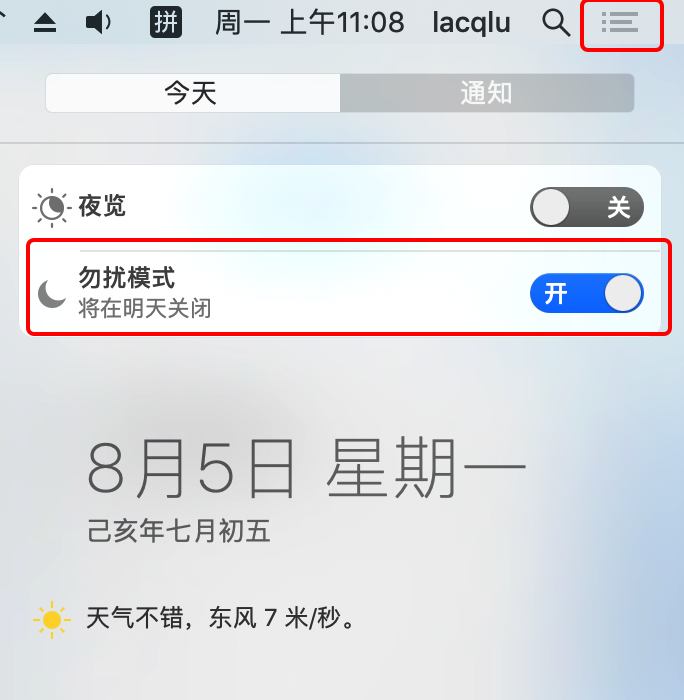
右上角任务中心勿扰,通过 ⌥ + 🖱 快捷操作。
7. 隐藏程序
隐藏或者最小化窗口。
隐藏当前,⌘ + H。
隐藏其他,⌥ + ⌘ + H。
最小化窗口,⌘ + M,一般不太推荐使用这个,因为要点击才能再次出现。
8. 触发角
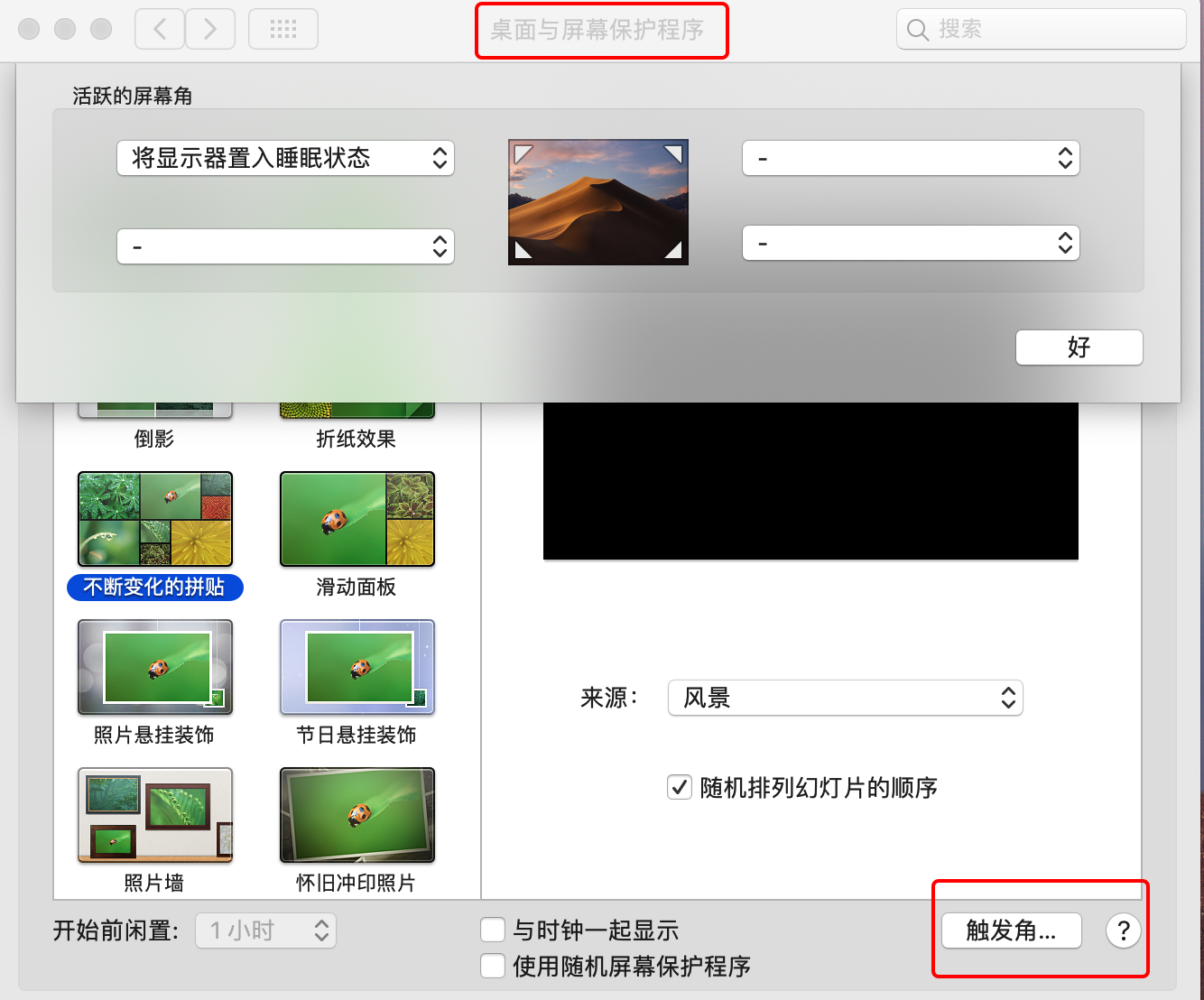
鼠标移到角落触发特定任务。
9. 多桌面模式
并发任务可开多个桌面。按下 F3 可设置多个桌面。
10. 显示隐藏文件
macOS 中在文件名前加点的都是隐藏文件,一般不显示,可以通过 ⇧ + ⌘ + . 来控制显示或隐藏。
11. 进入上级目录
进入文件的父目录可以用 ⌘ + ↑ 快捷键。
12. 截图命令
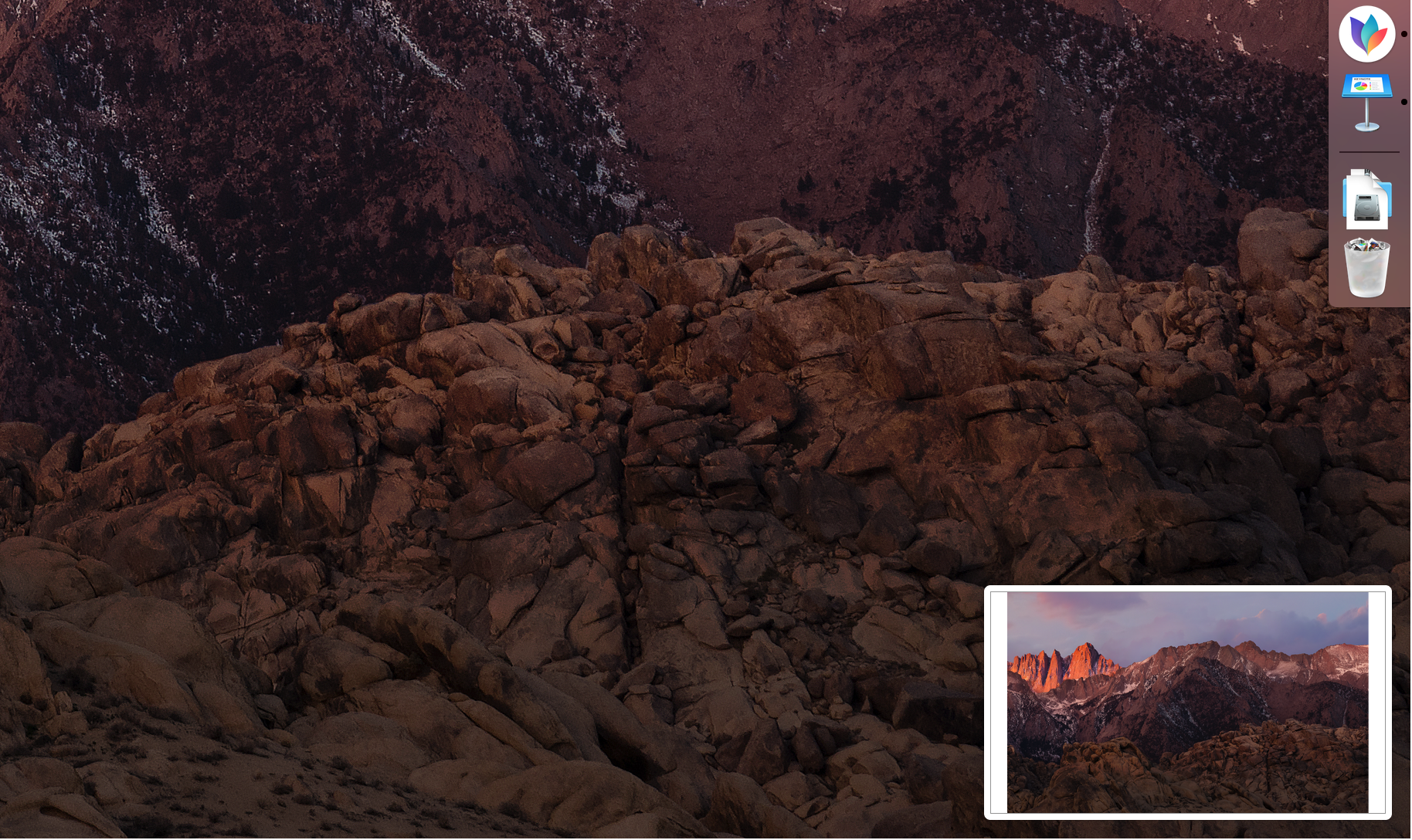
屏幕截全屏,⇧ + ⌘ + 3。
选择区域截屏,⇧ + ⌘ + 4。
13. 复制文件名
通过按住 ⇧ 或者 ⌘ 选中要复制文件,⌘ + C 即可复制选中文件名。
常用快捷键速查表
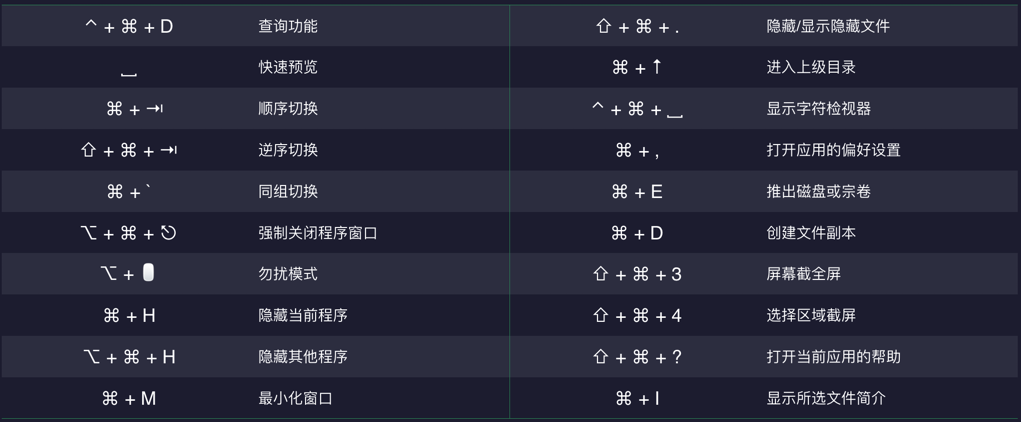
快速记忆
新人小布谷的幸福生活
刚加入工作室的小布谷第一次听说了 Bugu 却不知道是什么意思,打开电脑,对着单词三指轻拍 [2],轻松查到,按下空格 [3] 浏览了一遍设计组规范,便开启了忙碌的一天。不知不觉打开了好多应用,小布谷灵机一动,按下了 ⌘ + ⇥ [4] 快捷地切换。
呀!QQ 音乐怎么没响应了,按下 ⌥ + ⌘ + ⎋ [5] 打开小窗口强制关闭它。好多人找又有实验报告怎么办,鼠标移到右上角任务中心,开个勿扰模式 [6],还要按下 ⌘ + H [7] 隐藏不必要的窗口,这下世界清净了。很快到了吃饭时间,鼠标移到左上角 [8] 让电脑休眠先。
休息好了就该处理多任务了,开多个窗口 [9] 自如切换,要改下这个隐藏的配置文件,⇧ + ⌘ + . [10],哪里藏,还不快现形。要看这个文件的上级目录怎么办,⌘ + ↑[11],旁边网管组小哥哥的声音很合时宜的响起。
活干完了,要截图发组长,⇧ + ⌘ + 3 [12] 先截个全屏,再用 ⇧ + ⌘ + 4 截取一部分,最后拷贝目录 [13] 写个日志回家,完美的一天。