一、文字控件自适应大小
(一)、实现效果:
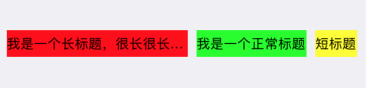
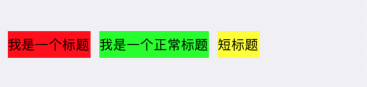
左边控件长度可被挤压,右边控件完全展示。当左边控件长度过长时,进行挤压,保证右边控件能完全展示。
效果如下图:
(二)、实现方式:
(1)、直接计算控件长度
//计算文字宽度
- (CGFloat)textWidthFromTitle:(NSString *)title fontSize:(CGFloat)fontSize{
    CGSize constrainedSize = CGSizeMake(0, MAXFLOAT);
    CGRect textRect = [title boundingRectWithSize:constrainedSize options:NSStringDrawingUsesLineFragmentOrigin
                                       attributes:@{NSFontAttributeName:[UIFont systemFontOfSize:fontSize]} context:nil];
    return textRect.size.width + 1; //在label中能显示全
}
计算每一个Label的宽度
//左Lable宽度
CGFloat longWidth = [self textWidthFromTitle:titleArray[0] fontSize:15];

//中间Lable宽度
CGFloat normalWidth = [self textWidthFromTitle:titleArray[1] fontSize:15];

//右Lable宽度
CGFloat shortWidth = [self textWidthFromTitle:titleArray[2] fontSize:15];

//屏幕宽度
CGFloat screenWidth = [UIScreen mainScreen].bounds.size.width;

//计算左Label真实宽度
CGFloat longRealWdith = MIN(longWidth, (screenWidth - normalWidth - shortWidth - 10 * 4));  //间距为10
使用frame或者Masonry进行布局。
(2)、使用约束优先级
(a)、理论
- 约束优先级
在Autolayout中每个约束都有一个优先级, 优先级的范围是1 ~ 1000。创建一个约束,默认的优先级是最高的1000。 - Content Hugging Priority
该优先级表示一个控件抗被拉伸的优先级。优先级越高,越不容易被拉伸,默认是250。 - Content Compression Resistance Priority
该优先级和上面那个优先级相对应,表示一个控件抗压缩的优先级。优先级越高,越不容易被压缩,默认是750
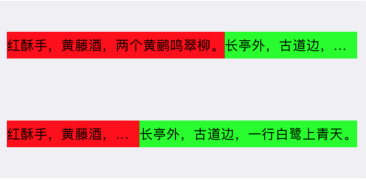
默认情况下两边的label的Content Hugging和Content Compression优先级都是一样的,所以不做处理的话,左边会显示完全,而右边的会被挤压。
为了让右边的label完全显示,那么我们需要增大右边label的抗压缩级,或者减小左边label的抗压缩级,总之是得让右边的抗压缩级大于左边的label,这样才能让右边的label内容优先显示。
UIView中关于Content Hugging 和 Content Compression Resistance的方法有:
- (UILayoutPriority)contentHuggingPriorityForAxis:(UILayoutConstraintAxis)axis NS_AVAILABLE_IOS(6_0);
- (void)setContentHuggingPriority:(UILayoutPriority)priority forAxis:(UILayoutConstraintAxis)axis NS_AVAILABLE_IOS(6_0);

- (UILayoutPriority)contentCompressionResistancePriorityForAxis:(UILayoutConstraintAxis)axis NS_AVAILABLE_IOS(6_0);
- (void)setContentCompressionResistancePriority:(UILayoutPriority)priority forAxis:(UILayoutConstraintAxis)axis NS_AVAILABLE_IOS(6_0);
(b)、代码
[self.leftLB mas_makeConstraints:^(MASConstraintMaker *make) {
    make.height.equalTo(@(30));
    make.left.equalTo(self.bgView).offset(10);
    make.centerY.equalTo(self.bgView).offset(-50);
    make.right.mas_lessThanOrEqualTo(self.rightLB.mas_left);
}];

[self.rightLB mas_makeConstraints:^(MASConstraintMaker *make) {
    make.height.equalTo(@(30));
    make.left.mas_greaterThanOrEqualTo(self.leftLB.mas_right);
    make.right.equalTo(self.bgView).offset(-10);
    make.centerY.equalTo(self.leftLB);
}];

[self.leftLB1 mas_makeConstraints:^(MASConstraintMaker *make) {
    make.height.equalTo(@(30));
    make.left.equalTo(self.bgView).offset(10);
    make.centerY.equalTo(self.bgView).offset(50);
    make.right.mas_lessThanOrEqualTo(self.rightLB1.mas_left);
}];

[self.rightLB1 mas_makeConstraints:^(MASConstraintMaker *make) {
    make.height.equalTo(@(30));
    make.left.mas_greaterThanOrEqualTo(self.leftLB1.mas_right);
    make.right.equalTo(self.bgView).offset(-10);
    make.centerY.equalTo(self.leftLB1);
}];

//下面四行代码四选一即可
//让左边的label抗压缩性降低,即可压缩,越高越不容易被压缩
[self.leftLB1 setContentCompressionResistancePriority:UILayoutPriorityDefaultLow forAxis:UILayoutConstraintAxisHorizontal];

//或者让左边的label抗拉伸性增高,越高越不容易被拉伸
//     [self.leftLB1 setContentHuggingPriority:UILayoutPriorityRequired forAxis:UILayoutConstraintAxisHorizontal];
//或者让右边的label抗压缩性增高,即可扩张
//     [self.rightLB1 setContentCompressionResistancePriority:UILayoutPriorityRequired forAxis:UILayoutConstraintAxisHorizontal];
//或者让右边的label抗拉伸性降低,即可扩张
//     [self.rightLB1 setContentHuggingPriority:UILayoutPriorityDefaultLow forAxis:UILayoutConstraintAxisHorizontal];
(c)、效果
二、普通控件等间距自适应大小
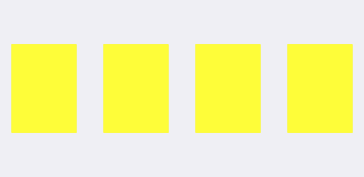
等间距布局,宽度自适应
(1)、实现效果
(2)、实现
4个控件,横向布局,控件间距30,第一个控件与父容器间距15, 最后一个控件与父容器间距15
//将需要布局的view加入一个数组中
NSArray *array = @[v1,v2,v3,v4];

/*
 使用方法,一次性配置:横向布局,控件间距30,第一个控件与父容器间距15,
 最后一个控件与父容器间距15,将MASAxisTypeHorizontal换成MASAxisTypeVertical则是纵向布局
 */
[array mas_distributeViewsAlongAxis:MASAxisTypeHorizontal
    withFixedSpacing:30 leadSpacing:15 tailSpacing:15];

//给数组中每个view设置约束,在父view的与需要平分的方向的垂直方向的位置,例如需要在水平方向平分,就给一个竖直方向的位置
[array mas_makeConstraints:^(MASConstraintMaker *make) {
    make.centerY.equalTo(self.bgView);
    make.height.equalTo(@100);
}];