最全的(前端知识)汇总,以便自身复习
由于篇幅过于长,知识体系过于庞杂,请谨慎学习, 转述的我都有放置链接(难理解的也放了demo测试或者图) 简单的csss3属性将不再详解
技术规范(基础了解,大佬尽可跳过)[本文持续性优化(增删改查)内容,更改排版(多提意见)]
HTML4>>>>>HTML5
-
HTML4是HTML语言的第四次修改,主要是为了适应Pc时代而产生的
-
HTML5是HTML语言的第五次修改,主要是为了适应移动互联网时代而产生的
-
HTML5新特性
- 绘画Canvas元素
- 媒体播放的vidoe以及audio
- 本地离线存储的支持
- 语义化标签,比如header\footer\article等
- 新的表单控件,比如input标签的type---->email\url\search等
CSS2>>>>>CSS3
CSS3语言开发是朝着模块化发展的。以前的规范作为一个模块实在是太庞大而且比较复杂,所以,把它分解为一些小的模块,更多新的模块也被加入进来。
总结:CSS3与CSS2的不同
- css2有的属性css3都有,但是css3有的属性css2不一定有。
- css3可以说是css2的进阶,因为css3是在css2的基础上增加了一些新的属性。
- 定义圆角、背景颜色渐变、背景图片大小控制和定义多个背景图片等这个是CSS2上没有的效果
现在新版本的浏览器基本都支持CSS3,比如IE9、FF4+、chrome11+,但是要用CSS3开发网站的话,要考虑的是还在用低版本浏览器的用户
TODO新增清单
CSS3选择器
- 属性匹配
属性匹配开头部分
element[foo^="bar"]

属性匹配尾巴部分
element[foo$="bar"]

属性匹配整个部分
element[foo*="bar"]

CSS3伪类 所有主流浏览器均支持,除了 IE8 及更早的版本
-
- :root 选择器匹配文档根元素。 demo
在 HTML 中,根元素始终是 html 元素。(指向HTML,F12检查元素,样式挂载在HTML标签下)
-
- 选择----->强调的是位置(指定正序/指定倒序/第一个/最后一个/只有一个)
- :nth-child(n) 选择属于其父元素下的该元素的第n个(n从1开始)

-
- :选择--->强调类型(指定正序/指定倒序/第一/最后/唯一)
-
:nth-of-type(n) 选择器匹配属于父元素的特定类型的第 N 个子元素的每个元素. demo
类似于:nth-child(n)的用法 区别用法传送门,多用:nth-of-type(n)
-
:nth-last-of-type(n) 同上,n从尾巴开始 demo
-
:first-of-type 匹配属于其父元素下的的该元素的第一个 demo--first-of-type
-
:last-of-type 匹配属于其父元素下的的该元素的最后一个 demo--last-of-type
-
:only-of-type 匹配属于其父元素下的的该元素只有一个 demo--only-of-type
强调的是类型必须是指定的,若不是指定元素即不算数
-
- :empty 选择器匹配没有子元素(包括文本节点)demo
只有标签的元素,里面啥都没有,

-
-
:target 可用于选取当前活动的目标元素 demo
点击有# 锚点的链接,跳转的内容就是为活动的目标元素,可以为其添加样式
-
-
6.(大多用在表单元素上input 等)
-
-
:not(selector) 选择器匹配非指定元素/选择器的每个元素 demo
匹配除了selector里的所有元素
-
-
-
::selection 这是个很有意思的伪类 匹配被用户选取的选取是部分 demo
可以修改光标选中部分的样式 只能向 ::selection 选择器应用少量 CSS 属性:color、background、cursor 以及 outline。 IE9+、Opera、Google Chrome 以及 Safari 中支持 ::selection 选择器。 Firefox 支持替代的 ::-moz-selection
-
CSS3新属性【有许多属性兼容性极度太差,不提及】
兼容性:
- -webkit- ====chrome
- -ms- ====IE
- -moz- ====FF
- -webkit- ====Safari
- -webkit- ====Opera[以前是-o-]
Background背景
-
新增的Background属性 (CSS3新增background-clip/background-origin/background-size)
-
background-clip :指定元素背景所在的区域(四个属性)【点击传送门形象看图】当背景是纯颜色时与图片时,它的显示方式又不一样
-
border-box:元素的背景从border区域(包括border)以内开始保留(裁剪)
-
padding-box:元素的背景从padding区域(包括padding)以内开始保留(裁剪)
-
content-box:元素的背景从内容区域以内开始保留(裁剪)
-
text:不做介绍,兼容性太差,有兴趣的自行了解 参考
-
-
background-origin:规定背景图片的定位区域
-
border-box:元素的背景从border区域(包括border)以内开始绘制
-
padding-box:元素的背景从padding区域(包括padding)以内开始绘制
-
content-box:元素的背景从内容区域以内开始绘制
-
-
background-size:指定背景图像的大小。默认值: auto
-
cover:按比例调整背景图片,背景图片会按照比如自适应铺满整个背景区域【可能会图片显示不完全】
-
contain:按比例调整背景图片,使得其图片宽高比自适应整个元素的背景区域的宽高比【背景某些区域可能会有空白】
-
length/percentage:长度或者百分比
-
-
background格外补充

border-box / padding-box / content-box / text 原则上:border>区域就从border开始,padding>区域就从padding开始, content>区域就从content开始, text>区域就从text开始 ========>使用绝大部分属性
background-clip与background-origin区别参考
它们的最根本的区别就是:background-clip 是对背景图片的裁剪,background-origin是对背景图片设置起始点。
对于background-clip, 其关键字是指将背景图片以border的尺寸、以padding的尺寸,以content的尺寸进行切割,其得到的结果是不完整的背景,也就是其中的一部分(原理与截图差不多)。而且有一点要注意,background-clip的切割是对这个容器背景的切割(包括图片与背景颜色)。
对于background-origin,其关键字是指将背景图片放置到border范围内,padding范围内、content范围内,其得到的结果是完整的背景(原理与图片的缩放相似)。与background-clip不同的是,它只是单纯设置背景图片的边界,并不会对背景颜色造成影响。
-
修改的Background属性
-
background-repeat:具有四个常见的值 repeat、repeat-x、repeat-y和no-repeat【 CSS3新增加了两个属性值 round和space】传送门
-
repeat:背景图片沿容器 X 和 Y 轴平铺。将平铺满整个容器
-
repeat-x:表示背景图片沿容器的 X 轴平铺
-
repeat-y:repeat-y 让背景图片沿容器 Y 轴方向平铺背景图片
-
no-repeat:表示背景图片不做任何平铺,也就是说背景图片有多大,在容器显示出来的效果就有多大
-
round :背景图像自动缩放直到适应且填充满整个容器

-
space:背景图像以相同的间距平铺且填充满整个容器或某个方向–图片不进行缩放—两边的图像靠边

-
-
background-attachment:默认值:scroll,具有俩个常见的值fixed,scroll。【CSS3新增local】
-
fixed:背景图像相对于窗体固定
-
scroll:背景图像相对于元素固定,当窗体的内容滚动时,窗体的背景图像会跟着移动。但会随元素的祖先元素或窗体一起移动
-
local:背景图像相对于元素的内容固定。当元素的内容滚动时,背景图像总是要跟着内容一起移动


-
-
background CSS Background 属性详解 参考
简写属性在一个声明中可设置所有的背景属性。 简写的顺序如下: bg-color || bg-image || bg-position [ / bg-size]? || bg-repeat || bg-attachment || bg-origin || bg-clip
注意事项
-
background-position 和 background-size 属性, 之间需使用/分隔, 且position值在前, size值在后。
-
如果同时使用 background-origin 和 background-clip 属性, origin属性值需在clip属性值之前, 如果origin与clip属性值相同, 则可只设置一个值
background-image: 设置背景图像, 可以是真实的图片路径, 也可以是创建的渐变背景;
background-position: 设置背景图像的位置;
background-size: 设置背景图像的大小;
background-repeat: 指定背景图像的铺排方式;
background-attachment: 指定背景图像是滚动还是固定;
background-origin: 设置背景图像显示的原点[background-position相对定位的原点];
background-clip: 设置背景图像向外剪裁的区域;
background-color: 指定背景颜色。
tips:background是一个复合属性, 可设置多组属性, 每组属性间使用逗号分隔 多组属性背景图像之间存在重叠, 则前面的背景图像会覆盖在后面的背景图像上
-
边框(Border)
-
border-radius:CSS3进行扩展border-top-right-radius/border-top-left-radius/border-bottom-right-radius/border-bottom-left-radius--->>>>>>>>>>>>俩个参数:垂直半径与水平半径
-
border-image:边框样式使用图像来填充 demo>>>>>>>>>>>>>>衍生(不常用border-image【兼容性硬伤】,因此不延伸开来讲,有必要自己了解传送门)
-
border-image-outset : 边框图像超过边框的量
-
border-image-repeat:stretch 拉伸图像来填充区域 | repeat 平铺 | space 无法完整平铺所有图像 | round 缩放以适应区域 | initial 默认值 | inherit 继承; demo
注意: 该属性规定如何延展和铺排边框图像的边缘和中间部分。因此,您可以规定两个值。如果省略第二个值,则采取与第一个值相同的值。
-
border-image-slice:图像边框的向内偏移
-
border-image-source:规定要使用的图像,代替 border-style 属性中设置的边框样式 demo
-
border-image-width:规定图像边框的宽度。
-
-
box-shadow:一个或多个下拉阴影添加到框上。 属性:h-shadow v-shadow blur spread color inset;
  >>>>>>>>>>>h-shadow:必需的。水平阴影的位置。允许负值
  >>>>>>>>>>>v-shadow:必需的。垂直阴影的位置。允许负值
  >>>>>>>>>>>blur:可选。模糊距离
  >>>>>>>>>>>spread:可选。阴影的大小
  >>>>>>>>>>>inset:可选。从外层的阴影(开始时)改变阴影内侧阴影
盒子(Box) 属性
类似于overflow
-
overflow-y:内容溢出了元素内容区域,是否对内容的上/下边缘进行裁剪
-
overflow-x:如果内容溢出了元素内容区域,是否对内容的左/右边缘进行裁剪。
颜色(Color) 属性
- opacity:0~1=》从透明到不透明【该属性会被继承,谨慎使用,有时候你可能需要使用background:rbg里的透明】
用户外观User-interface(IE不兼容)
- resize:定义元素是否可以改变大小
轮廓(Outline),不占据空间,也就是他不会对盒模型产生影响
-
outline :绘制于元素周围的一条线,位于边框边缘的外围,可起到突出元素的作用户【例如按钮输入框多见消除outline】
-
outline-offset :轮廓框架在 border 边缘外的偏移 IE不兼容
-
outline-color : 线条轮廓的颜色
-
outline-style : none/dotted/dashed/solid/double/groove/ridge/inset/outset/inherit
-
outline-width :线条轮廓的宽度
-
字体(Font) 属性
- @font-face :css层叠样式导入自定义字体 传送门
定位(Positioning) 属性(特殊属性,非新增属性)
-
clear :left(左侧不允许浮动)/right (右侧不允许浮动) / both(俩侧不允许浮动)/ none (允许浮动)
-
clip :剪裁绝对定位元素 ; demo
- 默认值auto
- shape:设置元素的形状。唯一合法的形状值是:rect (top, right, bottom, left)
img
{
position:absolute;
clip:rect(0px,60px,200px,0px);
}
文本(Text) 属性
-
text-overflow: 指定当文本溢出包含它的元素
- clip :修剪文本
- ellipsis : 显示省略符号来代表被修剪的文本
//与之配合使用
overflow:hidden
white-space:nowrap; //不换行
动画效果分为帧动画的animation与过度动画Transition
过渡动画(-----------》对子组件进行生效)
示例,对子元素进行过渡-->bottom:-76px>>>>0px
    .idx-box .good-item .pop{
        bottom: -76px;
	    padding: 10px 25px;
	    transition: 0.4s all ease;
    }
    .idx-box .good-item:hover .pop{
	    bottom: 0;
     }
-
transition :简写下面四个属性 property duration timing-function delay;//background 0.5s ease-out 0s
-
transition-property:针对了当前选择器的某个css属性【或者all】进行设置(width/height>>>>有长度的,即数值)
-
transition-duration:过渡效果的持续时间
-
transition-timing-function:过渡效果的特效
- ease: 默认值(先快后慢)
- linear: 匀速
- ease-in: 先慢后快
- ease-out: 先快后慢
- ease-in-out: 先慢后快后慢
- cubic-bezier(x1, y1, x2, y2) 为自定义,x1,x2,y1,y2的值范围在[0, 1],其中的cubic-bezier即为貝茲曲線中的绘制方法。先来看图(贝塞尔曲线)
-
transition-delay:过渡效果的延迟执行时间
-
局限性
- transition需要事件触发,所以没法在网页加载时自动发生。
- transition是一次性的,不能重复发生,除非一再触发。
- transition只能定义开始状态和结束状态,不能定义中间状态,也就是说只有两个状态。
- 一条transition规则,只能定义一个属性的变化,不能涉及多个属性
------->衍生出 animation
动画属性animation,针动画
- animation :(同样可以简写) name duration timing-function delay iteration-count direction;
animation:ChangeColor 6s ease-in-out .2s infinite alternate
-
animation-name:设置对象所应用的动画名称 ,必须与规则@keyframes配合使用,动画名称由@keyframes定义
-
animation-duration:对象动画的持续时间
animation-duration:2s; -webkit-animation-duration:2s; /* Safari 和 Chrome */- animation-timing-function:动画的过渡类型
animation-timing-function:linear;
-webkit-animation-timing-function:linear; /* Safari and Chrome */
-
animation-delay:动画的延迟时间
-
animation-iteration-count:对象动画的循环次数 infinite永久或者数字代表几次
-
animation-direction:动画在循环中是否反向运动
- normal(正常播放)
- reverse(反向播放)
- alternate (奇数次正向播放,偶数次反向播放)
- alternate-reverse(奇数次反向播放,偶数次正向播放)
- initial:(默认值)
- inherit(继承该属性)
-
@keyframes :与animation配合使用
        @keyframes mymove
            {
            0%   {top:0px;}
            25%  {top:200px;}
            50%  {top:100px;}
            75%  {top:200px;}
            100% {top:0px;}
            }

            @-webkit-keyframes mymove /* Safari and Chrome */
            {
            0%   {top:0px;}
            25%  {top:200px;}
            50%  {top:100px;}
            75%  {top:200px;}
            100% {top:0px;}
            }
弹性盒子模型(弹性布局)
牢记三点:
父元素 display:flex;是前提
牢记弹性盒子始终围绕着父元素/子元素来进行的
弹性盒子布局围绕主轴与交叉轴(x轴与y轴)来进行
-
父元素(六个常见属性),需要有点想象力,因为主轴与交叉轴是会变的
-
flex-direction:决定主轴的方向(即项目的排列方向)--------->重要属性,弹性盒子必要的定义主轴是哪个方向
-
row: 主轴为水平方向,左端起点 默认值:row
-
row-reverse:主轴垂直方向,右端起点
-
column:主轴垂直方向,上端起点
-
column-reverse:主轴垂直方向,下端起点
-
设定方向之后>>>>需要考虑,一行塞不下>>>>子元素需不需要换行,
-
flex-wrap:决定子元素是否可换行
-
nowrap:不换行,当一行空间不足时,子元素会随之调整而并不会挤到下一行
-
wrap:换行,超出父元素主轴尺寸时候,第一行在上面
-
wrap-reverse:换行,超出父元素主轴尺寸时候,第一行在下面
-
这里有(上面俩个属性)简写flex-direction与flex-wrap的属性
- flex-flow:复合属性
<flex-direction> || <flex-wrap>定义完主轴与是否换行的基本属性,我们就要操作主轴的排列方式
- justify-content:定义了主轴的对齐方式
前提(主轴为row,即flex-direction: row),否则大家应该想象的出来,,反一反而已
flex-start (左对齐)| flex-end (右对齐)| center (居中)  //基本

space-between (**两端对齐**,项目之间的间隔相等,剩余空间等分成间隙)   //特殊

space-around;  (每个项目两侧的间隔相等)  //特殊
space-between

space-around

既然有主轴的属性,那就肯定有交叉轴(x/y会好理解)的啦
- align-items:定义了交叉轴上的对齐方式
前提(主轴为row,即flex-direction: row),,否则大家应该想象的出来,反一反而已
flex-start(上对齐) | flex-end(下对齐) | center (居中) //基本

baseline (自我感觉用处不大)

stretch (项目未设置高度或者设为 auto,**将占满整个容器的高度**);
说完主轴与交叉轴的排序方式,与justify-content相似的属性(align-content)
译者注:该属性中的六个属性值与justify-content中的六个属性意思相似,不同之处在于justify-content沿主轴方向的作用于单个子元素,而align-content沿交叉轴方向作用于行。遂不再赘述各属性值含义。
译者注:注意align-items和align-content的区别,前者是指在单行内的子元素对齐方式,后者是指多行之间的对齐方式。
-
align-content : 该属性生效是有前提的,容器内必须有多行的项目,该属性才能渲染出效果。
前提(主轴为row,即flex-direction: row),,否则大家应该想象的出来,反一反而已
stretch (元素不设高度,y轴上的**每一行**被撑开/默认值为 stretch) flex-start:(每一行靠近顶部) 轴线(元素看成轴线)全部在交叉轴上的起点(**顶部**)对齐 flex-end:(每一行靠近底部) 轴线(元素看成轴线)全部在交叉轴上的终点(**底部**)对齐 center:(每一行居中靠齐) 轴线(元素看成轴线)全部在交叉轴上的中间对齐 space-between:**轴线两端对齐** , 之间的间隔相等 space-around:每个轴线两侧的间隔相等- 子元素 (操作完父亲,肯定也能操作操作儿子啊)
对子元素操作操作顺序
- order :定义子元素在父元素中的排列顺序,数值越小,排列越靠前,默认值为 0
操作子元素的顺序,我们来操作剩余的空间(即item项目的间隔空间)====等价于放大自身
- flex-grow: 不接受负值,默认值为0,意味着即使有剩余空间,各子元素也不会放大。
既然操作了剩余空间,扩大了子元素,接下来谈谈缩小子元素(前提子元素处在空间不足的情况下)
- flex-shrink:缩小比例,超出的空间怎么压缩 如何计算(加权)demo
- 这回操作完了剩余的空间,再回来操作最子元素(本体)的原始尺寸,设置一个最原始的尺寸
- [主轴为横向时 代表宽度,主轴为纵向时 代表高度。]
- 该属性来设置该元素的宽度。如果元素上同时设置了width和flex-basis,那么flex-basis会覆盖width的值。
- flex-basis : 需要跟 flex-grow 和 flex-shrink 配合使用才能发挥效果,[浏览器根据这个属性,计算主轴是否有多余空间,然后使用flex-grow 和 flex-shrink]
- number:一个长度单位或者一个百分比,规定灵活项目的初始长度
- auto:默认值。长度等于灵活项目的长度。如果该项目未指定长度,则长度将根据内容决定
- inherit:从父元素继承该属性
以上的属性(flex-grow/flex-shrink/flex-basis)能够简写哦
- flex : flex-grow flex-shrink flex-basis|auto|initial|inherit;
最后一个属性,感觉是异类,杀马特,>>单个元素有与其他元素不一样的对齐方式 align-self 是对单个元素生效的,跟 align-items属性一样
- align-self : 默认值为 auto,表示继承父元素的 align-items 属性,如果没有父元素,则等同于 stretch
auto | flex-start | flex-end | center | baseline | stretch; -
2D/3D 转换属性
前言:
讲到transform,形象点说就是站在2D和3D角度去操作元素 了解ps的都知道的操作:旋转,缩放,移动,倾斜等,这就是我们需要对元素做的操作 有句话很重要,所有的特效都是基于transform,即使是移动-->回流与重绘重绘与回流 深入理解为什么应该使用transform来替代top 你真的了解回流和重绘吗
- transform-origin:提前提这个属性====>允许您更改转换元素的原点,默认圆点在中心 demo--->配合rotate,看出改变原点,旋转的样子会改变
2D(二维)>>>>>>操作(translate(x,y) 位移) ---(rotate() 旋转 单位deg)---(skew() 倾斜单位deg)---(scale() 缩放)
都有X/Y轴之分
-
translate:平移>>>>>>>>translate(x, y) ====往x轴正方向平移x,往y轴正方向平移y
- translateX():>>>>>>>translateX(x) ====(只是用 X 轴的值)往x轴正方向平移x
- translateX():>>>>>>>translateX(x) ====(只是用 Y 轴的值)往x轴正方向平移y
transform:translate(120px, 180px);/translateX(120px)/translateY(180px) -
scale:缩放[缩小/放大]>>>>>>>> scale(x, y) ====== 元素在x轴缩放(缩小/拉伸)到x倍,在y轴缩放(缩小/拉伸)到y倍
- scaleX():>>>>>>>>>scaleX(x)=======元素在x轴缩放(缩小/拉伸)到x倍
- scaleY():>>>>>>>>>scaleY(y)=======元素在y轴缩放(缩小/拉伸)到y倍
transform:scale(2, 0.5);/transform:scaleX(2);/transform:scaleY(0.5) -
rotate:旋转>>>>>>>>rotate(x)===========元素平面旋转x deg单位 ---只有x
- rotateX():>>>>>>>>>>>rotateX(x)=========元素上下旋转x的角度
- rotateY():>>>>>>>>>>>rotateY(x)=========元素左右旋转y的角度
transform:rotate(120deg);/transform:rotateX(120deg);/transform:rotateY(120deg) -
skew:倾斜>>>>>>>>>skew(x,y)==========元素在X轴倾斜x的角度,Y轴的倾斜y的角度
- skewX():>>>>>>>>>skewX(x)==========元素在X轴倾斜x的角度
- skewY():>>>>>>>>>skewY(y)==========元素在Y轴倾斜y的角度
transform:skew(120deg,120deg);/transform:skewX(120deg);/transform:skewY(120deg)
3D(三维)

- translate3d:>>>>>>>translate3d(x,y,z)----translateZ(z)
- rotate3d:>>>>>>>rotate(x,y,z)----rotateZ(z)
- scale3d:>>>>>>>scale3d(x,y,z)----scaleZ(z)
transform:translateZ(120px)/transform:rotateZ(120px)/transform:scaleZ(120px)
3D变化这边最主要的不是讲这几个基础知识,而是3D特效
讲到perspective/perspective-origin/backface-visibility/transform-style: preserve-3d;
- 透视方式>>>>>.近大远小的显示方式 没法调整
- 镜头方向只能是平行Z轴向屏幕内,也就是从屏幕正前方向里看 没法调整
- 可以调整镜头与平面位置 可以调整
- perspective属性设置镜头到元素平面的距离
- perspective-origin属性规定了镜头在平面上的位置。默认是放在元素的中心
- perspective :3D特效必有属性
解释--->perspective有第二种写法以及解释
在舞台元素上(动画元素们的共同父辈元素)====>写在父元素上(一般使用这个)
        .stage {
            perspective: 600px;
            }
解释:perspective:600px 意思就是,我在离屏幕600px 的地方观看这个元素。(这个属性,要设置在父元素上面)
- perspective-origin:3D变形中另一个重要属性,主要用来决定perspective属性的源点角度,默认舞台或元素的中心.
往往我们看一样东西不可能一直都在中心位置看,想换个角度,换个位置一看究竟,这个时候就离不开perspective-origin这个属性


-
backface-visibility:当元素不面向屏幕时是否可见>>>>在旋转元素不希望看到其背面时,该属性很有用 visible|hidden;
-
transform-style:实现一些3D效果的时候,transform-style: preserve-3d是少不了的
----------------------------------》俩种思路 1. 先有一个perspective的3D(一级父元素)容器,再有transform-style变成(二级父元素)3D转换【俩个容器】,转动二级父元素 perspective与transform-style在同一个元素里(转动子元素)
CSS Grid 网格布局(Grid布局)
CSS Grid是一个强大的 web 二维布局工具,能够以行和列来进行布局, Grid(网格) 模块为 display 属性提供了一个新的值:grid。当你将任何元素的 display 属性设置为 grid 时,那么这个元素就是一个 网格容器(grid container),它的所有直接子元素就成了 网格项 span这类内联元素设置display:inline-grid,Grid布局即创建!
与弹性盒子布局一样针对容器的属性以及针对子元素的属性
- grid容器
新知识点的普及: 1. fr 单位:fr 是为网格布局定义的一个新单位。它可以帮助你摆脱计算百分比,并将可用空间等分。
//剩余空间比例等分
    .game-board
        {
            grid-gap:2px;
            display: grid;
            width:300px;
            height:200px;
            grid-template-rows: 100px 1fr 1fr;
            grid-template-columns: 1fr 50px 1fr;
        }

- repeat() 函数:它有两个参数。第一个是迭代次数,第二个是要重复的值。(简写)
grid-template-rows: repeat(3, 1fr);======grid-template-rows: 1fr 1fr 1fr;
面对grid容器(网格),首选操作行与列占比(大小)
-
grid-template-columns:定义竖直方向长度的划分,有几个数值,该列就有控制几个元素

-
grid-template-rows:定义水平方向的划分,有几个数值,该列就有几个元素
就管控了俩个网格的长度,第三个大小没控制

- grid-template:grid-template-rows 和 grid-template-columns 的简写语法
- 语法:grid-template: rows/columns
grid-template: repeat(3, 1fr) / repeat(3, 1fr);
说完自身的大小划分,自然就说到,间隔的尺寸
-
grid-column-gap:定义网格中列与列之间网格间隙的尺寸

-
grid-template-rows:定义网格中行与行之间网格间隙的尺寸

-
grid-gap :不用说也知道是,rid-template-rows与 grid-column-gap的简写
- grid-gap: grid-rows/columns;
grid-gap: 15px 10px;
对照着弹性盒子,Grid布局也同样有着排列方式之说
先总结一下六个属性
1. justify-items/align-items

内容与网格元素的水平/垂直呈现方式------适用于容器内的所有的 grid items


2. justify-content/align-content 网格(线)的水平/垂直对齐方式
    -------前提**网格的总大小小于其网格容器的大小
    **(子元素没把容器撑满才有效果,不然网格(线)还能左右移动吗)

3. place-items:justify-items/align-items缩写
   place-content:justify-content/align-content缩写

图 关注点在内容与网格
-
align-items 【类比弹性盒子性质】
- start: 内容与网格区域的顶端对齐
- end: 内容与网格区域的底部对齐
- center: 内容位于网格区域的垂直中心位置
- stretch: 内容高度占据整个网格区域空间(这是默认值)
-
justify-items 【类比弹性盒子性质】
- start: 内容与网格区域的左端对齐
- end: 内容与网格区域的右端对齐
- center: 内容位于网格区域的中间位置
- stretch: 内容宽度占据整个网格区域空间(这是默认值)
图 关注点在网格与网格容器
-
align-content
- start - 网格与****的顶部对齐
- end - 网格与网格容器的底部对齐
- center - 网格与网格容器的中间对齐
- stretch - 调整 grid item 的大小,让高度填充整个网格容器
- space-around - 在 grid item 之间设置均等宽度的空白间隙,其外边缘间隙大小为中间空白间隙宽度的一半
- space-between - 在 grid item 之间设置均等宽度空白间隙,其外边缘无间隙
- space-evenly - 在每个 grid item 之间设置均等宽度的空白间隙,包括外边缘
-
justify-content
- start - 网格与网格容器的左边对齐
- end - 网格与网格容器的右边对齐
- center - 网格与网格容器的中间对齐
- stretch - 调整grid item 的大小,让宽度填充整个网格容器
- space-around - 在 grid item 之间设置均等宽度的空白间隙,其外边缘间隙大小为中间空白间隙宽度的一半
- space-between - 在 grid item 之间设置均等宽度空白间隙,其外边缘无间隙
- space-evenly - 在每个 grid item 之间设置均等宽度的空白间隙,包括外边缘
-
grid-auto-columns / grid-auto-rows:指定自动生成的网格轨道(又名隐式网格轨道)的大小。 隐式网格轨道在你显式的定位超出指定网格范围的行或列(使用 grid-template-rows/grid-template-columns)时被创建。
看图理解:demo


说到这里的确看的有点累了吧,在线学习Grid游戏了解一下
-
grid-auto-flow :控制没有明确指定位置的grid子项的放置方式(设置隐含创建的网格的默认流方向)
- 属性: row | column | row dense | column dense demo

父容器讲完了,讲一下父容器与网格配合的俩个属性 grid-template-areas 与 grid-area demo


-
grid子项上的CSS属性
- grid-column-start, grid-column-end, grid-row-start和grid-row-end
- 表示grid子项所占据的区域的起始和终止位置,包括水平方向和垂直方向 2.属性 number:起止与第几条网格线。 name:自定义的网格线的名称。 span (number) :表示当前网格会自动跨越指定的网格数量。 span (name) :表示当前网格会自动扩展,直到命中指定的网格线名称。 auto :全自动,包括定位,跨度等。
- grid-column-start, grid-column-end, grid-row-start和grid-row-end
细讲之前普及:


- grid-column-start/grid-column-end(不多说,类似普及的解释参考上图):正方向跨过网格线(列网格线的开始)------垂直网格线
grid-column-start

- grid-row-start/grid-row-end(不多说,类似普及的解释参考上图):正方向跨过网格线(行网格线的开始)-------水平网格线
允许您指定网格项从哪一行开始,以及它跨越了多少个轨道。grid-row-start

与grid-template-areas配合
第一种方式是网格名
    /* 命名网格领域 */
  grid-template-areas:
    "a b c"
    "d e f"
    "g h i";

/* 现在引用指定的网格区域(而不是索引号) */
#grid > div:first-child {
  grid-row-start: d;
  background: limegreen;
  }
第二种方式网格线
第一种写法:

/* 命名网格领域 */
  grid-template-areas:
    "a b c"
    "d e f"
    "g h i"
    ;

/* 现在引用隐式的命名行 */
#grid > div:first-child {
  grid-row-start: d-start;
  background: limegreen;
  }
第二种写法
/* 指定列并命名行 */
grid-template-rows: [row1-start] 1fr [row2-start] 1fr [row3-start] 1fr;

/* 现在参考命名行 */
#grid > div:first-child {
  grid-row-start: row2-start;
  background: limegreen;
  }
累死,我靠,Grid东西真多,但是确实很有用(二维布局,想在哪里就在那里)接着讲最后三个
-
justify-self:表示单个网格元素(网格里面的内容)的水平对齐方式,假设文档流方向没有变
- stretch:默认值,拉伸。表现为水平填充。
- start:表现为网格水平尺寸收缩为内容大小,同时沿着网格线左侧对齐显示。
- end:表现为网格水平尺寸收缩为内容大小,同时沿着网格线右侧对齐显示。
- center:表现为网格水平尺寸收缩为内容大小,同时在当前网格区域内部水平居中对齐显示。
-
align-self:指定了网格元素(网格里面的内容)的垂直呈现方式,是垂直拉伸显示,还是上中下对齐
- stretch:默认值,拉伸。表现为垂直填充。
- start:表现为网格垂直尺寸收缩为内容大小,同时沿着上网格线对齐显示。
- end:表现为网格垂直尺寸收缩为内容大小,同时沿着下网格线对齐显示。
- center:表现为网格垂直尺寸收缩为内容大小,同时在当前网格区域内部垂直居中对齐显示。
-
place-self:可以让align-self和justify-self属性写在单个声明中 不多说
其实还有个最牛逼的grid属性 所有这些CSS属性的缩写集合,grid-template-rows,grid-template-columns,grid-template-areas,grid-auto-rows,grid-auto-columns和grid-auto-flow。
响应式布局的常用解决方案对比---》CSS 媒体查询(响应式布局)等
视口学习 学习github 思否学习 视口 先了解几个概念问题
- 像素:像素是网页布局的基础,一个像素表示了计算机屏幕所能显示的最小区域,像素分为两种类型:css像素和物理像素
代码中使用的px单位就是指的是css像素,(是 CSS 和 JS 中使用的一个抽象概念)
物理像素也称设备像素,只与设备或者说硬件有关,同样尺寸的屏幕,设备的密度越高,物理像素也就越多
css像素与物理像素的转换关系是怎么样?
了解视口:广义的视口( 即PC 端的视口),是指浏览器显示内容的屏幕区域, 狭义的视口(即移动端的视口)包括了布局视口、视觉视口和理想视口
移动端浏览器通常宽度是 240px~640px,而大多数为 PC 端设计的网站宽度至少为 800px,如果仍以浏览器窗口作为视口的话,网站内容在手机上看起来会非常窄。 因此,引入了布局视口、视觉视口和理想视口三个概念,使得移动端中的视口与浏览器宽度不再相关联。
(1). 布局视口(layout viewport)
移动设备的浏览器都默认设置了一个 viewport 元标签,定义一个虚拟的布局视口,iOS, Android 基本都将这个视口分辨率设置为 980px,所以 PC 上的网页基本能在手机上呈现,只不过元素看上去很小,一般默认可以通过手动缩放网页。

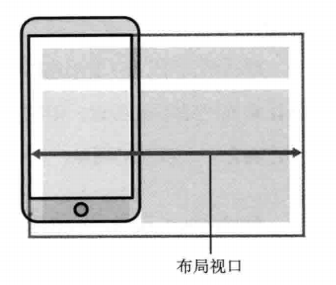

默认的布局视口宽度为 980px。如果要显式设置布局视口,可以使用 HTML 中的 meta 标签:
<meta name="viewport" content="width=600">
(2). 视觉视口:是用户当前看到的区域,用户可以通过缩放操作视觉视口,同时不会影响布局视口。(视觉视口的着重点在后面的网页的相对的可见区域,这个区域可以缩放变大小)

(3). 理想视口:在移动设备中就是指设备的分辨率
理清分辨率和物理像素:DPR(Device pixel ratio)设备像素比>>>>>>>DPR = 物理像素/分辨率 (独立像素)


在移动端的布局中,我们可以通过viewport元标签来控制布局,比如一般情况下,我们可以通过下述标签使得移动端在理想视口下布局:
<meta id="viewport" name="viewport" content="width=device-width; initial-scale=1.0; maximum-scale=1; user-scalable=no;">
| 属性名 | 取值 | 描述 |
|---|---|---|
| width | 正整数 | 定义布局视口的宽度,单位为像素 |
| height | 正整数 | 定义布局视口的高度,单位为像素,很少使用 |
| initial-scale | [0,10] | 初始缩放比例,1表示不缩放 |
| minimum-scale | [0,10] | 最小缩放比例 |
| maximum-scale | [0,10] | 最大缩放比例 |
| user-scalable | yes/no | 是否允许手动缩放页面,默认值为yes |
meta标签中我们会将width设置称为device-width,device-width一般是表示分辨率的宽,通过width=device-width的设置我们就将布局视口设置成了理想的视口。
- 媒体查询
- 从大到小
@media screen and (max-width: 960px){//最大960
    body{
      background-color:#FF6699
    }
}

@media screen and (max-width: 768px){最大768
    body{
      background-color:#00FF66;
    }
}

@media screen and (max-width: 550px){//最大550
    body{
      background-color:#6633FF;
    }
}

@media screen and (max-width: 320px){//最大320
    body{
      background-color:#FFFF00;
    }
}
- 从小到大
@media screen and (min-width: 320px){//最小320
    body{
      background-color:#FFFF00;
    }
}

@media screen and (min-width: 550px){//最小550
    body{
      background-color:#6633FF;
    }
}

@media screen and (min-width: 768px){最小768
    body{
      background-color:#00FF66;
    }
}
@media screen and (min-width: 960px){//最小960
    body{
      background-color:#FF6699
    }
}
写法

css检测竖屏
@media all and (orientation : portrait){ }
css检测横屏
@media all and (orientation : landscape){ }
css适配特定屏幕长宽比的设备
@media only screen and (device-aspect-ratio:4/3){}
不同分辨率的设备编写不同的样式来实现响应式的布局,比如我们为不同分辨率的屏幕,设置不同的背景图片。比如给小屏幕手机设置@2x图,为大屏幕手机设置@3X图,通过媒体查询就能很方便的实现。
新增单位
- 新增的vw vh俩个单位,与视图窗口有关,vw表示相对于视图窗口的宽度,vh表示相对于视图窗口高度
| 单位 | 含义 |
|---|---|
| vw | 相对于视窗的宽度,视窗宽度是100vw |
| vh | 相对于视窗的高度,视窗高度是100vh |
- rem :rem是一个灵活的、可扩展的单位,由浏览器转化像素并显示
与em单位不同,rem单位无论嵌套层级如何,都只相对于浏览器的根元素(HTML元素)的font-size。默认情况下,html元素的font-size为16px.
这边需要衍生一个话题em/rem区别以及场景
区别:
- em 和 rem 单位之间的区别是浏览器根据谁来转化成px值
- 有一个比较普遍的误解,认为 em 单位是相对于父元素的字体大小
根据W3标准 ,它们是相对于使用em单位的元素的字体大小。(父元素的字体大小可以影响 em 值,但这种情况的发生,纯粹是因为继承)
Em 单位的遗传效果
使用 em 单位存在继承的时候,情况会变得比较棘手,因为每个元素将自动继承其父元素的字体大小。 继承效果只能被明确的字体单位覆盖,比如px,vw
使用 em 单位的元素字体大小根据它们来定。 但该元素可能继承其父元素的字体大小,而父元素又继承其父元素的字体大小,等等。 因此,以 em 为单位的元素字体大小可能会受到其任何父元素的字体大小影响
em换算
h1 { font-size: 20px } /* 1em = 20px */
p { font-size: 16px } /* 1em = 16px */
rem换算
h1 {
  font-size: 2rem;
  margin-bottom: 1rem; /* 1rem = 16px */
}

p {
  font-size: 1rem;
  margin-bottom: 1rem; /* 1rem = 16px */
}
- rem与em何时使用值得商榷(各有优缺点) 外网
规则
- 如果属性根据它的字体大小进行缩放,使用em
- 所有其他属性都是按比例缩放的,使用rem。
- 如果你想为你的单位使用em,你必须小心你的布局。
- 在项目中使用em时,除了根元素之外,最好不要显式定义font-size
- 在间距(边距,填充等)和字体大小调整中使用rem
- 用em来做菜单这样的布局
- 让用户字体大小设置影响网站布局的每一个方面rem
- 不应该使用rem媒体查询 外网文章
- 不要使用 em 或 rem,如果缩放会不可避免地导致要打破布局元素。
图像值 linear-gradient() 线性渐变/radial-gradient() 径性渐变
学习 学习 学习 学习 linear-gradient、repeating-gradient 详解学习 radial-gradient 学习
渐变可以在任何使用 image 的地方使用 官方MDN
-
基础线性渐变 外网的test
- 只需指定两种颜色【这些被称为色标。 至少指定两个色标,也可以指定任意数量。】
.simple-linear { background: linear-gradient(blue, pink); }- 更改渐变中心
.color-hint { background: linear-gradient(blue, 10%, pink); }-
改变渐变方向
.horizontal-gradient { background: linear-gradient(to right, blue, pink); } -
对角线渐变
.diagonal-gradient { background: linear-gradient(to bottom right, blue, pink); } -
设置渐变角度
  .angled-gradient {
      background: linear-gradient(70deg, blue, pink);
    }
-
使用多种颜色:局限于使用两种颜色,你想使用多少种颜色都可以! 默认情况下,所设置颜色会均匀分布在渐变路径中
- 颜色终止位置:0% 表示起始点, 而100%表示终点
//从左到右,28px ,77%是位置不是长度
.multicolor-linear { background: linear-gradient(to left, lime 28px, red 77%, cyan); }- 控制渐变的进展
.colorhint-gradient { background: linear-gradient(to top, black, 20%, cyan); }-
支持透明度
.layered-image { background: linear-gradient(to right, transparent, mistyrose), url("https://mdn.mozillademos.org/files/15525/critters.png"); } -
堆积的渐变
.stacked-linear {
  background:
      linear-gradient(217deg, rgba(255,0,0,.8), rgba(255,0,0,0) 70.71%),
      linear-gradient(127deg, rgba(0,255,0,.8), rgba(0,255,0,0) 70.71%),
      linear-gradient(336deg, rgba(0,0,255,.8), rgba(0,0,255,0) 70.71%);
}
-
radial gradients
-
基础径向渐变
   .simple-radial {
      background: radial-gradient(red, blue);
    }
-
CSS3基础知识暂时说到这里,累了累了