文丨鄂攀
今天讲解UiBot中关于里面数据处理的一些使用。
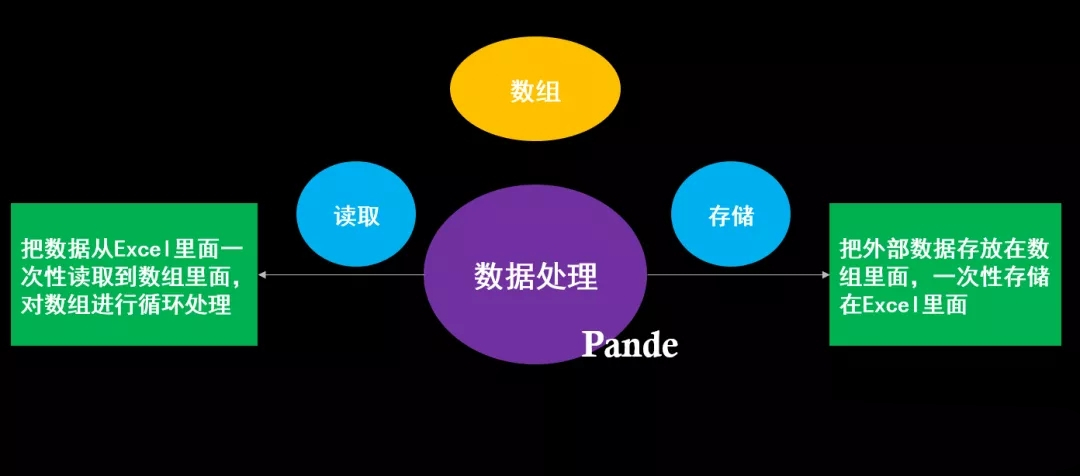
这样做的后果是,在数据量非常大的情况下,速度会很慢(相当于单调回归),而如果放在数组或者字典(唯一性)中做批量处理,那么速度至少提高十倍以上。
数组 假如我们想从Excel中取出数量不固定的若干个银行账户,并把它放在数组里面,进行循环处理。 第一步:打开Excel 打开之前 ,先配置文件路径 。这个文件路径需要灵活处理,就像我之前讲信息配置表的处理一样,获取桌面文件存放的路径。(UiBot可视化视图)


第三步:打开Excel,去获取账户信息所在的列,放在数组中。
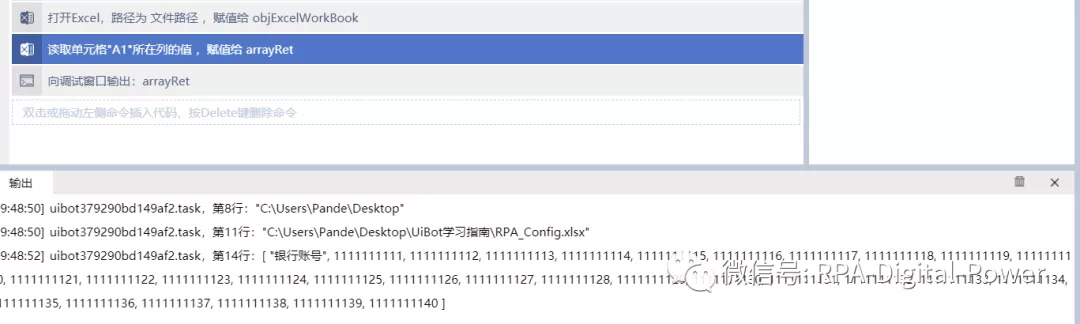
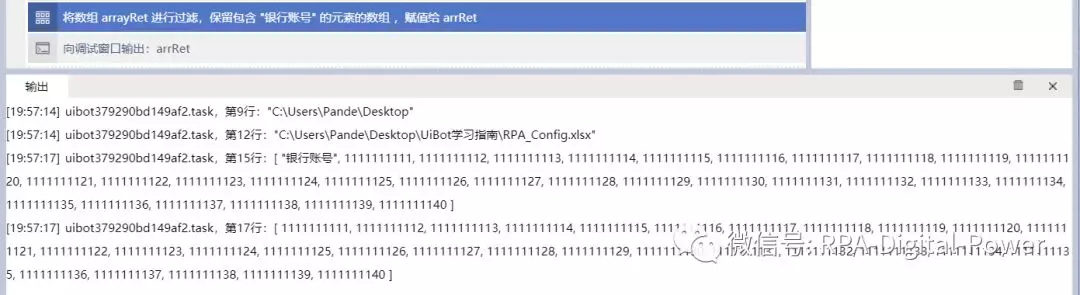
(UiBot源码视图) ========Start======== dim sRet = "" dim temp = "" sRet = Sys.GetSystemPath("desktop") dim 文件路径 dim objExcelWorkBook = "" dim arrayRet = "" dim arrRet = "" TracePrint(sRet) temp = "\UiBot学习指南\RPA_Config.xlsx" 文件路径=sRet&temp TracePrint(文件路径) objExcelWorkBook = Excel.OpenExcel(文件路径,true) arrayRet = Excel.ReadColumn(objExcelWorkBook,"Sheet1","A1") TracePrint(arrayRet) arrRet = Filter(arrayRet,"银行账号",false) TracePrint(arrRet) ========End========
然后再说另一种数据处理。 有一些工程师在从外部获取大量数据存放在Excel里面的时候,通常喜欢在循环的时候,把数据一个一个放入单元格里面,这个问题和上面说的一样,速度效率会变得极低。 请看以下处理。
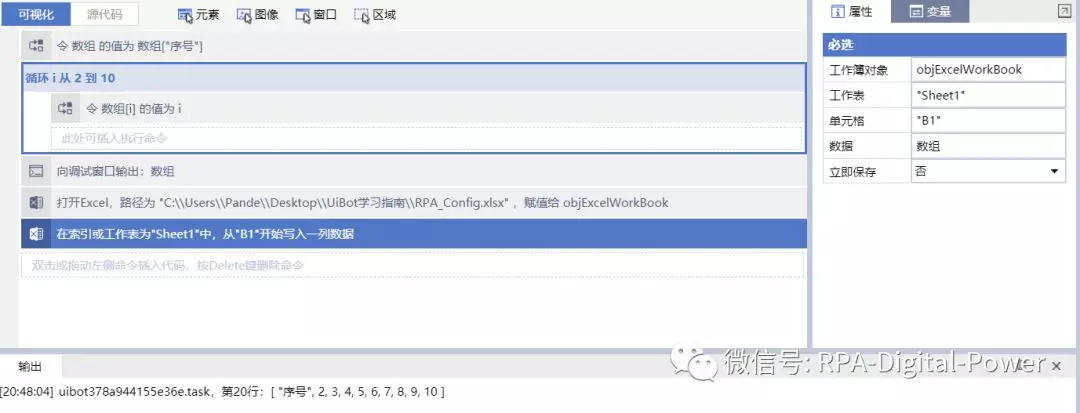
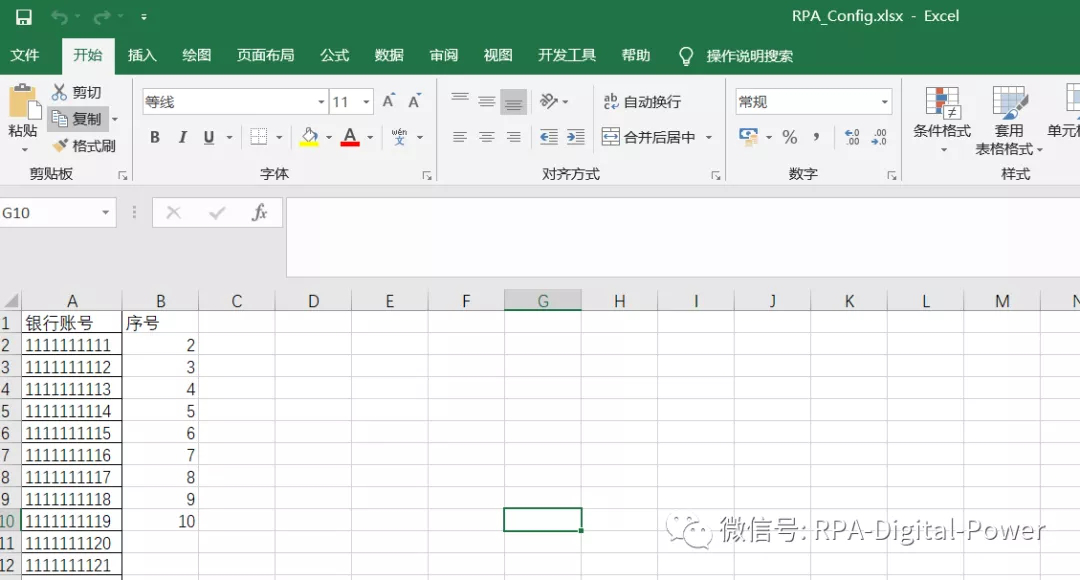
特别说明: UiBot控件中读取列,在对数据进行读取的时候,根本不用顾及最后一个数据在第几行,直接写那一列的第一个单元格就行,比如"A1",获取出来的数组,没有空元素,直接就是整列有数据的。

UiBot下载地址:www.uibot.com.cn/down UiBot学习地址:www.uibot.com.cn/study UiBot命令手册地址:docs.uibot.com.cn/