

Microsoft Office 365是一款按年订阅的云端软件。它汇集了人们熟悉的经典 Office组件,如Word、Excel、PowerPoint、Outlook、Access、Publisher 等,并将这些组件与OneDrive云端存储服务相结合,让任何人使用任何设备(Windows PC / Mac、平板电脑和手机),都可以随时随地创建、共享和共同编辑内容。更多 Office内置AI专属功能让用户更高效出色地完成工作。下载Microsoft Office 365最新版
此外,它每月自动进行免费更新,同时,1人订阅Office 365,6人可共享订阅权益,且每人拥有独立账号和独立1TB OneDrive云存储,每个账号支持5台设备同时登陆!也就是说,1人1次消费不仅可以永久享用最新版本,还能将权益分享给另外5个人,能在30台设备上同时登陆账号运行!
本文介绍当你拥有Office 365家庭版时,怎样从家庭版切换到个人版或大专院校版。为了实现最顺畅的转换,请确保在开始切换订阅之前准备降级哦~
准备降级
如果您拥有Office 365家庭版,则可以与最多五个人共享您的订阅权益。 因为Office 365个人版和大专院校版是单用户订阅,不能与任何其他用户共享。因此,我们建议您在切换到Office 365个人版或大专院校版之前,停止共享Office 365家庭版订阅。
注意:为切换到Office 365大专院校版,您当前的订阅剩余时间必须少于一年。这是因为Office 365大专院校版订阅有效期为四年,而Office 365允许将订阅延长至最长5年。同样,如果您要切换到Office 365个人版,您当前订阅的剩余时间也必须少于四年。
使用产品密钥从Office 365家庭版切换到个人版
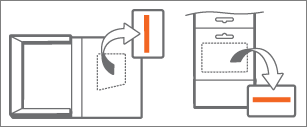
第一步 如果你获得了实体包装盒或卡片,请查找25个字符的产品密钥。 如果你没有获得实体包装盒或卡片,请检查你的电子邮件,查找包含产品密钥的收据。
第二步 转到https://office.com/setup并(在出现提示时)使用与你的Office 365订阅相关联的Microsoft帐户进行登录。 提示:请务必使用你用于登录当前Office 365订阅的Microsoft帐户,这将决定是否升级订阅。
第三步 输入产品密钥。选择国家或地区时,建议选择你居住或办理银行业务的国家或地区。
第四步 选择是要继续使用Office 365家庭版还是要切换到Office 365个人版,然后选择“下一步”。
第五步 如果您选择切换到Office 365个人版和添加1年,您将看到一条建议停止共享您的订阅的消息。如果您已停用共享订阅,则可以选择继续。 如果还没停止共享订阅,请转到您的Microsoft帐户,共享页面停止共享您的订阅。完成后,选择确认更改。
第六步 当您选择确认更改后,订阅已延长页面出现,并显示您的订阅结束的新日期。
使用产品密钥从Office 365家庭版切换到大专院校版
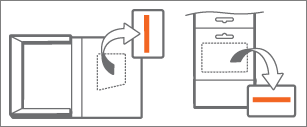
第一步 如果你获得了实体包装盒或卡片,请查找25个字符的产品密钥。 如果你没有获得实体包装盒或卡片,请检查你的电子邮件,查找包含产品密钥的收据。
第二步 转到https://office.com/setup并(在出现提示时)使用与你的Office 365订阅相关联的Microsoft帐户进行登录。 提示: 请务必使用你用于登录当前Office 365订阅的Microsoft帐户,这将决定是否升级订阅。
第三步 对于“插入”选项卡上的库,在设计时都充分考虑了其中的项与文档整体外观的协调性。 您可以使用这些库来插入表格、页眉、页脚、列表、封面以及其他文档构建基块。 您创建的图片、图表或关系图也将与当前的文档外观协调一致。
第四步 您将看到一条建议停止共享订阅的消息。如果您已停止共享您的订阅,可以选择继续。 如果您还没停止分享订阅,请转到您的Microsoft帐户,共享页面停止共享您的订阅。完成后,选择确认更改。
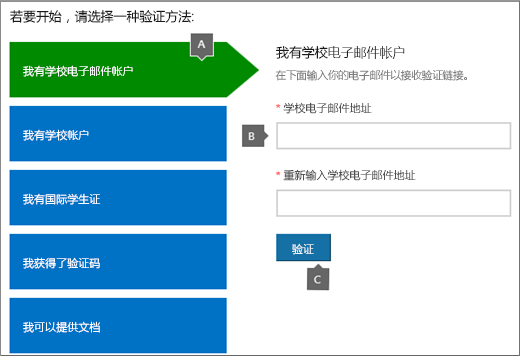
第五步 在“大专院校验证”页面上,验证你确实是一名学生。要验证你的资格,请选择验证方法之一并输入你的信息,然后选择“验证”。 提示: 如果验证失败,请转到步骤2并重新输入产品密钥。
第六步 “订阅已延长”页面随即出现,它将显示你的最新订阅到期日期。 提示:如果看不到此页面,则表示你的订阅现已切换。如果出现这种情况,请转到步骤1并重试。
从Office 365家庭版切换到个人版而不使用产品密钥
第一步 转到Office 365个人版页面。 重要提示: 如果你已使用与用于登录Office 365订阅不同的Microsoft帐户登录 microsoftstore.com,请先注销再继续。
第二步 选择“立即购买并下载”。
第三步 选择“结帐”。
第四步 如果尚未登录microsoft.store.com,则系统将提示你输入用户名和密码。 重要提示: 请务必使用你用于登录当前Office 365订阅的Microsoft帐户进行登录,这将决定是否升级订阅。
第五步 选择“下单”。
第六步 选择安装 Office。
第七步 列出您最新的截止期/续订日期。
