目录
插件安装
安装tinymce-vue
安装tinymce
下载中文语言包
使用
初始化
扩展插件
完整代码tinymce-editor.vue
封装后使用
效果图
在线预览
基于Vue CLI 3脚手架搭建的项目整合tinymce 5富文本编辑器,vue cli 2版本及tinymce 4版本参考:blog.csdn.net/liub37/arti…
插件安装
tinymce官方提供了一个vue的组件tinymce-vue
直接下载tinymce
安装tinymce-vue
npm install @tinymce/tinymce-vue -S安装tinymce
npm install tinymce -S
若无法完成安装,将下面的配置到
package.json中执行npm install
"@tinymce/tinymce-vue": "^2.0.0",
"tinymce": "^5.0.3",
下载中文语言包
tinymce提供了很多的语言包,这里我们下载中文语言包
使用
1、在public目录下新建tinymce,将上面下载的语言包解压到该目录
2、在node_modules里面找到tinymce,将skins目录复制到public/tinymce里面
最终形成以下目录形式: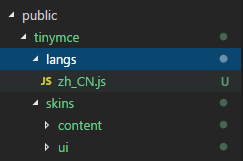
初始化
引入基本文件
import tinymce from 'tinymce/tinymce'
import Editor from '@tinymce/tinymce-vue'
import 'tinymce/themes/silver'
components中注册tinymce-vue才能使用
<editor id="tinymce" v-model="value" :init="init"></editor>初始化配置项,具体参考官网文档,这里说几个重要的
init: {
    language_url: '/tinymce/langs/zh_CN.js',// 语言包的路径
    language: 'zh_CN',//语言
    skin_url: '/tinymce/skins/ui/oxide',// skin路径
    height: 300,//编辑器高度
    branding: false,//是否禁用“Powered by TinyMCE”
    menubar: false,//顶部菜单栏显示
}
扩展插件
默认的编辑器只有基本功能,如果还需要上传图片,插入表格之类的功能就需要添加插件
如添加上传图片和插入表格的插件
import 'tinymce/plugins/image'// 插入上传图片插件
import 'tinymce/plugins/media'// 插入视频插件
import 'tinymce/plugins/table'// 插入表格插件
import 'tinymce/plugins/lists'// 列表插件
import 'tinymce/plugins/wordcount'// 字数统计插件引入后还需要再plugins上配置和toolbar工具栏上添加相应的按钮
plugins: 'lists image media table wordcount',
toolbar: 'undo redo |  formatselect | bold italic forecolor backcolor | alignleft aligncenter alignright alignjustify | bullist numlist outdent indent | lists image media table | removeformat',
这里我们一般会再次把它进行封装一下,以便其他地方随时可以引用
完整代码tinymce-editor.vue
<template> <div class="tinymce-editor"> <editor v-model="myValue" :init="init" :disabled="disabled" @onClick="onClick"></editor> </div></template><script>import tinymce from "tinymce/tinymce";import Editor from "@tinymce/tinymce-vue";import "tinymce/themes/silver/theme";import "tinymce/plugins/contextmenu";import "tinymce/plugins/colorpicker";import "tinymce/plugins/textcolor";import "tinymce/plugins/image"; // 插入上传图片插件import "tinymce/plugins/media"; // 插入视频插件import "tinymce/plugins/table"; // 插入表格插件import "tinymce/plugins/lists"; // 列表插件import "tinymce/plugins/wordcount"; // 字数统计插件import "tinymce/plugins/codesample"; // 代码示例插件import "tinymce/plugins/code"; // 源代码import "tinymce/plugins/fullscreen"; // 全屏import "tinymce/plugins/preview"; // 预览export default { components: { Editor }, props: { ueditorConfig: {}, //传入一个value,使组件支持v-model绑定 value: { type: String, default: "请输入内容" }, disabled: { type: Boolean, default: false }, plugins: { type: [String, Array], default: "lists image media table wordcount codesample code fullscreen preview" }, toolbar: { type: [String, Array], default: "undo redo | formatselect | bold italic forecolor backcolor | alignleft aligncenter alignright alignjustify | bullist numlist outdent indent | lists image media table | removeformat | codesample | code | preview | fullscreen | " } }, data() { return { //初始化配置 init: { language_url: "/js/zh_CN.js", language: "zh_CN", //skin_url: "/tinymce/skins/ui/oxide-dark", skin_url: "/js/skins/ui/oxide", height: this.ueditorConfig.height, width: this.ueditorConfig.width, plugins: this.plugins, toolbar: this.toolbar, branding: true, menubar: false, //此处为图片上传处理函数,这个直接用了base64的图片形式上传图片, //如需ajax上传可参考https://www.tiny.cloud/docs/configure/file-image-upload/#images_upload_handler images_upload_handler: (blobInfo, success, failure) => { const img = "data:image/jpeg;base64," + blobInfo.base64(); success(img); } }, myValue: this.value }; }, mounted() { tinymce.init({}); }, methods: { // 添加相关的事件,可用的事件参照文档=> https://github.com/tinymce/tinymce-vue => All available events // 需要什么事件可以自己增加 onClick(e) { this.$emit("onClick", e, tinymce); }, // 可以添加一些自己的自定义事件,如清空内容 clear() { this.myValue = ""; } }, watch: { value(newValue) { this.myValue = newValue; }, myValue(newValue) { this.$emit("input", newValue); } }};</script>封装后使用
<template> <div> <tinymceEditor ref="contents" v-model="contents" :ueditorConfig="ueditorConfig" @onClick="onClick" ></tinymceEditor> <button @click="clear">清空内容</button> <button @click="disabled = true">禁用</button> </div></template><script>import TinymceEditor from './tinymce-editor/tinymce-editor'export default { components: { TinymceEditor }, data () { return { contents: 'Welcome to Use Tinymce Editor', disabled: false, ueditorConfig: { height: 500, //设置编辑器宽度 width: "80%" //设置编辑器高度 }, }, }, methods: { // 鼠标单击的事件 onClick (e, editor) { console.log('Element clicked') console.log(e) console.log(editor) }, // 清空内容 clear () { this.$refs.contents.clear() } }}</script>效果图
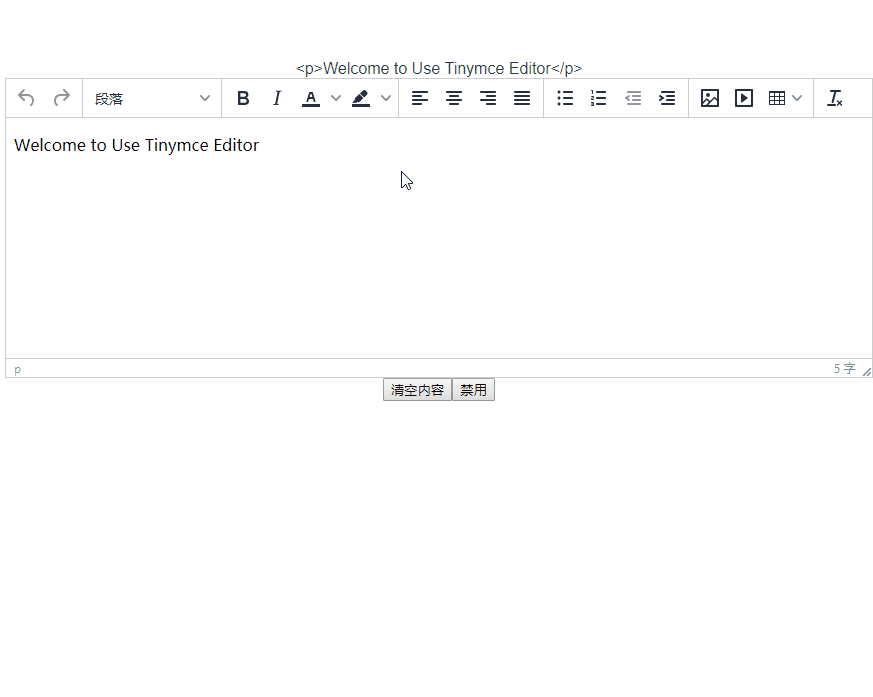
转载请注明出处链接 : liubing.me/vue-tinymce…