Desktop版本Ubuntu安装VirtualBox增强功能十分便捷,但Server版本的Ubuntu没有图形化界面,会直接导致出现如下错误:
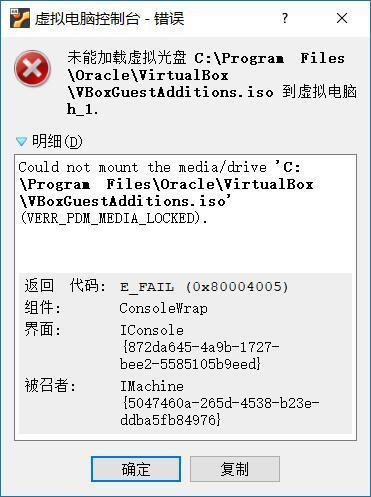
//错误明细:Could not mount the media/drive'C:\Program Files\Oracle\VirtualBox\VBoxGuestAdditions.iso'(VERR_PDM_MEDIA_LOCKED).
解决方案如下:
系统:ubuntu-server 18.04.2 LTS
首先确保你拥有root权限
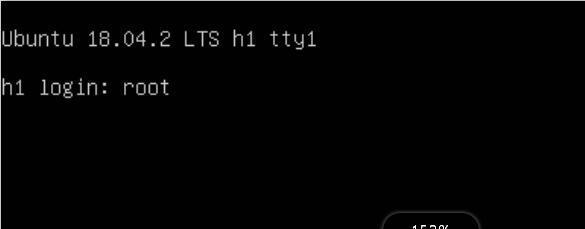
1. 更新apt-get,执行 apt-get update && apt-get upgrade
2. 安装依赖工具,apt-get install dkms && apt-get install build-essential
3. reboot
4. 登陆后 选择设备->安装增强功能(报错不用管 叉掉)
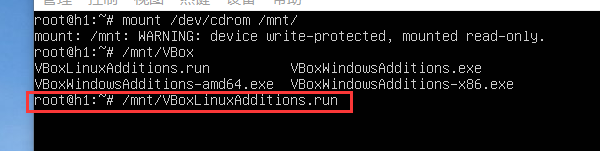
5. 挂载cdrom 输入 mount /dev/cdrom /mnt/ 回车
出现如下字样则表示挂载成功

6. 执行安装命令 /mnt/VBoxLinuxAdditions.run
7. 执行完成后卸载 umount /mnt/
8. 设置共享文件夹 我的设置如下:
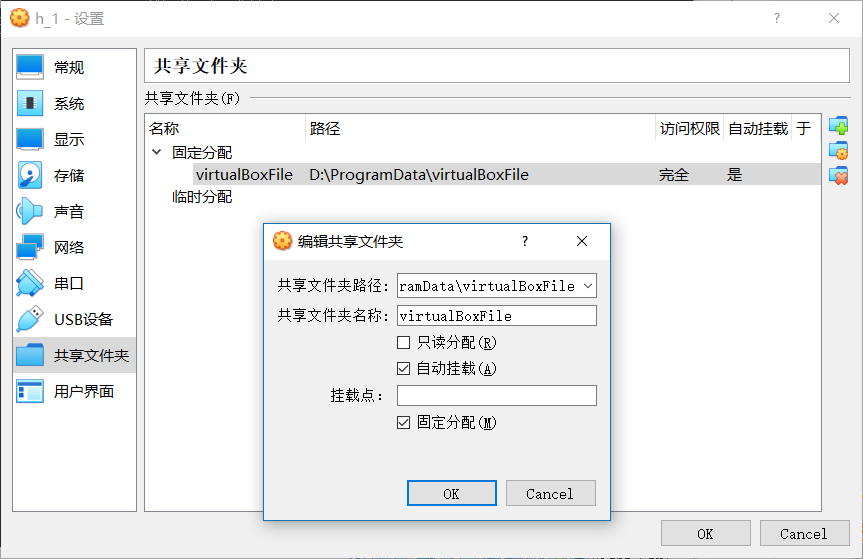
设置完成后重启系统。
9. 执行共享文件夹的挂载命令, sudo mount -t vboxsf [你设置的共享文件夹名称名称] [挂载后的本地路径]
10. 挂载成功后你就可以看到你存在该文件夹内的文件了,实现共享成功。
参考博文:
VirtualBox 安装增强功能 ubuntu server版 - 猪头三 - CSDN博客
ubuntu server环境安装virtualbox增强工具 - 翟海飞 - CSDN博客