


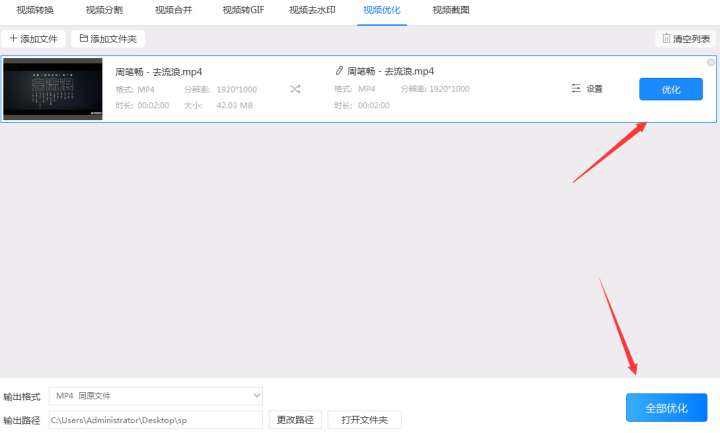
1、打开软件把需要优化的视频添加到软件中。添加的时候可以点击软件左上方的“添加文件”/“添加文件夹”按钮,如果不想点击按钮可以直接把要优化的视频拖拽到软件。这多种添加方法都可以批量添加视频,可以根据个人喜好选择添加的方式。
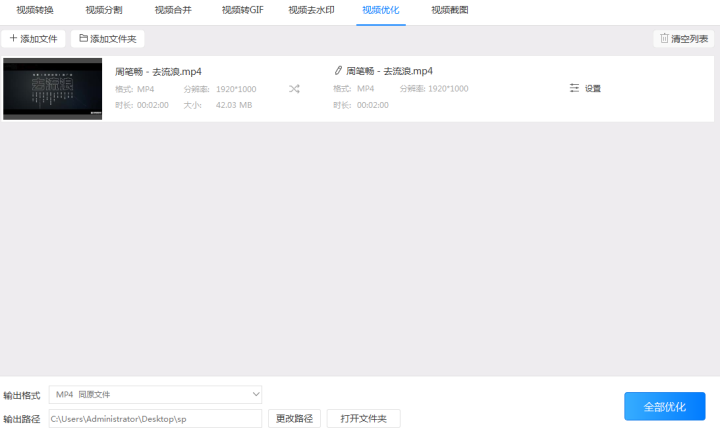
2、对视频需要保存的“输出格式”进行调整。输出格式又分为视频格式和分辨率格式。在输出的视频格式中由于mp4的占用内存相对较小且兼容性相对较高,因此通常把视频格式设置为‘mp4’格式,而视频分辨率一般设置为何原视频相同分辨率的‘同原文件’格式。
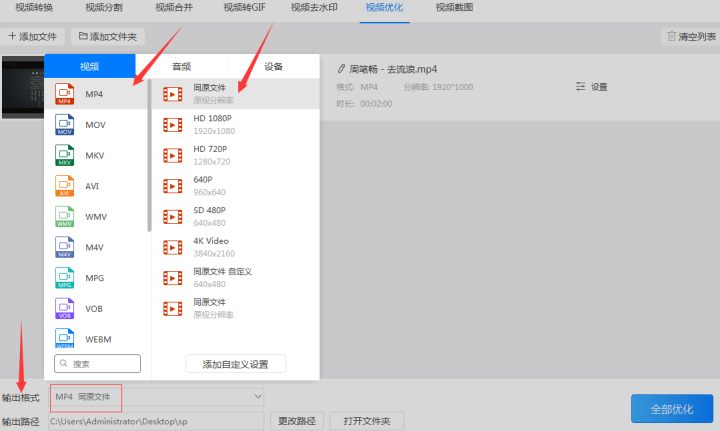
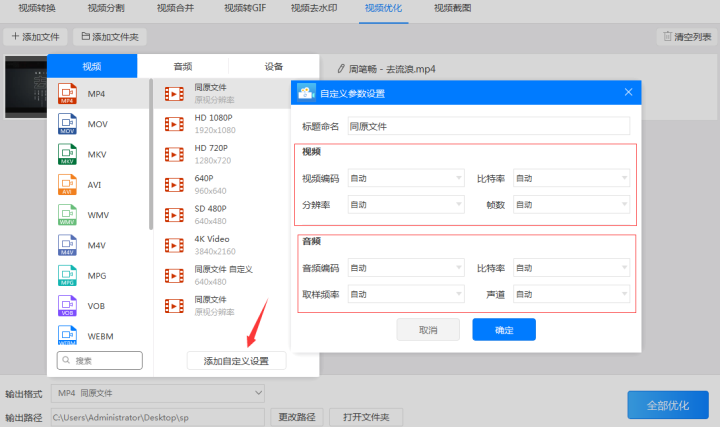
3、如果感觉‘mp4同原文件’格式或软件预设的参数不够用需要自己调整参数的话可以点击“添加自定义设置”针对视频的视频编码、分辨率、比特率、帧数和音频的音频编码、取样频率、比特率、声道参数进行设置以达到使用需求。
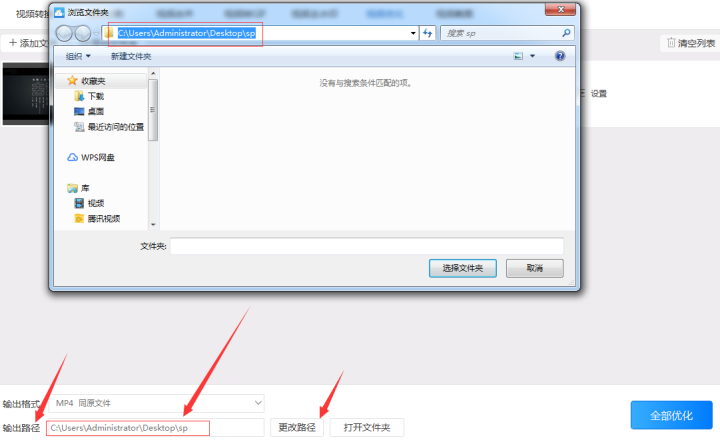
4、预设优化后的视频存储到电脑的“输出路径”。预设输出路径时可以在输出路径输入框中直接写入路径也可以直接把路径复制到输入框中,或者点击输入框右边的“更改路径”按钮选择需要输出到电脑的路径。
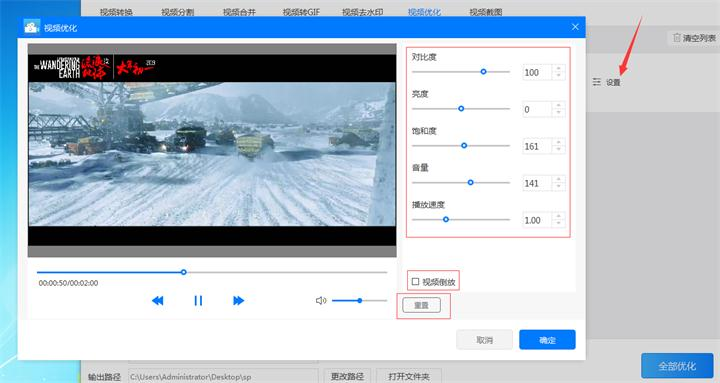
5、点击设置按钮对视频的对比度、亮度、饱和度、音量或播放速度进行调整。还可以勾选倒放按钮提高视频的趣味,如果调整的数值不满意可以重新调整也可以点击“重置”按钮把设置的参数恢复到默认状态。
6、点击“优化”/“全部优化”按钮按照设置的参数进行视频优化。优化时会有一个蓝色进度条出现,当进度条到达100%时就表示视频已经优化好了。接下来只要点击覆盖在“优化”按钮上的“打开”按钮或者打开之前预设的输出路径就可以打开优化后的视频了。
当你对拍摄的视频或者下载的视频不够满意时你就可以用视频优化的方法对视频的部分参数进行调整以便达到更加满意的效果。以上就是优化视频的方法了,希望上述方法对你有所帮助哦。
迅捷视频转换器https://www.xunjieshipin.com/download-converter
