前言
本文章项目由vue-cli3创建
vscode版本1.36.1
eslint1.9.0
在网上找了一大堆文章,不知是什么原因,没有一篇可以直接使用的
折腾了许久,直接按eslint插件的说明,竟然可以了,本方法在2台电脑上试过成功。
步骤
首先在vscode里安装eslint
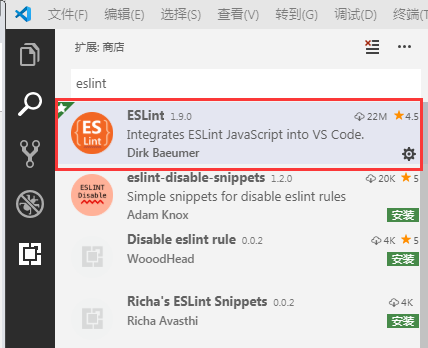
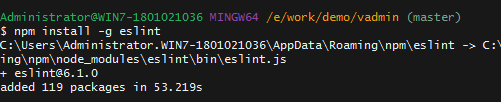
进插件详情页,按说明,先全局安装eslint包

然后需要创建
eslintrc配置文件

在VSCODE里面,CTRL+SHIFT+P, 复制 粘贴Create ESLint configuration 这行文字,然后回车

在底部弹出了终端窗口
会问几个设置问题,看着办选择,找一篇看它都问了些什么
blog.csdn.net/Gabriel_wei…
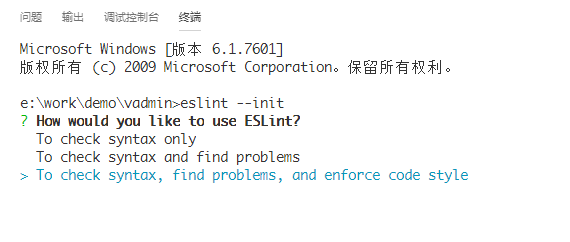
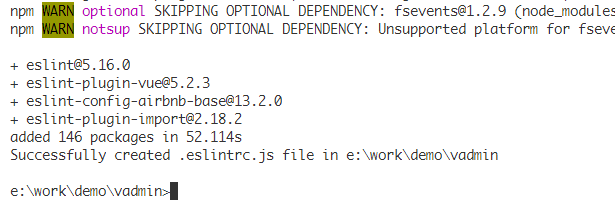
然后需要安装几个东西,输入y 回车
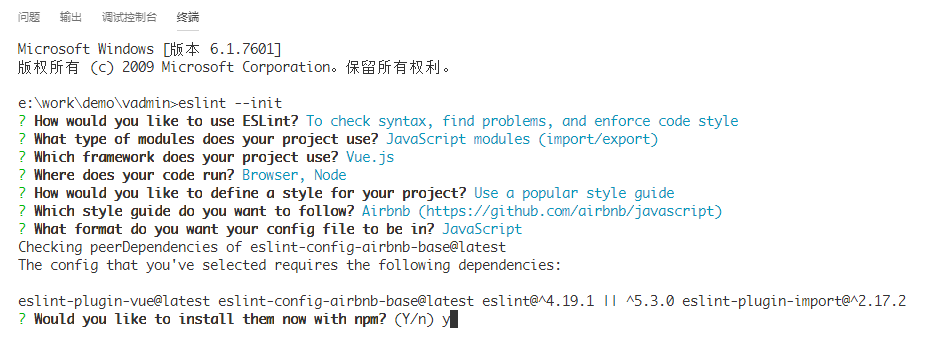
这样就安装完成了:
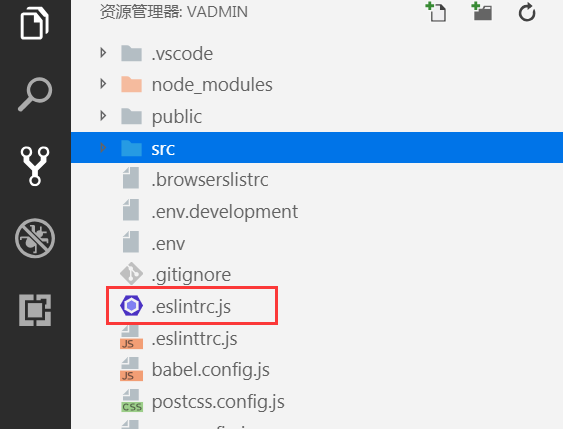
回资源管理器,可以看到多了这个文件
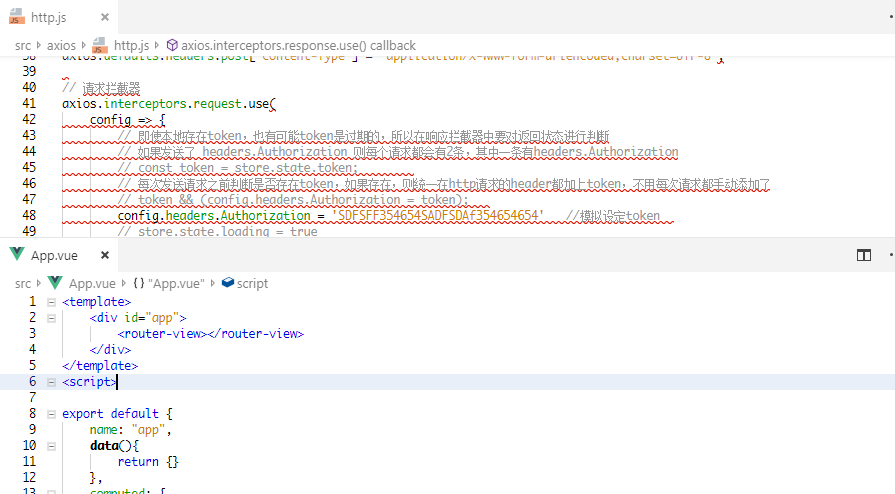
然后你会看见,期待的满屏恶心红波浪已经出现了,但只是js生效,vue不生效:
又是一翻折腾,因为技术文章有时效性,可能很多配置都是旧的,老衲折腾了不少时间
在项目根目录建个.vscode目录,里面建settings.json,查以针对本项目的配置,放入这些东西:

{
    "editor.tabSize": 4,
    "eslint.autoFixOnSave": true,
    "eslint.validate": [
        "javascript",
        "javascriptreact",
        {
            "language": "html",
            "autoFix": true
        },
        {
            "language": "vue",
            "autoFix": true
        }
    ]
}
这下子,连vue文件也出线恶心的红波浪线了。
规则设置方面随便找一篇照着用即可。。
这里有一件莫名其妙的事,在两台电脑按照一样的步骤安装配置
一台创建的配置文件是.eslintrc.json
另一台则是.eslintrc.js
json文件里面直接写json格式就好
而如果是js文件,则要以模块方式导出,在json格式前面加个module.exports =