1、基本结构
import 'package:flutter/cupertino.dart';
import 'package:flutter/material.dart';
import 'package:flutter/painting.dart';

void main() => runApp(MyApp());

class MyApp extends StatelessWidget{
  @override
  Widget build(BuildContext context){
    return MaterialApp(
      title: "组件学习",
      home: Scaffold(
        body: Center(
            child: new Container(
              child: new Image.network(
                  'http://pic27.nipic.com/20130321/9678987_225306451169_2.jpg',
                  //fit:BoxFit.scaleDown //图片充满

                  //color:Colors.greenAccent ,
                  //colorBlendMode: BlendMode.modulate,//对图片进行处理

                  repeat: ImageRepeat.repeat,//重复填满容器

            ),
            width: 300.0,
              height: 300.0,
              color: Colors.lightGreen,
            ),

        ),
           ),
    );
  }
}
2、效果展示
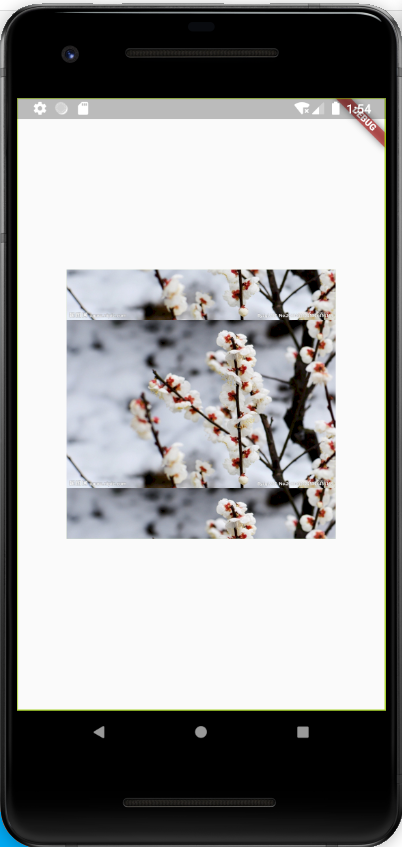
3、属性解释
| 1、加入图片的几种方式 |
-
Image.asset:加载本地资源图片,就是加载项目资源目录中的图片,里面的图片会被打包,使用相对路径。
-
Image.network:网络资源图片。
-
Image.file:加载本地图片,就是加载本地文件中的图片,这个是一个绝对路径,测试可用。
-
Image.memory: 加载Uint8List资源图片。
| 2、fit属性的设置 |
-
BoxFit.fill:全图显示,图片会被拉伸,并充满父容器。
-
BoxFit.contain:全图显示,显示原比例,可能会有空隙。
-
BoxFit.cover:显示可能拉伸,可能裁切,充满(图片要充满整个容器,还不变形)。
-
BoxFit.fitWidth:宽度充满(横向充满),显示可能拉伸,可能裁切。
-
BoxFit.fitHeight :高度充满(竖向充满),显示可能拉伸,可能裁切。
-
BoxFit.scaleDown:效果和contain差不多,但是此属性不允许显示超过源图片大小,可小不可大。
| 3、 图片的混合模式。 |
  color:Colors.greenAccent ,
  colorBlendMode: BlendMode.modulate,//对图片进行处理
-
color:是要混合的颜色,如果你只设置color是没有意义的。
-
colorBlendMode:是混合模式,相当于我们如何混合。