首先我们新建一个文件夹git ,然后在vscode中打开(git Bash如果没有配置到全局需要配置一下环境,当然你也可以直接在git Bash中执行命令),执行在命令行中执行git init 初始化我们的仓库,执行后会出现一个.git的文件(默认是隐藏的) 然后我们在仓库中在文件夹learngit 中新建一个readme.txt文件 我们执行git status查看我们仓库的状态

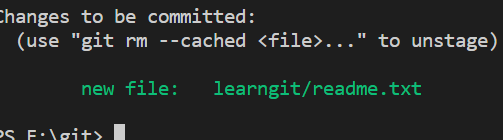
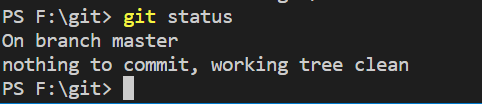
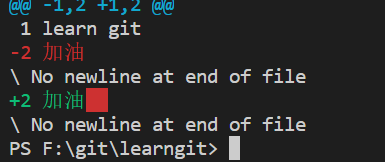
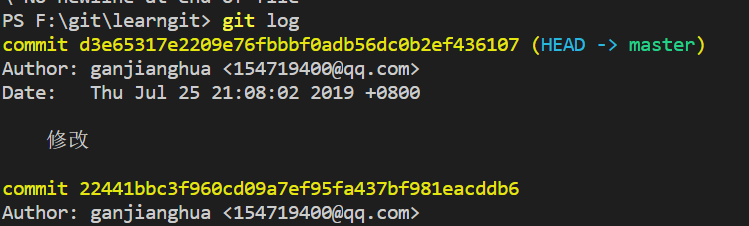
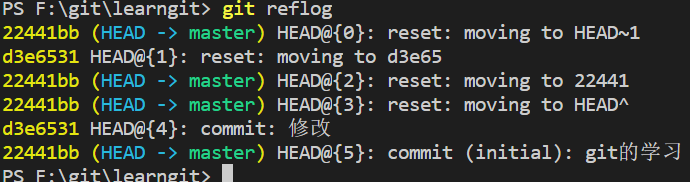
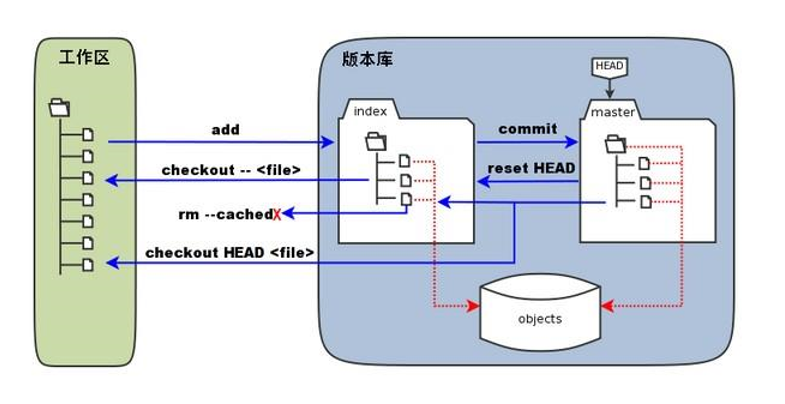
执行 git reset --hard HEAD^ 命令,我们可以回退到上一个版本库,git reset --hard HEAD^^回退到上上个版本,以此类退,要回退到前一百个版本我们可以执行git reset --hard HEAD~100 命令,非常方便的。
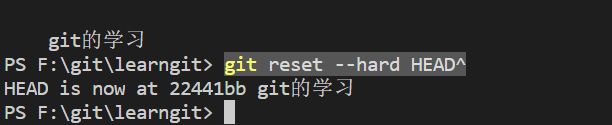
下图为git仓库的基本原理:index为暂存区,HEAD指向master主分支
接下来我们就将本地仓库提交到远程github上去,这边我再github上新建一个testgit的一个仓库,然后将本地仓库与github远程仓库建立连接,执行这条命令 git remote add origin github.com/ganjianghua… 接下来我们将本地仓库推送到github上去,执行 git push -u origin master (第一次提交加一个-u)这条命令即可提交到github上,此时如果出现如同所示的错误,那是因为你没有将github仓库上原有的readme.txt等文件不在你工作目录上。

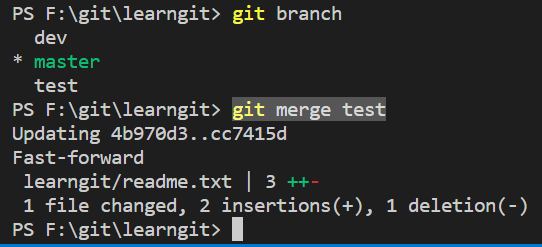
执行git branch命令可以查看我们仓库的分支,在开发的时候分支时非常有用的,比如我们可以创建开发分支,测试分支等,等功能完成后再合并到主分支上。 执行git branch dev命令,创建一个开发分支,然后我们执行git checkout dev命令,切换到开发分支上,在开发分 支上对文件进行修改,不会改变其他分支上的文件,当我们修改完成后,我们可以合并分到主分支上,这样就完成了文件的修改,分支对我们是非常有用的。我们还可以执行git checkout -b test 创建分支并切换到该分支,这样就 少执行一行命令。当我们项目完成后,我们执行git merge test,将test分支合并到当前分支上去,如同所示
解决一些冲突 当我们在分支上修改了文件内容,然后我们又切换到主分支上进行了修改,然后我们合并分支,就会产生一个冲突
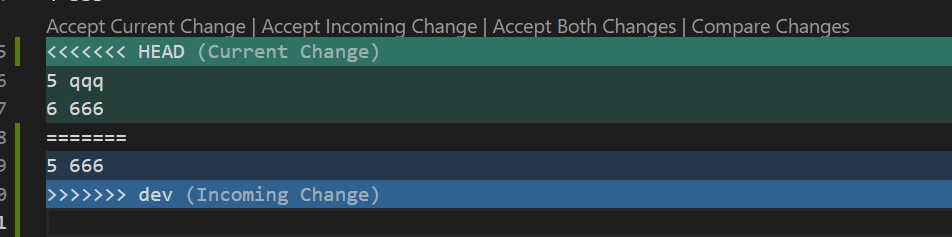
给上git操作的命令 git学会了吗? 写的不好欢迎留言指出,希望可以帮到你。 $ cd:e // 切换盘符
$ cd .. // 回到文件上一层(注: cd与..中间有个空格)
$ cd ~ // 回到当前目录的主目录
$ mkdir Git // 创建文件夹Git
$ touch fileName // 新建文件
$ vi fileName // 编辑文件
$ press i button // 开始进入编辑状态
$ press the Esc button // 退出vim编辑区
$ :wq // 退出编辑状态, 回到命令窗口
$ mkdir learngit // 创建文件夹learngit
$ pwd // 显示当前路径/e/Git/learngit
$ git init // 将当前目录变成一个Git可以管理的仓库
$ touch+文件名 // 直接新建一个文件
$ git add readme.txt // 将文件添加到Git仓库(把文件修改添加到暂存区)
$ git commit -m "wrote a readme.txt." // 将文件提交到仓库(把暂存区的所有内容提交到当前分支)
$ git add file1.txt // 添加file1.txt文件
$ git add file2.txt file3.txt // 同时添加file2.txt和file3.txt两个文件
$ git commit -m "add 3 files." // 一次性提交3个文件
- 时光穿梭机:
// 2.1 版本回退
$ git status // 查看当前仓库状态(仓库下的工作区文件是否被修改过)
$ git diff readme.txt // 查看工作区的readme.txt与缓存区的readme.txt的区别
$ git log // 查看最近到最远的提交记录(详情: commit id + Author + Date + comment)
$ git log --pretty=oneline // 查看最近到最远的提交记录(简写:commit id + comment)
$ git reset --hard HEAD^ // 回到上一个版本(HEAD: 当前版本,HEAD^: 上一个版本,HEAD~100: 往上100个版本)
$ git reset --hard 1234567 // 回到指定版本号commit id(此处:commit id 假设为1234567******,Git会根据commit id的前几位自动寻找对应的版本)
$ cat readme.txt // 查看readme.txt的内容
$ git reflog // 查看每一次命令记录历史,确保能回到任意版本
// 2.2 工作区与暂存区
$ git diff readme.txt // 比较工作区(working directory)和暂存区(stage/index)的区别
$ git diff --cached // 比较暂存区(stage/index)和分支(master)的区别
// 2.3 管理修改(详见1. 创建版本库中的命令)
// 2.4 撤销修改
$ git checkout -- readme.txt // 撤销修改:1. 文件在添加到缓存区前修改,则回退到原工作区状态;2. 文件在添加到缓存区后修改,则回退到原缓存区状态。也即是将readme.txt撤回到最近一次git add或git commit状态(注:--表示在当前分支,如果没有,则切换到另一个分支)
$ cat readme.txt // 查看文件内容
$ git reset HEAD readme.txt // 1. 回退到最新版本;2. 将暂存区的修改回退到工作区
// 2.5 删除文件
$ rm test.txt // 删除工作区文件(类似于手动删除)
$ git status // 查看当前工作区与缓存区状态
$ git rm test.txt // 情况1:确认删除
$ git commit -m "remove test.txt" // 情况1:确认删除后,提交到版本库
$ git checkout -- readme.txt // 情况2:误删,需要回退(即:用版本库里的版本替换工作区的版本)
// 3. 远程仓库
// 3.1 添加远程库
git remote add origin git@server-name:path/repo-name.git // 关联一个远程仓库,如:$ git remote add origin git@github.com:ChrisLeejing/learngit.git
git push -u origin master // 第一次推送master分支的所有内容