

Jira用户的使用
登录和注册
在成功安装配置完成的界面点击登录到Jira,就会看到登录界面。
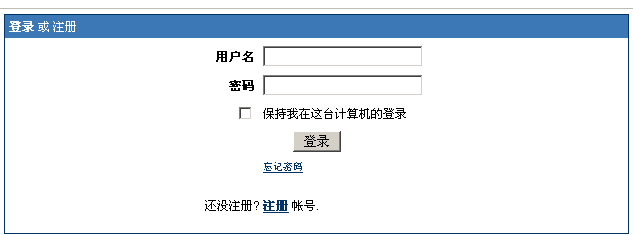
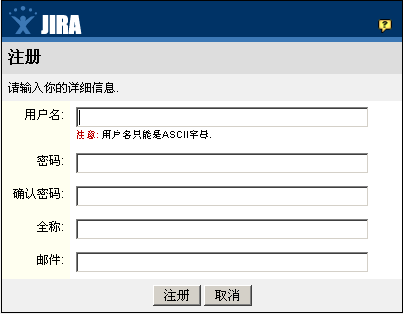
如果已注册,就输入用户名和密码;如果没有注册,就点击注册链接。注册成功后登录。
创建问题
一般用户注册后,要通过管理员对你的权限进行配置,项目一般由管理员创建和设置,这里只是普通账户的使用。
登陆成功,进入以下页面。
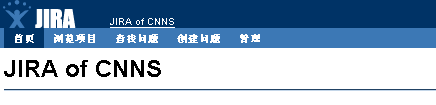
点击创建链接,进入页面,选择项目>问题类型。
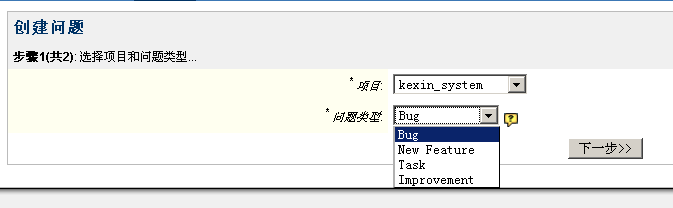
进入下一步,填写问题情况。
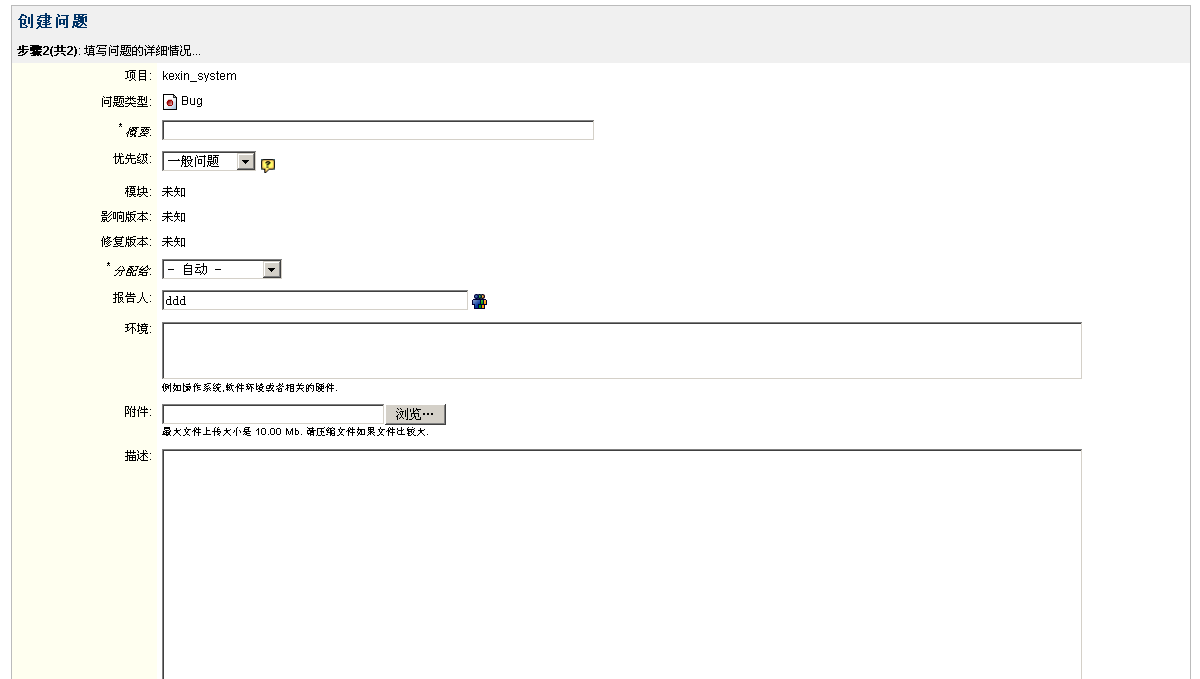
填写完成后,点创建就可以了,就会有邮件发送到相关人员邮箱内。
注:上面的填写要根据自己不同的情况填写。
浏览项目
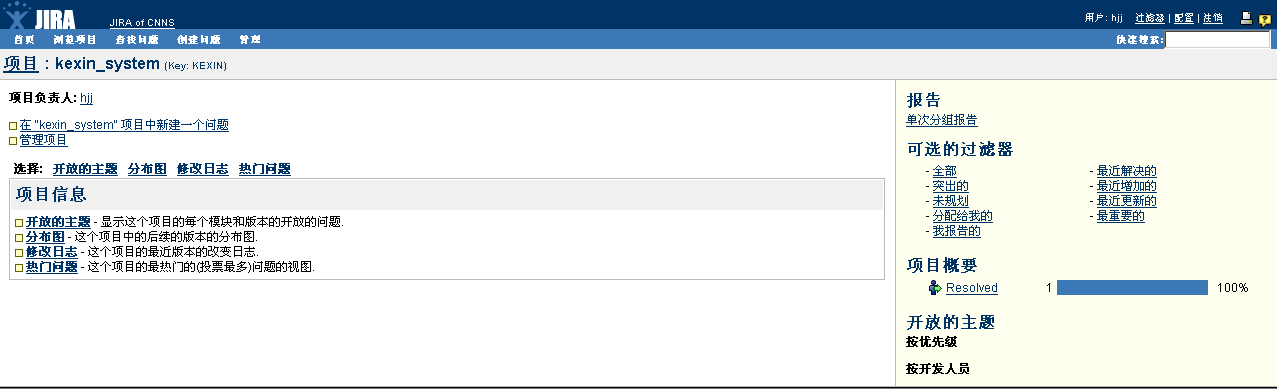
在浏览界面可以看到项目的基本信息资料,模块和版本信息及问题分布情况。
查找问题
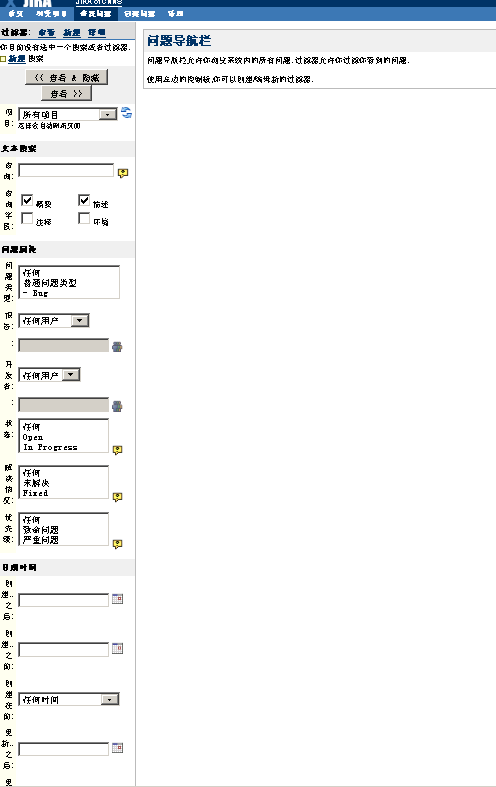
在查找问题界面上,您可以在界面左侧进行查询条件的设置,Jira提供强大的查询功能,在你设定好查新条件后,还可以将查询条件保存起来,定义为过滤器,供以后重复使用,也可以分享给别人。
Jira的教程到这里就告一段落了,如果对教程的内容有什么疑问或者提议都有可以在评论区留言,我们会及时处理。
