格式化配置
在 vscode 中打开 setting.json 文件,把下面的配置加上。
需安装以下插件:eslint(必须)、vetur(必须)、prettier(可选)、liveServer(可选)
{
  // #编辑器设置
  "editor.detectIndentation": false,
  // 重新设定tabsize
  "editor.tabSize": 2,
  // 每次保存的时候自动格式化
  "editor.formatOnSave": true,
  // 粘贴自动格式化
  "editor.formatOnPaste": true,
  // 字体设置
  "editor.fontSize": 16,
  // #自动补全括号
  "editor.autoClosingBrackets": "always",
  "editor.quickSuggestions": {
    "other": true,
    "comments": true,
    "strings": true
  },
  "workbench.iconTheme": "vscode-great-icons",
  // 自动补全html标签,需先安装HTML Snippets插件
  "emmet.triggerExpansionOnTab": true,
  "emmet.includeLanguages": {
    "vue-html": "html",
    "vue": "html"
  },
  // #git配置
  "git.confirmSync": false,
  // git是否启用自动拉取
  "git.autofetch": true,
  // #eslint配置,需安装eslint插件
  "eslint.autoFixOnSave": true,
  "eslint.validate": [
    "javascript",
    "javascriptreact",
    {
      "language": "html",
      "autoFix": true
    },
    {
      "language": "vue",
      "autoFix": true
    }
  ],
  "explorer.confirmDelete": false,
  // #prettier配置,需安装prettier插件
  // 让prettier使用eslint的代码格式进行校验
  "prettier.eslintIntegration": true,
  // 使用带引号替代双引号
  "prettier.singleQuote": true,
  // 让函数(名)和后面的括号之间加个空格
  "javascript.format.insertSpaceBeforeFunctionParenthesis": true,
  // #vetur配置,需安装vetur插件
  "vetur.format.defaultFormatter.html": "js-beautify-html",
  // 让vue中的js按编辑器自带的ts格式进行格式化
  "vetur.format.defaultFormatter.js": "vscode-typescript",
  "vetur.format.defaultFormatterOptions": {
    "js-beautify-html": {
      "wrap_attributes": "force-aligned"
      // vue组件中html代码格式化样式
    }
  },
  // 默认浏览器设置
  "open-in-browser.default": "Chrome",
  // #liveServer配置,需安装liveServer插件,未安装则忽略
  "liveServer.settings.port": 3005, //设置本地服务的端口号
  "liveServer.settings.root": "/", //设置根目录,也就是打开的文件会在该目录下找
  "liveServer.settings.CustomBrowser": "chrome", //设置默认打开的浏览器
  "liveServer.settings.AdvanceCustomBrowserCmdLine": "chrome --incognito --remote-debugging-port=9222",
  "liveServer.settings.NoBrowser": false,
  "liveServer.settings.donotShowInfoMsg": true
}
使用 Settings Sync 同步你的 vscode 配置
sync 插件的使用原理是通过 github 保存用户设置,然后在各个设备间同步拉取配置。
安装 Settings Sync
打开 vscode,在侧边栏拓展栏目中搜索Settings Sync,点击安装。
创建 github token
安装完拓展后,我们打开 github,创建一个新的令牌
1. 登录github
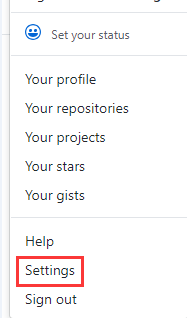
2. Settings / Developer settings
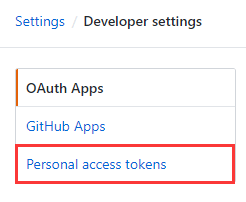
3. Personal access tokens
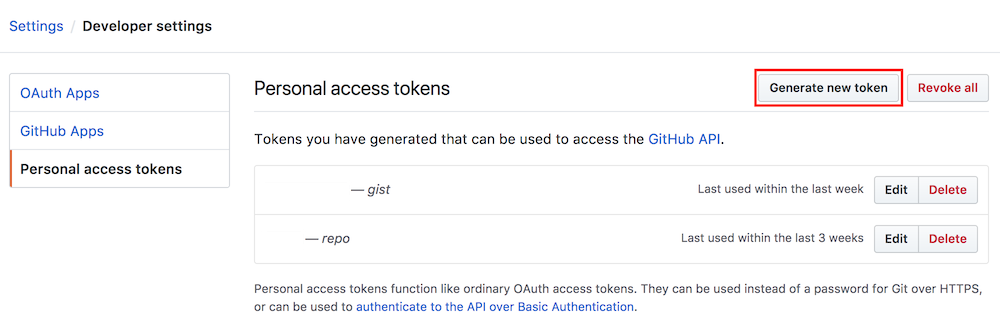
4. Generate new token
-
1.打开设置页面
-
2.打开开发者设置

-
3.打开个人 token
-
4.创建 token
-
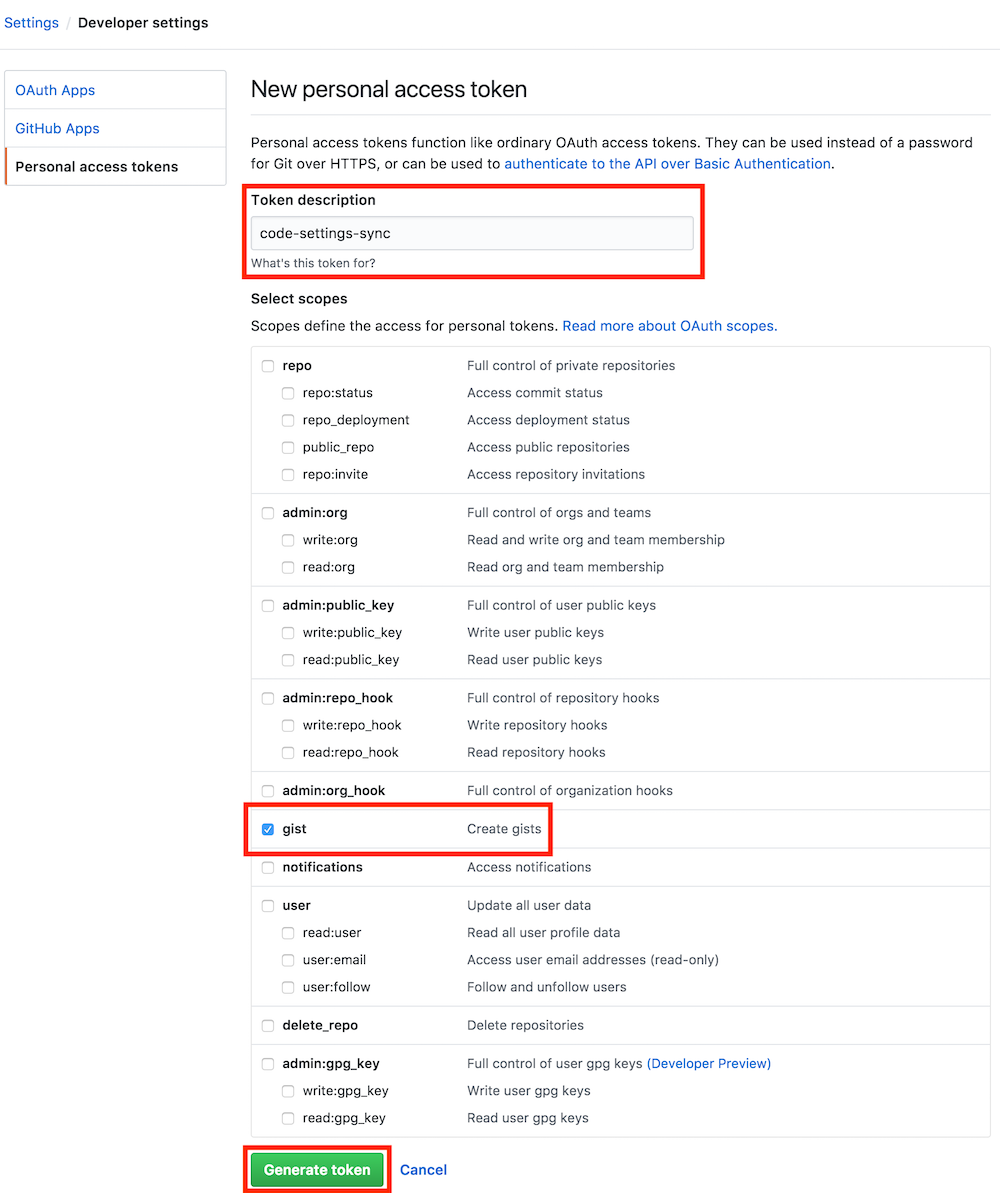
5.创建时需要填写 token 描述和选中 gist,如图
-
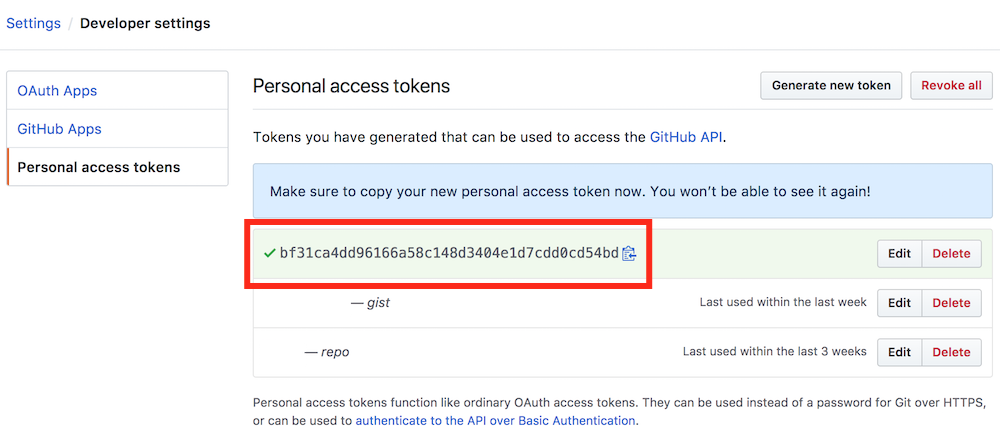
6.创建完成后会得到一个 token
-
7.妥善保管该 token,以备将来使用(即从其他计算机上传)。
上传用户配置
-
回到 vscode,我们通过快捷键快速打开命令窗口
ctrl + shift+ p,输出sync关键字。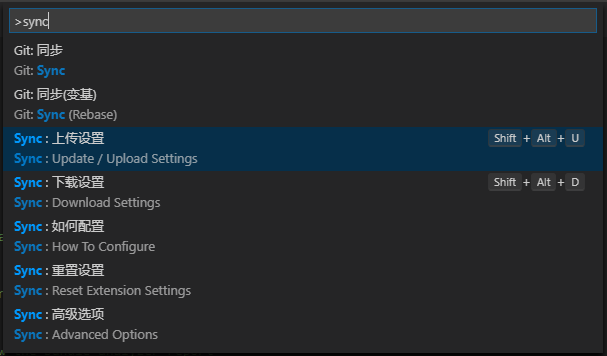
-
选择
Sync:上传设置(快捷键:shift + alt + u)填写上一步获取到的 token 信息
-
回车后将上传用户配置(user setting 和拓展安装记录),第一次时间一般较长,上传完成后拓展会返回
Gist ID,和前面 token 一样 -
妥善保管该 Gist ID,以备将来从其他机器下载最新设置。
下载用户配置
-
在其他电脑设备的编辑器上,下载用户设置,选择
Sync:下载设置(快捷键:shift + alt + d)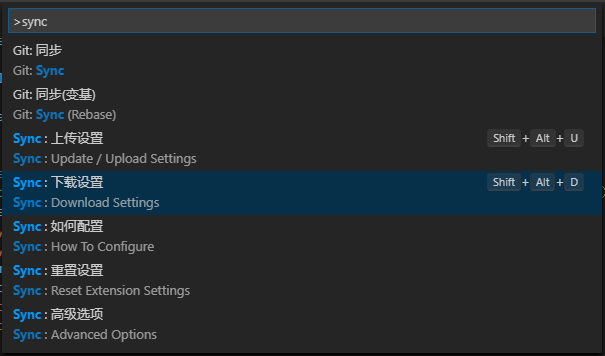
-
回车后要求输入 token 和 gist id,按照提示输入即可。第一次拉取用户配置的时候,往往是比较慢的,因为要安装配置上的一些插件。