人的一生,总有些东西比生命重要 --- 全民目击
本文参考了Chrome 使用技巧
建议看下官方的资料,毕竟是一手资料,大致瞄了一下,干货挺多。
当我仔细研究了一下 Chrome 的功能,对 Google 粑粑的敬仰犹如滔滔江水绵延不绝。 能体会为啥有的人说浏览器只有 Chrome 一种了。接下来我将从开发使用的角度向你展现 Chrome 的黑科技。为了测试功能,页面写的太丑,见谅啊 😂😂😂
环境基于 MacOs 10.14.5 ,Chrome 75.0.3770.142
Elements
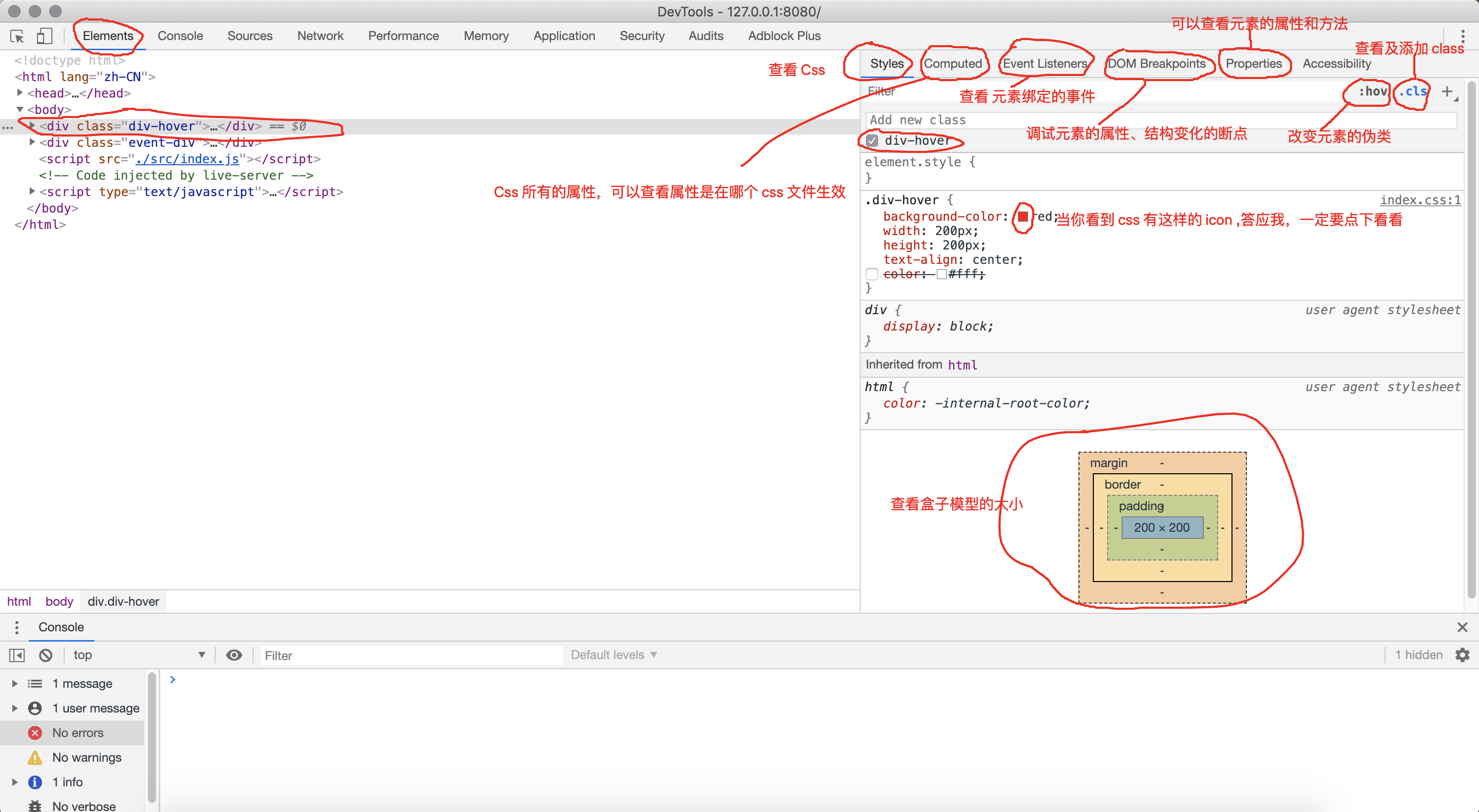
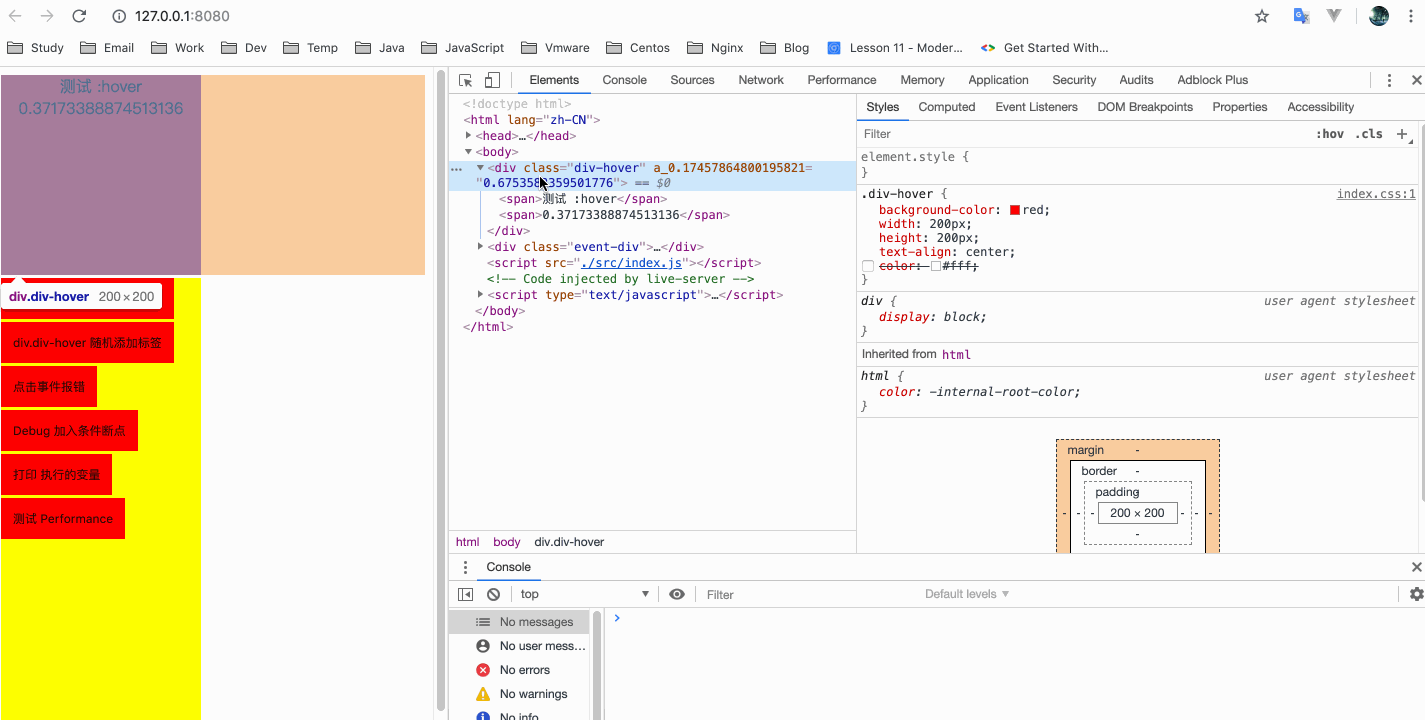
改变元素伪类
div 背景颜色为红色,当鼠标移入背景变成黄色
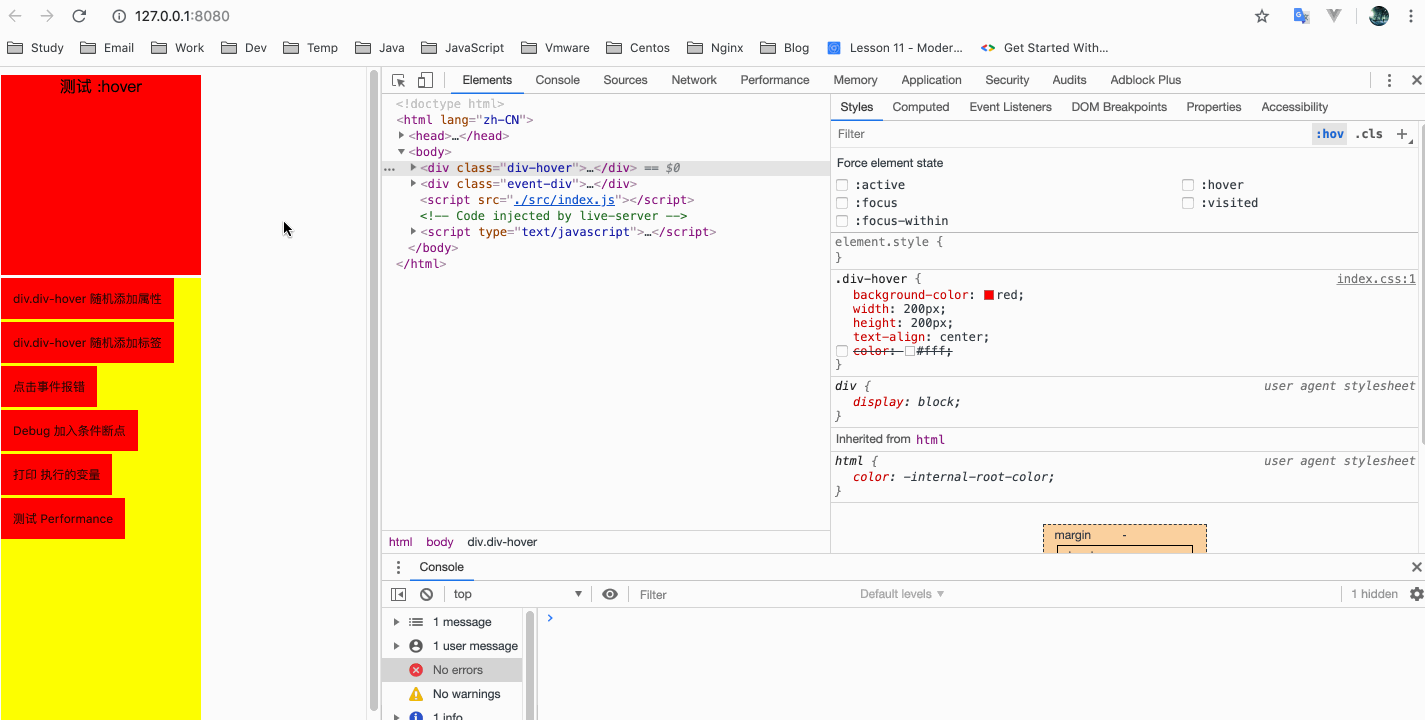
查看元素绑定的事件
// 对 div 绑定了事件
const myDiv = document.querySelector("body > div");
myDiv.addEventListener('click', (ev) => {
    console.log('addEventListener-click');
});
myDiv.onclick = (ev) => {
    console.log('onclick');
}
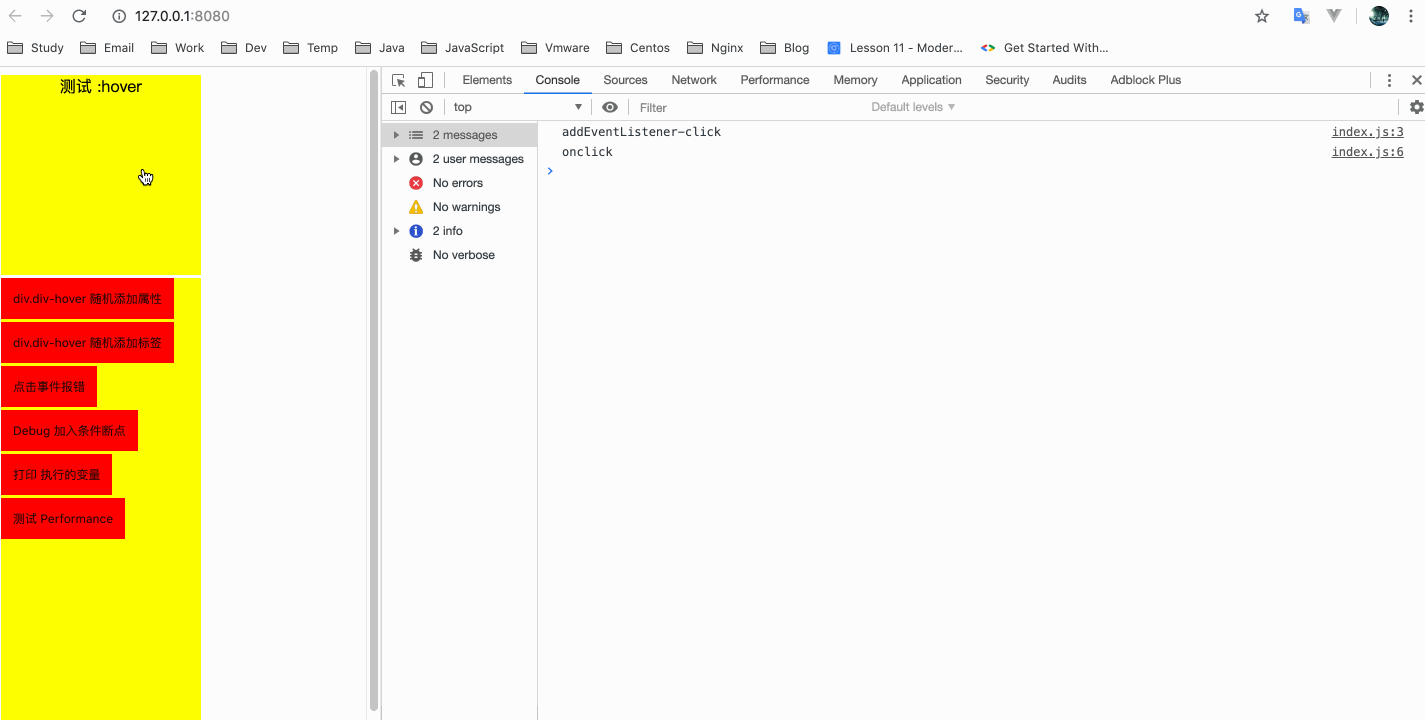
对元素打断点,监听属性和结构变化
div 绑定事件,点击会增加 div 的属性和追加 span,
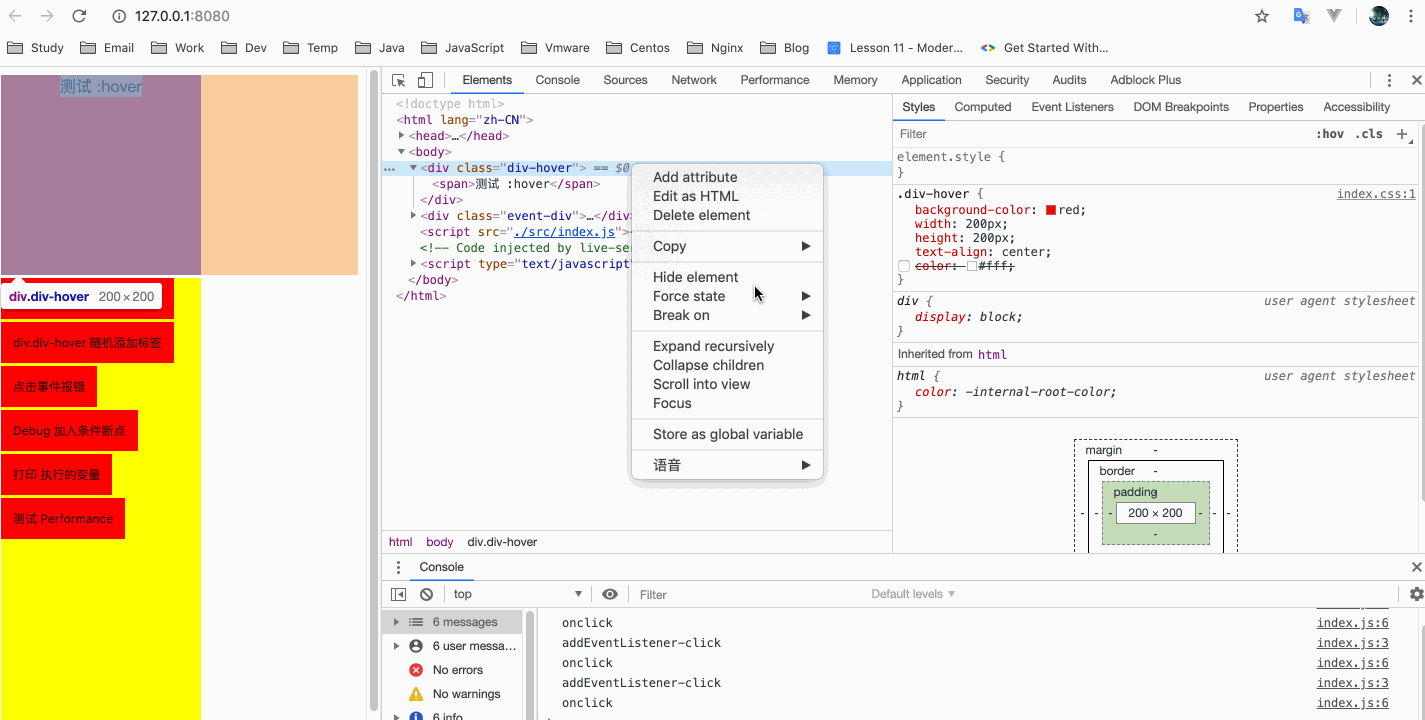
查看元素的属性和方法
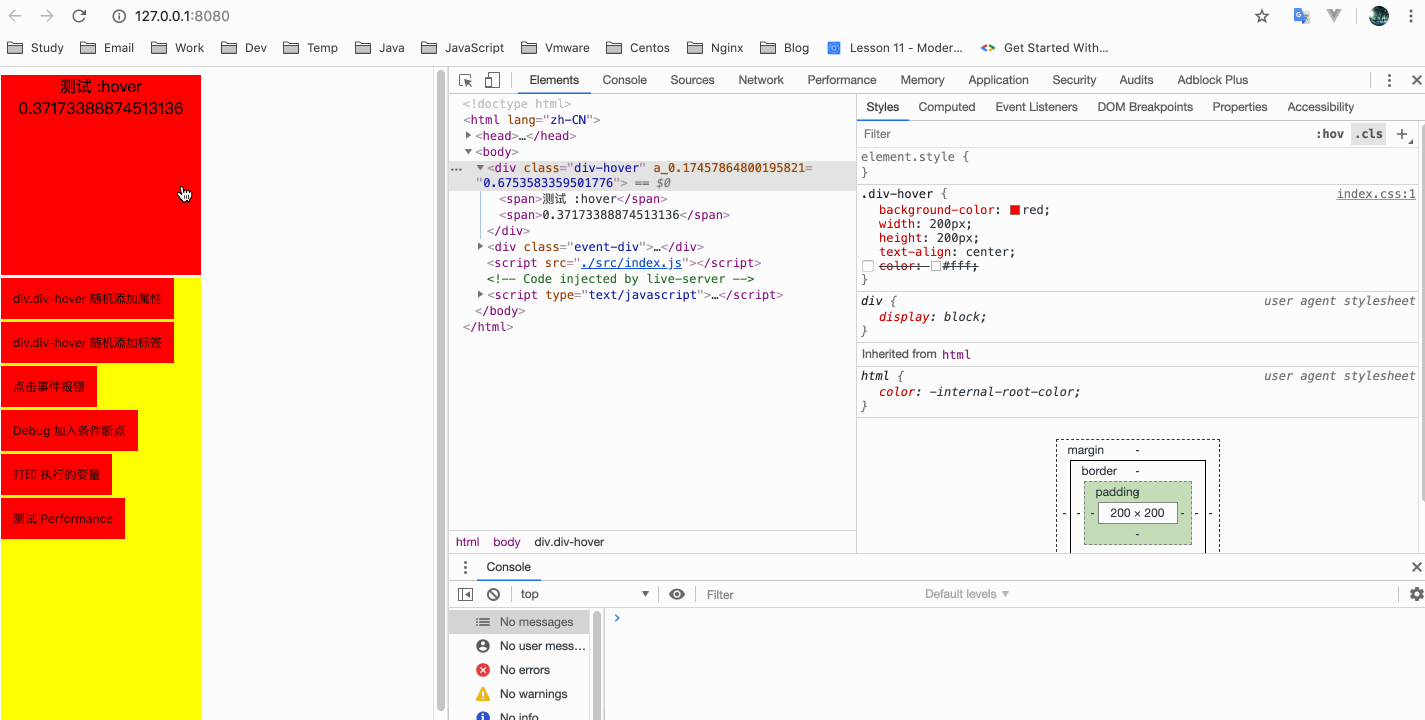
在 Chrome 编辑 Css,直接保存到 Css 文件中
还记得前段时间,在 Chrome 编辑好 Css 再 Copy 到 VsCode, 手动捂脸😂😂😂
通过在 Sources 添加本地文件夹,即可在 Elements/Styles 中编辑 Css 会保存到你对应的文件中
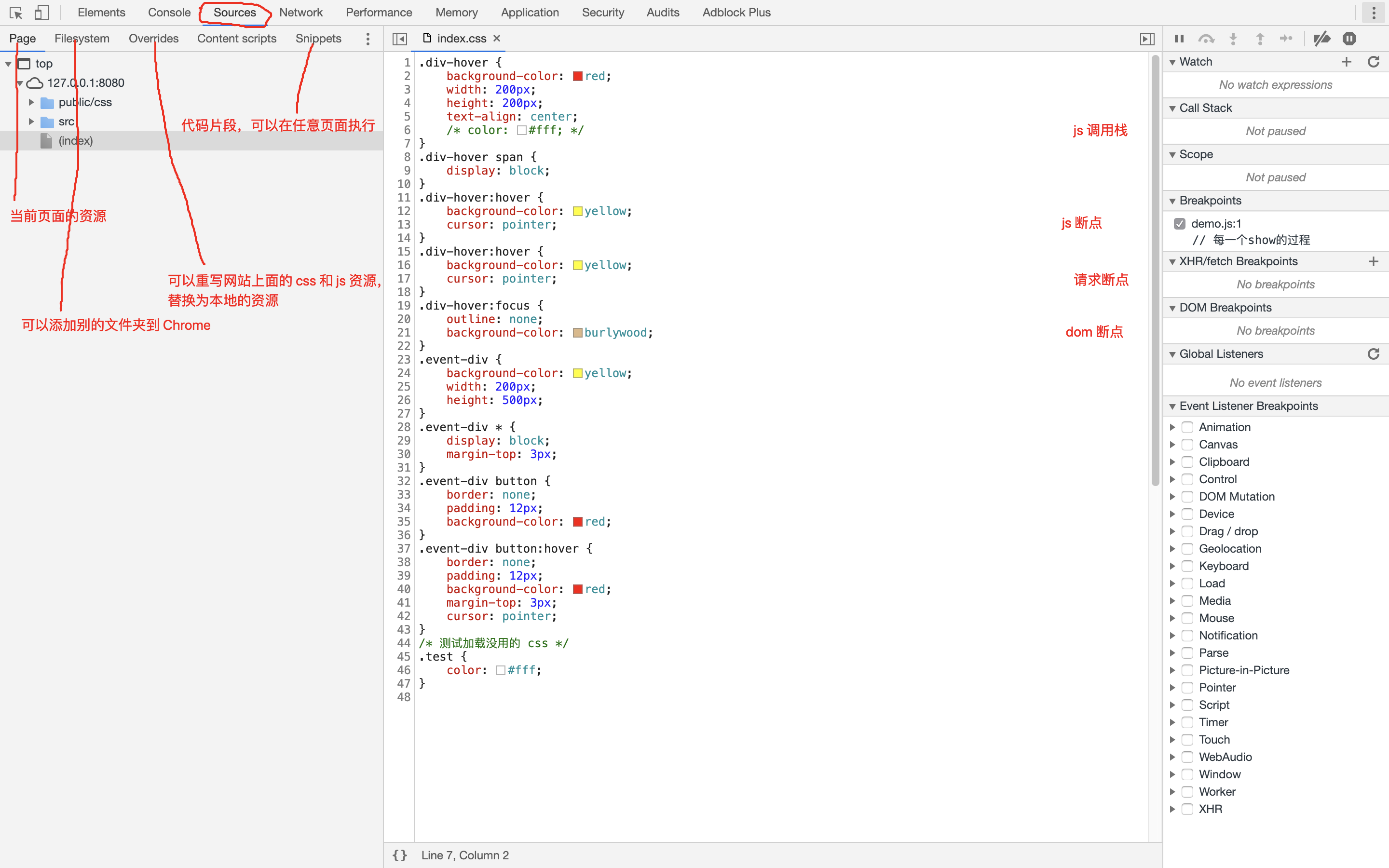
Sources
运行代码片段
Sources 中的代码片段运行,可以在任意见面生效
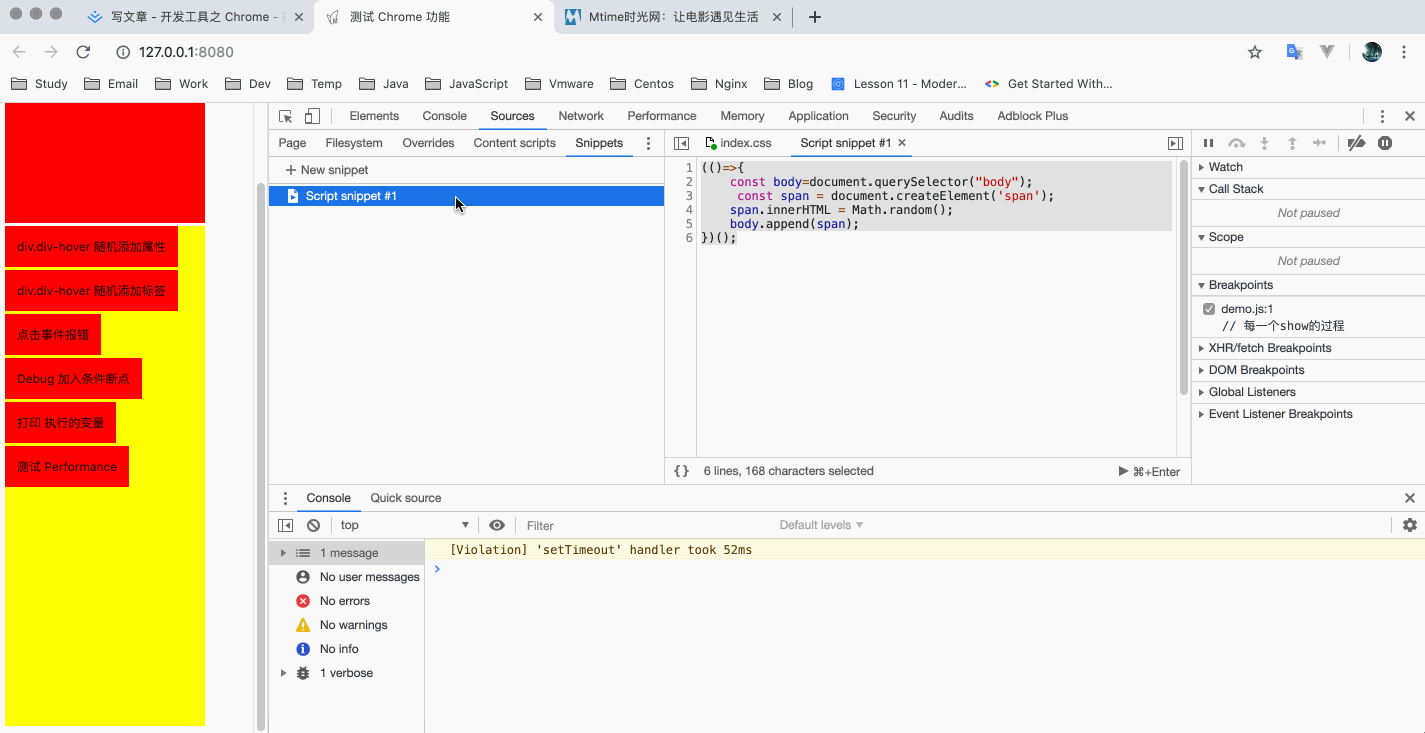
(()=>{
    const body=document.querySelector("body");
     const span = document.createElement('span');
    span.innerHTML = Math.random();
    body.append(span);
})();
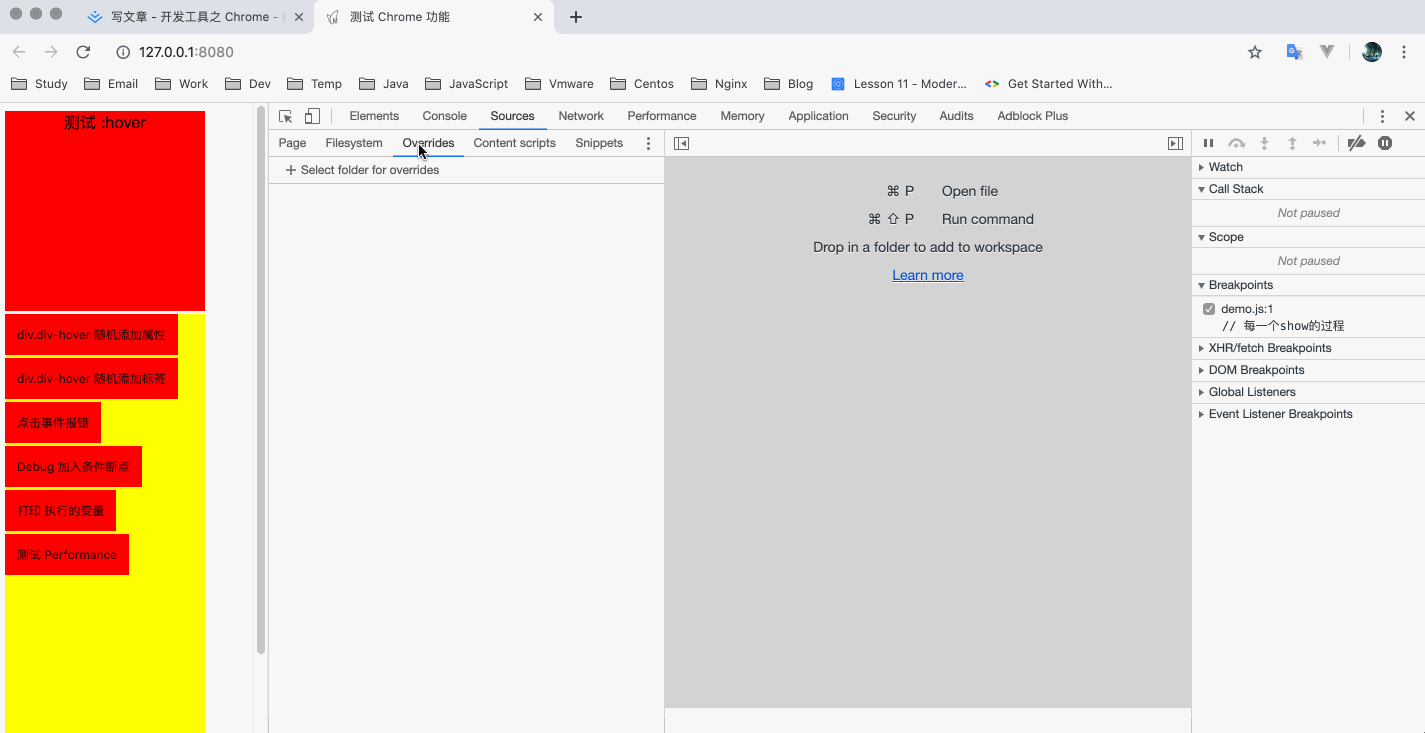
重写 css 和 js 来源
当你开发的已经部署到线上,如果需要修改,可以重写 css 和 js 来源,在本地修改好,再替换线上即可
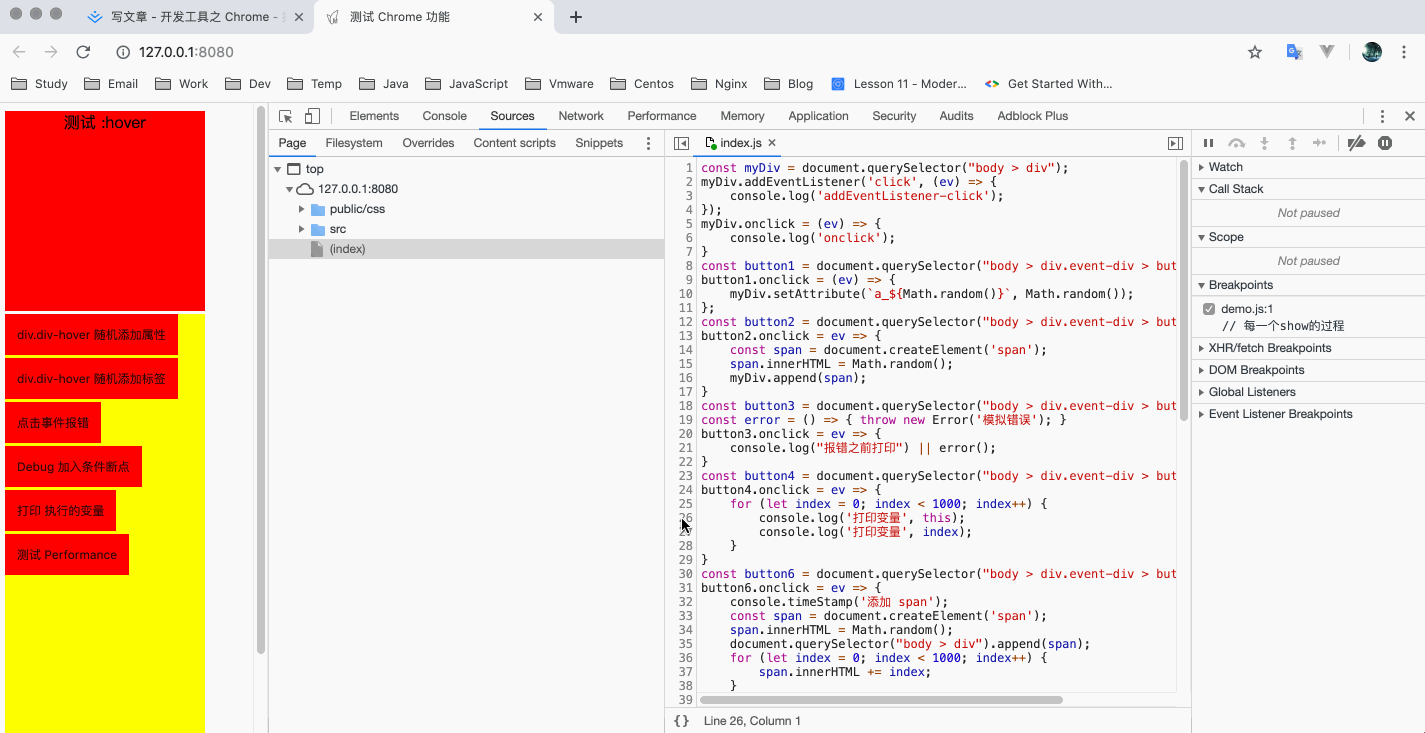
断点调试及加入条件断点
有的时候我们调试代码,需要根据条件来进行调试,若是在 for 循环,一步一步去调试真的会疯的
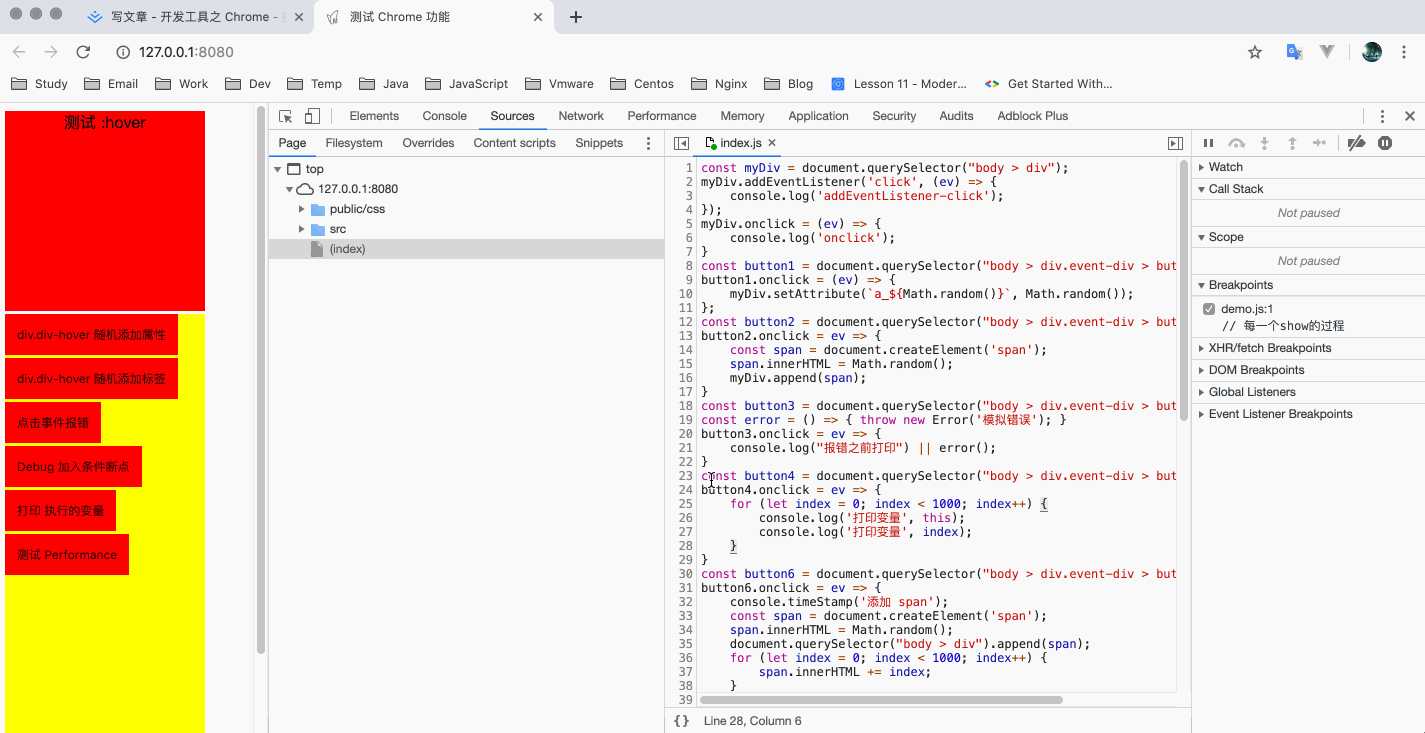
加入标记,执行到标记时,打印标记的变量
有的时候呢,代码执行的时候,我们希望打印某个变量,但是代码中没有 log ,再去改代码多费劲。加入标记,直接打印你想要的东西
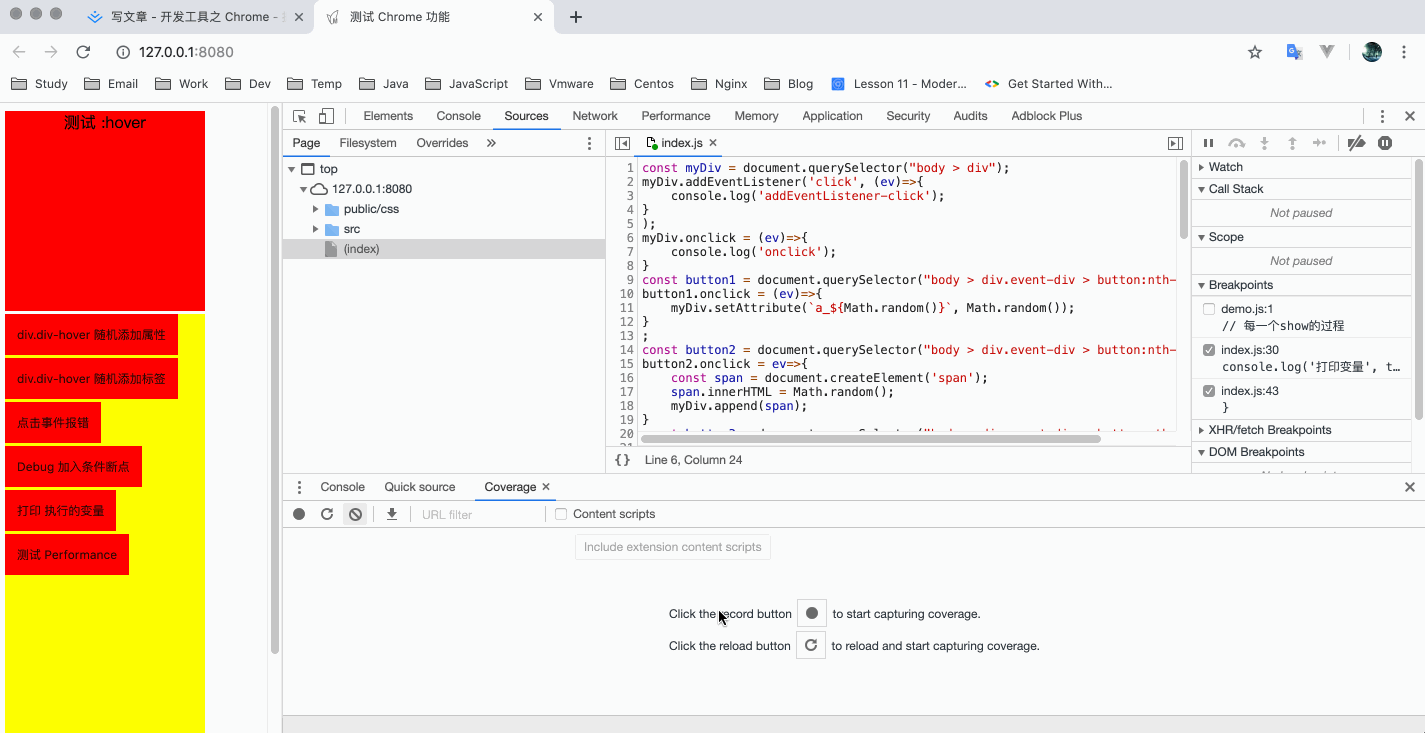
查看 css 和 js 执行覆盖率
有的时候为了性能优化,我们会将 css 和 js 拆分,可以通过 Chrome 进行分析
Network
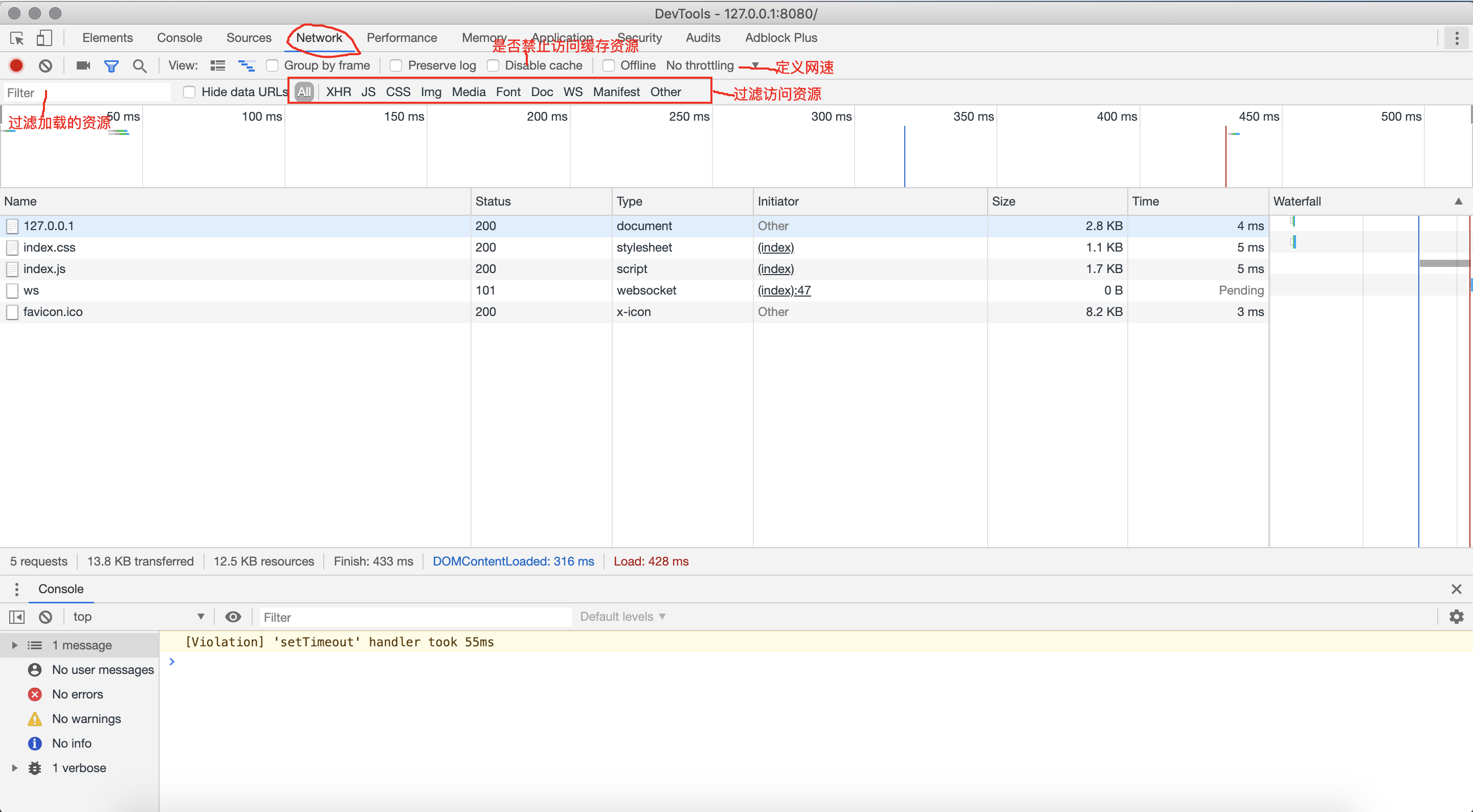
查看页面加载访问你的资源及请求。
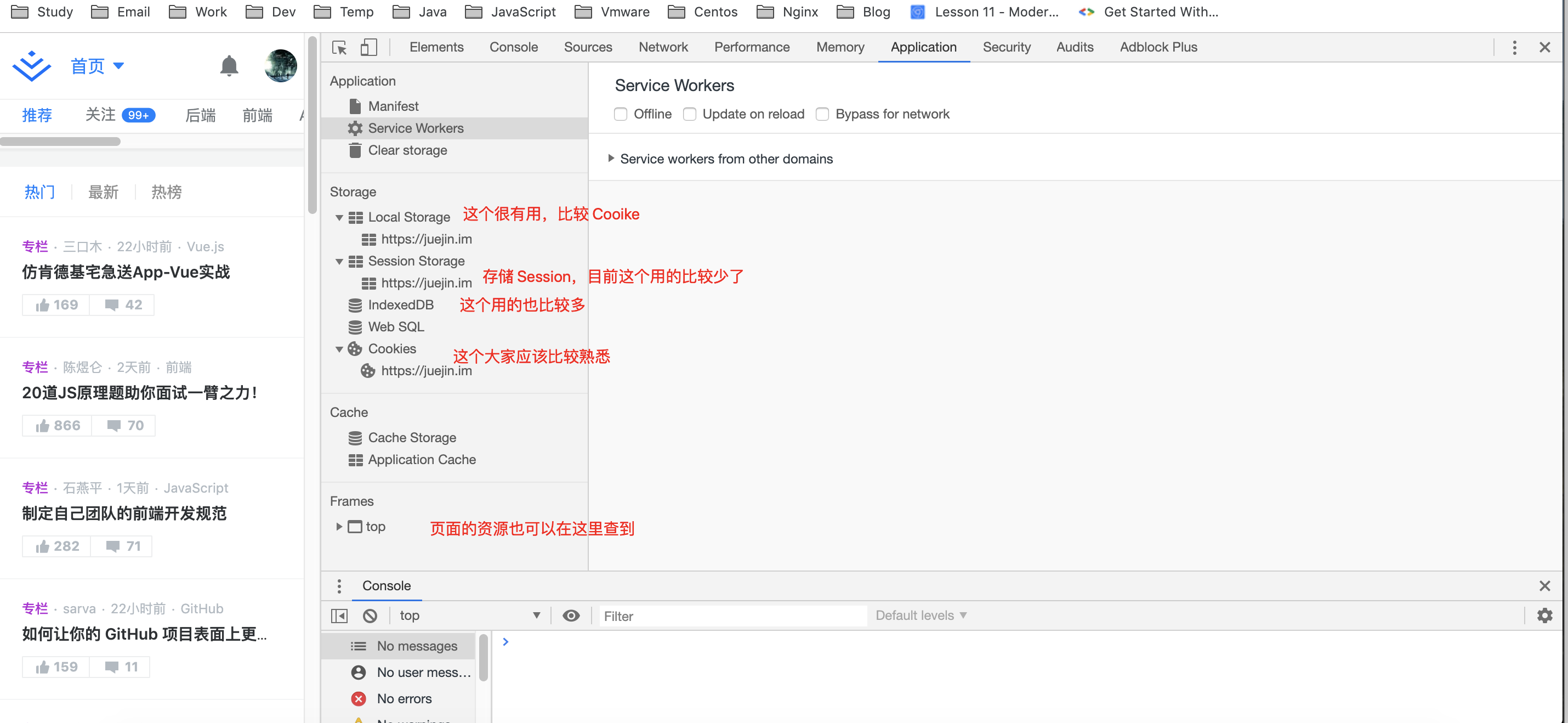
Application
Performance
看了官方的资料做的挺详细,Google 翻译下