这次我们依旧来谈谈有关性能优化的话题,这次我们会用到Google给我们提供的分析工具——Systrace。如果你还不了解这个工具,最好先了解一下。Google 官方文档:
developer.android.com/studio/comm…
我们还会用到一个Demo,用来对比卡顿和不卡顿的状况。
问题重现
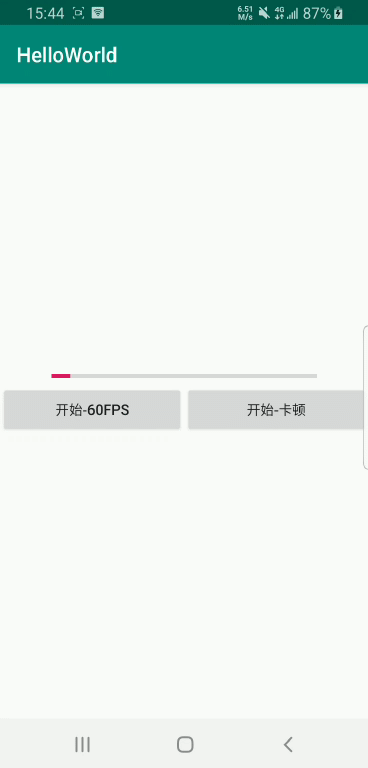
Demo运行起来会是这样的: 流畅运行
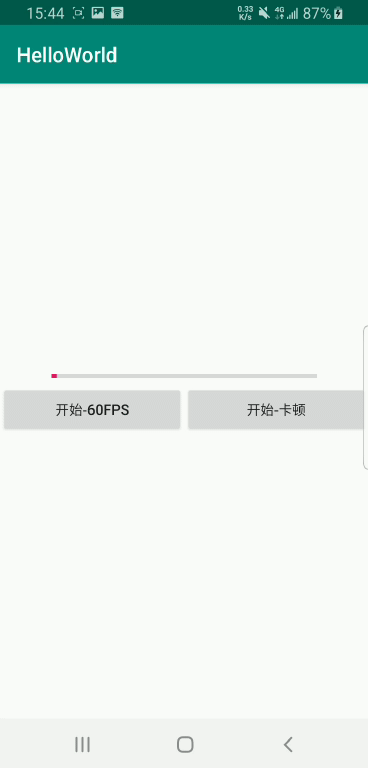
模拟卡顿
流畅运行的代码片
		threadRun = true;
        pbCurrent = 0;
        demoPb.setProgress(pbCurrent);
        new Thread(new Runnable() {
            @Override
            public void run() {
                while (threadRun) {
                    try {
                        Thread.sleep(1000 / 60);
                    } catch (InterruptedException e) {
                        e.printStackTrace();
                    }
                    if (pbCurrent > PB_MAX) {
                        pbCurrent = 0;
                    } else {
                        pbCurrent++;
                    }
                    Message msg = new Message();
                    msg.what = UPDATE_HANDLER_KEY;
                    mUiHandler.sendMessage(msg);
                }
            }
        }).start();
模拟卡顿的代码片
		thread2Run = true;
        pbCurrent = 0;
        demoPb.setProgress(pbCurrent);
        new Thread(new Runnable() {
            @Override
            public void run() {
                while (thread2Run) {
                    try {
                        Thread.sleep(1000 / 60);
                        Thread.sleep(new Random().nextInt(200));
                    } catch (InterruptedException e) {
                        e.printStackTrace();
                    }
                    if (pbCurrent > PB_MAX) {
                        pbCurrent = 0;
                    } else {
                        pbCurrent++;
                    }
                    Message msg = new Message();
                    msg.what = UPDATE_HANDLER_KEY;
                    mUiHandler.sendMessage(msg);
                }
            }
        }).start();
更新UI部分代码片
		@Override
        public void handleMessage(Message msg) {
            super.handleMessage(msg);
            switch (msg.what) {
                case UPDATE_HANDLER_KEY:
                    demoPb.setProgress(pbCurrent);
                    break;
            }
        }
两个按钮分别对应上述两个线程的使能,另外请注意:我们只是模拟卡顿,并非真的发生了卡顿。因此,在Systrace的图表中,没有出现红色或橙色的告警。
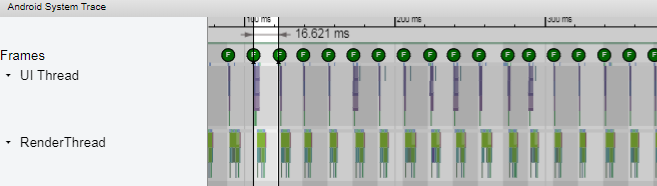
分别对上述两种情况取Systrace图表,得到如下结果:
流畅运行的图表
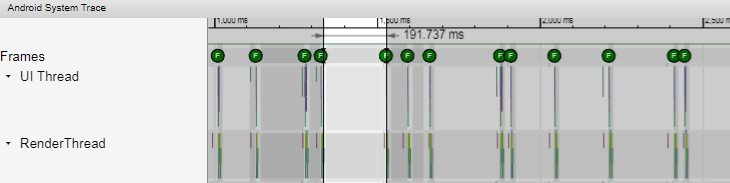
真实案例
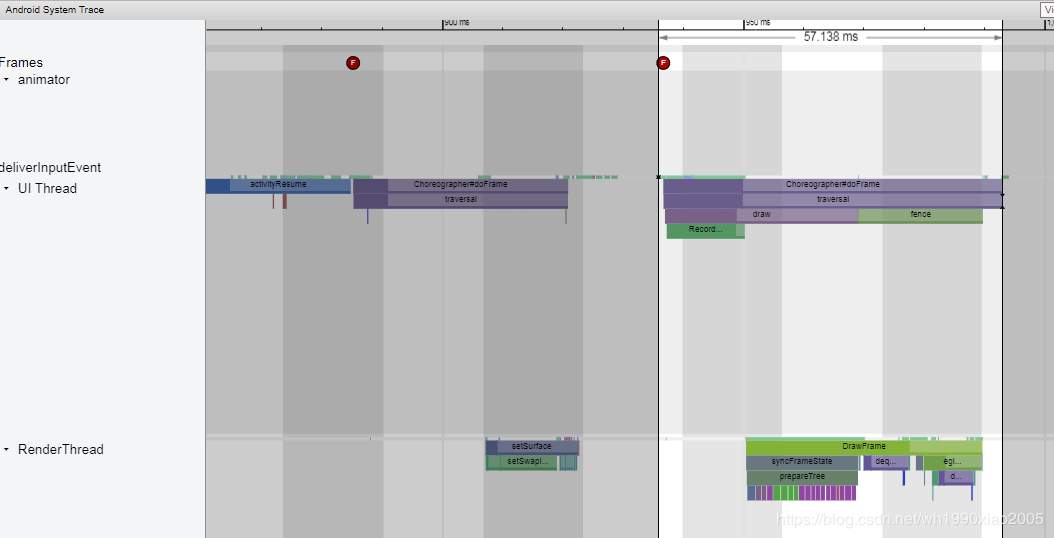
揪出凶手
我们聚焦到上面真实的案例,放大看发生卡顿的位置:
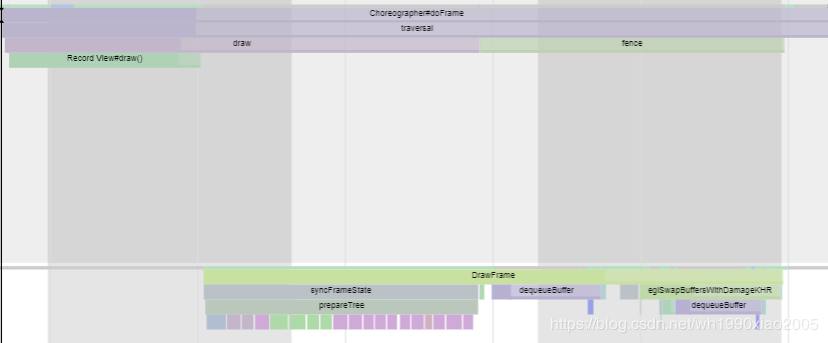
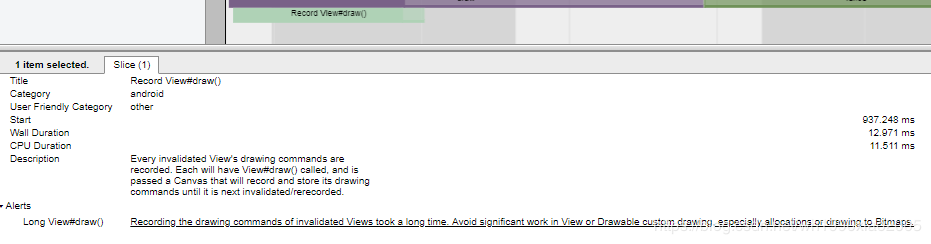
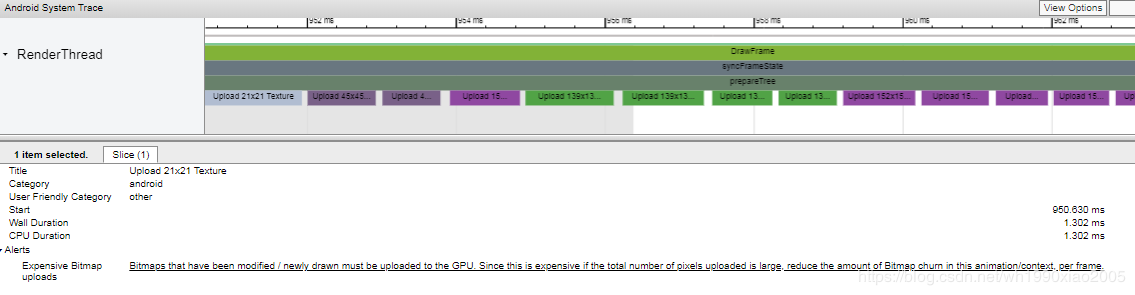
至此,我们就抓到了导致掉帧的“元凶”,下一步就是结合源代码进行优化了。
一些疑问和技巧
为什么16ms一帧?
16ms是1000ms/60帧得到的结果,60帧对于人眼而言已经是很流畅的体验了。而最低的限度是33ms一帧,也就是1000ms/30帧得到的结果。如果时间再长一点的话,就有可能发生人眼可见的卡顿了。
延伸一点,也就是说,如果严格要求60帧,但是中间掉了1帧,就相当于33ms画一帧,此时,虽然掉帧,但是人眼还是可接受的。
如何快速定位卡顿位置
首先是确保发生了卡顿。一般而言,没有发生卡顿的图表,网页的图表会是绿色的,发生卡顿的则是红色的。

今天的分享到此,希望对你有帮助。