还记得最初找工作因为GitHub闹出的面试的笑话,当时面试官问我GitHub是什么工具,当时我不加思索的回答到集成工具,心里还想想没毛病,然后...面试官就笑了。闲话少说,下面给大家带来点我一年多来的GitHub总结及使用。请耐心看完,你一定会对GitHub的使用有收获。
GitHub是什么?
- GitHub是一款项目版本管理工具。可能这么说你不能直观感受到GitHub的强大,下面我们来认识一下强大的GitHub。
注册GitHub
- 进入GitHub官网: github.com/ 点击右上角的Sign up进入注册页面
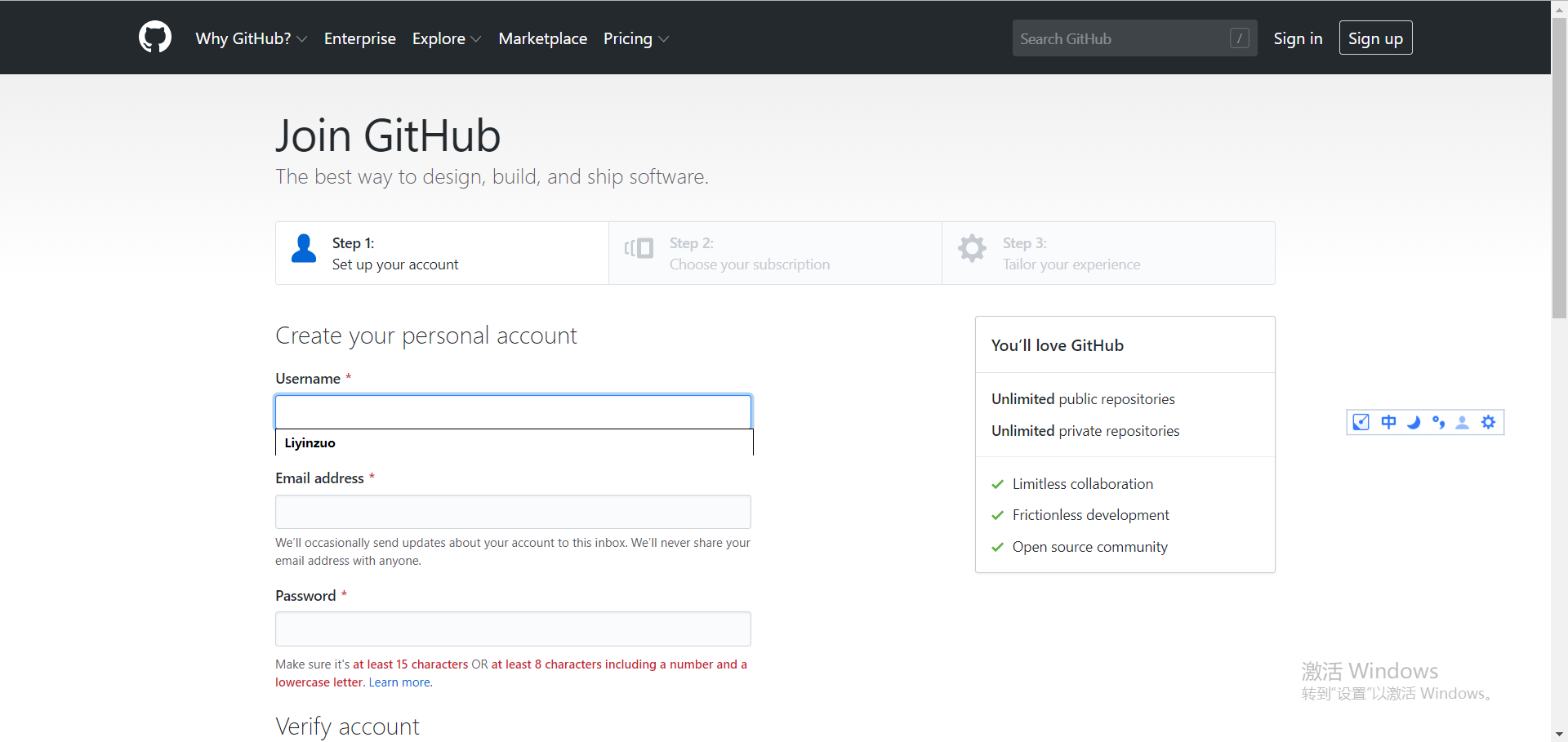
- 这里注册就不多说了用户名、邮箱和密码。最后验证完成之后点击提交即可。
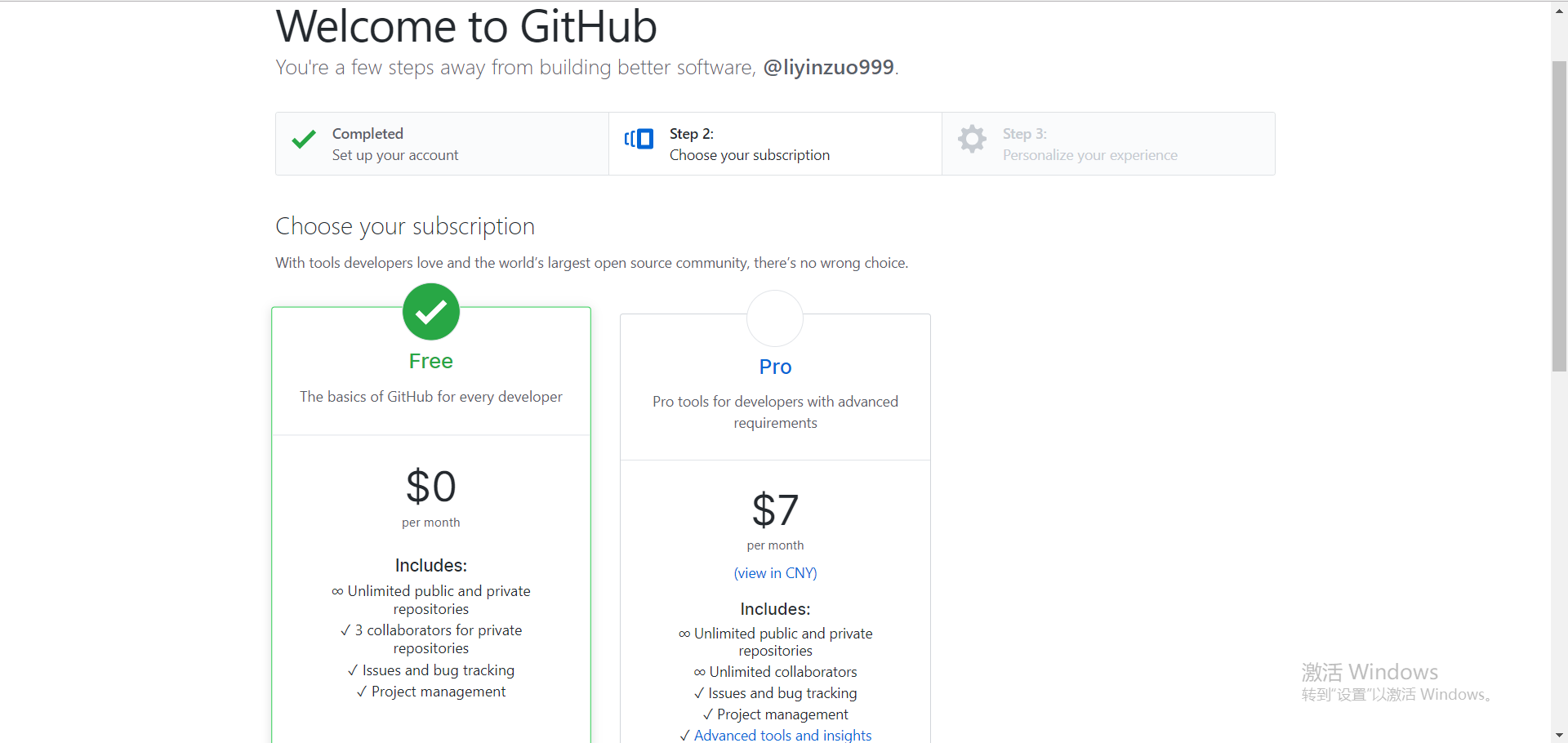
- GitHub是一个项目共享平台,正常企业使用的话私有化代码需要购买,我们个人使用就不要在意这个了。
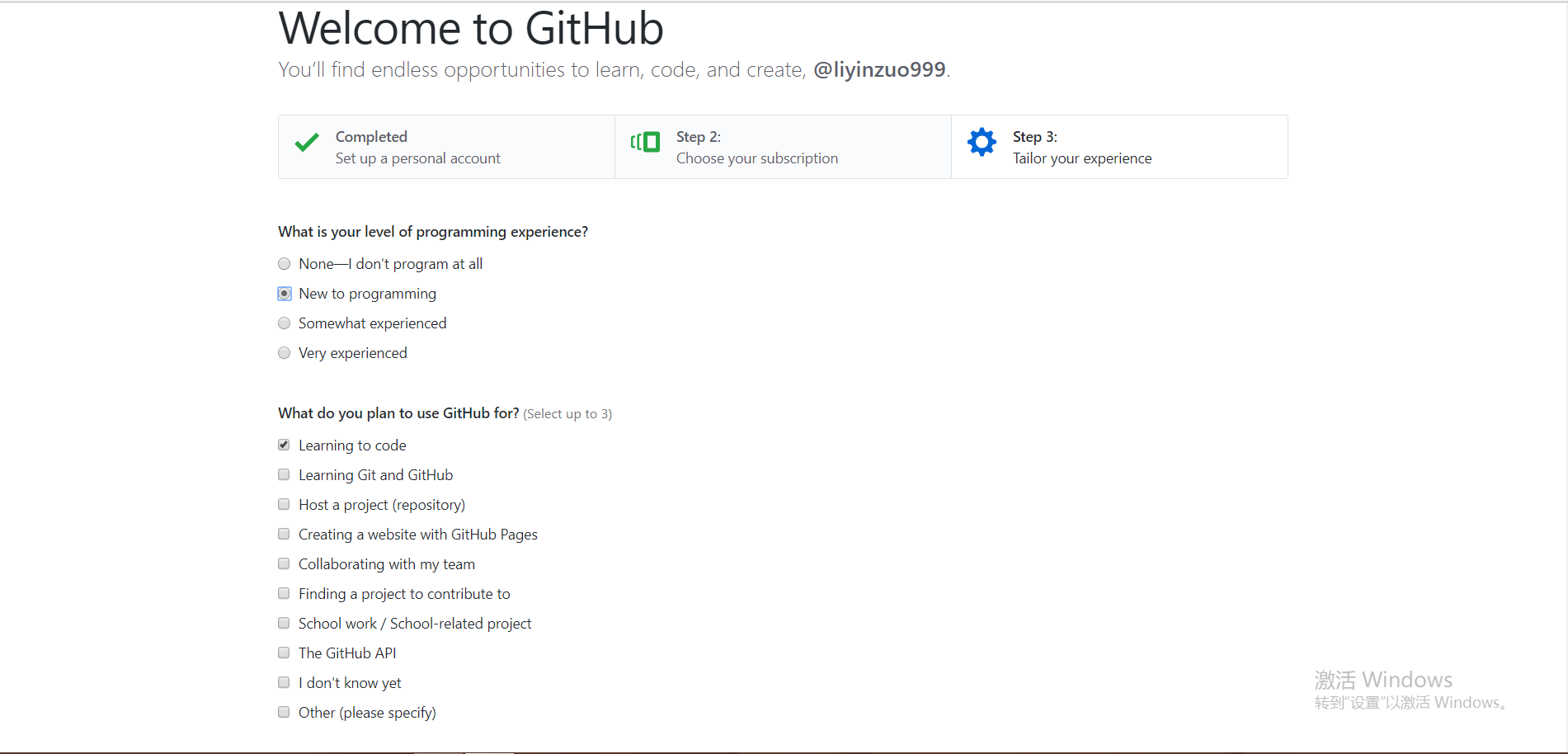
- 第三步类似于问卷调查,按实际情况填写。然后邮箱收件点击链接登录即可注册成功了。
GitHub页面介绍
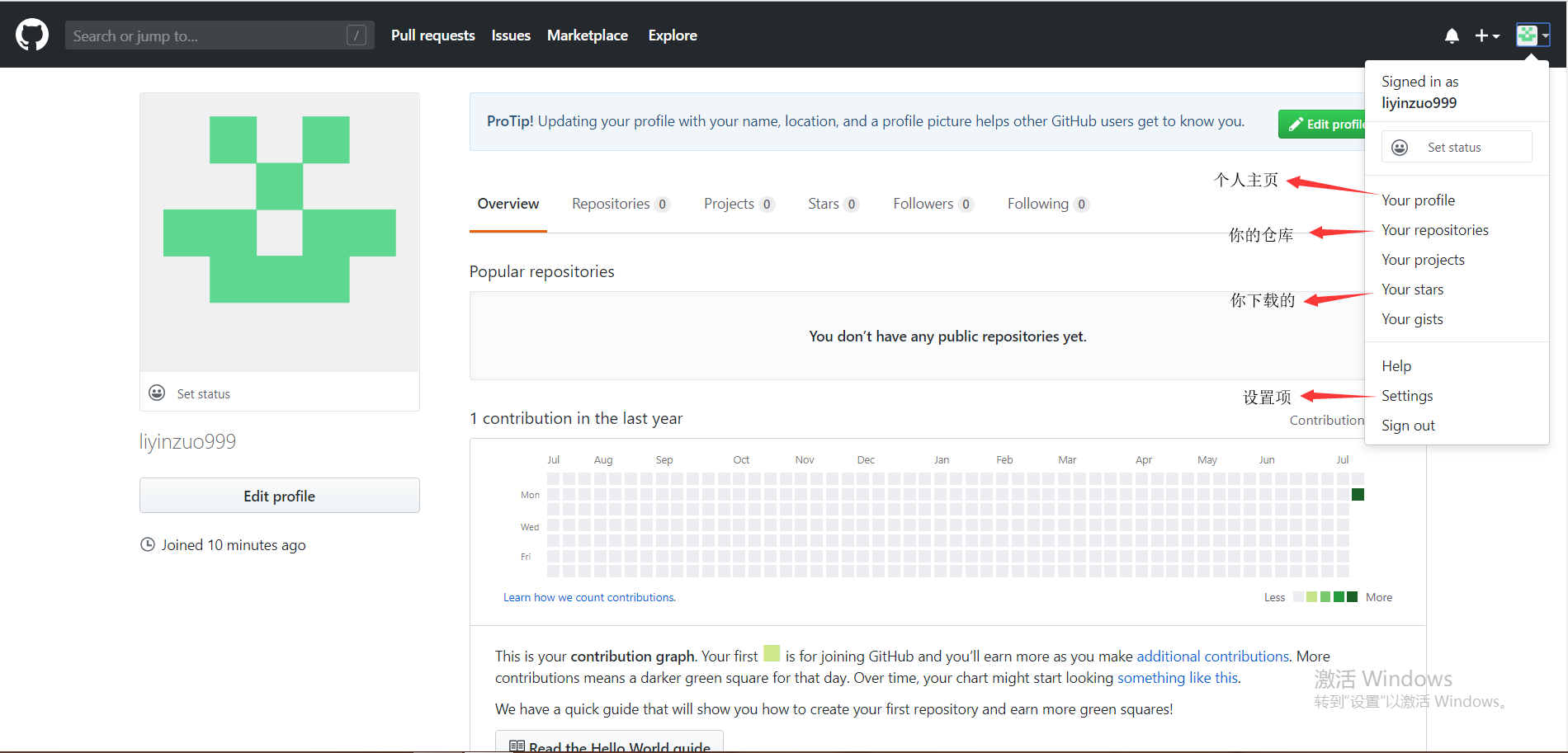
GitHib下载安装
- 这里不做过多的赘述了,按流程下载即可。下载地址:
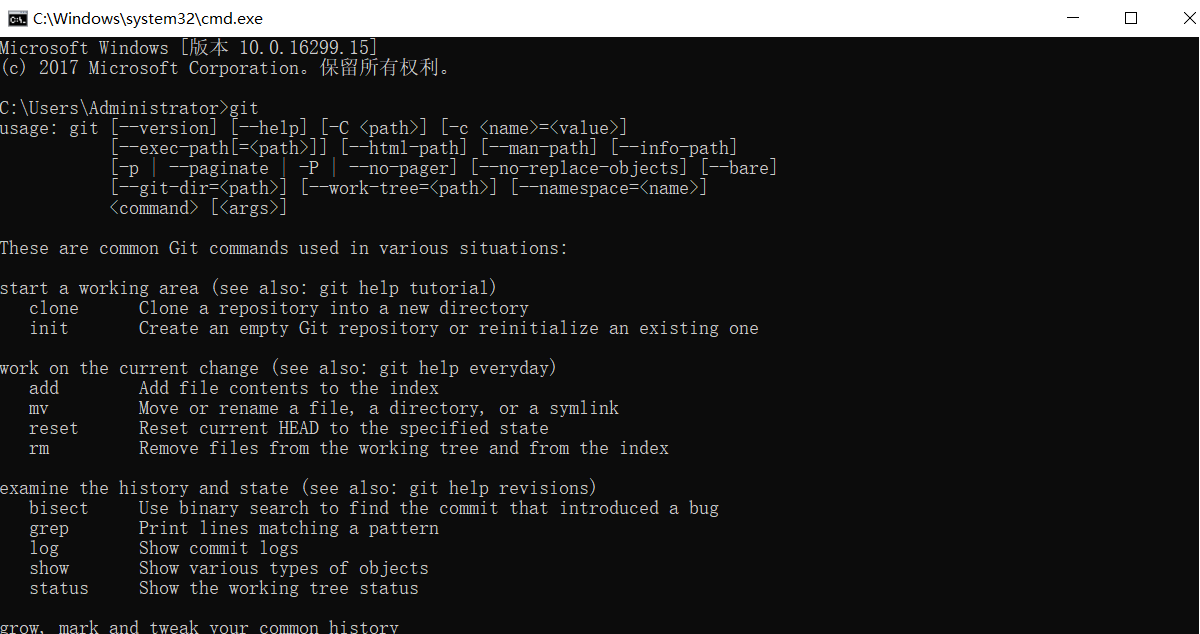
- 安装完成之后,打开命令操作cmd输入git如下提示即是安装成功。
GitHub常用命令
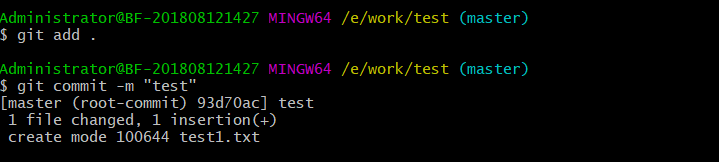
我们现在先了解下简单的代码提交操作。
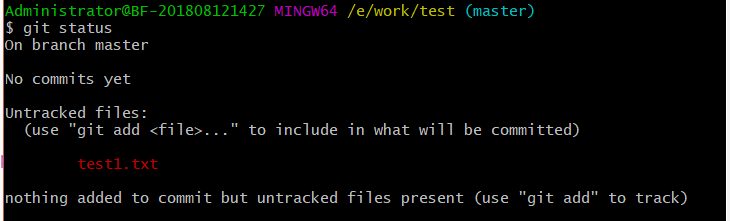
- 这里我创建了一个空文件夹,文件夹里面有一个txt文档。 右键选择git Bash here
- 下图输入git status即是查看代码提交情况。


git branch
- 要说git最大的特点是什么,那么很多熟悉git的人一定会说git的分支。分支的理解很重要,特别是在团队开发项目时,分支显得尤为重要。
- 我们来熟悉一下git branch分支的概念(纯属个人理解):分支按照字面的意思 主干与多个分支,分支为主干服务,在版本控制方面上解释就是为了不污染主干的代码,在代码无误后与主干代码合并,完成开发工作。
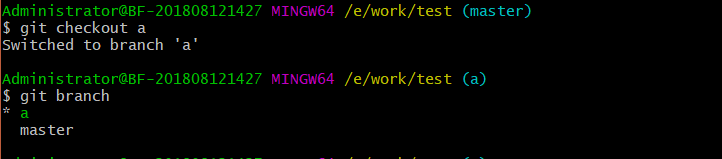
git branch 查看当前所在分支

git branch a 创建分支

tips:你在哪个分支上创建分支,那么被创建的分支与当前分支代码相同。
git checkout a 切换分支
git branch -d 删除分支
向GitHub提交代码
- Git提交代码,安全考虑需要通过SSH密匙认证的,我们现在安装一下GitHub上的SSH密匙。
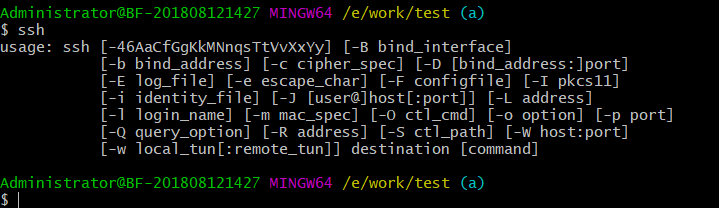
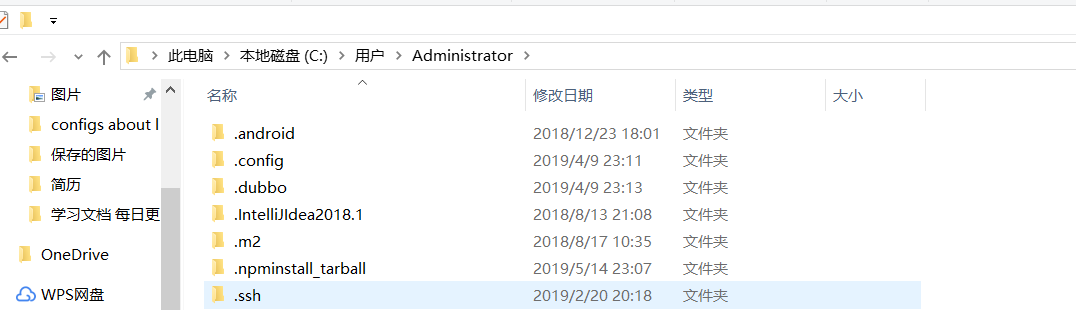
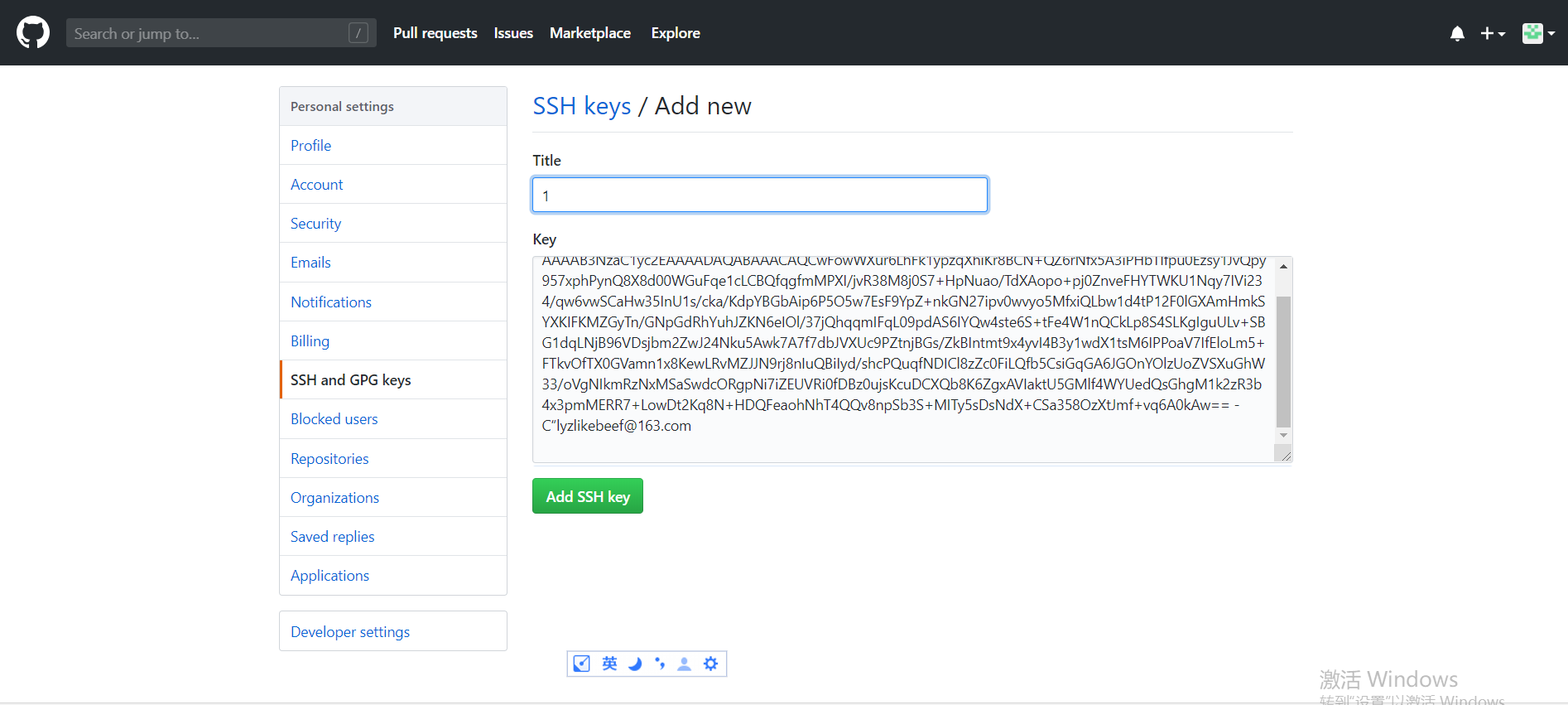
提交远程仓库的两种方法
- 如果以前没有安装过git的,那么你还需要设置下用户名和邮箱完善下提交信息。这两个信息是呢提交完项目之后,通过gitk可以查看到某某提交的信息,方便成员之间的沟通。
git config —global user.name "Liyinzuo"
git config —global user.email "lyzlikebeef@163.com
- 第一种方法就是创建一个远程的项目之后将代码clone下来,修改后进行提交。这里操作比较简单就不详细介绍了。
- 第二种就是通过命令添加一个仓库,通过修改提交仓库地址在push提交。


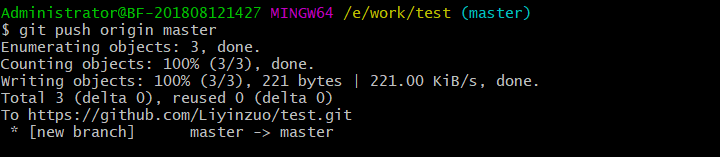
如果你也是这样的提示那么恭喜你,远程提交的操作已经完成了。
GitHub的简易化操作
GitHub命令有很多,其中不乏长度难记的操作,那么GitHub给出的解决办法就是alias。 我们常见的有提交操作 git add . -> git commit -m "提交解释" -> git push origin master
- 下面我们拿这三种操作来熟悉alias建议操作,下面我直接给出git alias的使用,然后在通过案例来查看结果。分单个命令个多单词命令这样应该容易看懂吧。
git config --global alias.a add
git config --global alias.ci commit
git config --global alias.p 'push origin master'
完成以上操作之后我们就修改下原来提交的txt文本,来查看是否可以提交成功。


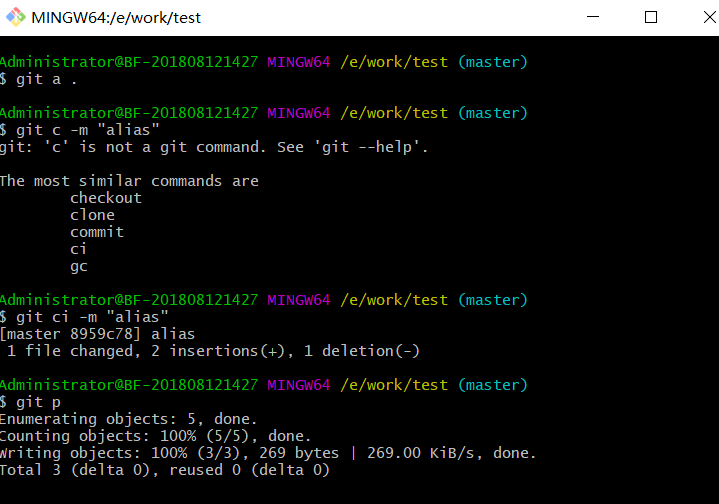
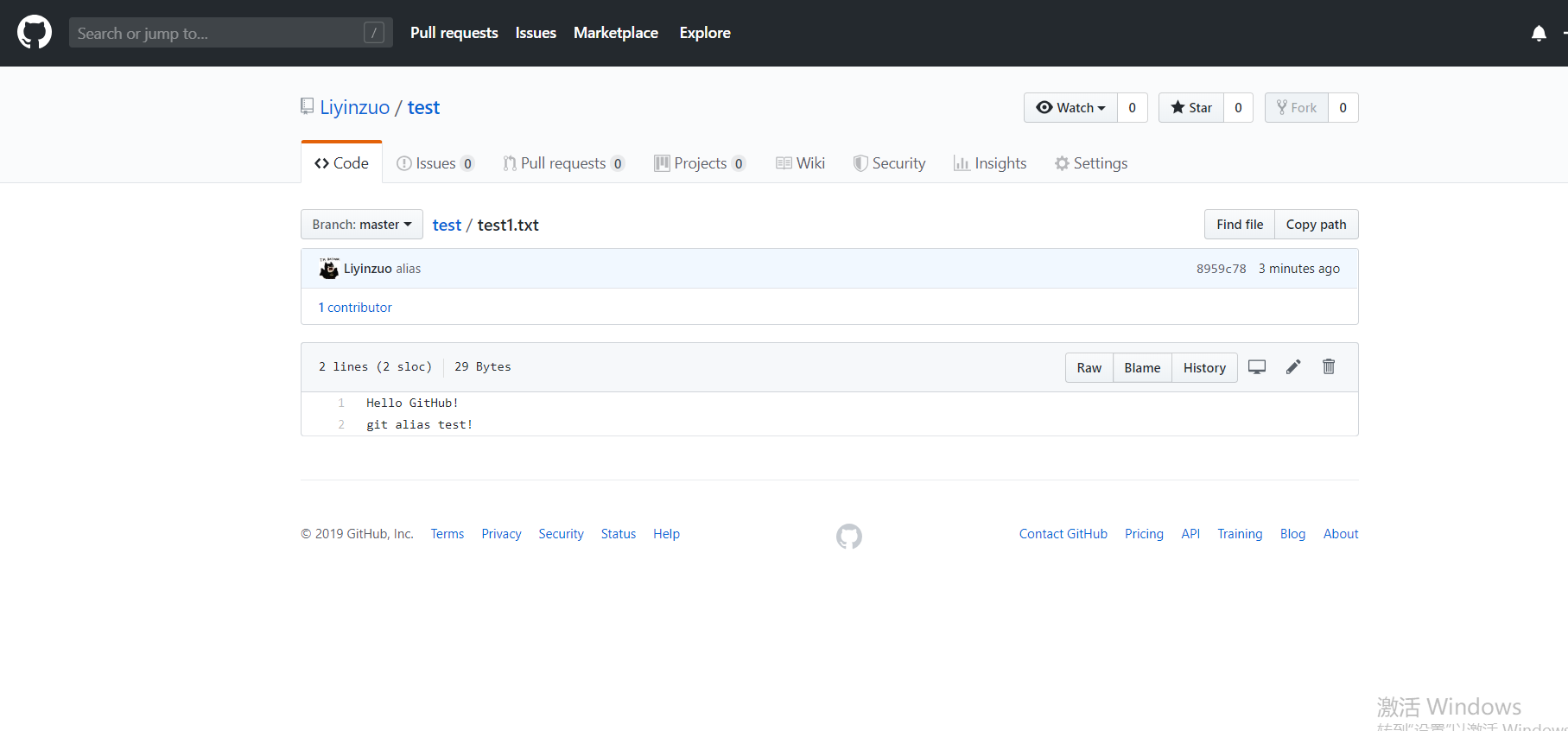
下面我们去仓库来看一下是否提交成功。
GitHub介绍就到这里了,如果有错误的地方,欢迎指正。