先决条件
- 创建AWS s3桶
参考:docs.aws.amazon.com/zh_cn/Amazo… - 创建Kinesis Firehose流
参考:docs.aws.amazon.com/zh_cn/fireh…
实现功能
1、使用AWS API Gataway + AWS lambda获取访问者的Public IP ,并把它插入请求内容中,通过AWS Kinesis Firehose再传入AWS S3中
2、携带密钥对部署的该api进行访问
一、使用控制台创建 Lambda 函数
打开 AWS Lambda 控制台。
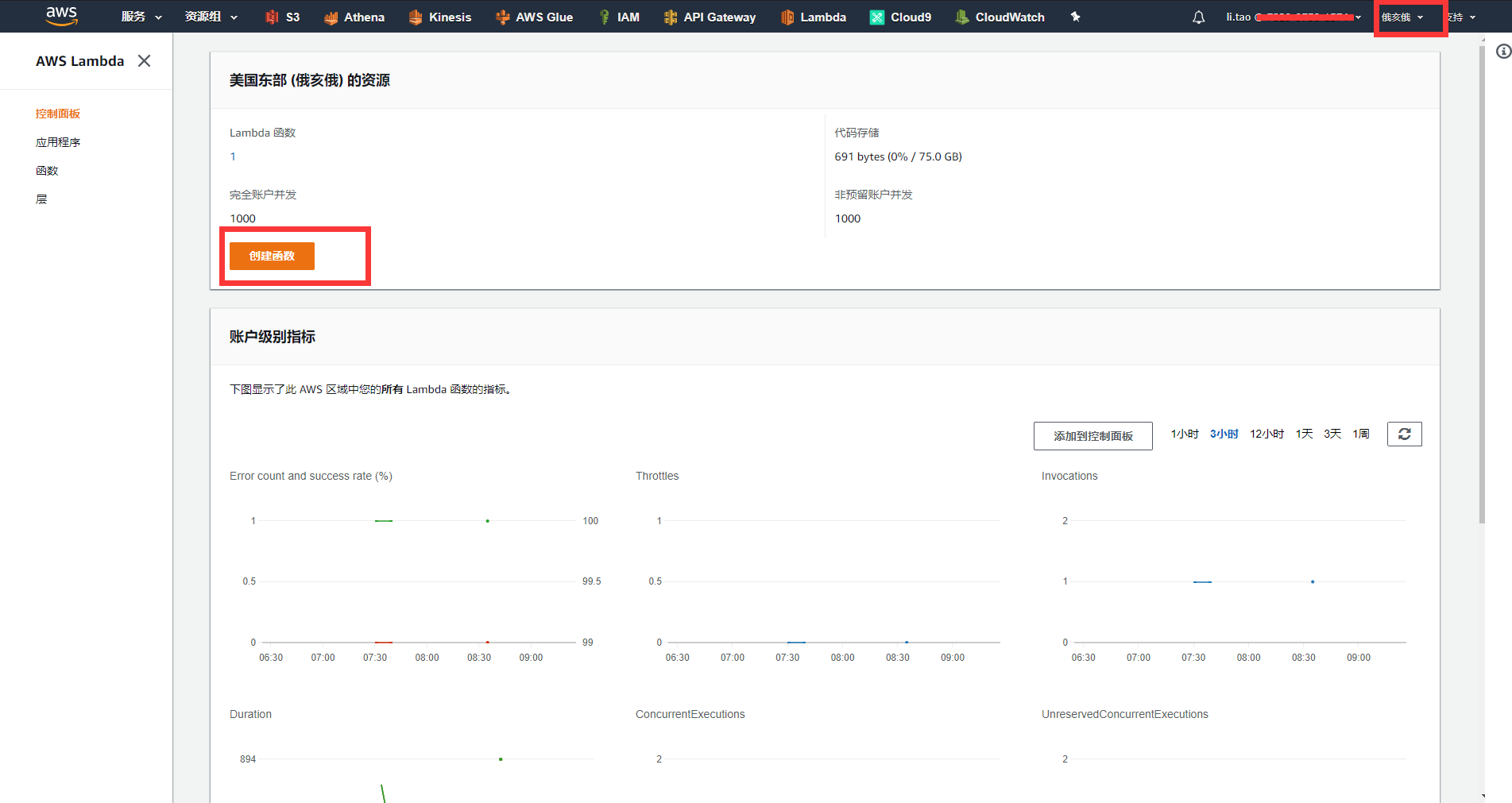
*进入控制台后请注意又上交的region,请选择选择与你业务对应的区域
选择创建函数(Create a function),进入函数创建页面
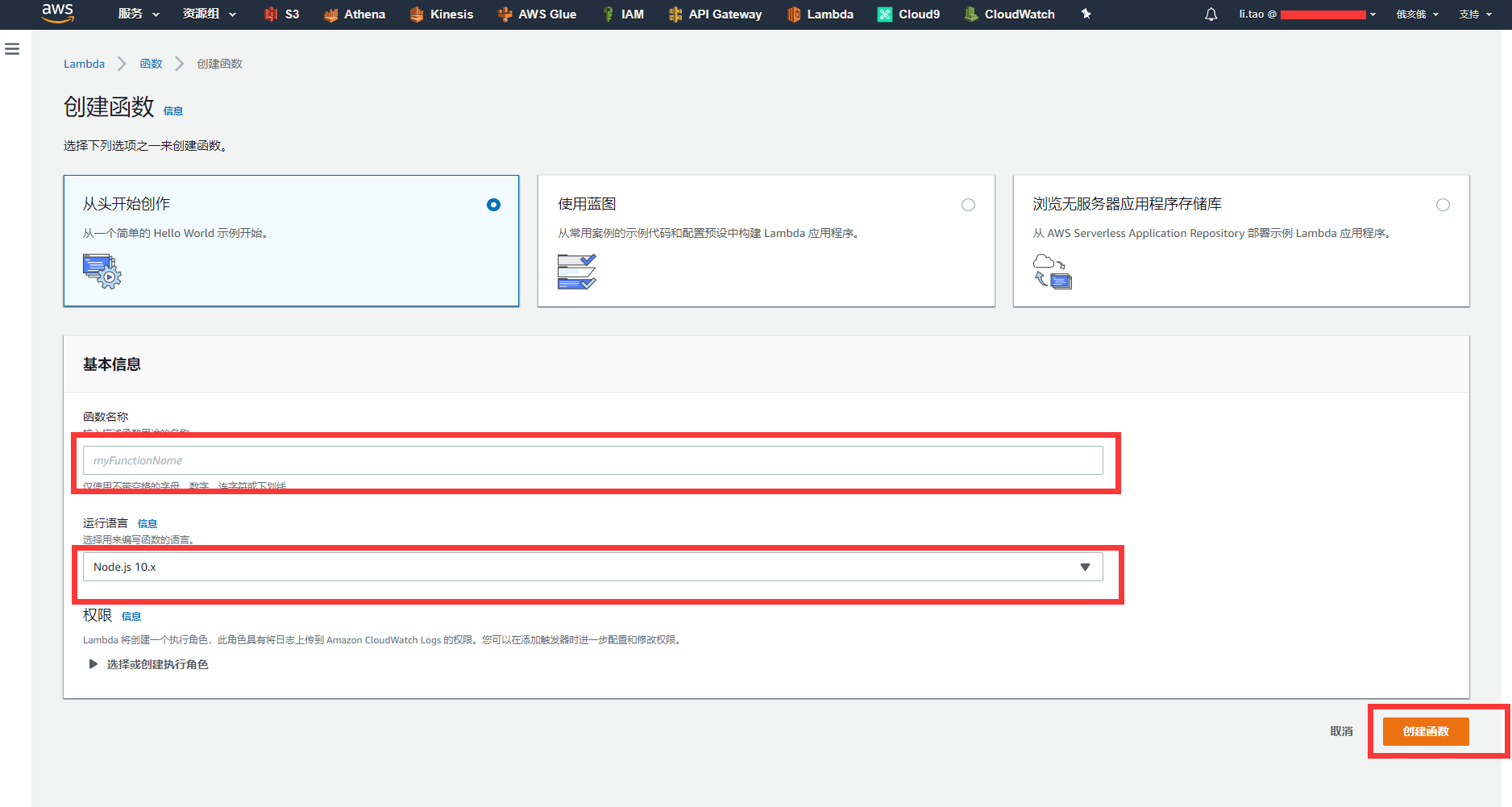
在函数名称中,输入
my-function。- 选择运行语言,语言支持请参考官方文档,本实例采用Noda.js作为运行环境
选择 Create function。函数创建成功,进入lambda在线编译环境
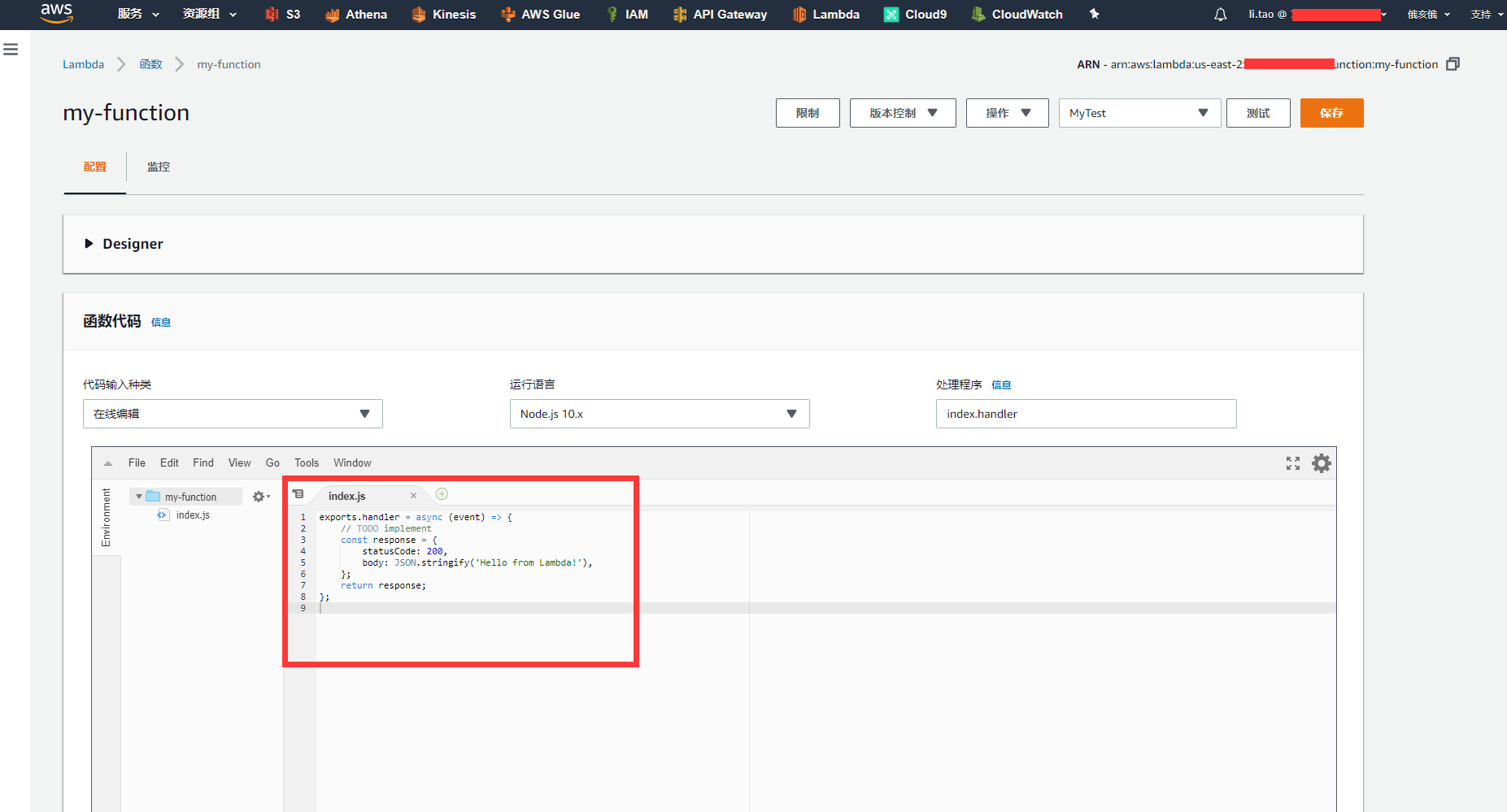
把index.js中的代码替换成下面的代码(本例子中采用node.js 为了让没有接触过node.js的小伙伴能看懂,重要的语句都会添加注释)
/*** 导入aws开发模块*/constAWS = require('aws-sdk');/*** 为aws模块配置认证信息*/AWS.config.update({accessKeyId:'AKI***********PY',secretAccessKey:'xle****************cIoq',region:'ap-southeast-1'});/*** lambda核心模块,处理api请求的信息,如获取请求body,就在此模块中* 请求信息通过event传递,如果想要拿到例如public ip这类请求附加信息,需要在AWS API Gateway中做映射,下面会将*/exports.handler = async (event) => {let firehose =newAWS.Firehose();let ip = event.context.sourceip;//public ip在API Gateway中被映射成了context.sourceipif(event.bodyjson){event.bodyjson.publicip = ip;//请求体在API Gateway中被映射成了名字为bodyjson的json}/*** 为firehose设置参数*/let params = {DeliveryStreamName:'delay-collection-a',Record: {/* required */Data: JSON.stringify(event.bodyjson)}};/*** 向firehose发送数据*/firehose.putRecord(params, function(err, data) {if(err) console.log(err, err.stack);// an error occurredelseconsole.log(data);// successful response});/*** 此处是为了测试,能把最终传递给firehose的数据返回给请求者*/returnevent.bodyjson;};- 点击保存
二、使用控制台创建AWS API Gateway
- 打开 AWS API Gateway 控制台。
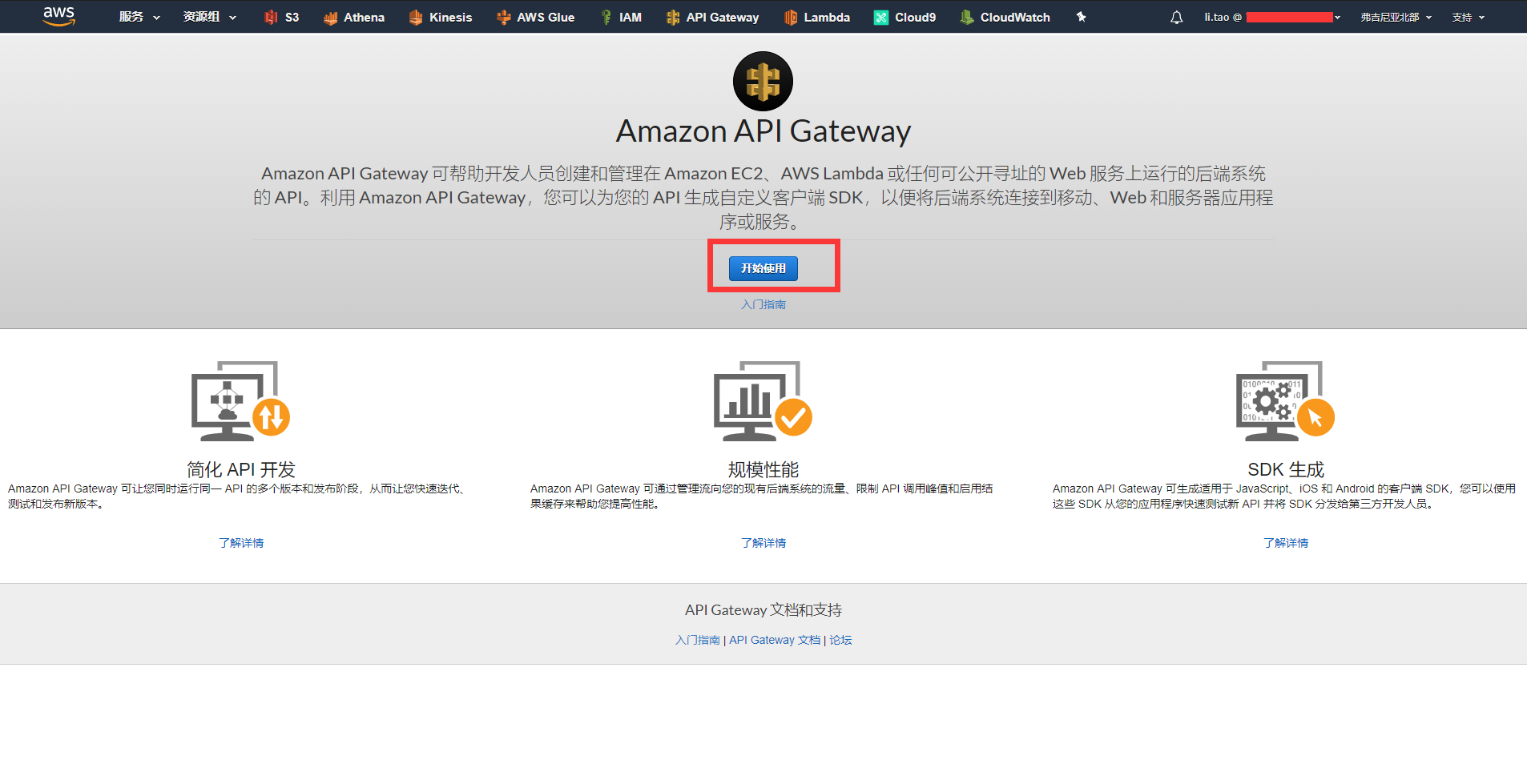
- 选择开始使用,进入API创建页面
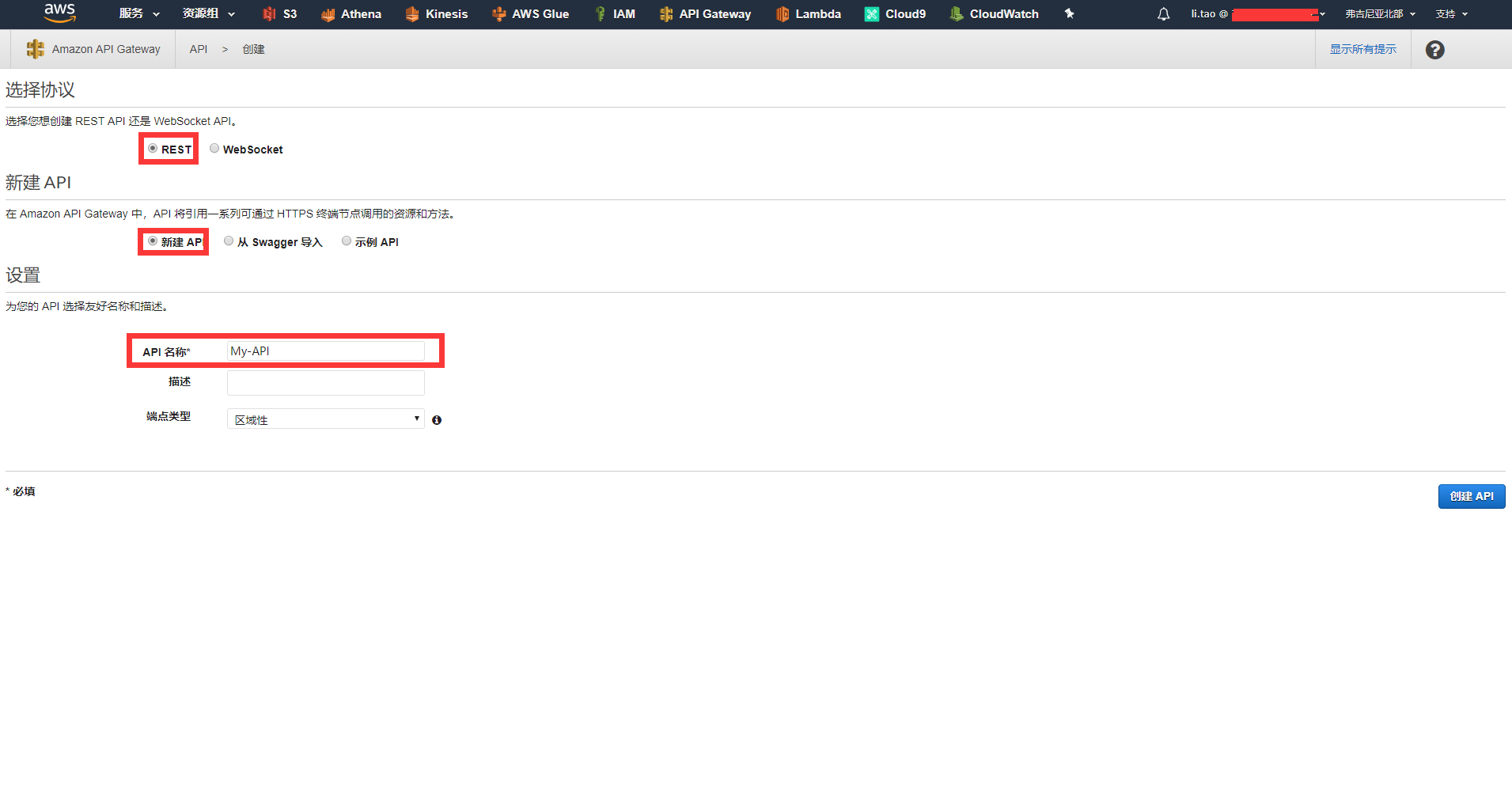
- 在选择协议中,选择REST
- 在新建API中,选择新建API
- 在设置中输入API名称My-API
- 选择创建API,API创建成功,进入API管理界面
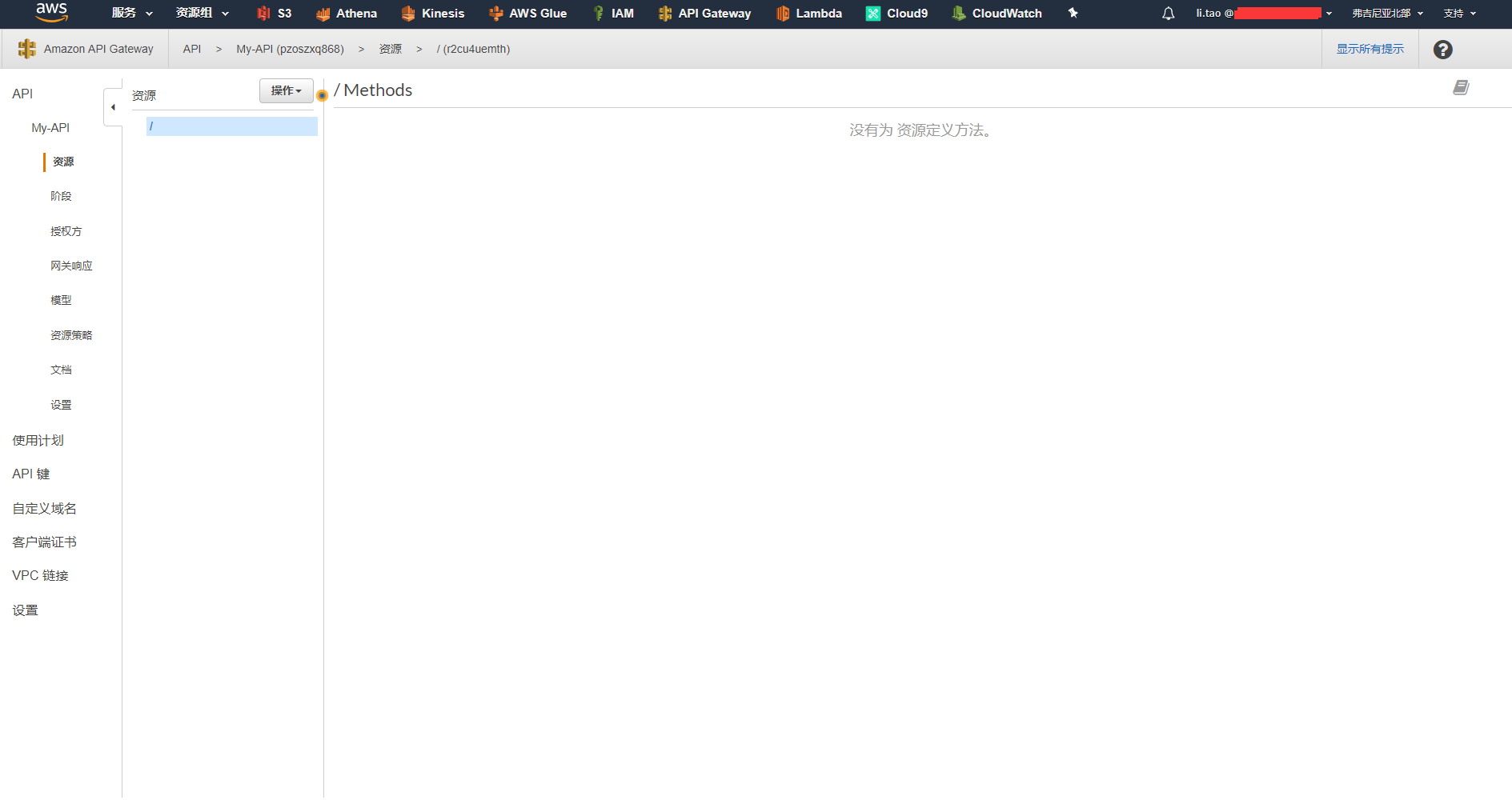
三、使用控制台编辑My-API
- 选中AWS Gateway API管理界面中已经创建好的My-API
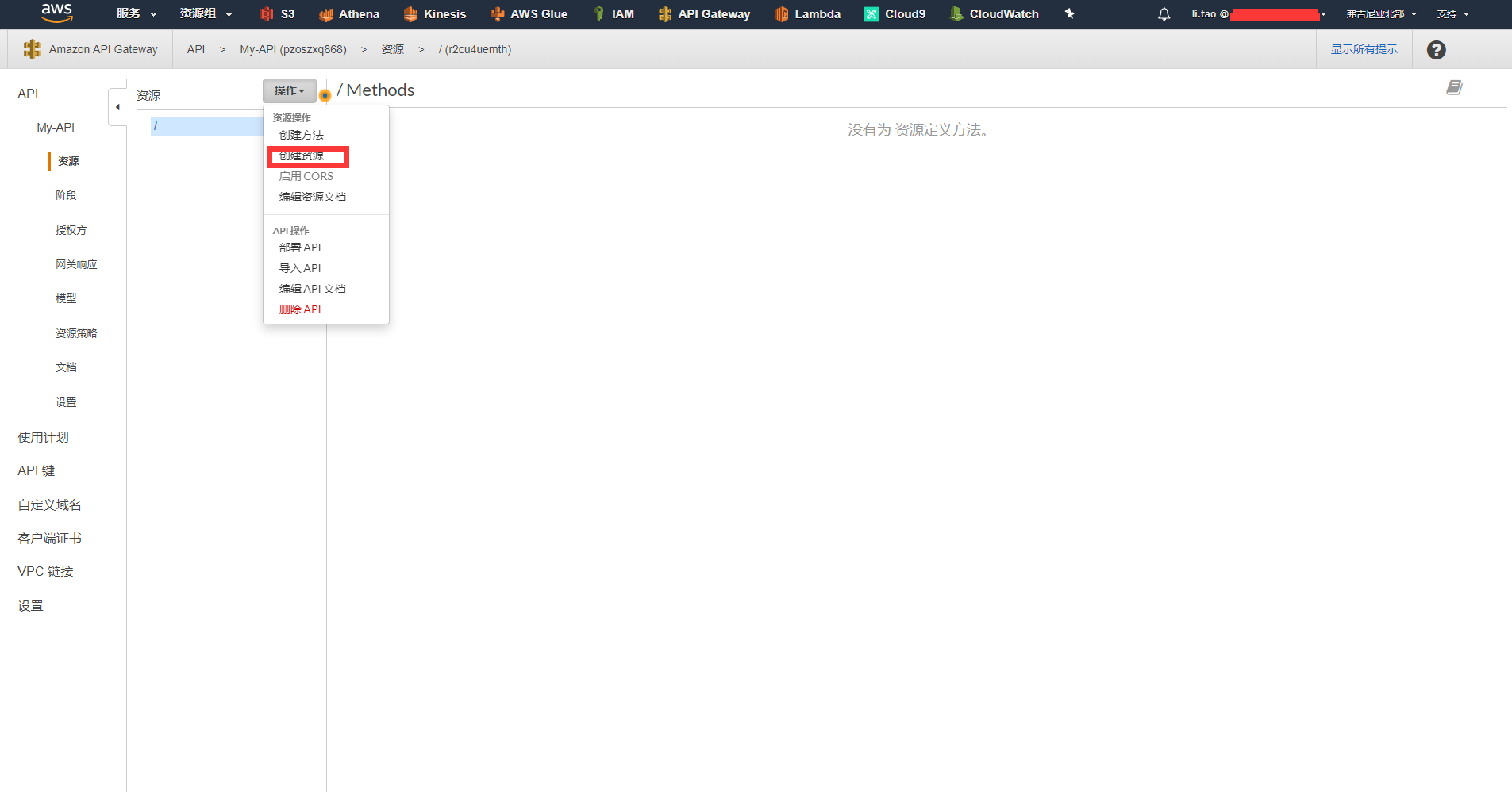
- 为My-API创建资源,选择操作中的创建资源,进入资源创建页面
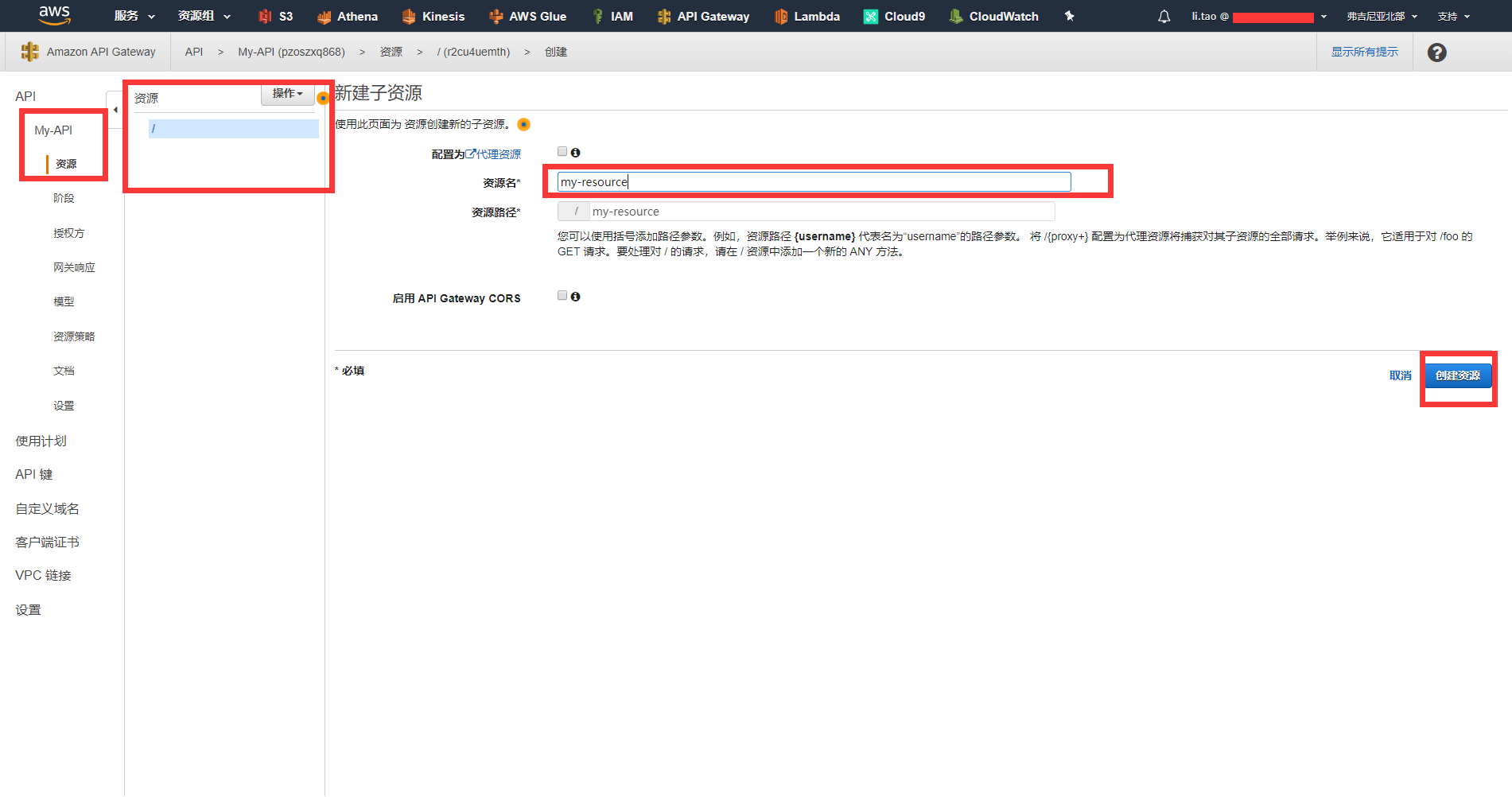
- 在资源名中输入my-resource,选择创建资源,资源创建成功
- 在操作中为新创建的资源my-resource创建方法
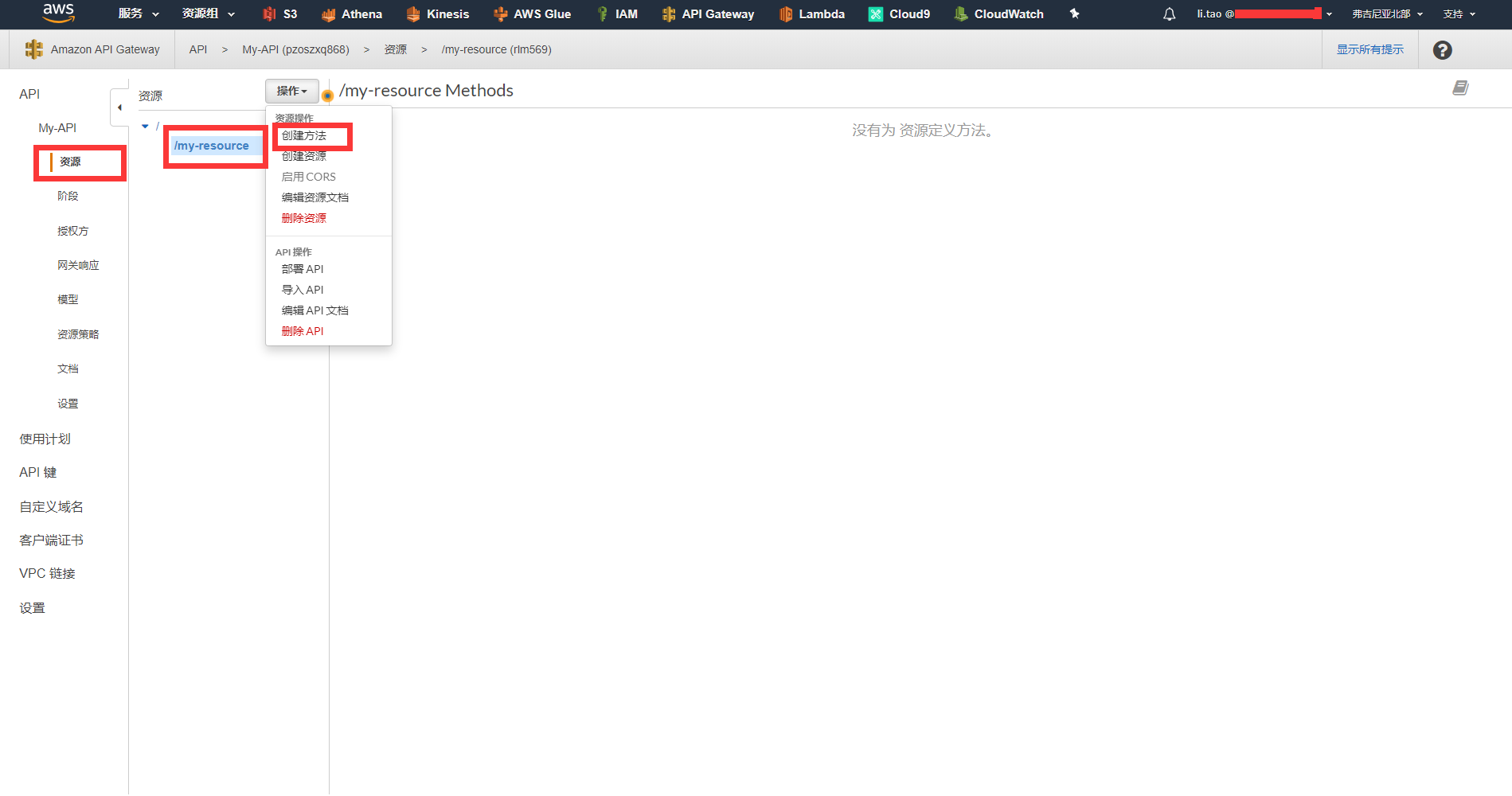
- 在方法下拉框中选择POST方法
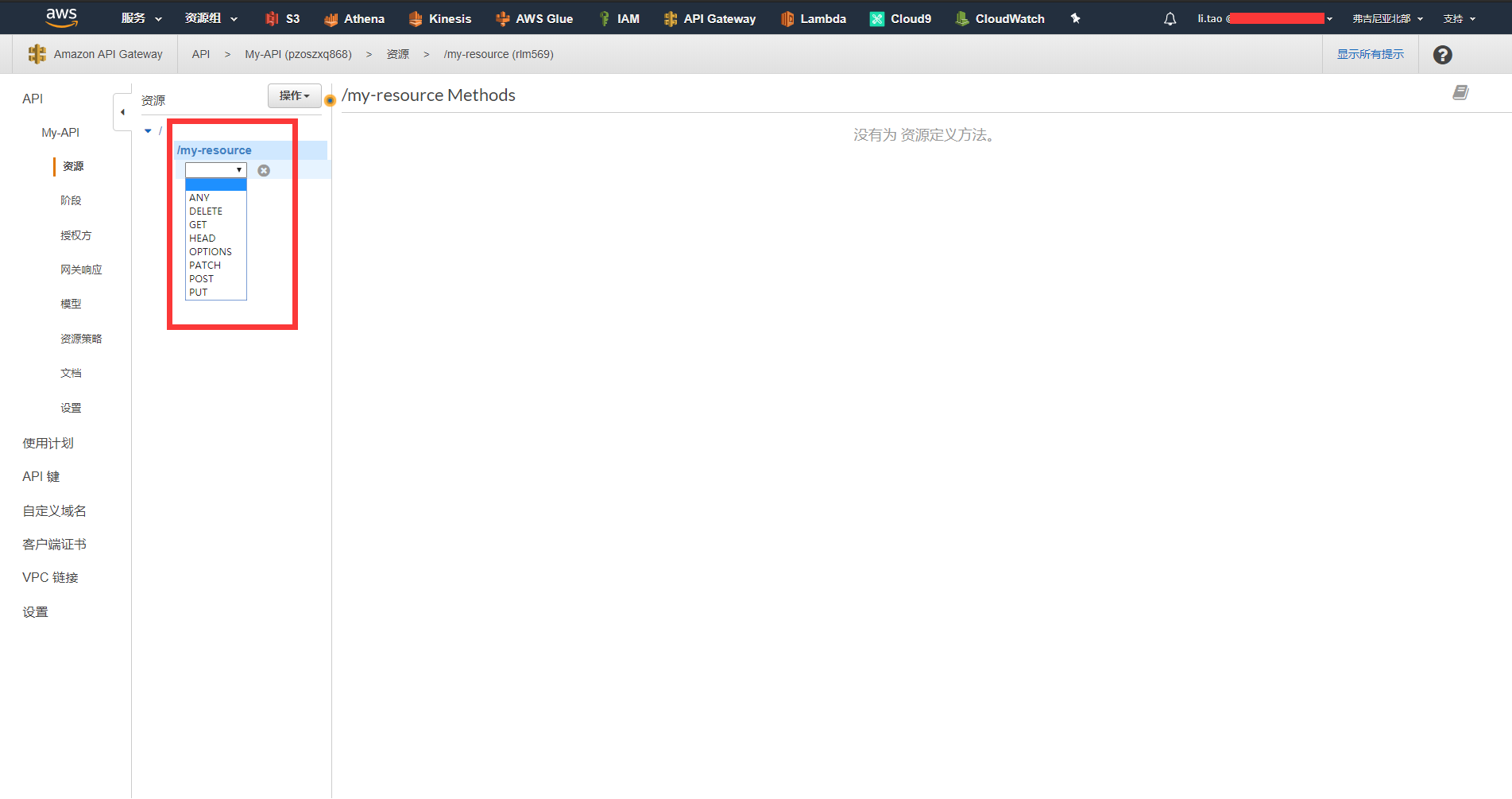
- 选中POST方法后,勾选旁边的勾选按钮,进入my-resource - POST - 设置 页面
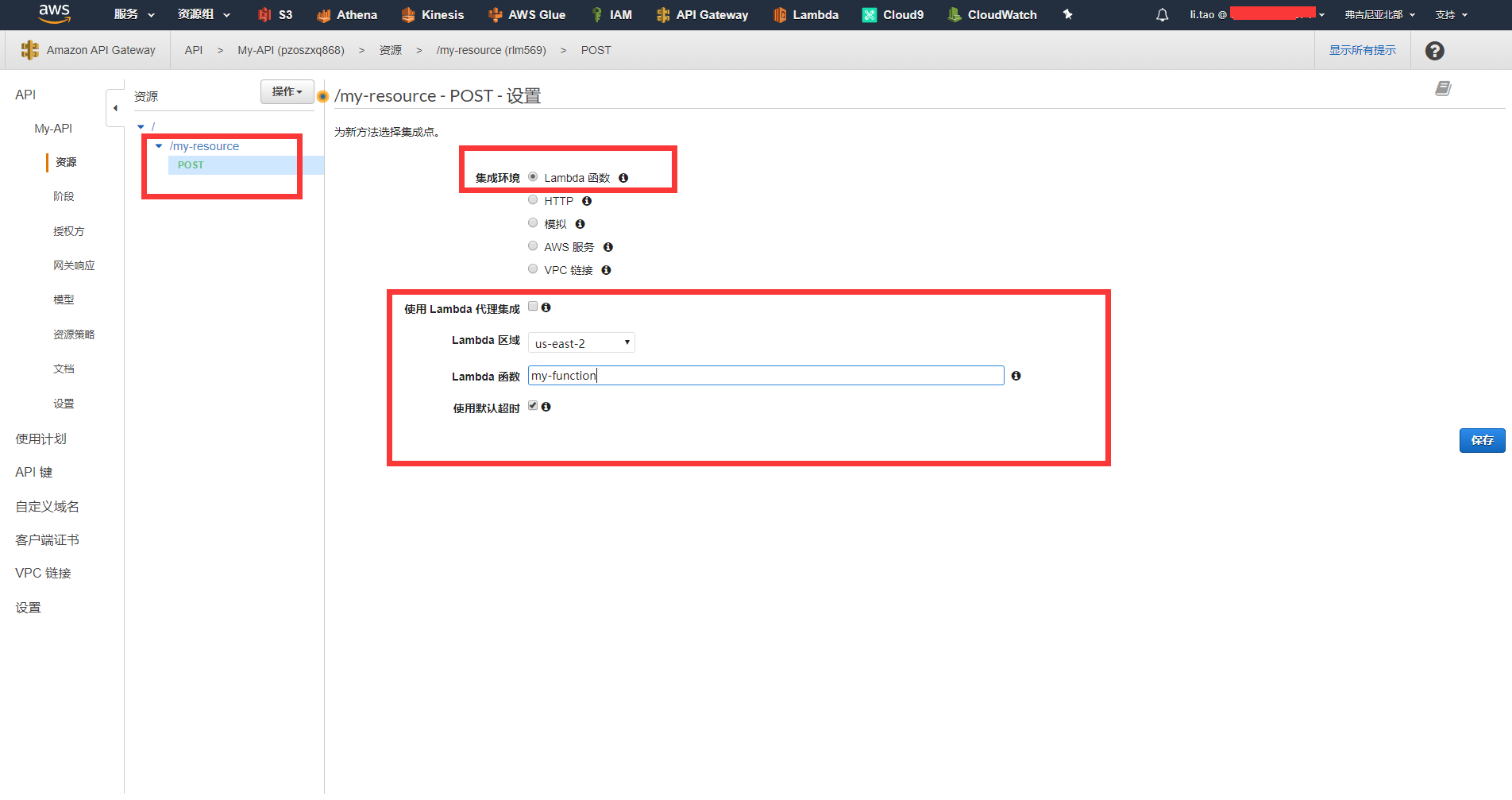
- 在集成环境中选择lambda函数
- 在lambda区域中选择第一步创建lambda中所选的region
- 在lambda函数中输任何字母,下拉框会出现你创建好的函数my-funciton,选它!选它!选它!
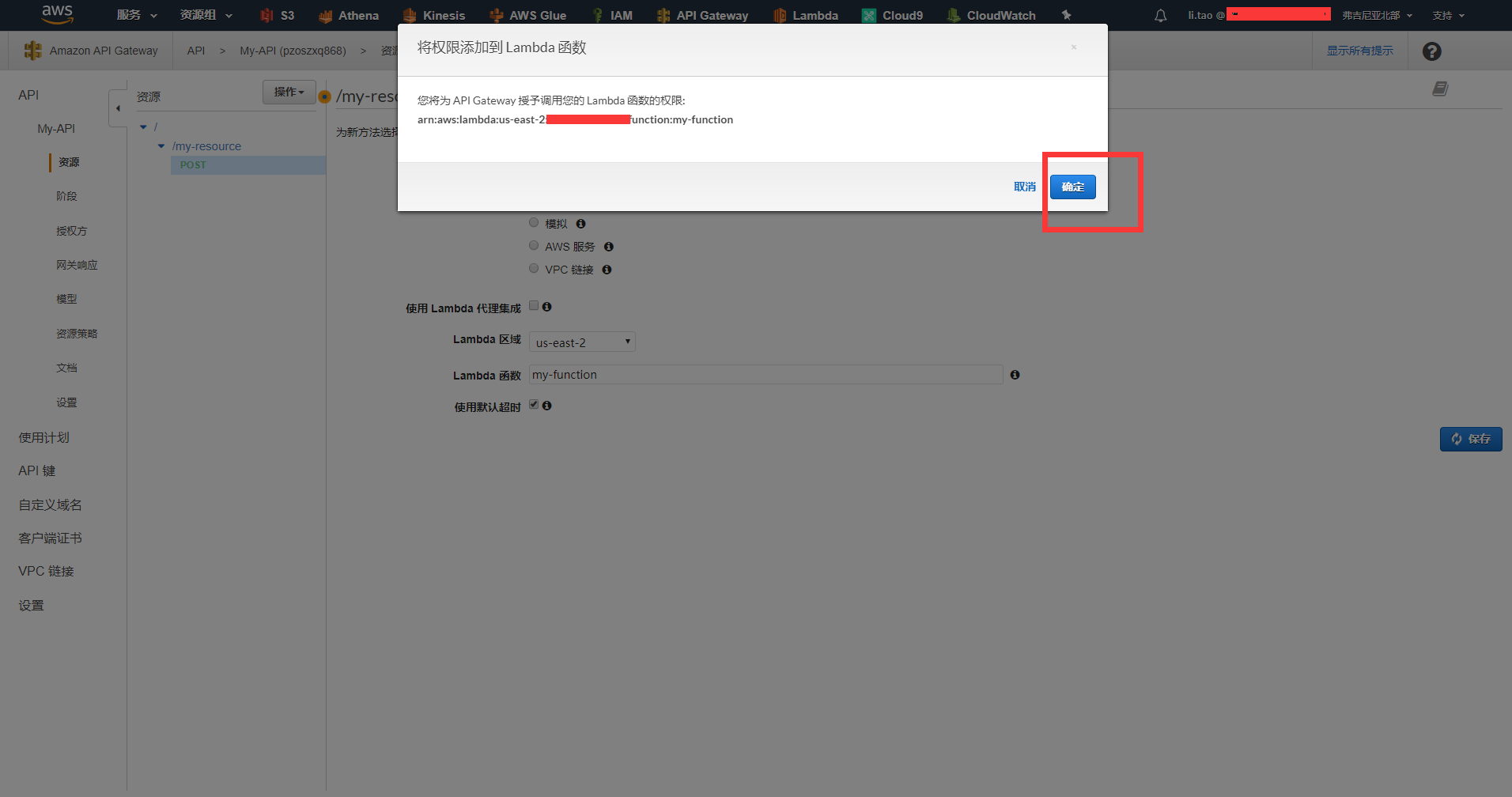
- 点击保存按钮,弹出权限确认框,点击确定,稍等片刻进入方法执行界面
- 在方法执行界面,选择集成请求
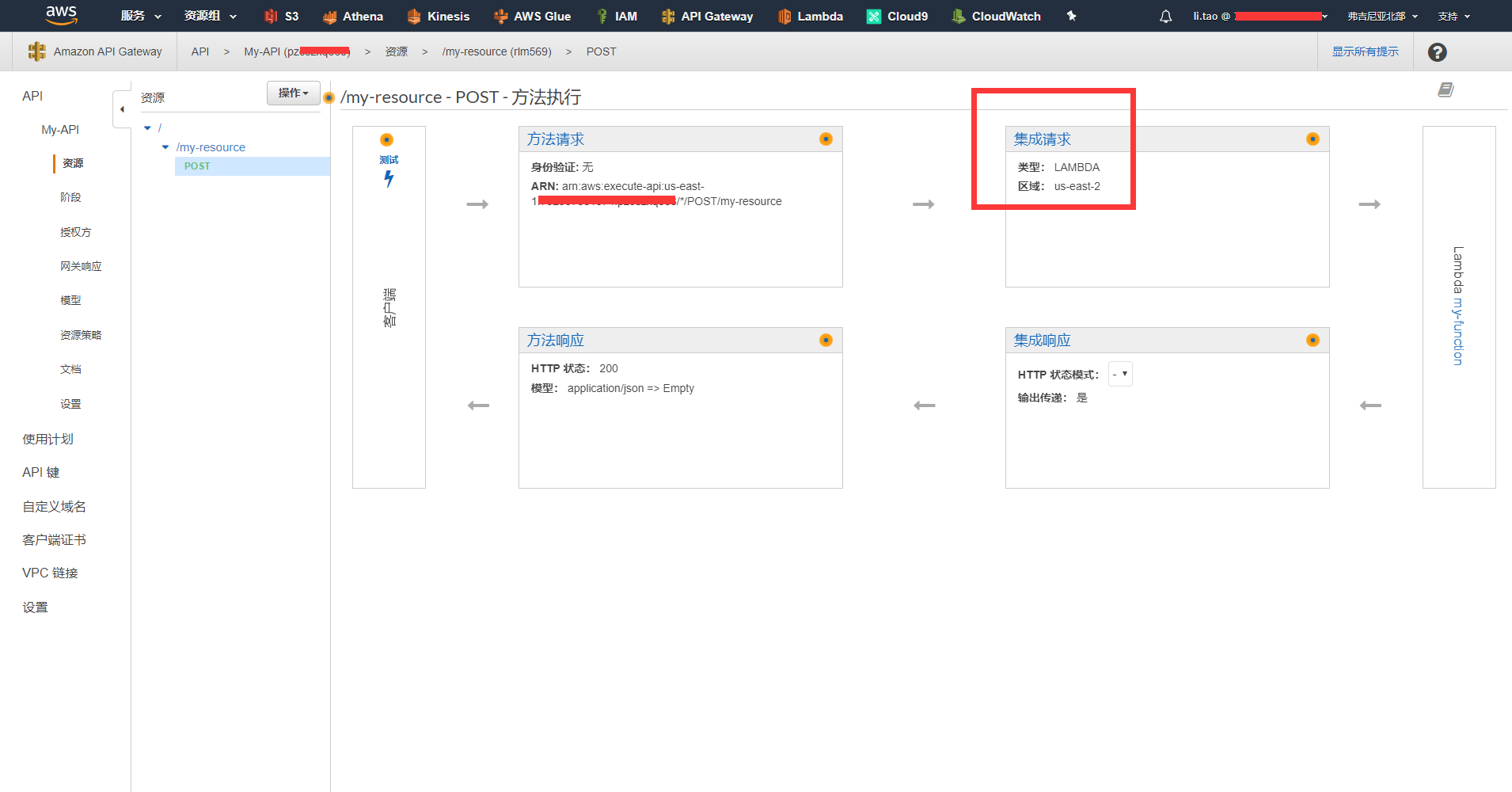
- 在集成请求页面中选择映射模板(用户请求体的信息,如请求头和publicIP就是他通过这儿获取),点击添加映射模板,并在输入框中输入application/json
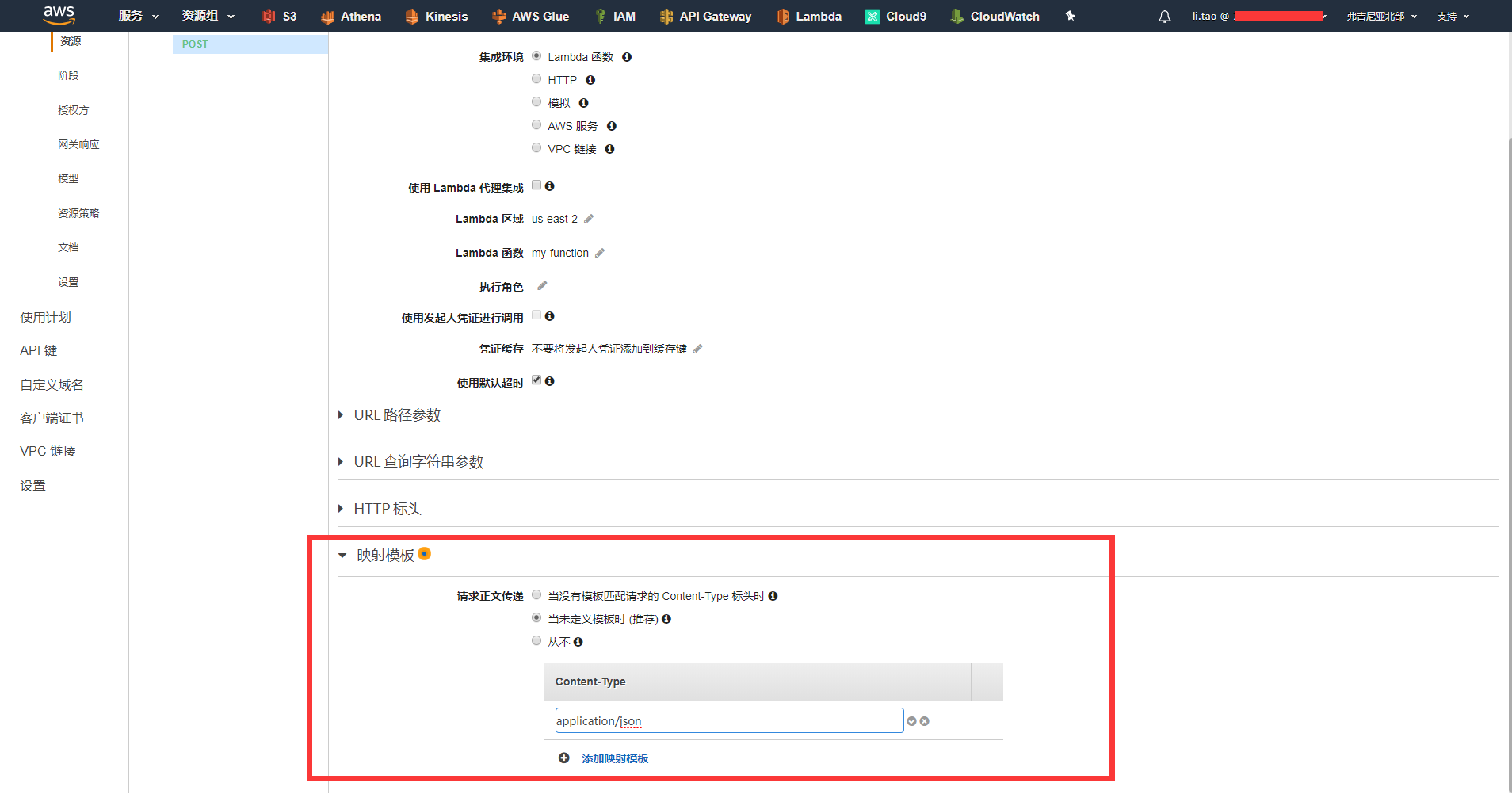
- 在点击勾选按钮保存后弹出更改传递行为确认框,点击是,锁定此集成
- 点击后生成模板输入框弹出模板输入框
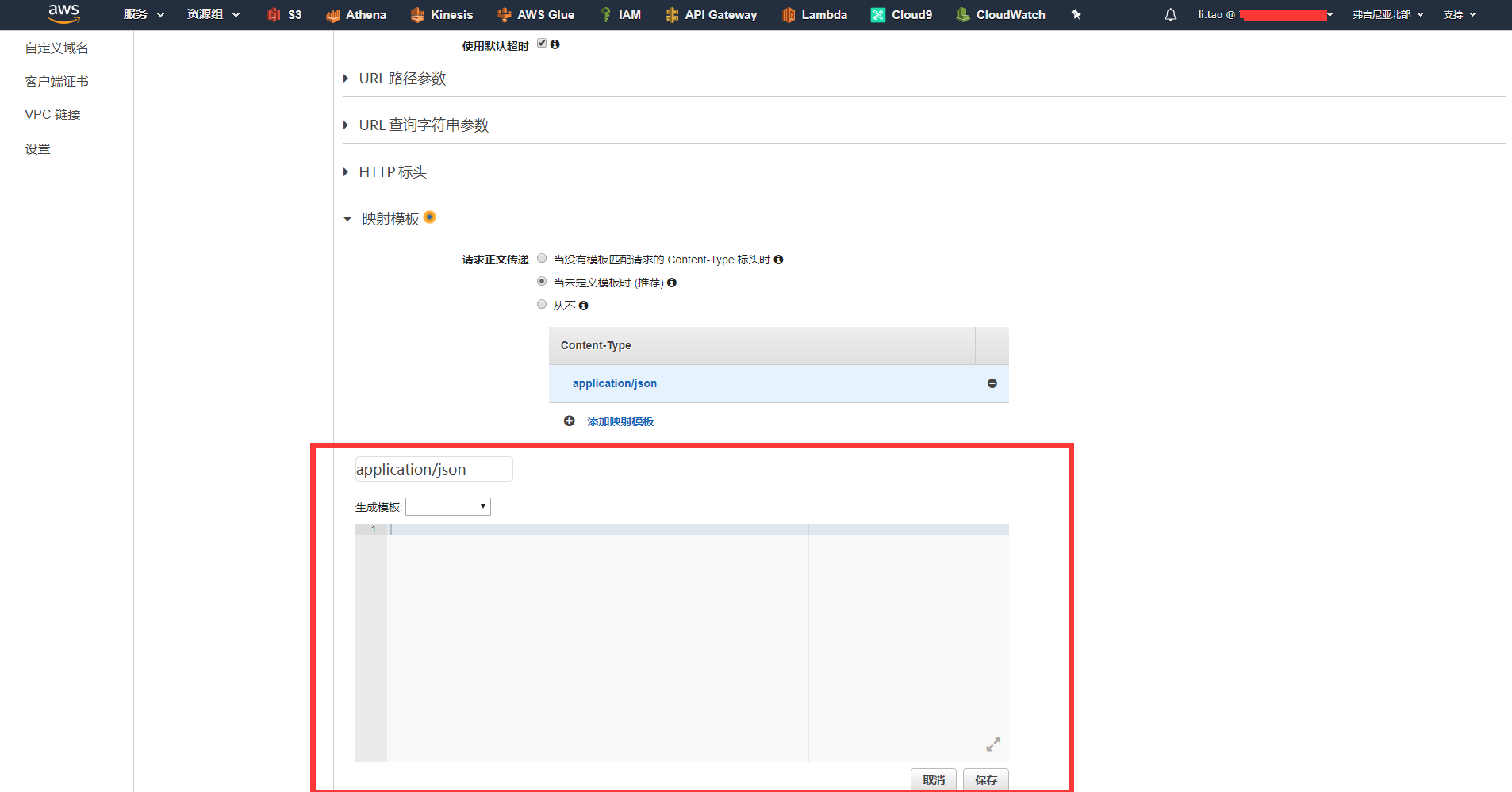
输入以下模板,并点击保存按钮
## See http://docs.aws.amazon.com/apigateway/latest/developerguide/api-gateway-mapping-template-reference.html## This template will pass through all parameters including path, querystring, header, stage variables, and context through to the integration endpoint via the body/payload#set($allParams = $input.params()){"bodyjson": $input.json('$'),"params": {#foreach($type in $allParams.keySet())#set($params = $allParams.get($type))"$type": {#foreach($paramName in $params.keySet())"$paramName":"$util.escapeJavaScript($params.get($paramName))"#if($foreach.hasNext),#end#end}#if($foreach.hasNext),#end#end},"stage-variables": {#foreach($key in $stageVariables.keySet())"$key":"$util.escapeJavaScript($stageVariables.get($key))"#if($foreach.hasNext),#end#end},"context": {"account-id":"$context.identity.accountId","api-id":"$context.apiId","api-key":"$context.identity.apiKey","authorizer-principal-id":"$context.authorizer.principalId","caller":"$context.identity.caller","cognito-authentication-provider":"$context.identity.cognitoAuthenticationProvider","cognito-authentication-type":"$context.identity.cognitoAuthenticationType","cognito-identity-id":"$context.identity.cognitoIdentityId","cognito-identity-pool-id":"$context.identity.cognitoIdentityPoolId","http-method":"$context.httpMethod","stage":"$context.stage","sourceip":"$context.identity.sourceIp","user":"$context.identity.user","user-agent":"$context.identity.userAgent","user-arn":"$context.identity.userArn","request-id":"$context.requestId","resource-id":"$context.resourceId","resource-path":"$context.resourcePath"}}*其中获取请求体的语句为:"bodyjson" : $input.json('$'),
*获取public ip的语句为:"sourceip" : "$context.identity.sourceIp",
四、使用控制台测试API
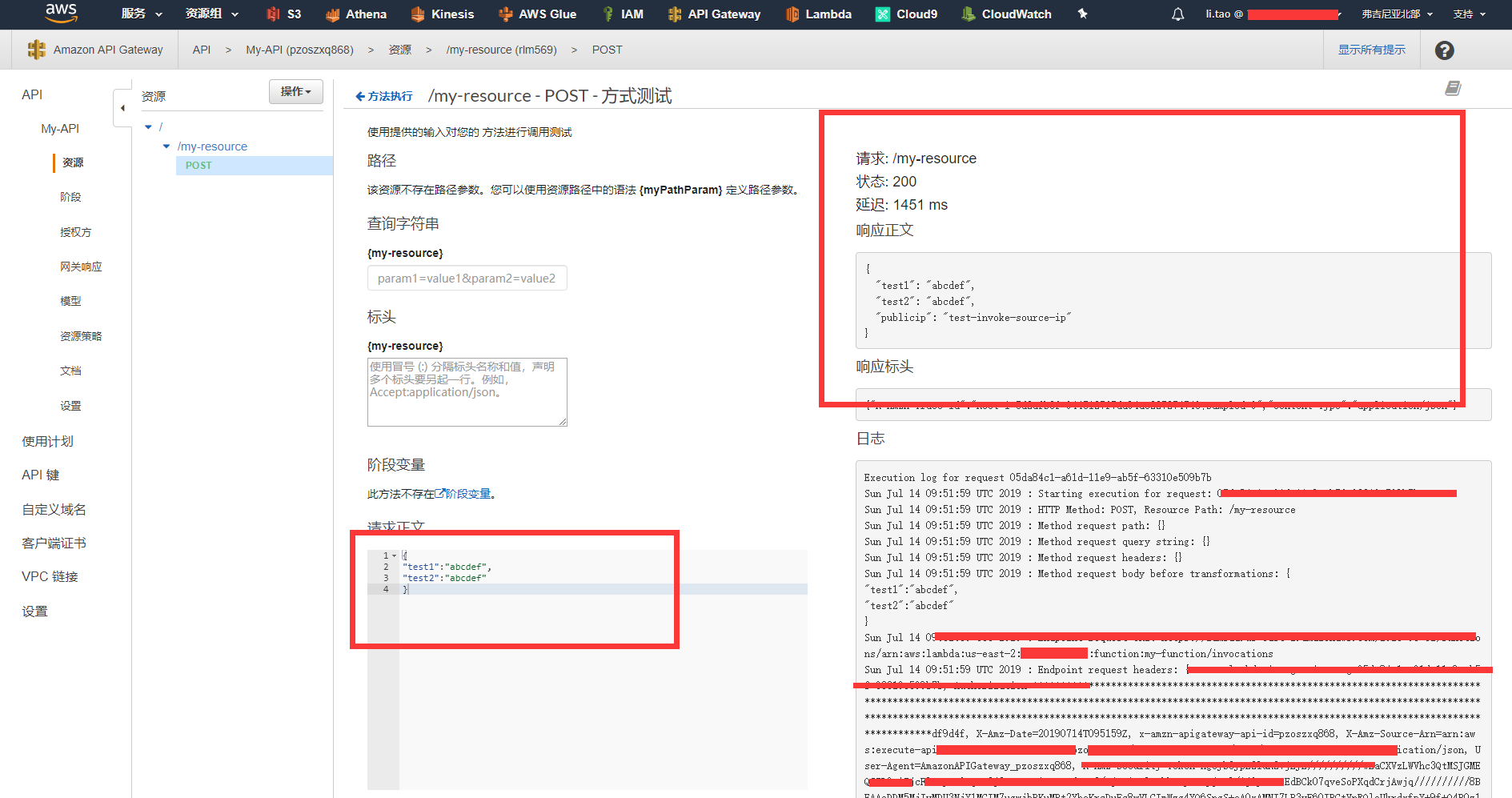
- 回到方法执行界面,点击测试按钮,尽然测试页面
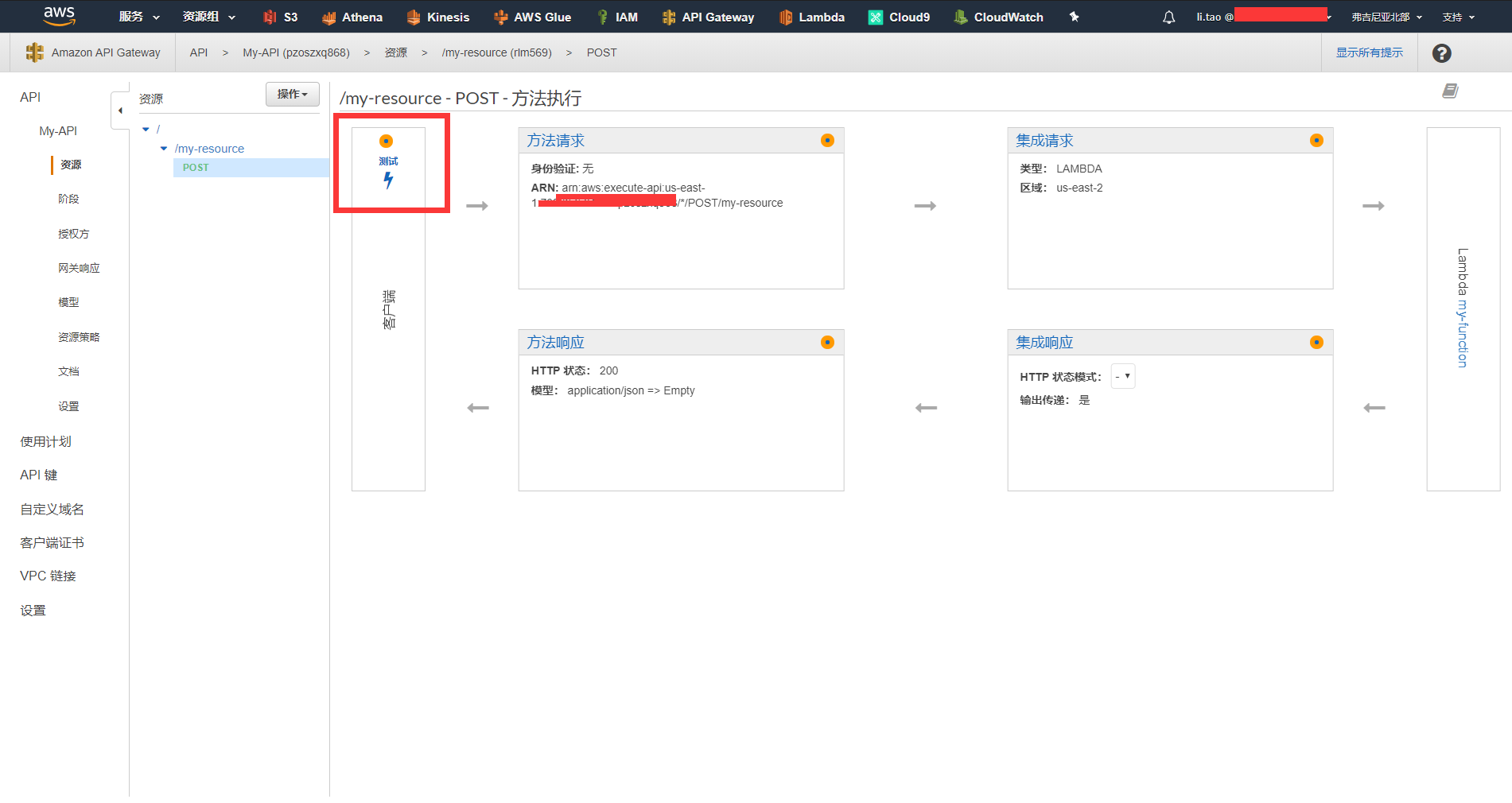
在请求正文中输入以下json内容,点击测试
{"test1":"abcdef","test2":"abcdef"}- 请求成功后,将返回200,并且再响应参数中多了publicip(因为使用的是aws控制台,无法获取到准确的publicip ,需要本地进行调用才能获取),证明api,编写成功
五、使用控制台部署API
- 在API Gateway控制台中选中API MY-API中的资源/my-resource,并点击post,进入方法执行界面
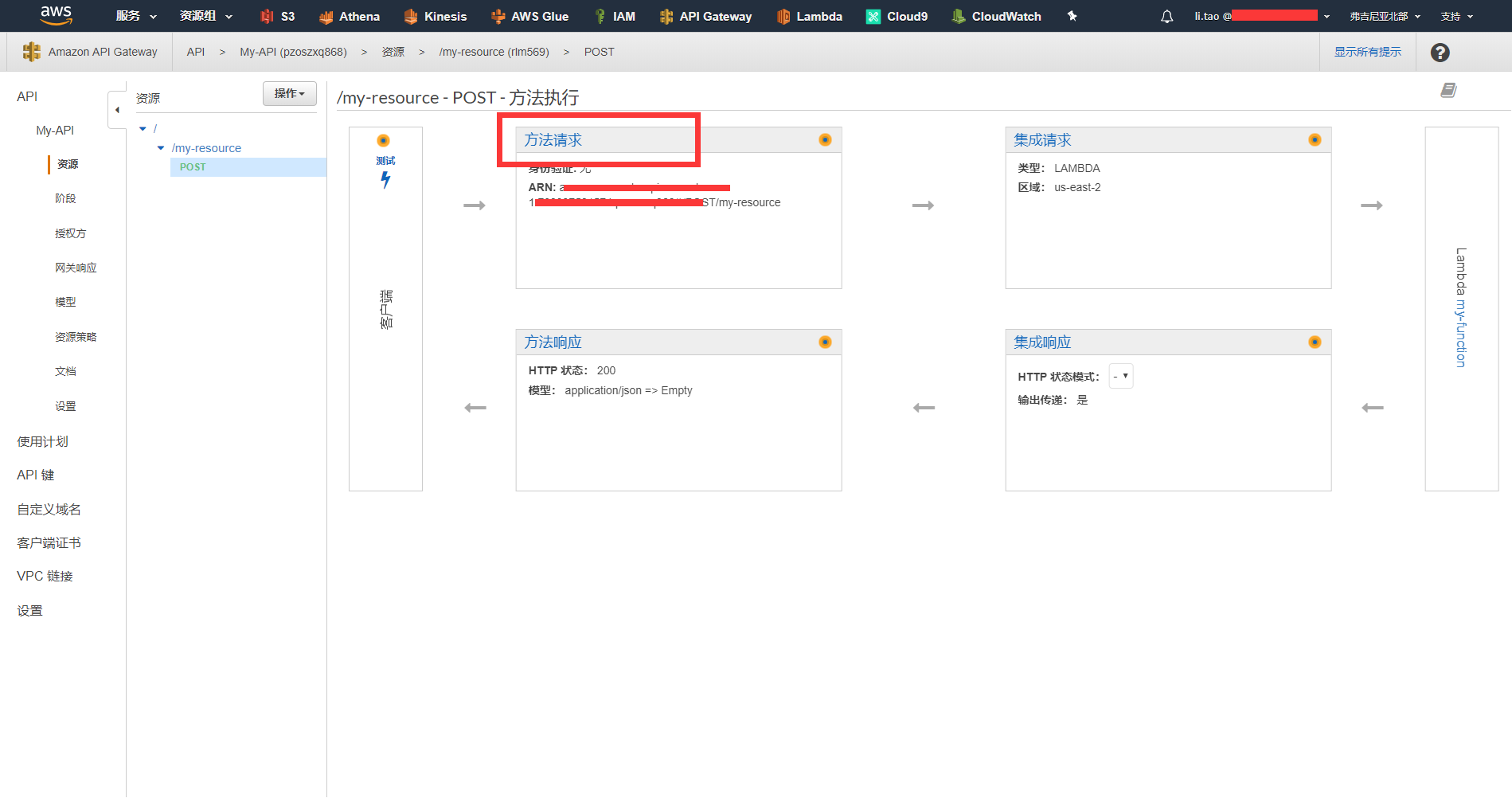
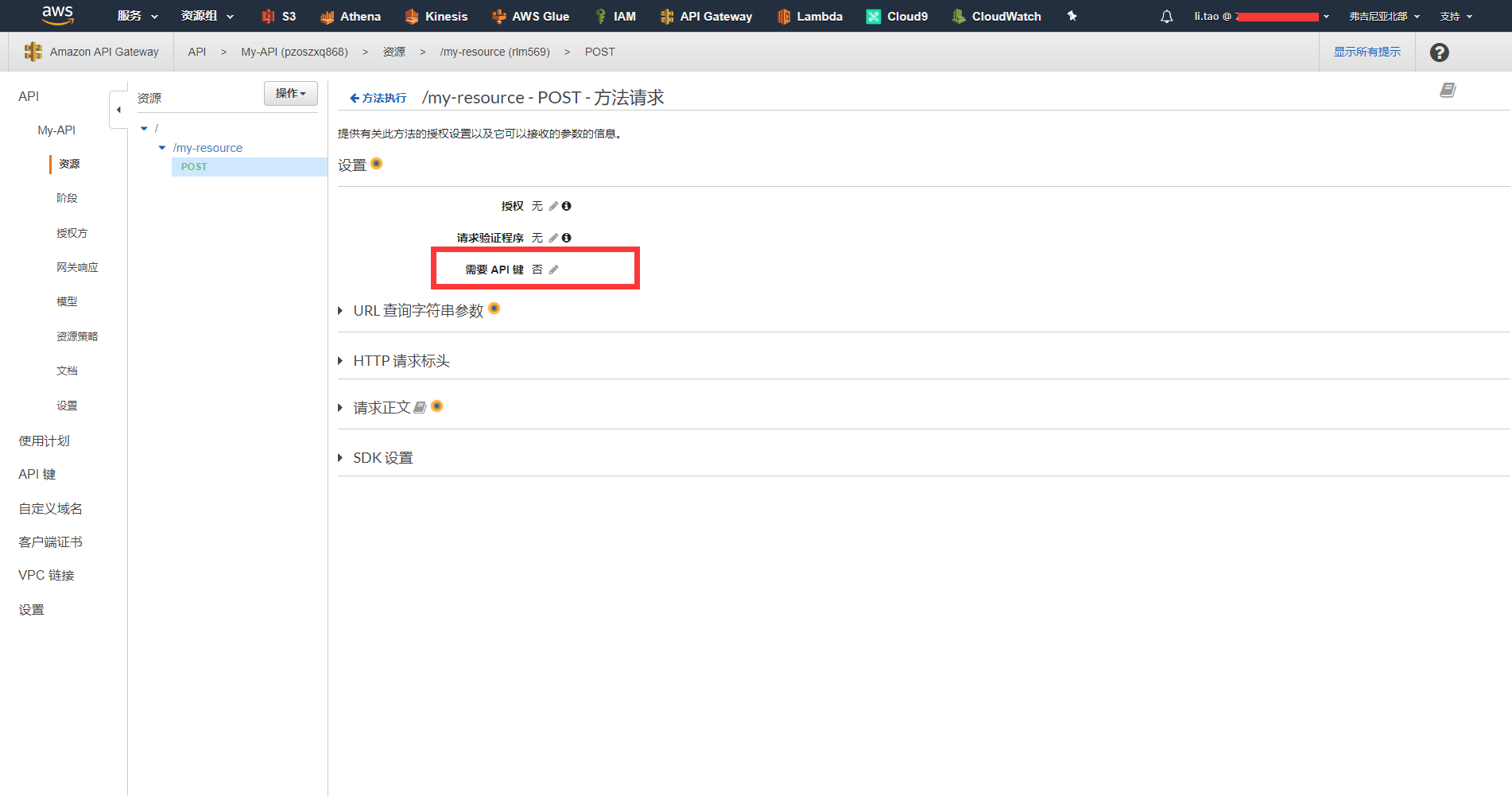
- 在方法执行界面点击方法请求,尽然请求设置界面,并选中需要API键 ,设置为是
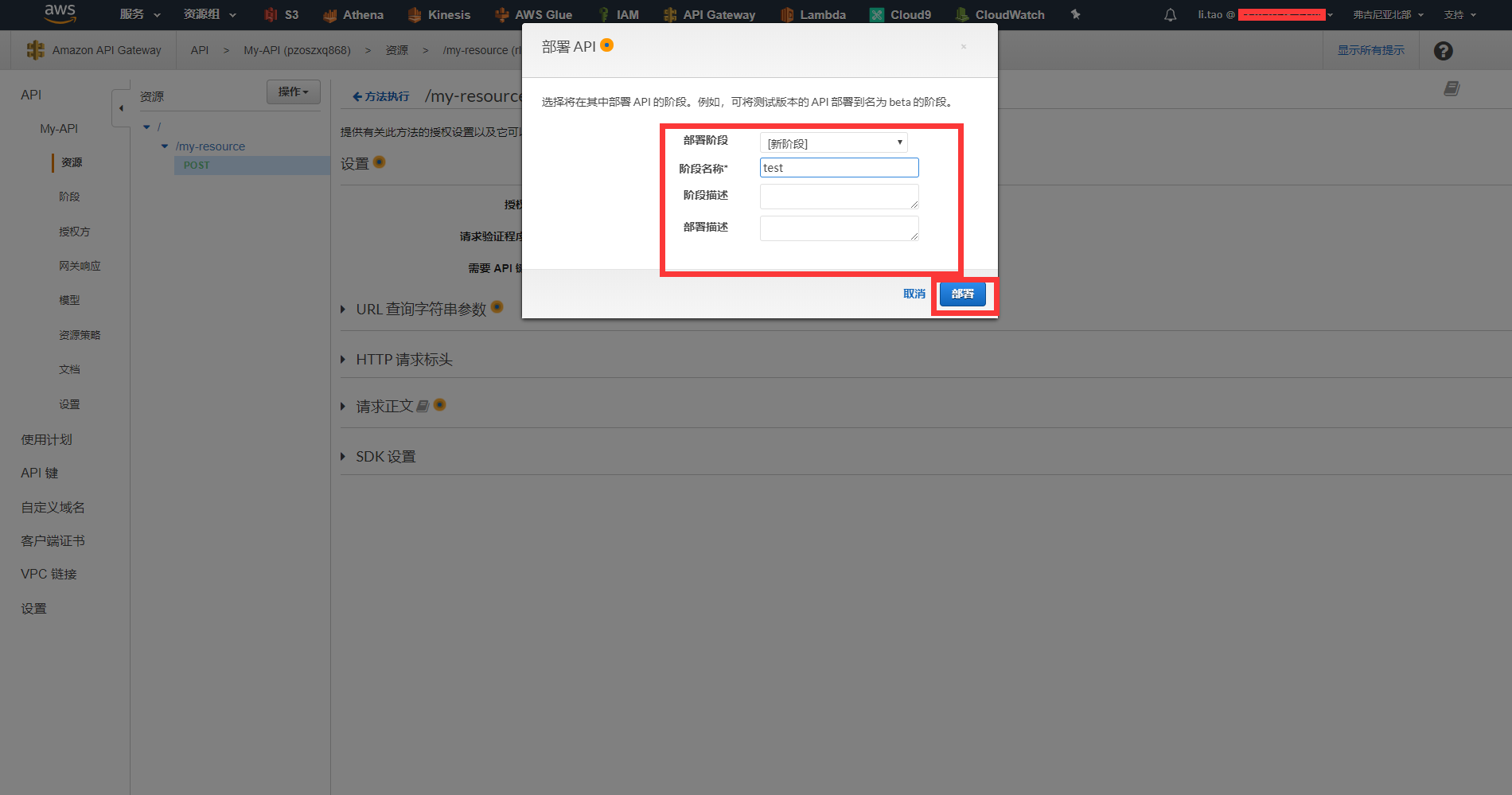
- 点击操作按钮,在下拉框中选中部署api
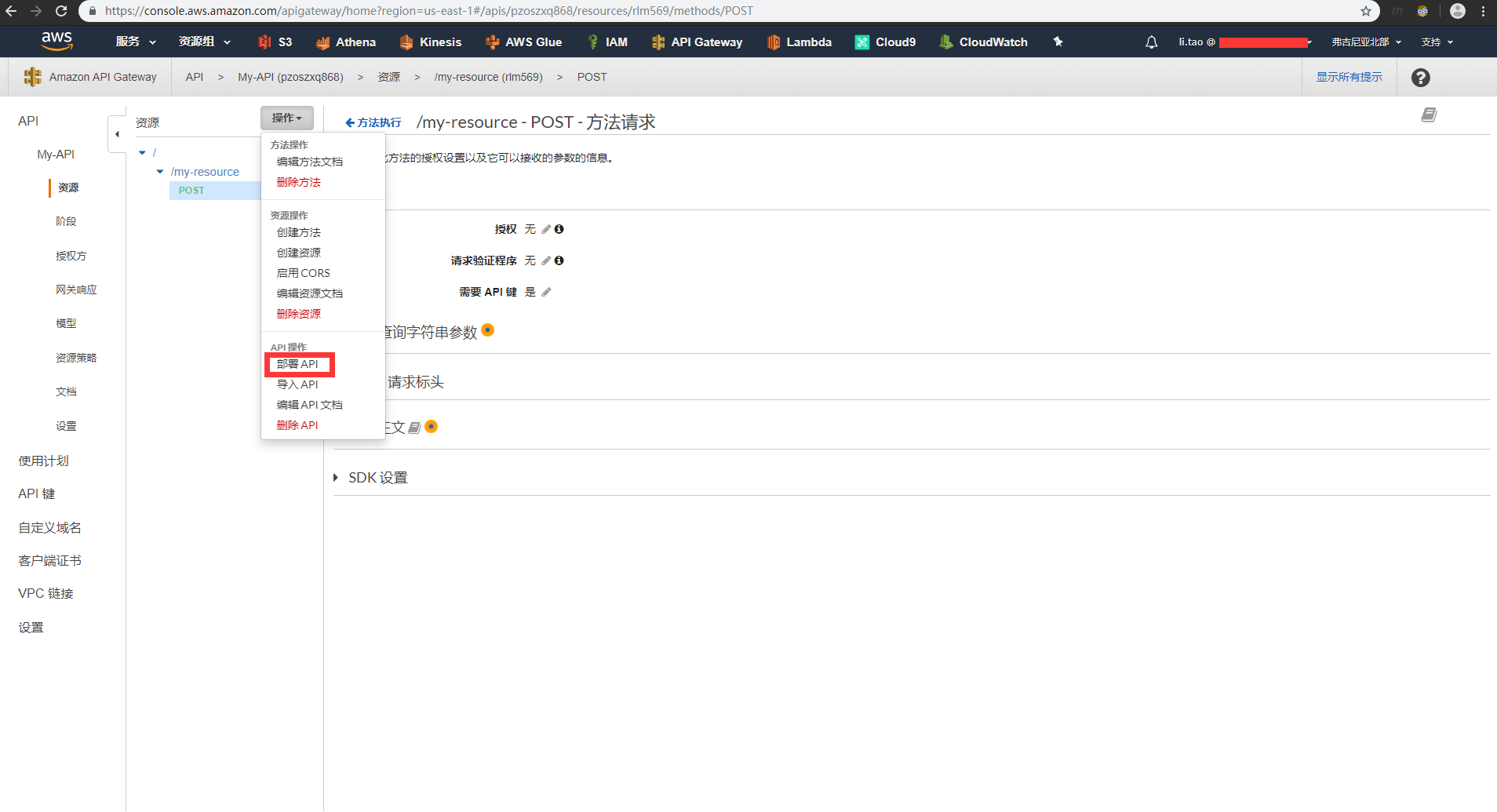
- 在弹出的部署api提示框,中,选中部署阶段下拉框,选择新阶段,在阶段名称中输入test
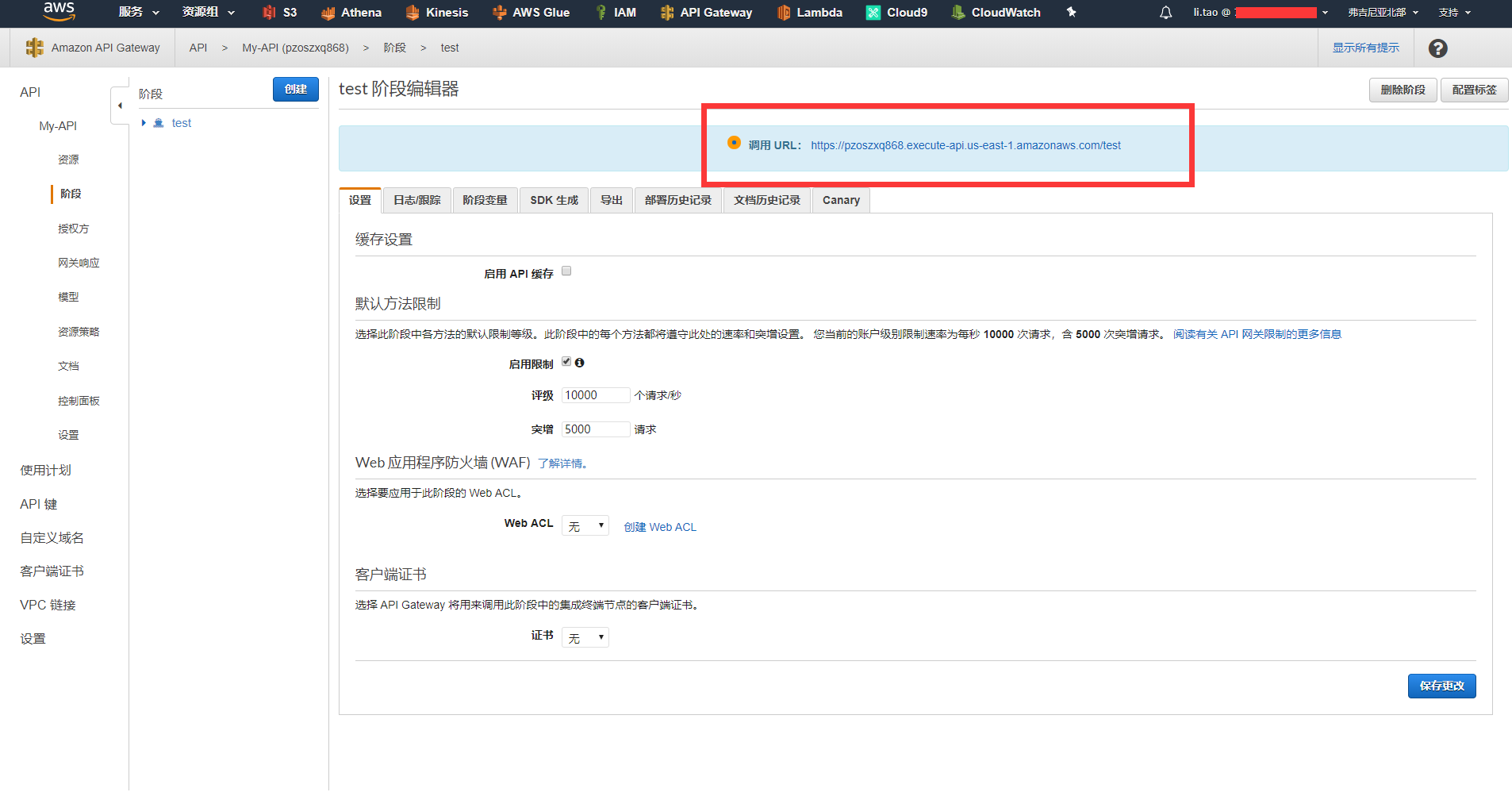
- 点击保存按钮后,跳转阶段界面,部署成功,其中调用 URL: pzoszxq868.execute-api.us-east-1.amazonaws.com/test 就是我们发布出去的api,/my-resource,就是我们调用的方法
- 因为我们为该api设置了访问需要密钥,所以接下来,为该api配置密钥
六、使用控制台为API配置密钥
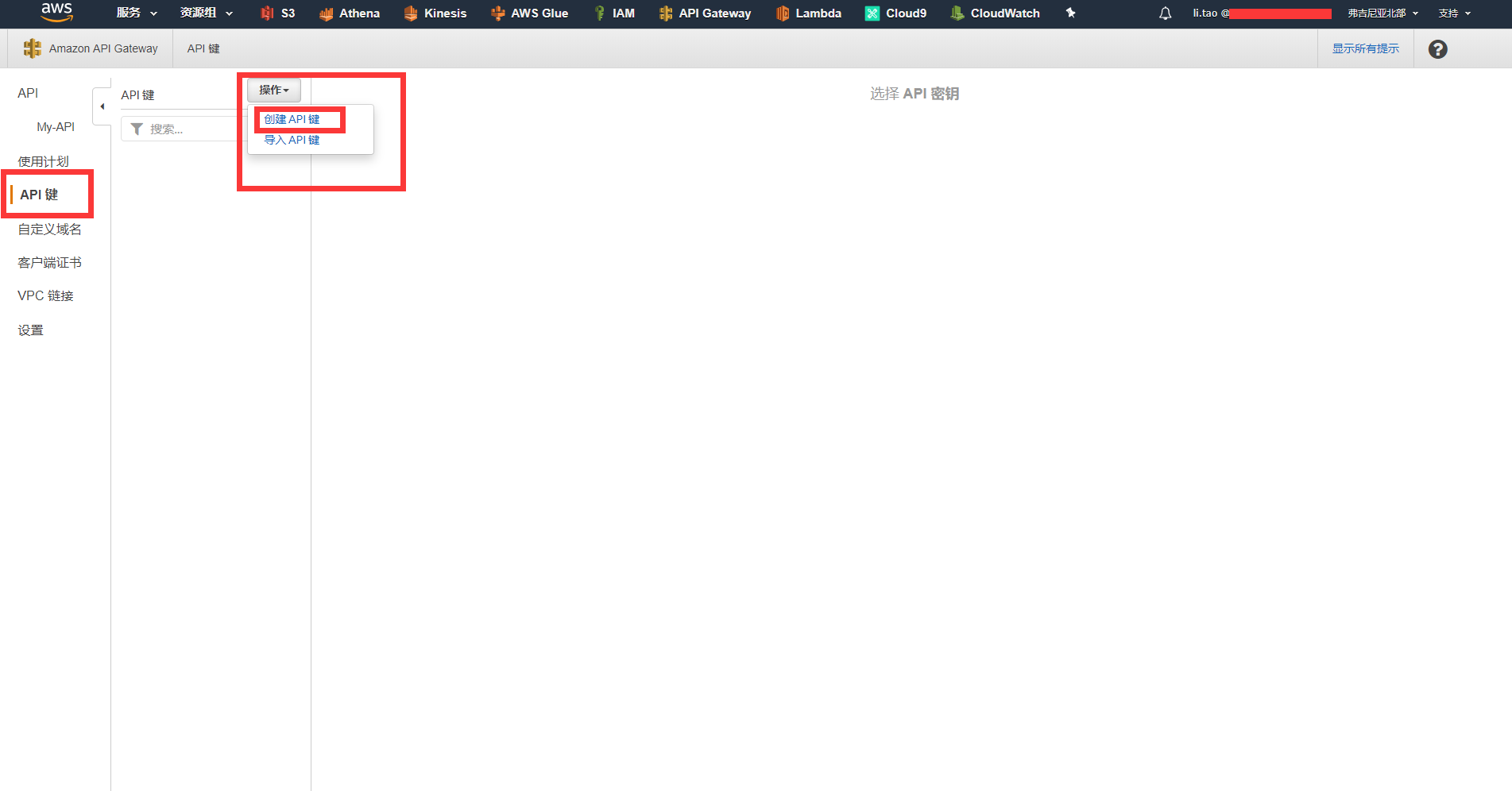
- 在AWS API Gateway控制台中,选中API键,选中操作,在下拉框中选择创建API键
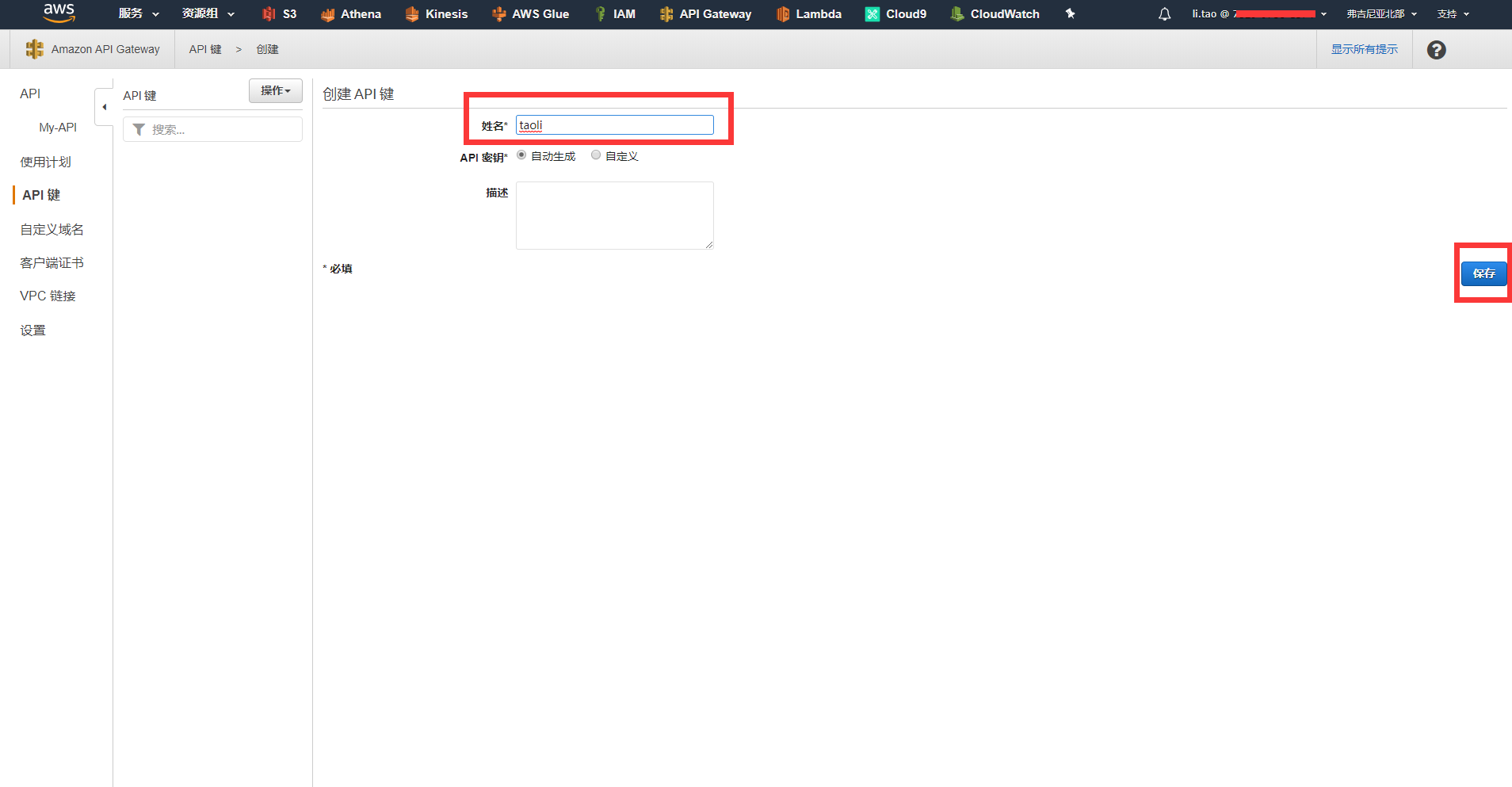
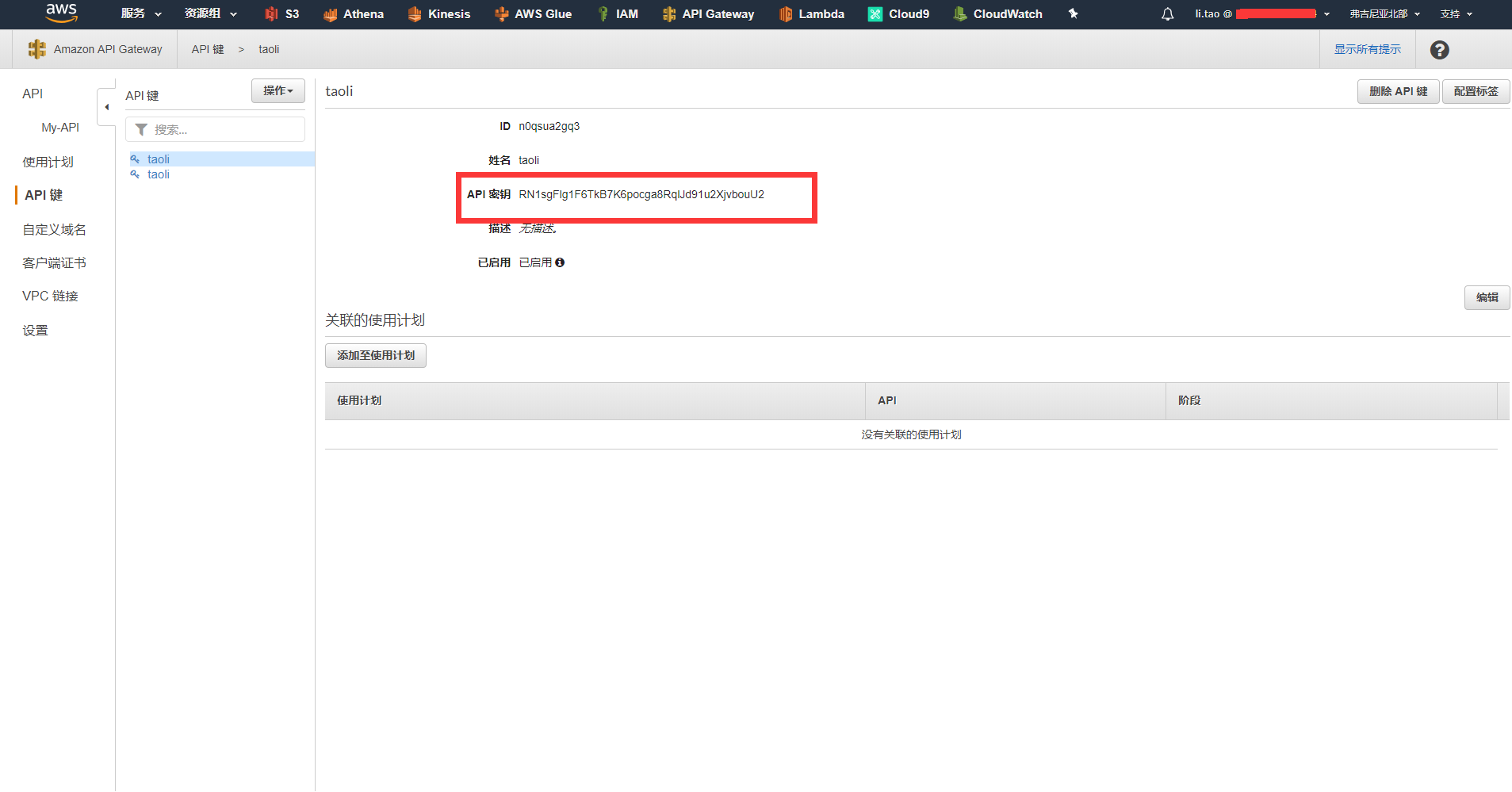
- 在姓名输入框中输入:taoli , API密钥选择自动生成,d点击保存按钮,api 键生成成功
- 在生成的API密钥管理界面中可以查看以生成的密钥,选中API密钥,点击显示,密钥将会出现
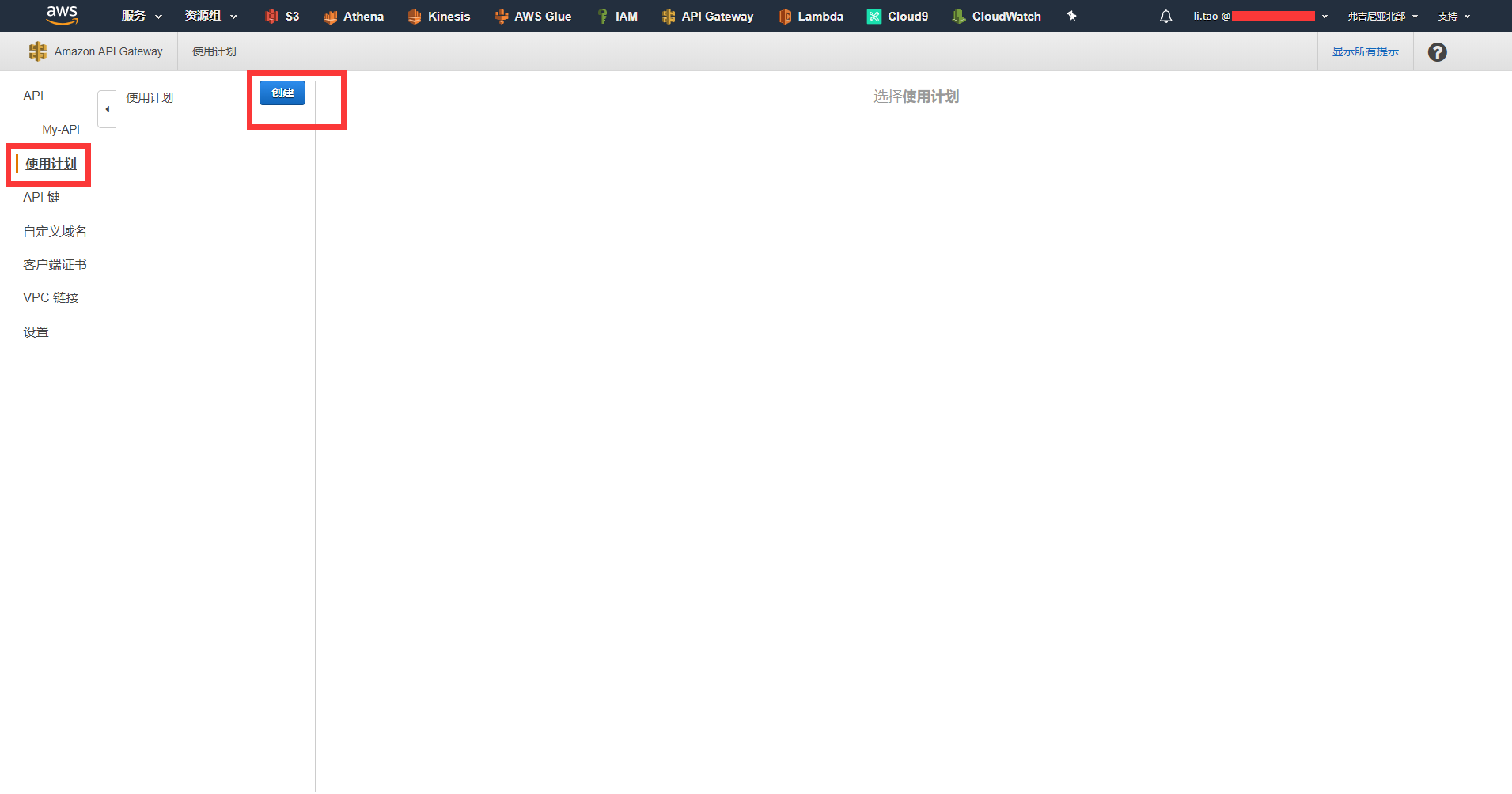
- 选中使用计划,并点击创建按钮创建一个使用计划,点击按钮后将尽然使用计划创建页面
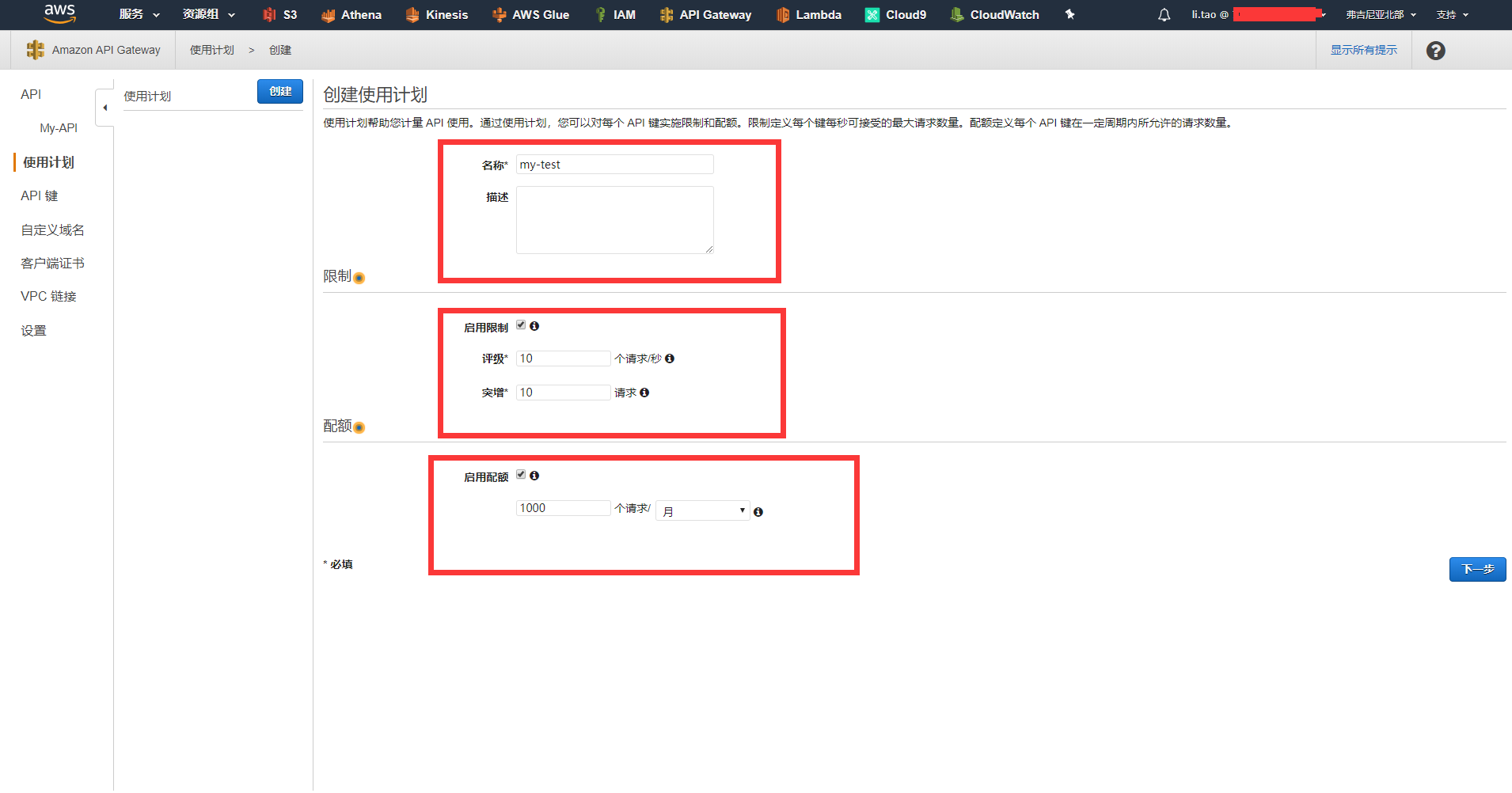
- 在名称中填入my-test ,并根据实际需求填写限制和配额的数量,点击下一步
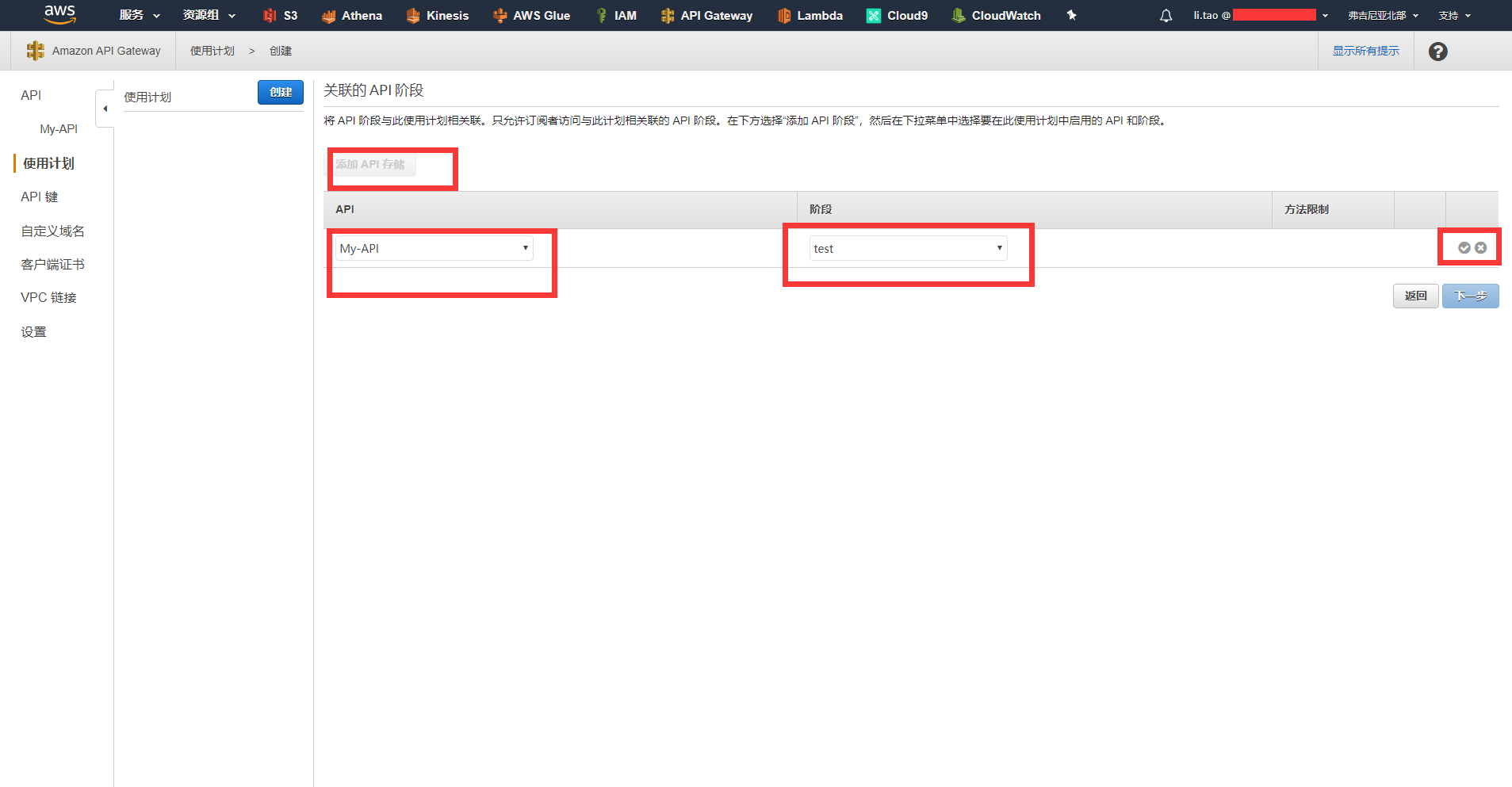
- 选中添加API存储,在API下拉框中选中My-API ,在阶段下拉框中选中test,勾选按钮后,点击下一步
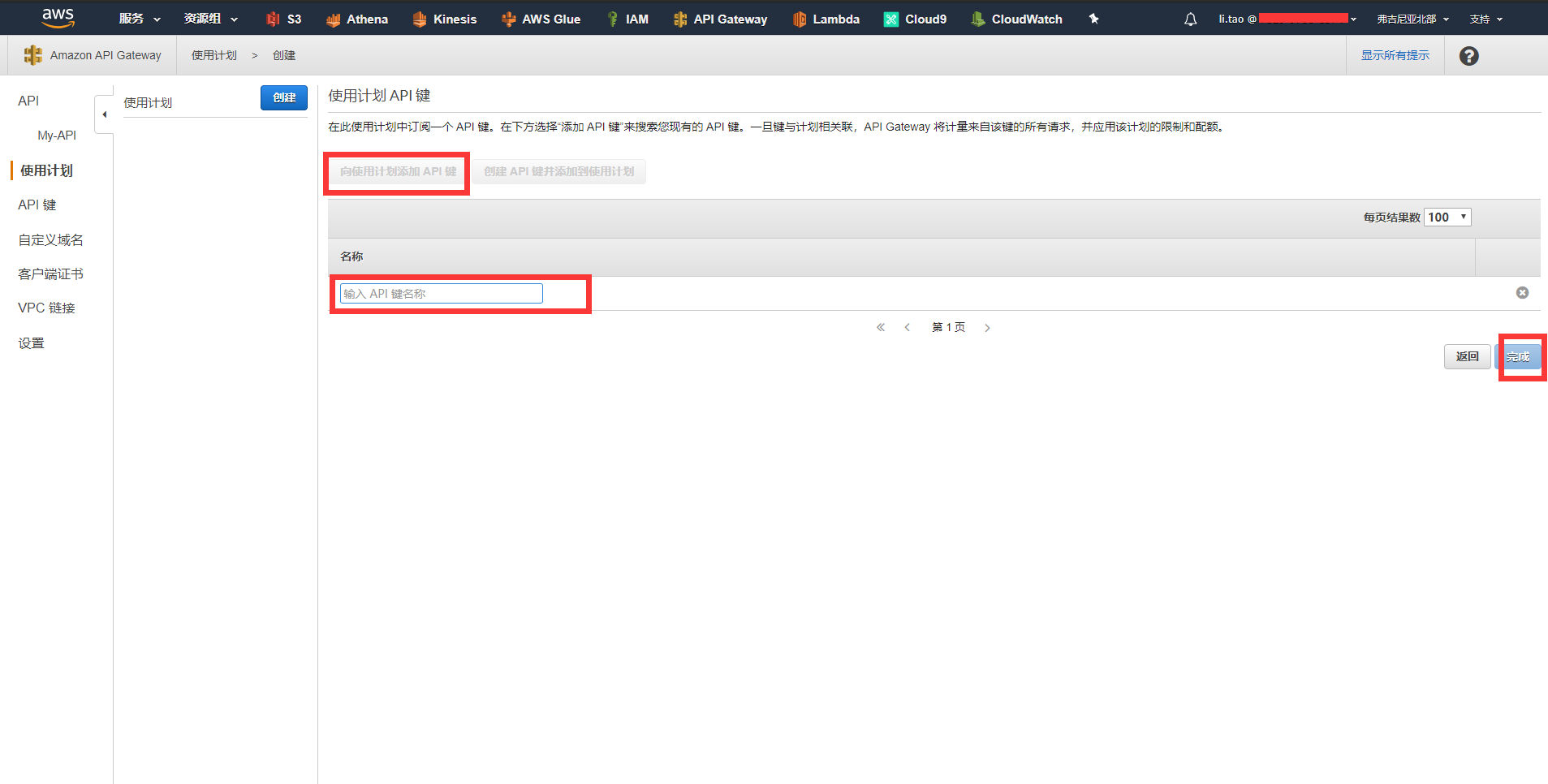
- 选中向使用计划中订阅一个API键,然后再名称中输入t,会弹出已经创建好的api key taoli,选中它 ,勾选按钮后,点击完成
- 至此,所有api开发工作完成,下面我们将使用postman来测是我们所发布的api
七、使用Postman来测试部署的api
- 使用post方法对URL pzoszxq868.execute-api.us-east-1.amazonaws.com/test/my-resource做请求
- 在请求之前,在request headers中加入以下访问密钥,同时加入传输类型
x-api-key : d2M16C6EXG6t8cR9buOuPBqHesLQwER7nhelyZk4
Content-Type: application/json - 点击send,请求成功,并返回结果
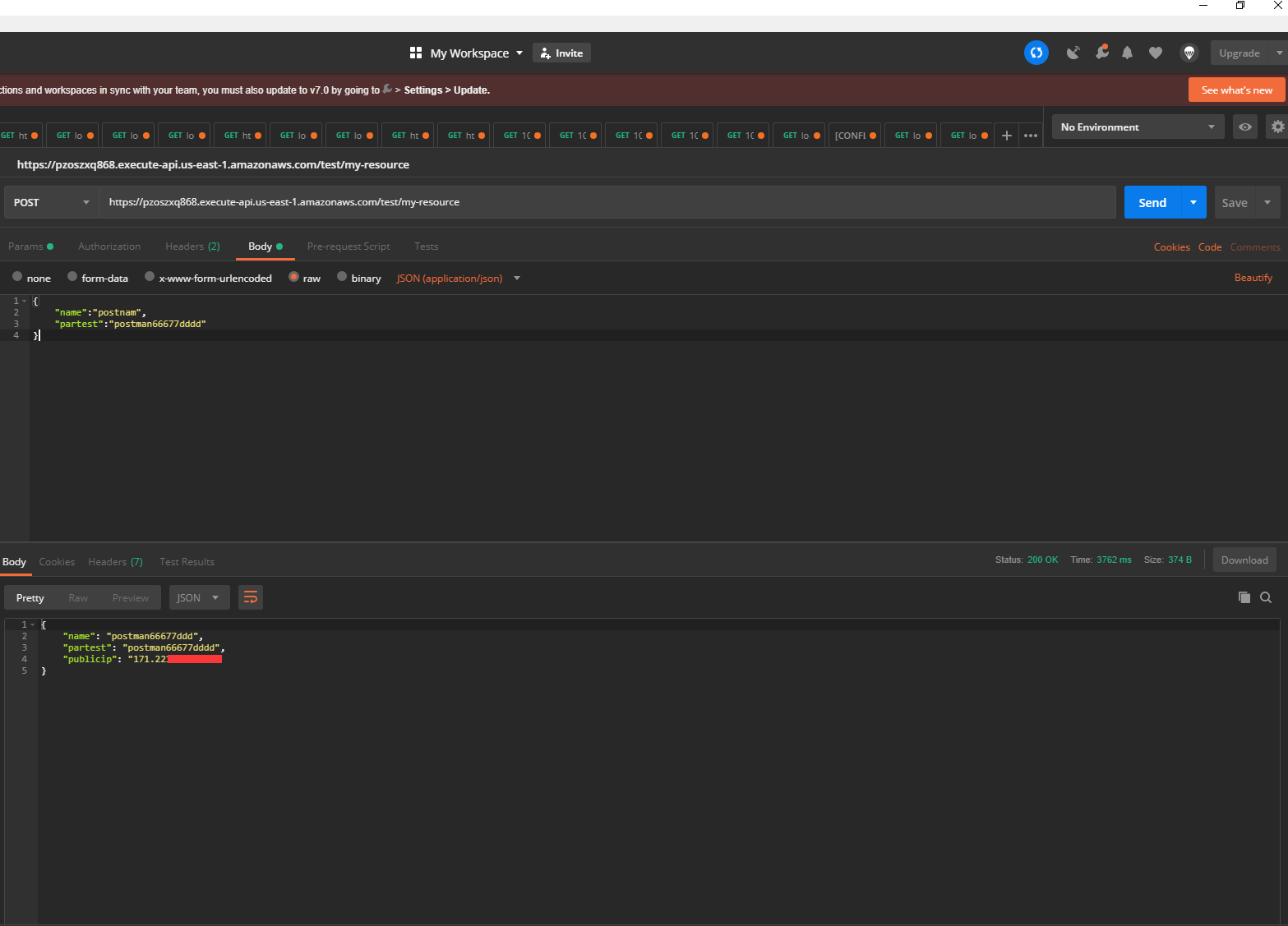
- 通过查询s3数据,数据正常进入s3