

TX Text Control .NET for Windows Forms 是一套功能丰富的文字处理控件,它以可重复使用控件的形式为开发人员提供了Word中常用的文字处理功能,对于需要强大且灵活的文档处理能力的应用程序而言,是理想的选择。
点击下载 TX Text Control .NET for Windows Forms X17试用版
本教程介绍如何创建TX Text Control .NET for Windows Forms的功能区应用程序这部分教程将会分为三个部分,本章是第一部分,将会介绍如何创建项目和控件(点击二、
三可获得其他教程)。
第一步,创建一个应用程序,并使用功能区栏和功能区选项卡连接Text Control。
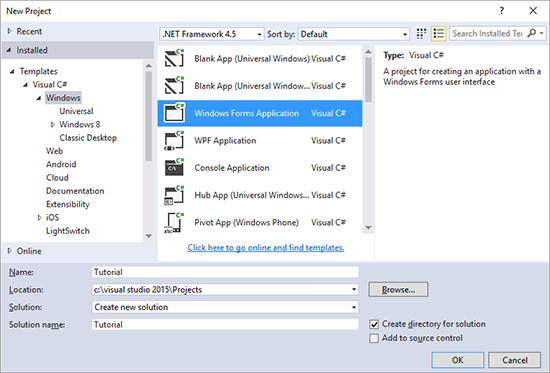
启动Visual Studio .NET并创建一个新项目。选择Visual Basic或C#作为项目类型,选择Windows Forms Application 作为模板。
找到TX Text Control安装程序自动创建的TX Text Control 27.0工具箱选项卡。此选项卡中列出了所有可用的TX Text Control控件和组件。
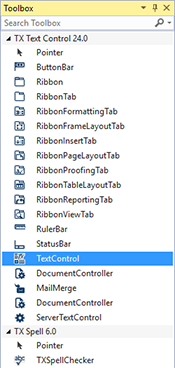
单击TextControl图标并在表单上绘制它。
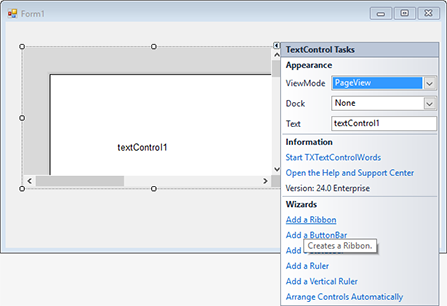
单击TextControl右上角的智能标记(向右小箭头)。在Wizards 组中,单击Add a Ribbon,Add a Status Bar,Add a Ruler 和Add a Vertical Ruler。不要插入ButtonBar。最后,单击Arrange Controls Automatically。控件现在已连接并停靠以填充容器:
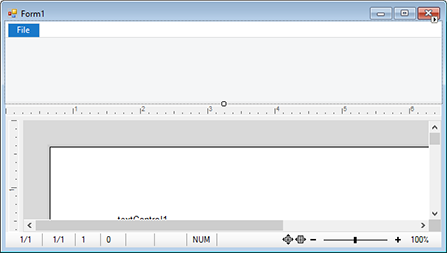
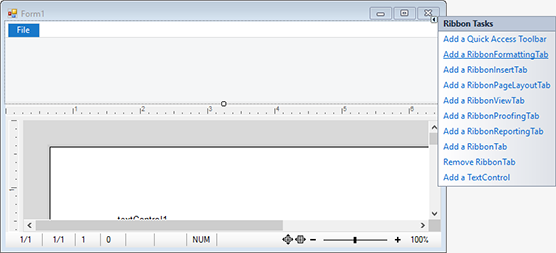
在表单上,通过单击蓝色File标题选择功能区控件,用以单击功能区控件右上角的智能标记。单击添加RibbonFormattingTab,添加RibbonInsertTab,添加RibbonPageLayoutTab,添加RibbonViewTab,添加RibbonProofingTab和添加RibbonReportingTab。
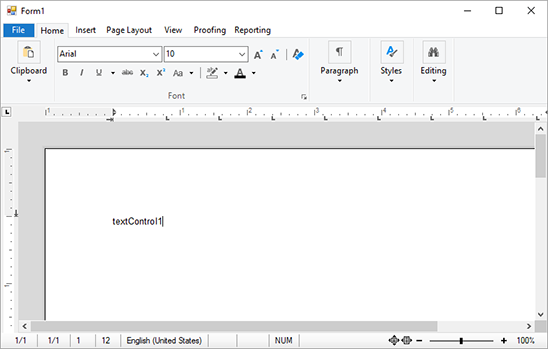
构建并启动应用程序以查看第一批结果。
这部分内容还是很简单的,可以自己实际操作来确认一下,创建TX Text Control .NET for Windows Forms功能区应用程序的教程会持续更新,如果你对这部分内容感兴趣,可以持续关注TX Text Control .NET系列教程。
