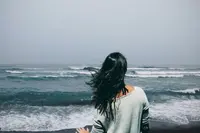
我们的最终效果:
首先去网上找一张人物的图片,当然你也可以用自己的照片,我们用的素材是这张照片:
第一步:我们新建合适大小画布,打开人物图片,剪裁合适区域,布满画面。我这里用的是2000*3000像素,300分辨率。
Ctrl+J复制一层,滤镜-风格化-等高线,调整色阶,使外型轮廓看上去丰富
Shit+Ctrl+U去色,变成单色线稿。
然后应用滤镜-滤镜库-素描-便条纸。可以得到纸张的纹理。
再新建一层,填充颜色#bdae9a,将图层混合模式更改为“正片叠底”。
复制一层人物原图,放在顶层。应用 调整-阈值。调整阈值色阶,类似版画效果即可。
将阈值这层的图层混合模式改为“正片叠底”,不透明度65%。得到以下效果。
为阈值调整后的图层,新建蒙版。利用墨迹喷溅的笔刷,在不同透明度和大小下擦拭。
现在效果如下。
海报的画面部分就完成了。接下来根据自己的喜好,添加主文案,进行排版
这样就可以打造一款逼格不错的复古海报。