每个软件都有自己依赖的环境,docker是Linux容器的封装。
这次我们是在centos7操作系统中使用docker软件。
关于怎么安装centos7操作系统的介绍请看快速搭建centos7 。
安装docker
yum install -y yum-utils device-mapper-persistent-data lvm2
yum-config-manager --add-repo https://download.docker.com/linux/centos/docker-ce.repo
yum-config-manager --enable docker-ce-test
yum install docker-ce docker-ce-cli containerd.io
关于具体的安装详细说明请参照官方文档
快速上手
下面是使用docker的流程图说明:
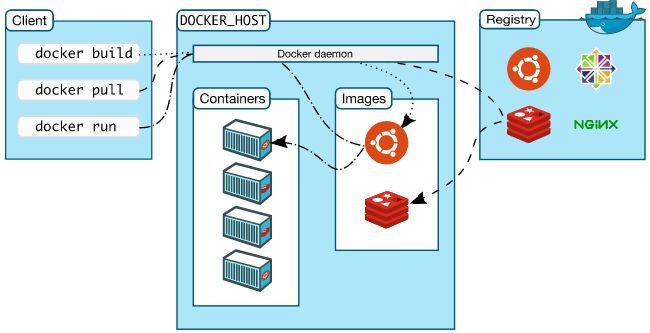
docker pull,先从远程拉取镜像- 拉到本地镜像仓库
image文件夹 docker run通过镜像生成容器
首先我们要明白一点的是镜像和容器的关系,通过类和实例来比喻,镜像就相当于一个类,而容器就相当于类的实例,我们可以通过镜像生成很多个容器。
常用命令
在操作系统中启动docker软件。
systemctl start docker
所有demo都是从hello-world写起,我们也例外,首先,我们执行拉取镜像命令。
docker pull hello-world
拉取的镜像我们通过以下命令查看。
docker image ls
然后通过镜像生成我们的容器。
docker run hello-world
容器里面的脚本运行完成将会在控制台打印如图所示的信息。
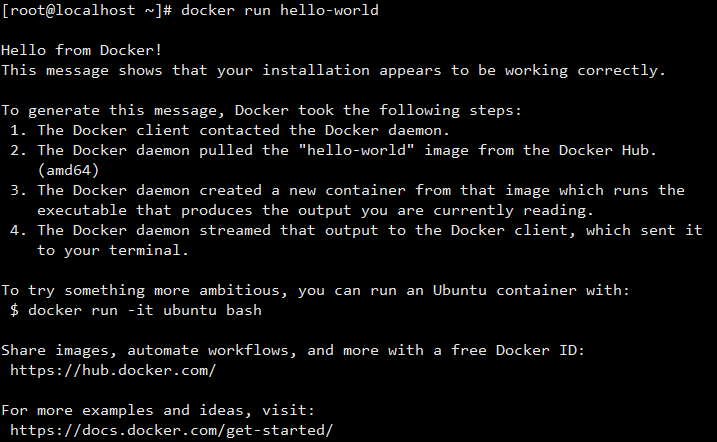
前台没有了进程工作,容器就会退出,但是容器文件还操作系统中,查看我们的容器。
docker container ls -a
查看到的信息里面包含容器ID,容器状态等。
-a表示查看所有的容器,不传表示查看正在运行的容器。
容器一直保留在计算机中很占用资源,我们要删除掉。
docker rm 容器ID
如果本地不想保留这个镜像,我们也可以把镜像删除掉。
docker rmi hello-world
使用nginx镜像
通常我们会使用nginx作为静态服务器,因为它的性能强悍,处理并发非常合适。
我们先拉取镜像
docker pull nginx
通过镜像生成我们的容器
docker run --name port_nginx -p 8080:80 nginx
--name表示指定容器的名称,没有指定也会自动随机生成,-p 8080:80表示指定端口,宿主机的8080端口指向容器里面的80端口。
ip addr show来查看我们的IP,通过IP:8080用浏览器访问。我们可以看到如下所示的页面。
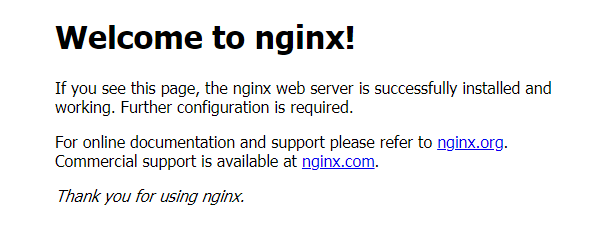
然后控制台每次访问都会输出日志,可以按ctrl+c暂停,服务就会停止。

这就是docker的日常使用,你都学会了吗?