MAC
-
Finder 永久展示所有隐藏文件夹: defaults write com.apple.finder AppleShowAllFiles Yes && killall Finder
Finder 永久展示当前文件路径: defaults write com.apple.finder _FXShowPosixPathInTitle -bool TRUE;killall Finder
- 锁屏:
control+command+Q - 全屏:
control+command+F - Mac 关闭当前窗口
command + w/关闭当前应用command + q - 聚焦搜索:
command+空格 - 亮度:
F1,F2
- Mac 强制退出应用:
Option+Command+Esc(类似Control+Alt+Delete)- 或在屏幕左上角的苹果 () 菜单中选取“强制退出”。
- Mac查看计算机名:
网络—高级—wins—metBIOS--FXXXXXXX - Mac打开活动监视器-Activity Monitor
Cmd+Space-->搜索框输入“Activity Monitor”-->enter
- Mac下打开
/usr/local目录 & 查看程序的安装目录 & 前往文件夹:- 方法1: a.
Finder中command+shift+G, 会弹一个搜索框; b. 输入/usr/local/bin/node,然后点击前往就可以了 - 方法2: 命令行中使用
which命令, 即which node( windows系统中使用where node命令)查看程序的安装目录
- 方法1: a.
- 浏览器:
- 打开
chrome开发者工具:option + command + I - 刷新浏览器:
command+R/command+shift+R - Mac下新增浏览器标签command+D
- Mac下快速切换浏览器窗口:
# Safari和Chrome通用: control + tab # 切换到下一个标签 # 仅适用于Safari: command + shift + [ (或←) # 切换到左边的标签 command + shift + ] (或→) # 切换到右边的标签 # 仅适用于Chrome: command + 数字键 # 切换到指定数字顺序的标签 command + option + ← # 切换到左边的标签 command + option + → # 切换到右边的标签 - 打开
- MAC下生成ssh-keygen -t rsa -C "chairuixue004@pingan.com.cn"
- 代码快注释:
shift+option+A - tar解压与压缩打包命令
# 将整个 /dist 目录下的文件全部打包成为 /dist.tar
tar -cvf /dist.tar /dist      # 仅打包,不压缩!
tar -zcvf /dist.tar.gz /dist  # 打包后,以 gzip 压缩

# 查阅上述 /dist.tar.gz 文件内有哪些文件?
tar -ztvf /tmp/etc.tar.gz
# 由於我们使用 gzip 压缩,所以要查阅该 tar file 内的文件时,
# 就得要加上 z 这个参数了!这很重要的!
vscode
-
vs快捷键:
- 格式化代码:
- MAC:
Shift + Option + F - Windows:
Shift + Alt + F
- MAC:
- 搜索
command+shift+F全局搜索command+F文件中搜索command+option搜索替换
- 打开命令行
- MAC:
- 光标在编辑器上:Control + `
- 通用:
Command + J
- Windows:Ctrl + `
- MAC:
- 格式化代码:
-
vs编辑器配置
// settings.json
{
    "editor.tabSize": 2, // 编辑器缩进间距 ("Editor: Tab Size")
    "files.autoSave": "off", // 编辑器修改后自动保存
    "editor.fontSize": 14, // 编辑器文字大小
    "editor.wordWrap": true, // 换行:`editor.wordWrap` ( 快捷键: `option+z` )
    // 保存时自动格式化,默认只支持 js 文件
    "eslint.autoFixOnSave": true,// vscode代码保存时自动格式化成Eslint
    "files.associations": {
        "*.es": "javascript",
        "*.es6": "javascript"
    },
    // 控制编辑器是否应呈现空白字符 (“editor: Render Whitespace” )
    "editor.renderWhitespace": true,
    // 启用后,将在保存文件时剪裁尾随空格。
    "files.trimTrailingWhitespace": true,
    // File extensions that can be beautified as javascript or JSON.
    "beautify.JSfiles": [
        "",
        "es",
        "es6",
        "js",
        "json",
        "jsbeautifyrc",
        "jshintrc"
    ]
}
vscode 插件
-
Eslint
目的:保存时,vscode 代码能自动格式化成eslint风格的代码,并支持 html 和 vue 文件
使用: 1. 安装 eslint 插件; 2. 配置:
缺点:不会一次性修改所有的格式问题,需要进行多次save.
{
  // 保存时自动格式化,默认只支持 js 文件
  "eslint.autoFixOnSave": true,

   // eslint.validate 用来配置作用的文件类型
  "eslint.validate": [
    "javascript",
    "javascriptreact",
    {
      "language": "html",
      "autoFix": true
    },
    {
      "language": "vue",
      "autoFix": true
    }
  ]
}
- Indent-rainbow
- Material icon theme
- Material theme
- Git Balme
webpack
process.env.PORT
Linux: PORT=1234
Windows: set PORT=1234

webpack.HotModuleReplacementPlugin
webpack.NamedModulesPlugin
friendly-errors-webpack-plugin
EntryPlugin

portfinder

dotenv
开发原则
- 关注 ui 体验—左右padding 从用户的角度思考
谷歌访问助手 —— 下载地址
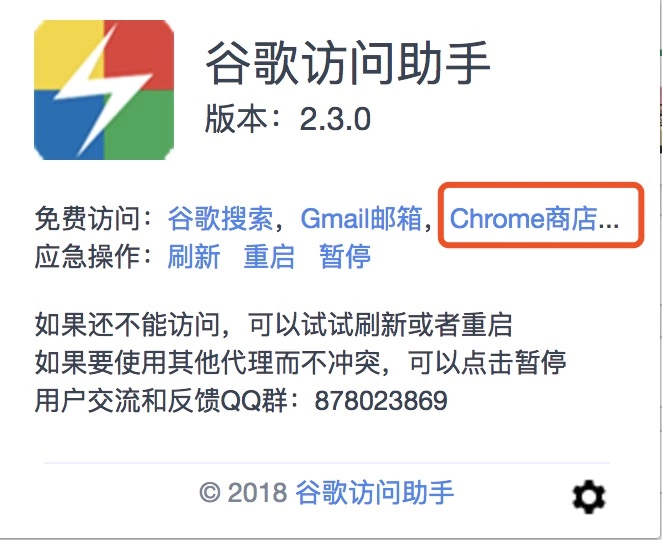
下载的压缩包解压后有一个.crx文件以及一个使用教程,可以按照这个教程安装。安装后,你的浏览器会多一个谷歌访问助手的插件。点击插件会弹出一个面板,上面有一个调整拓展程序商店的链接,点击调整之后你会打开一个和chrome商店一样的页面,在这上面你可以随心所欲安装你的插件。
安装 vue调试工具: vue-devtools —— chrome的插件
-
chrome商店直接安装: 需要翻墙才能下载。
-
手动安装
- 找到 vue-devtools 的 github 项目,并将其 clone 到本地.
git clone https://github.com/vuejs/vue-devtools.git- 安装项目所需要的 npm 包
- 编译项目文件
npm run build- 添加至 chrome 浏览器
浏览器输入“chrome://extensions/”进入扩展程序页面,点击“加载已解压的扩展程序...”按钮,选择vue-devtools>shells下的chrome文件夹。
ps: 如果看不见“加载已解压的扩展程序...”按钮,则需要勾选“开发者模式”。