

准备
- 下载Mingw-w64-7.3.0, installer下载慢的可以自行下载压缩包,SourceForge上的地址,网页上可以选不同版本,这里选的是x86_64-posix-seh;
- 下载OpenCV-3.4.5; OpenCV官网
- 下载CMAKE;
- 下载Code::Block;可以下载不带MinGW的.
实施
- 解压Mingw64,这里下载的是7.3.0版;CodeBlock自带的MinGW-5.1.0不好用;另外MinGW太乱,不建议使用;
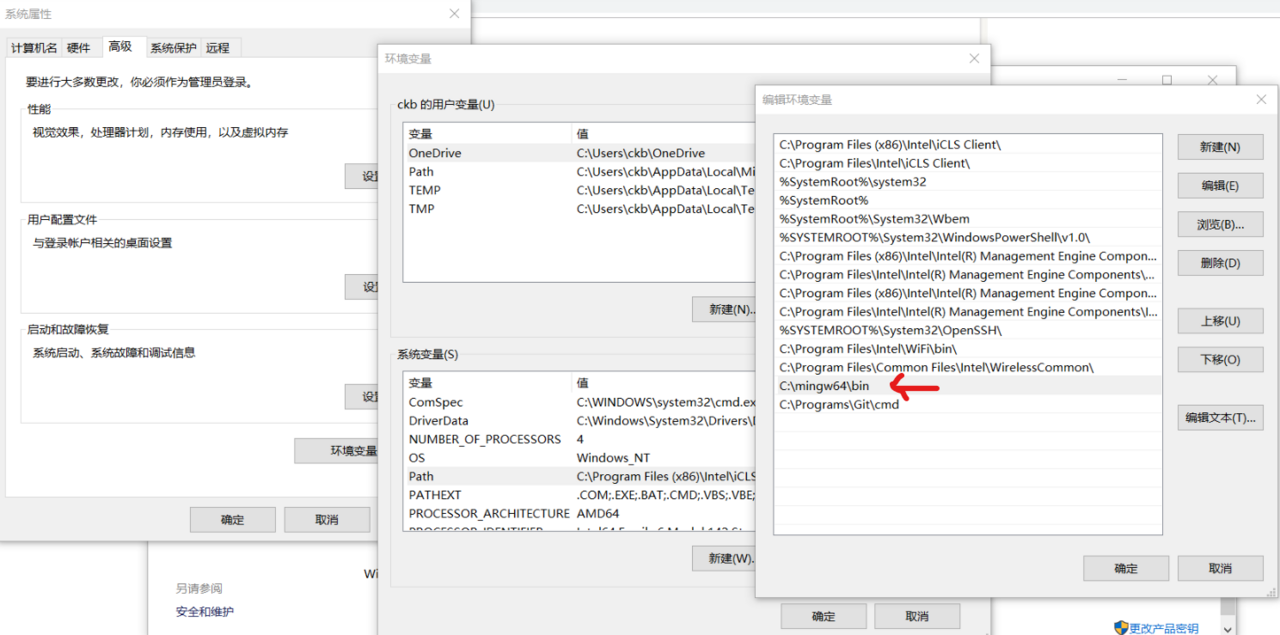
- 将MinGW64添加到系统环境变量中;
- 解压OpenCV;
- 安装CMAKE,打开界面,选择程序源文件夹以及编译目的地文件夹
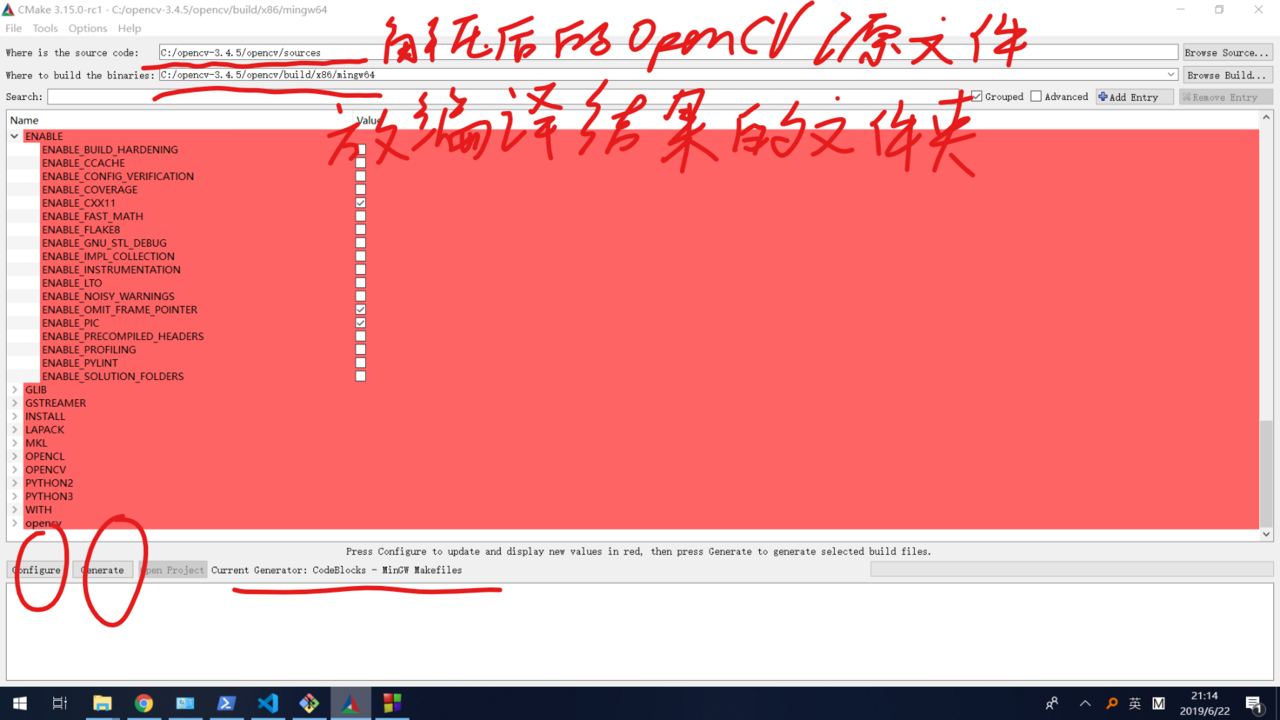
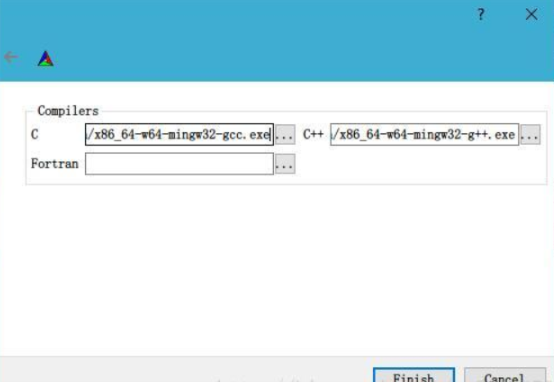
- Configure完了后要稍微修改下勾选列表,
- 选中ENABLE_CXX11
- CMAKE_BUILD_TYPE输入Release
- 取消ENABLE_PRECOMPILED_HEADER的勾选;
- 取消WITH_MSMF;
- CPU_DISPATCH为空
- 不建议勾选IPP相关项;
- 点击generate;
- 在编译目的地文件夹下shift+右键,打开powershell;输入mingw32-make,编译完成后再输入mingw32-make install;编译完成后OpenCV就编译成功了;
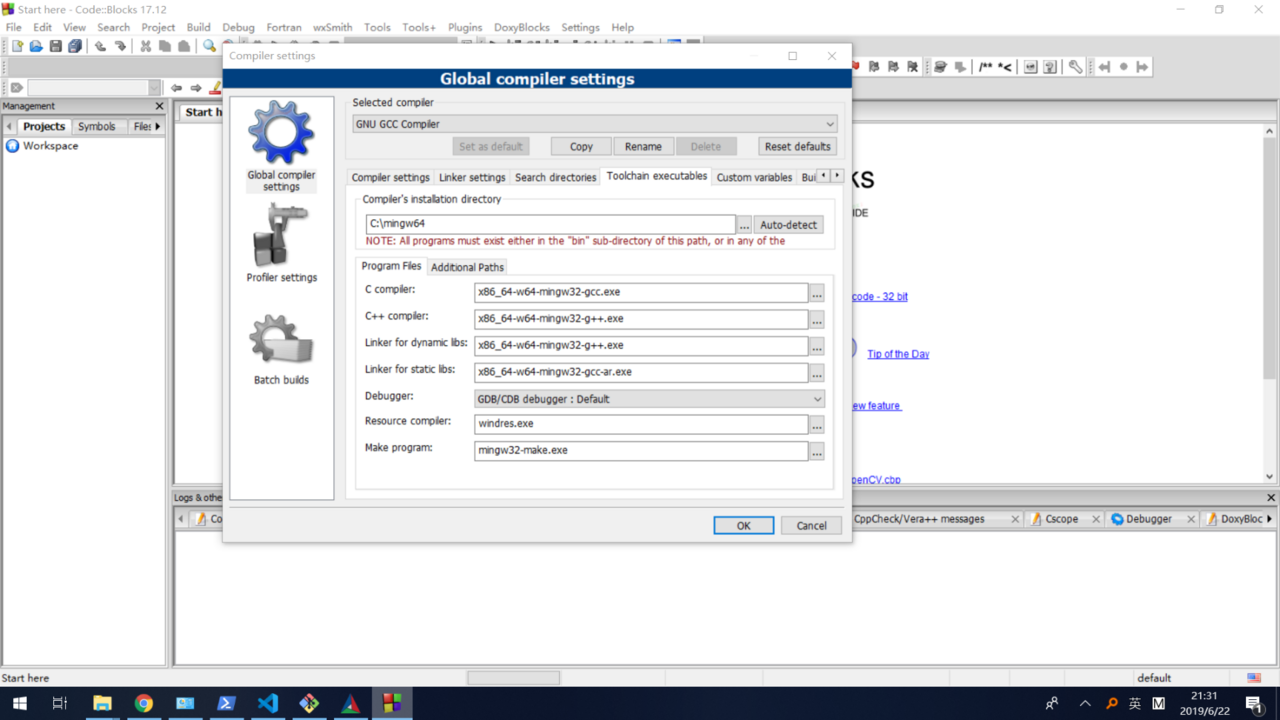
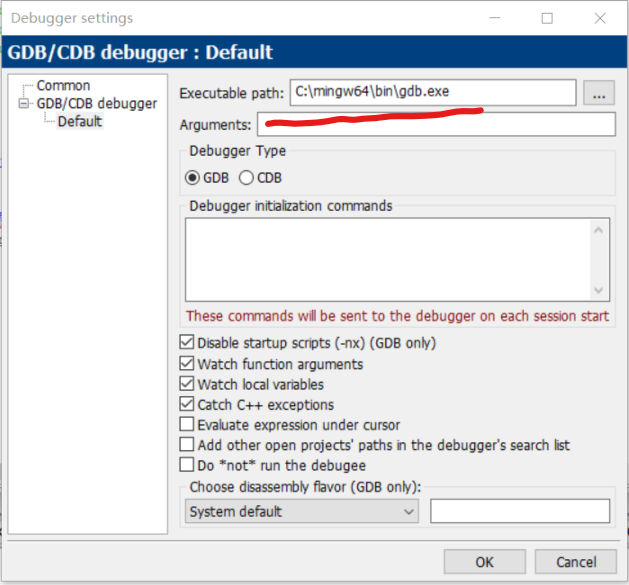
- 接下来配置CodeBlock。第一步是配置CodeBlock的编译器,主要是关联CodeBlock和Mingw64,compile setting里配置gcc, g++, g++ ,ar等exe,前缀都是带mingw32的;
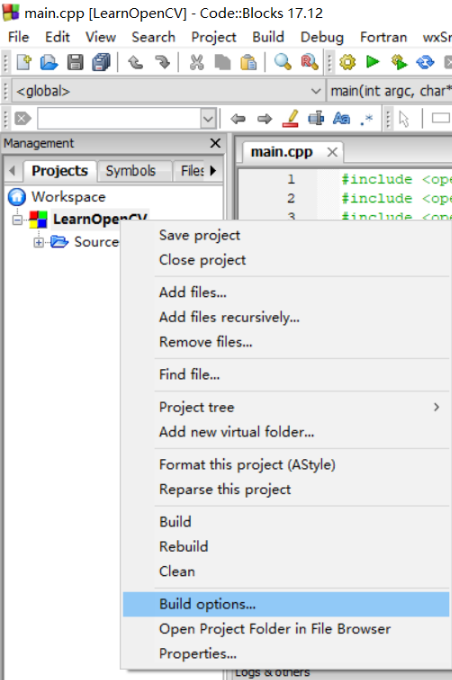
- 第二步是在codeblock里新建的console application 项目配置 build option,可以配全局也可以按项目配。
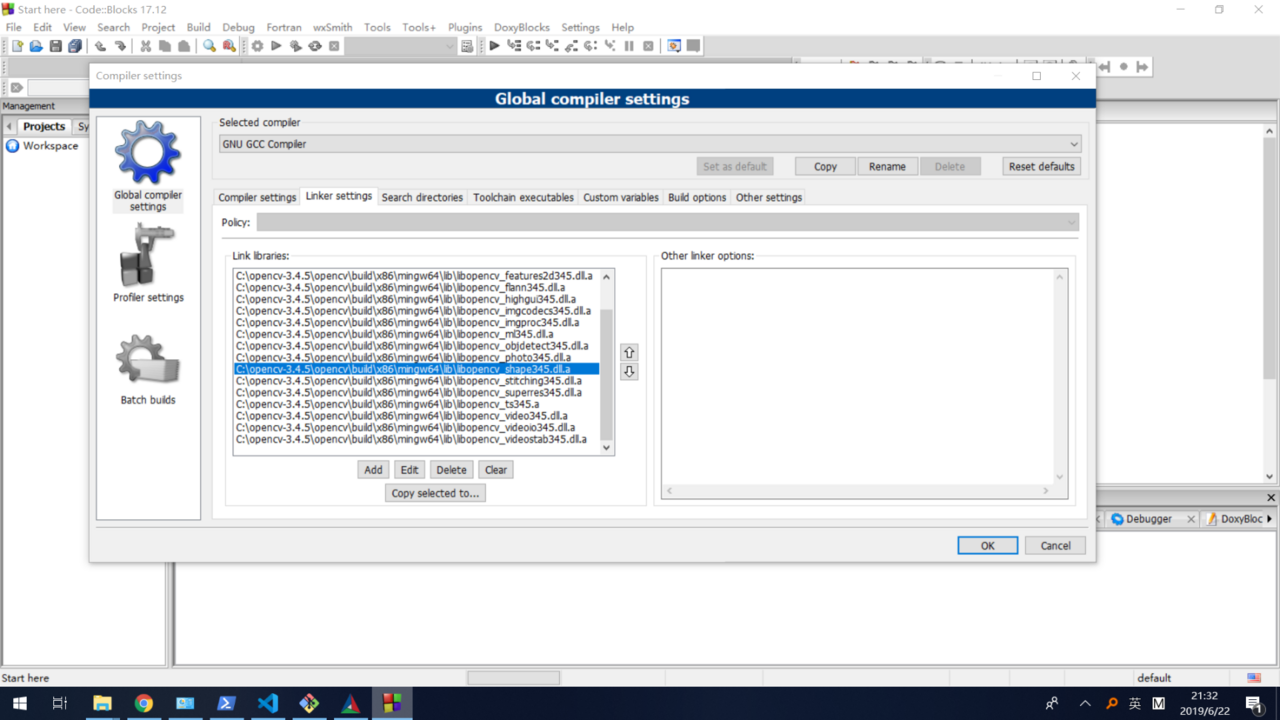
- 配置linker settings,在linker library里Add进编译文件夹里的lib下的所有.dll.a文件;
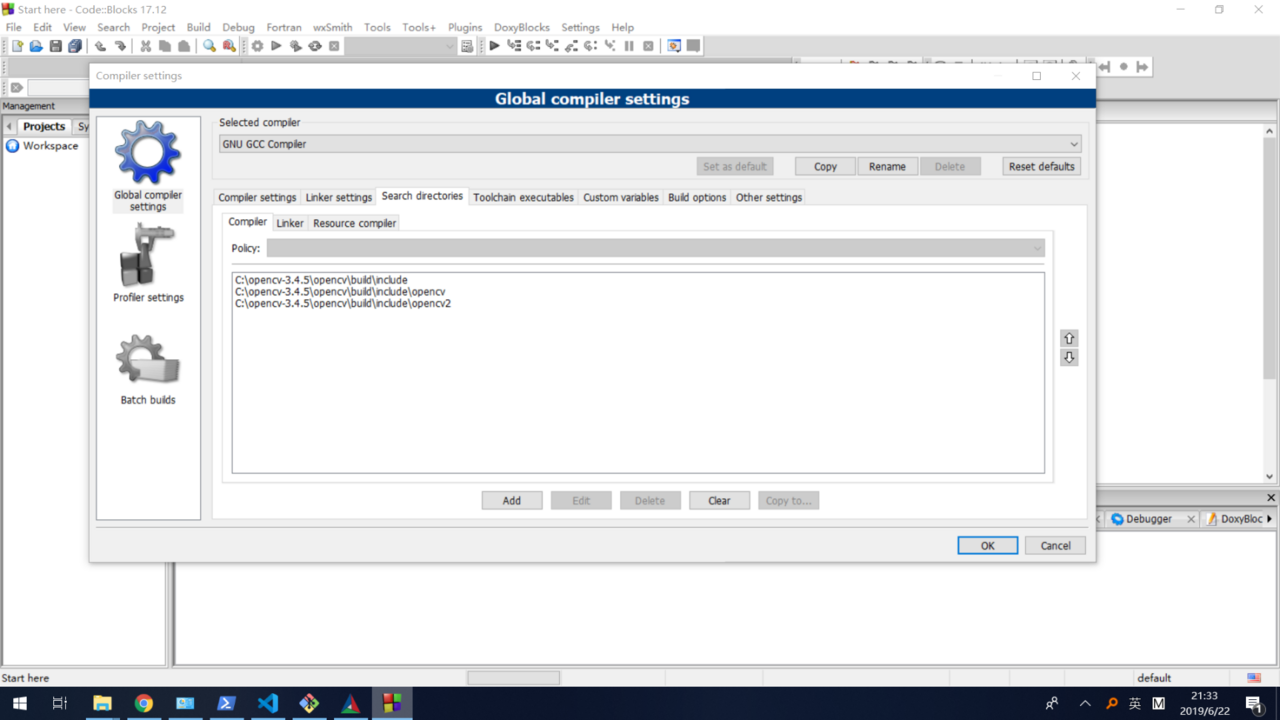
- 配置Seach Directories里的Complier, add进openCV文件夹下build文件夹下的include文件夹,其中包括opencv和opencv2文件夹,可以一并add进来;
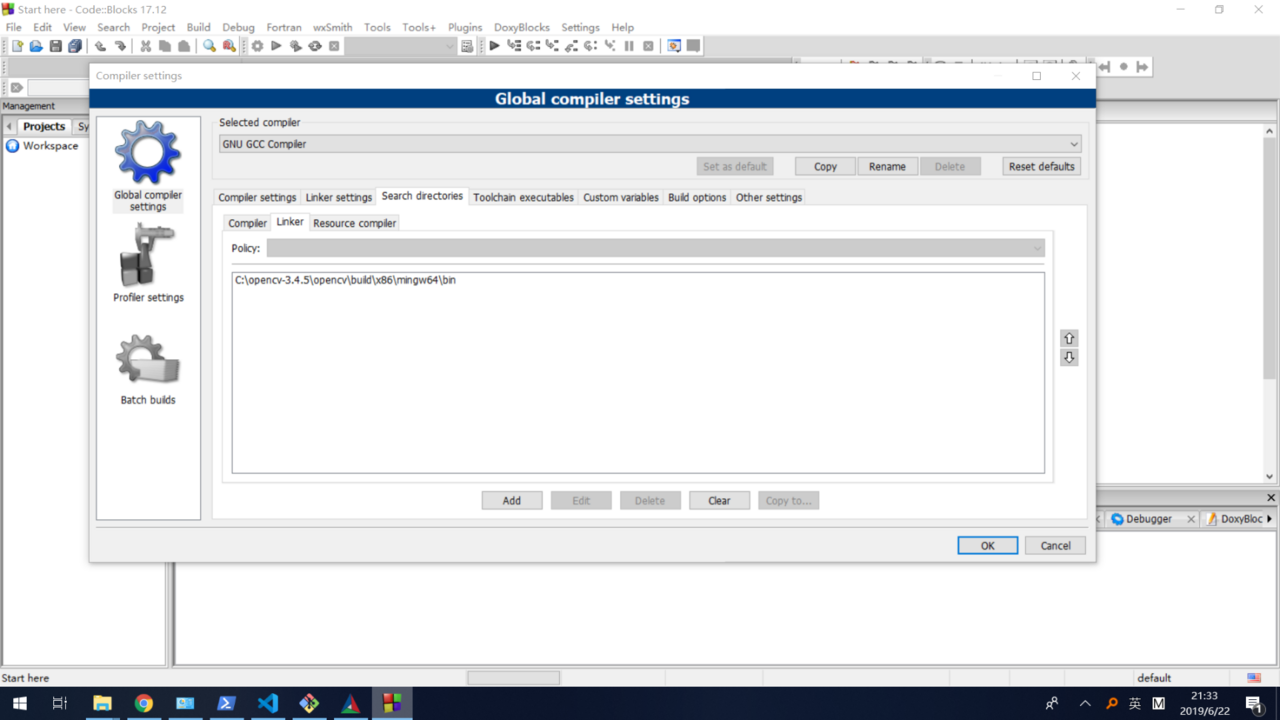
- 配置Seach Directories里的linker,add进编译文件夹里的bin目录;
- 配置linker settings,在linker library里Add进编译文件夹里的lib下的所有.dll.a文件;
- 至此,配置结束。可以运行示例程序了!请参考下文.
