工具基础使用

首先你要有一台电脑🖥,最少你得拥有一台智能手机📱,你最好把网先连上。
现在我们先学习电脑上的使用
现在电脑你都有了,那学习Java♨️你需要正式的工具

第一步,下载
点击蓝字进入JDK官网,准备下载JDK(Java开发工具包)
在本文中,我们以Java SE 8(标准版1.8版本)为例
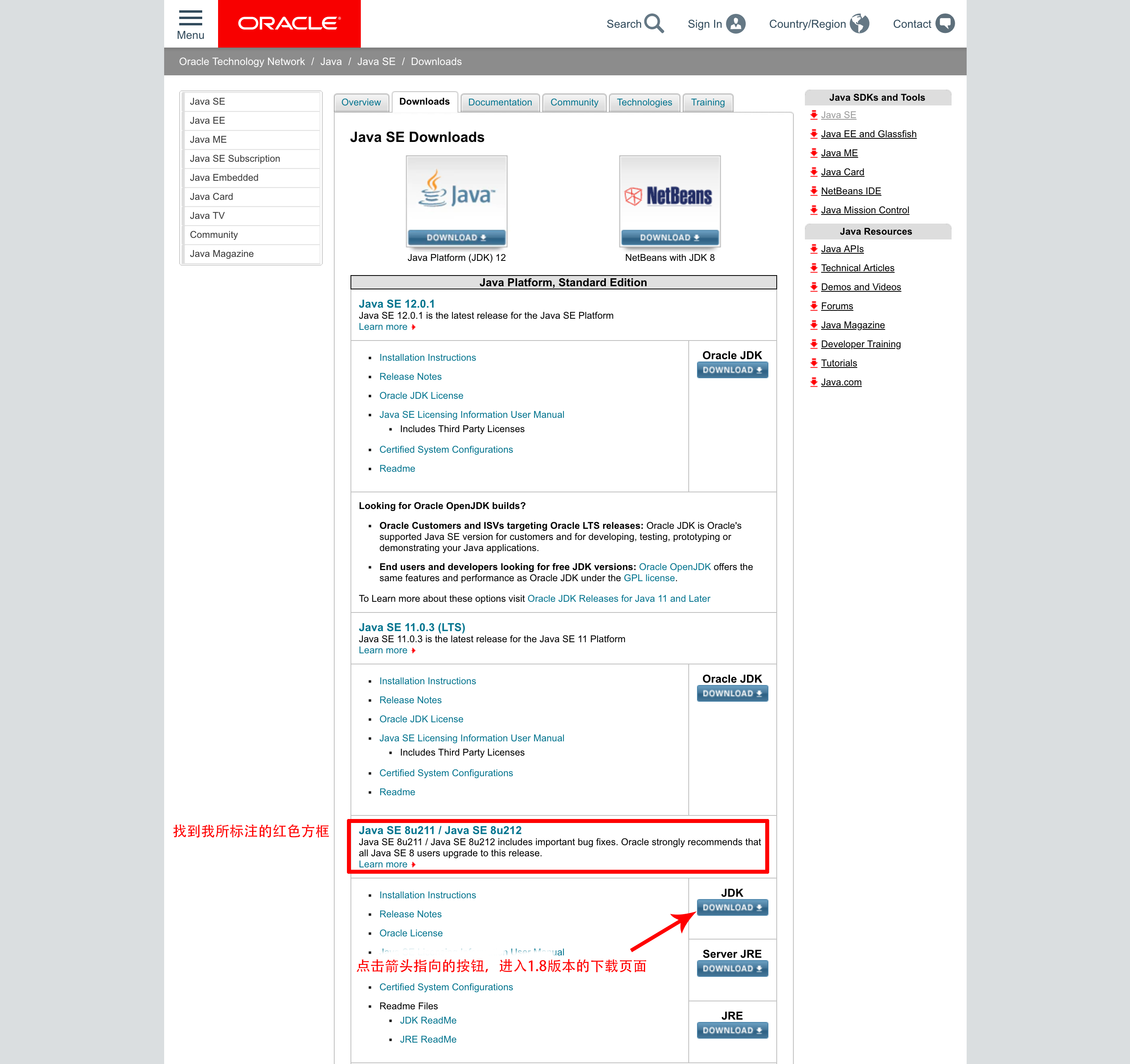
然后就进入了1.8版本的下载页面
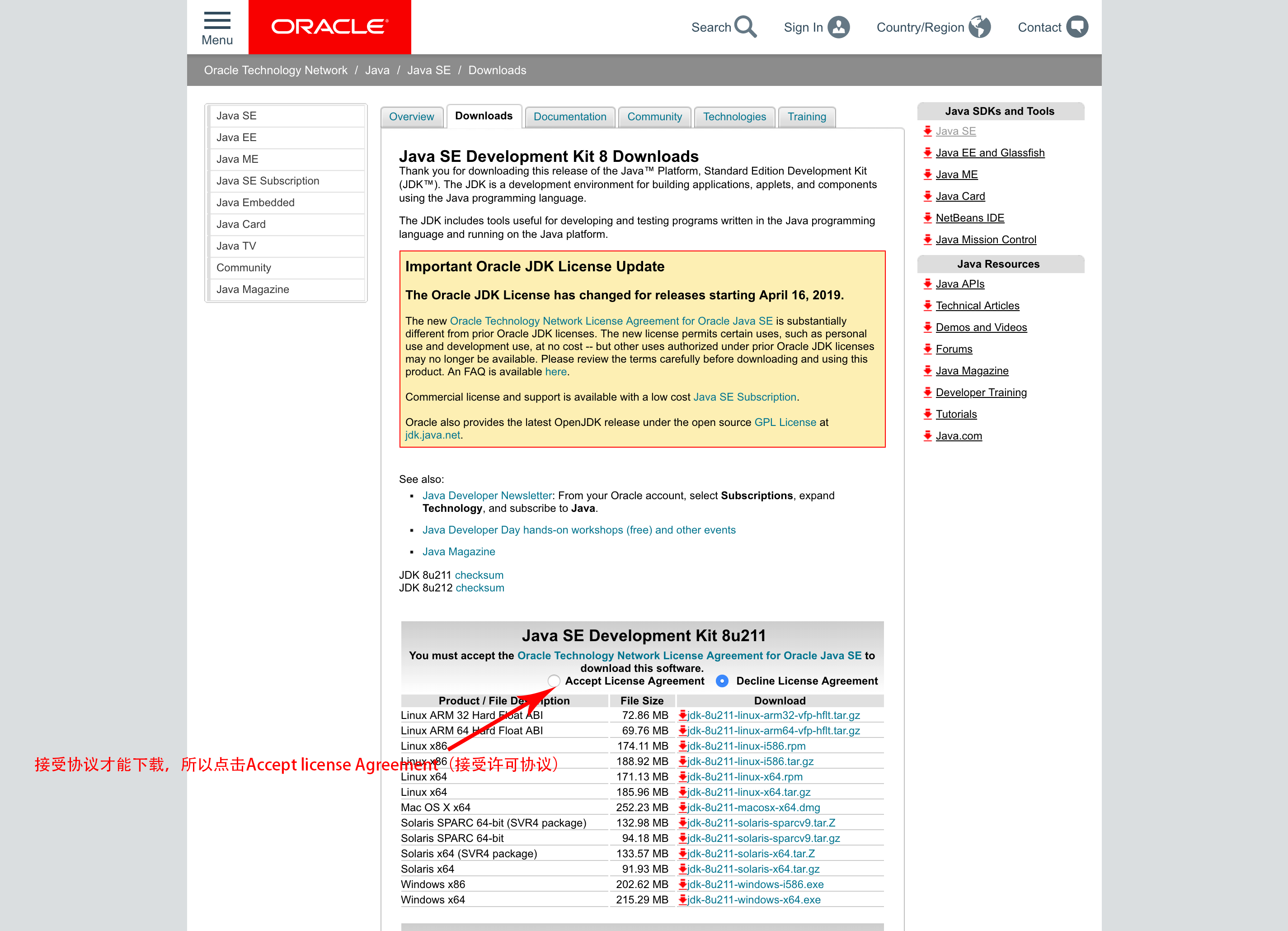
电脑常用有三大操作系统:Mac(苹果系统)、Linux(开源系统)、Windows(微软系统),你确定好你是什么样的系统了吗?
根据你的情况选择

现在点击下载不像以前可以直接下载,现在要登录Oracle(甲骨文)账号才能下载
🥳🥳🥳🥳🥳给个你一个网络好心人的文章获取账号
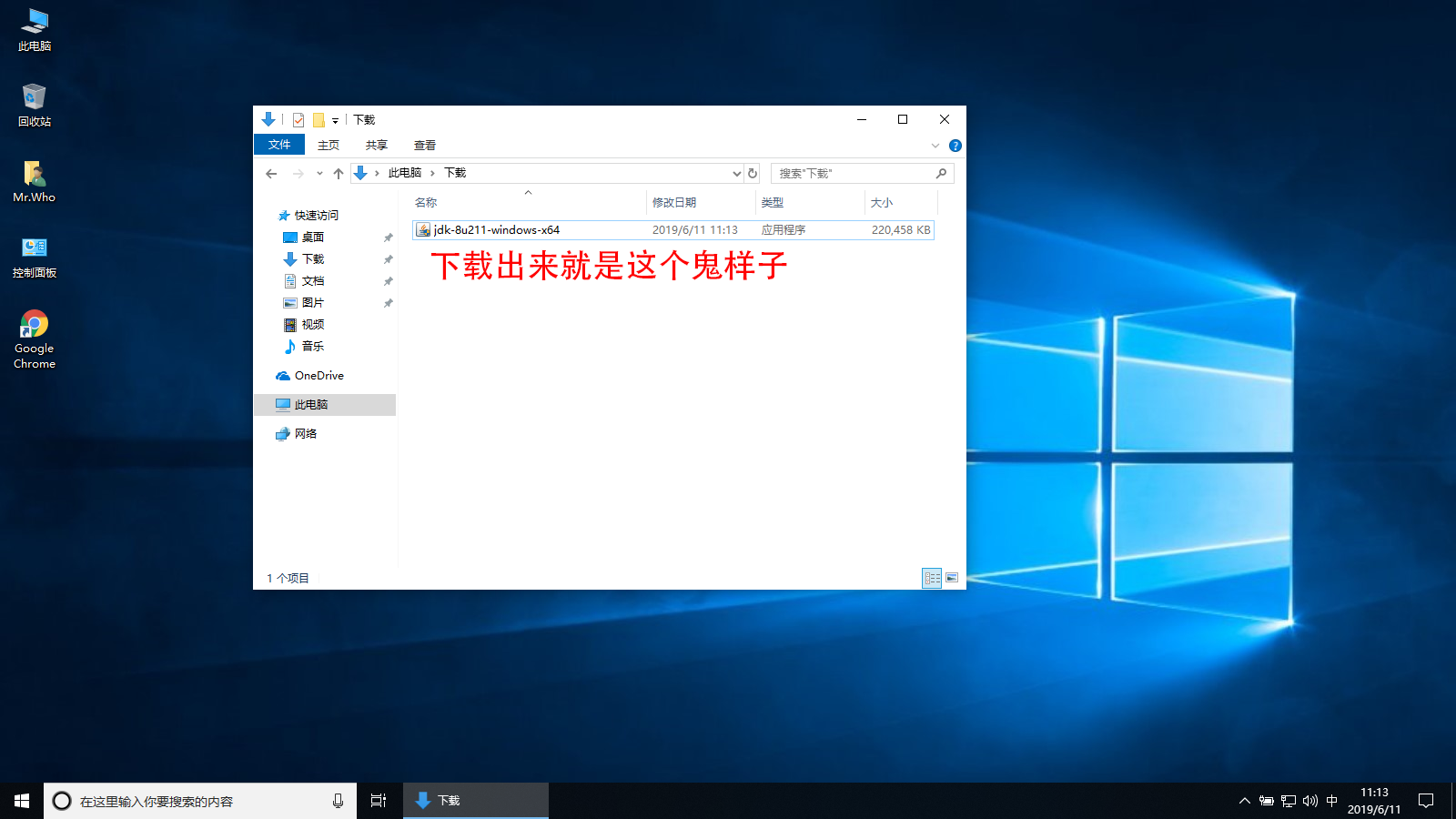
在本文中,我们以Windows10(简称win10) 64位系统为例
然后是编辑器下载
题外话:这里不使用IDE(集成开发环境),原因是初学者用IDE会得不到应有的锻炼💪🏼,没有IDE的情况下,一行代码都写不出来(笔试),就尴尬😅了
编辑器的选择完全取决于你有没有、钱💵(一般是以美元为单位),当然你也可以走极端路线,极端路线算两种:一种是pojie😈,一种是在*宝买软件激活码(价格低几倍到几百倍,还能使用正版,嘿嘿嘿😊️,美滋滋~)
在本文中,我们使用Sublime Text 3编辑器,它是个收费软件,可以试用,而且试用没有时间限制(只是会时不时的弹出叫你购买的弹窗,频率很低,所以大家放心😌)
官方原话
Sublime Text may be downloaded and evaluated for free, however a license must be purchased for continued use. There is currently no enforced time limit for the evaluation.
点击进入Sublime下载页面
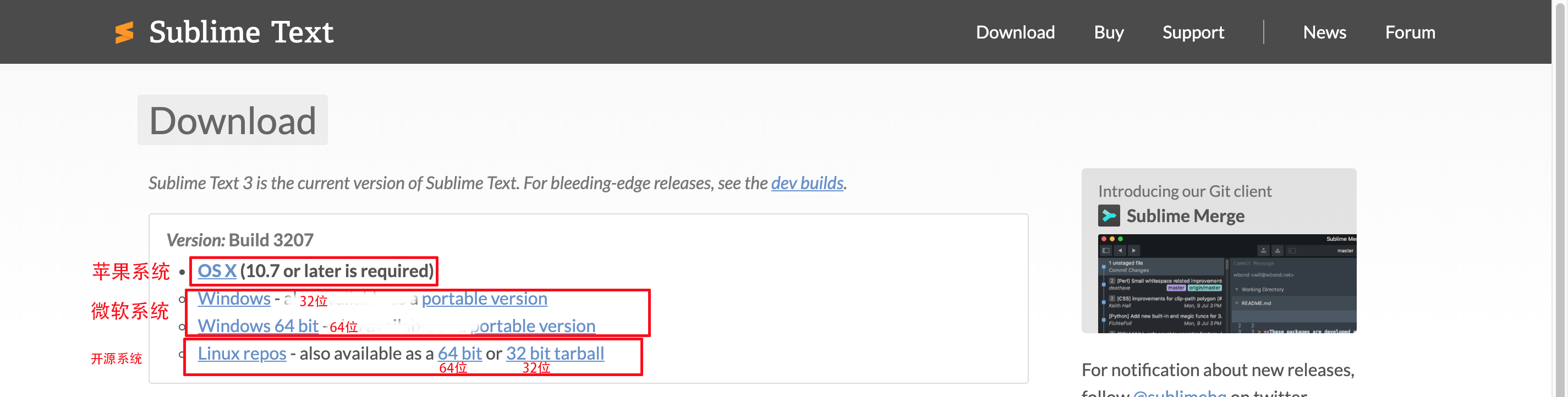
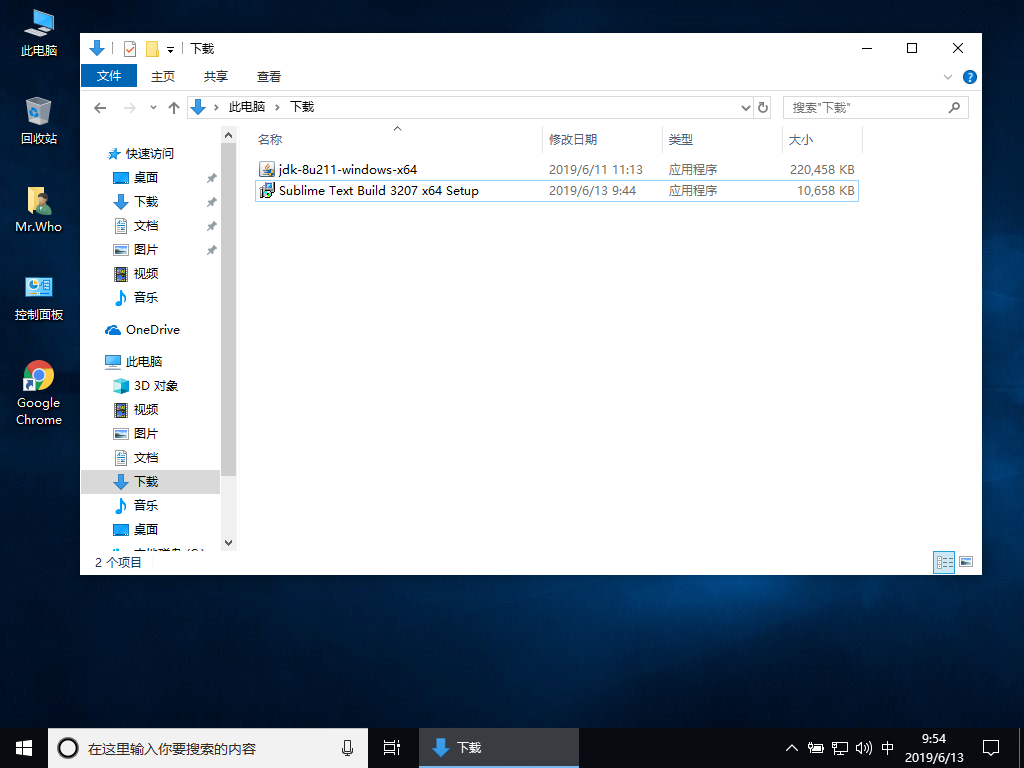
现在我们两个工具都下载好了😏
第二步,安装
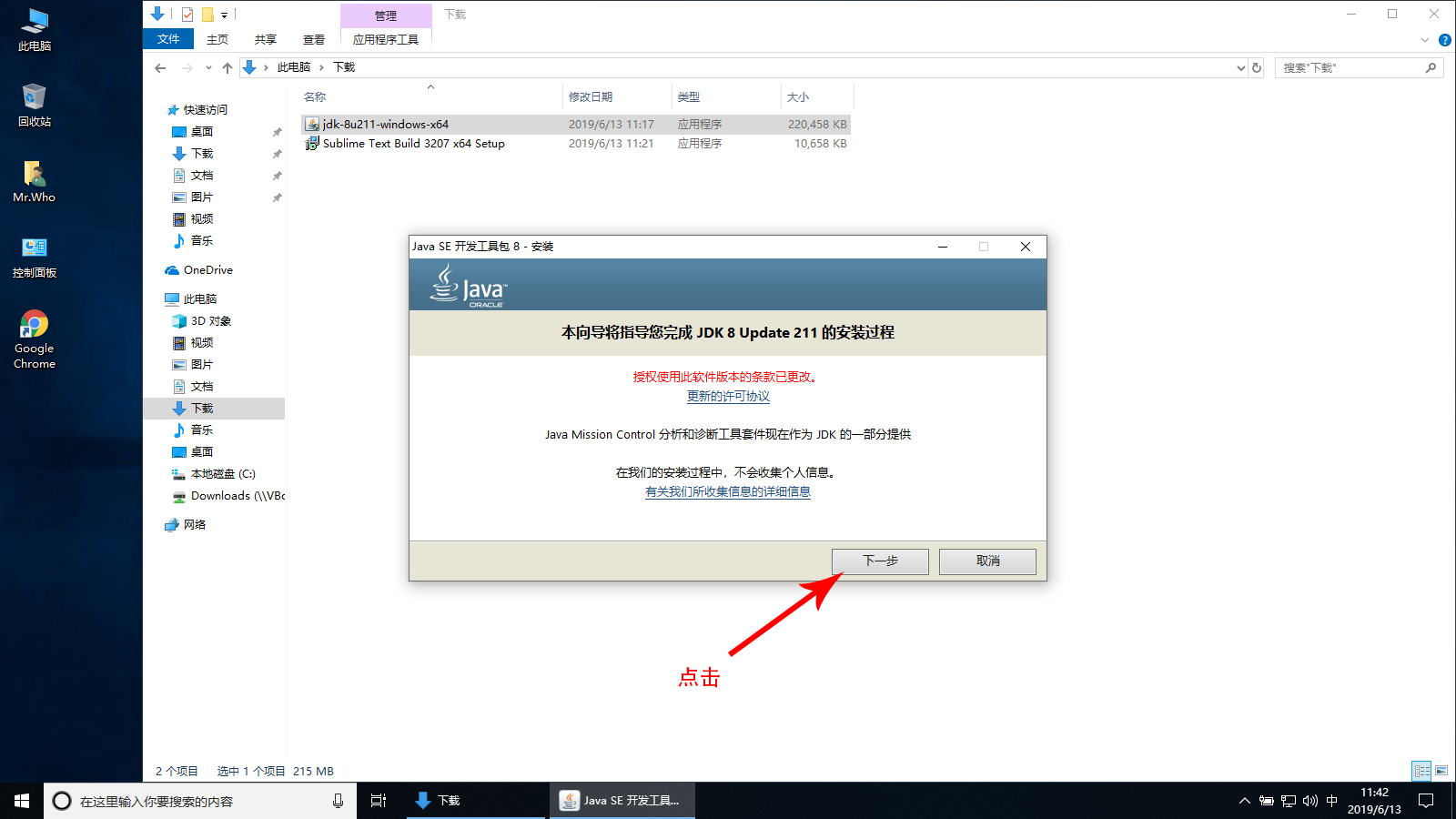
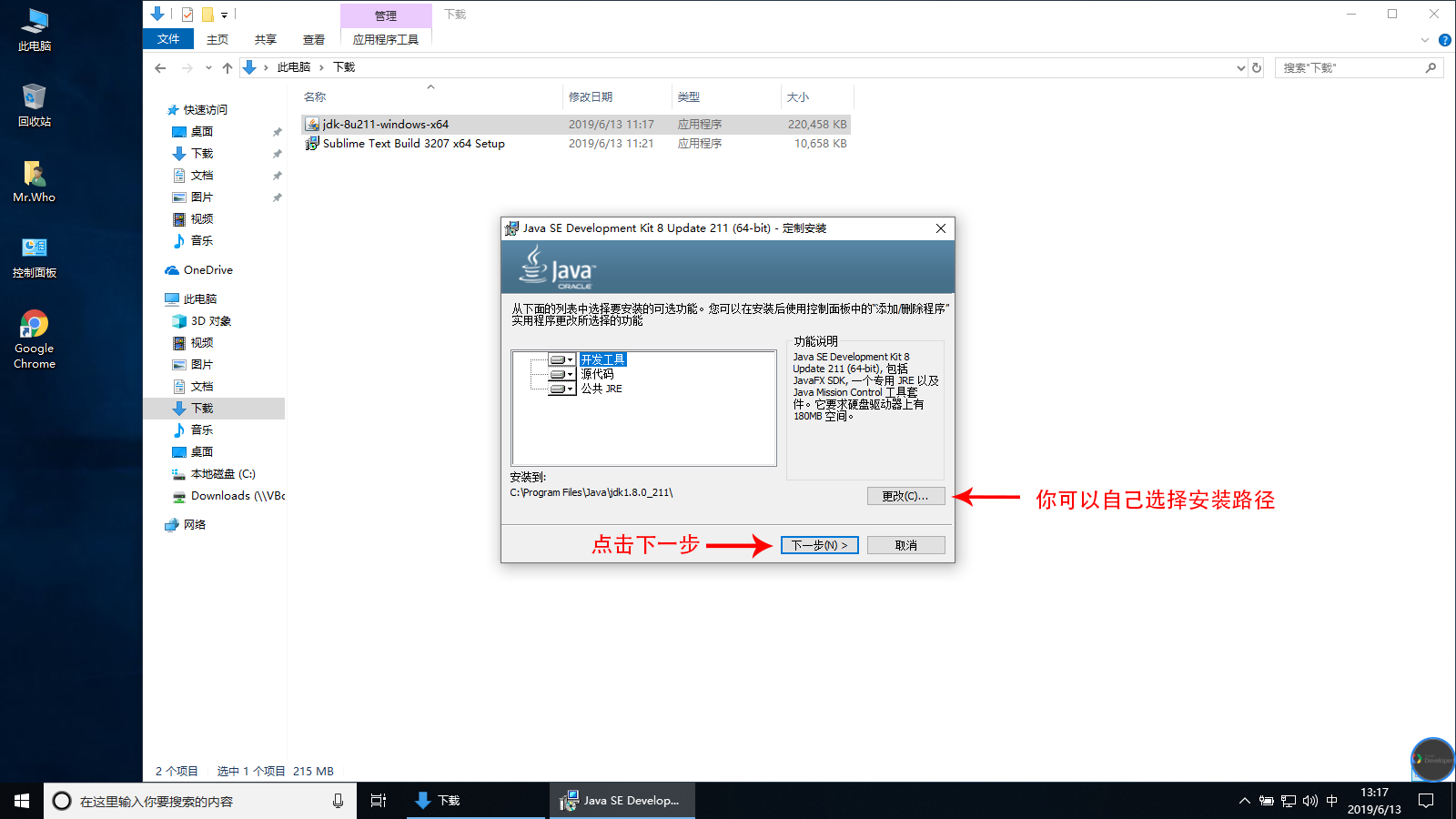
我准备先从JDK(Java开发工具包)开始安装
前方高能,多图预警!
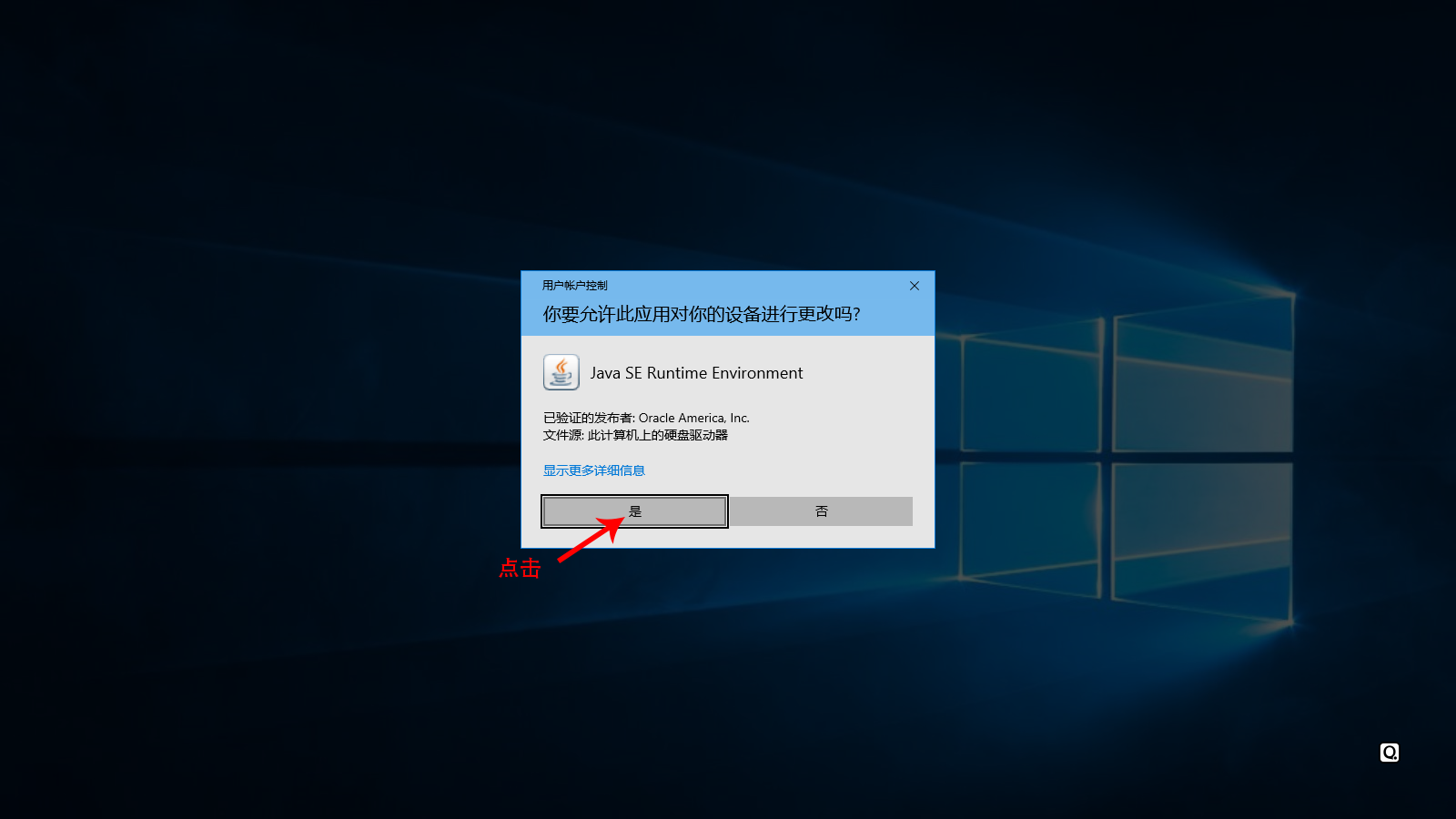
运行刚才下载好的安装包,会弹出一个这样的框(没有弹窗的跳过这个画面)
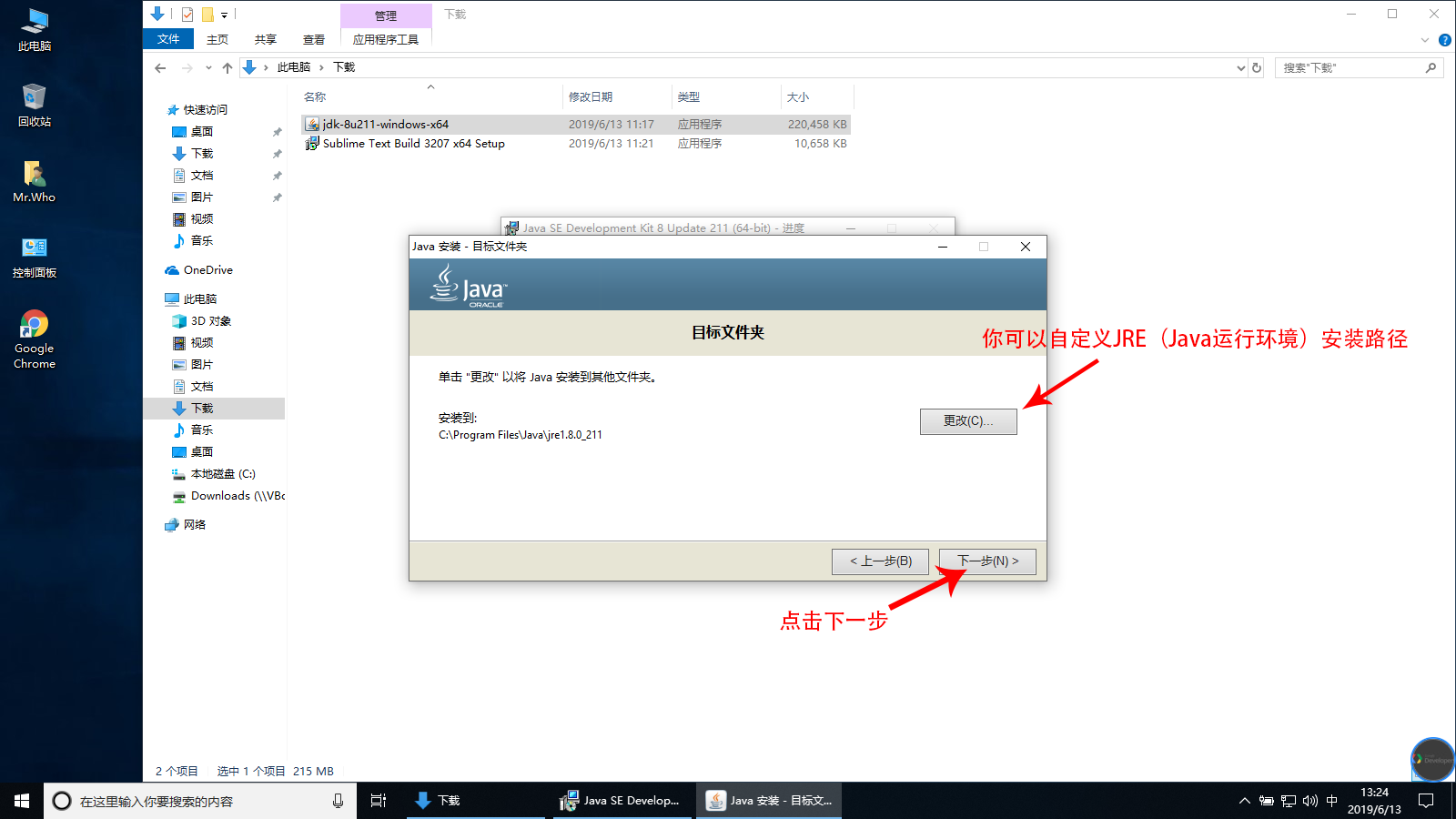
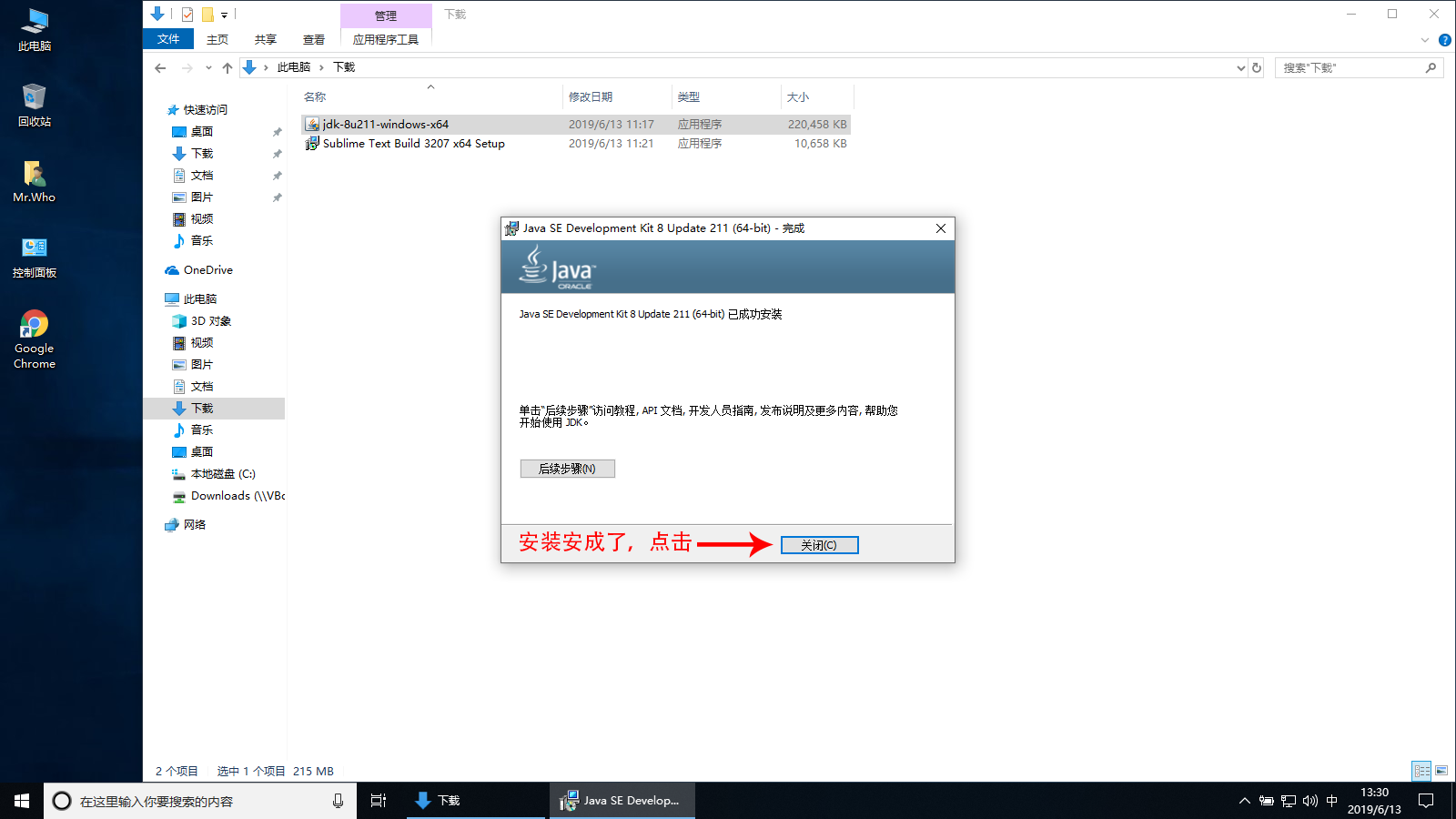
然后我们需要去配置环境变量
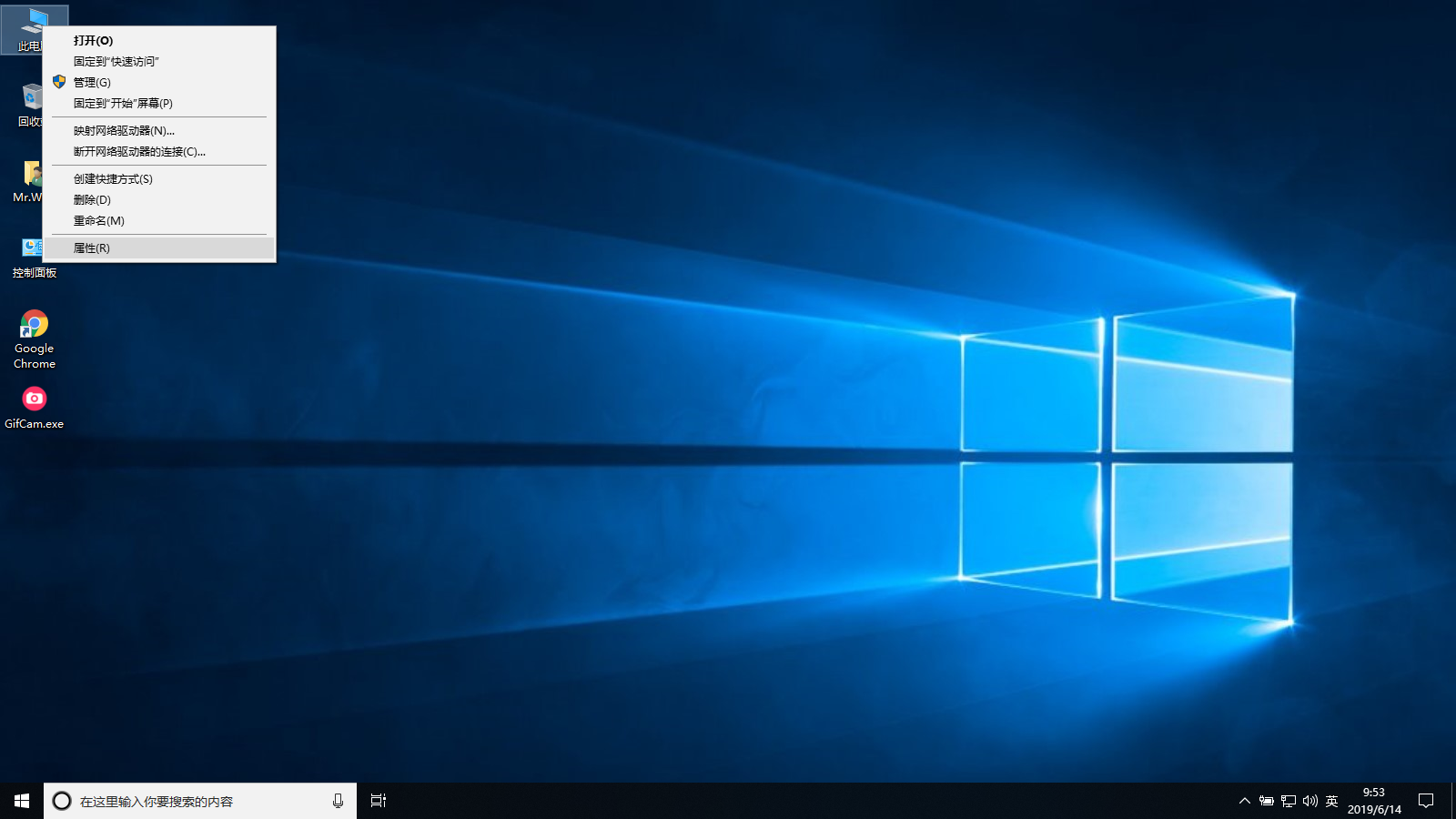
鼠标右键此电脑,在弹出来的菜单中,单击属性
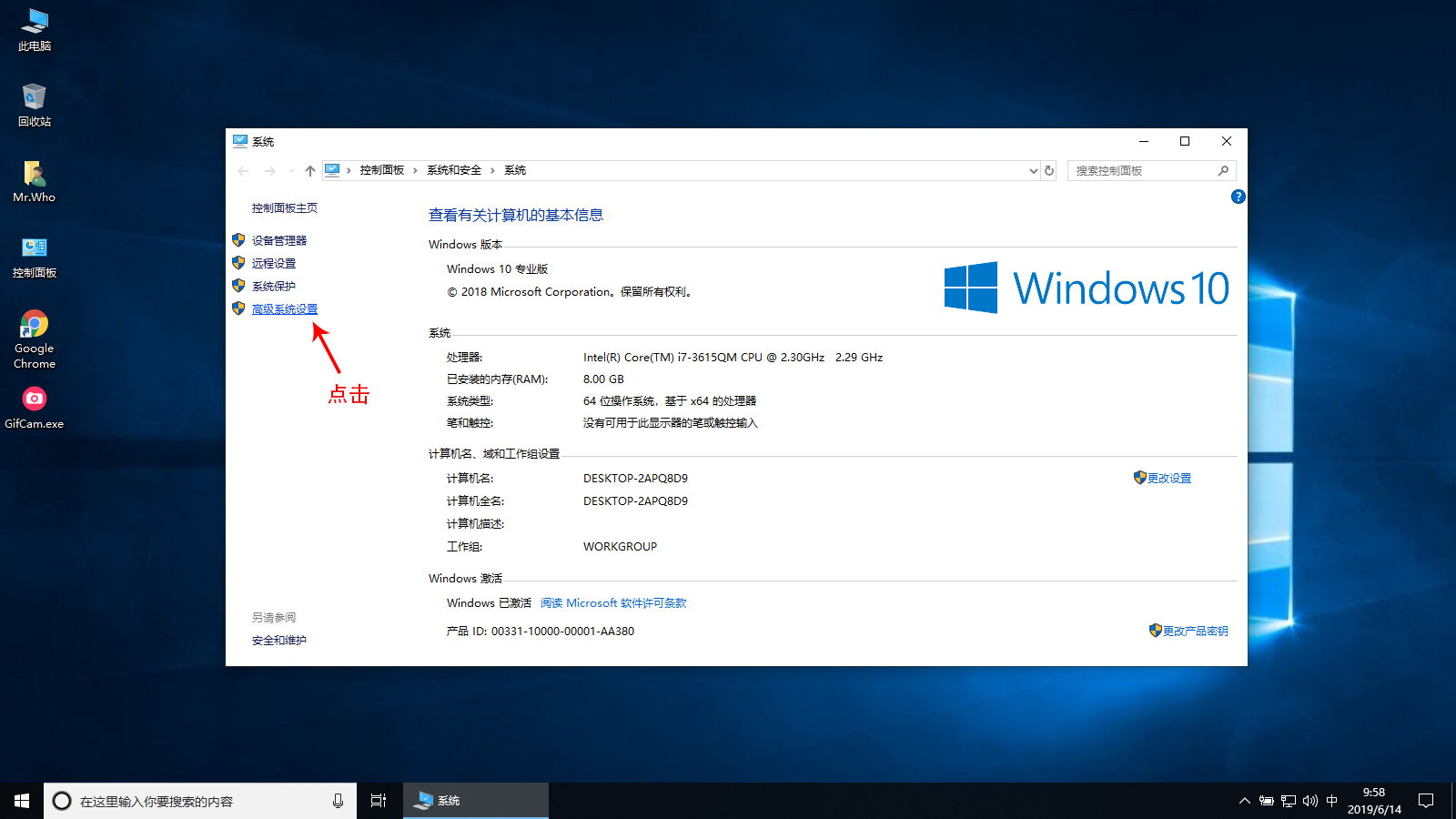
点击高级系统设置
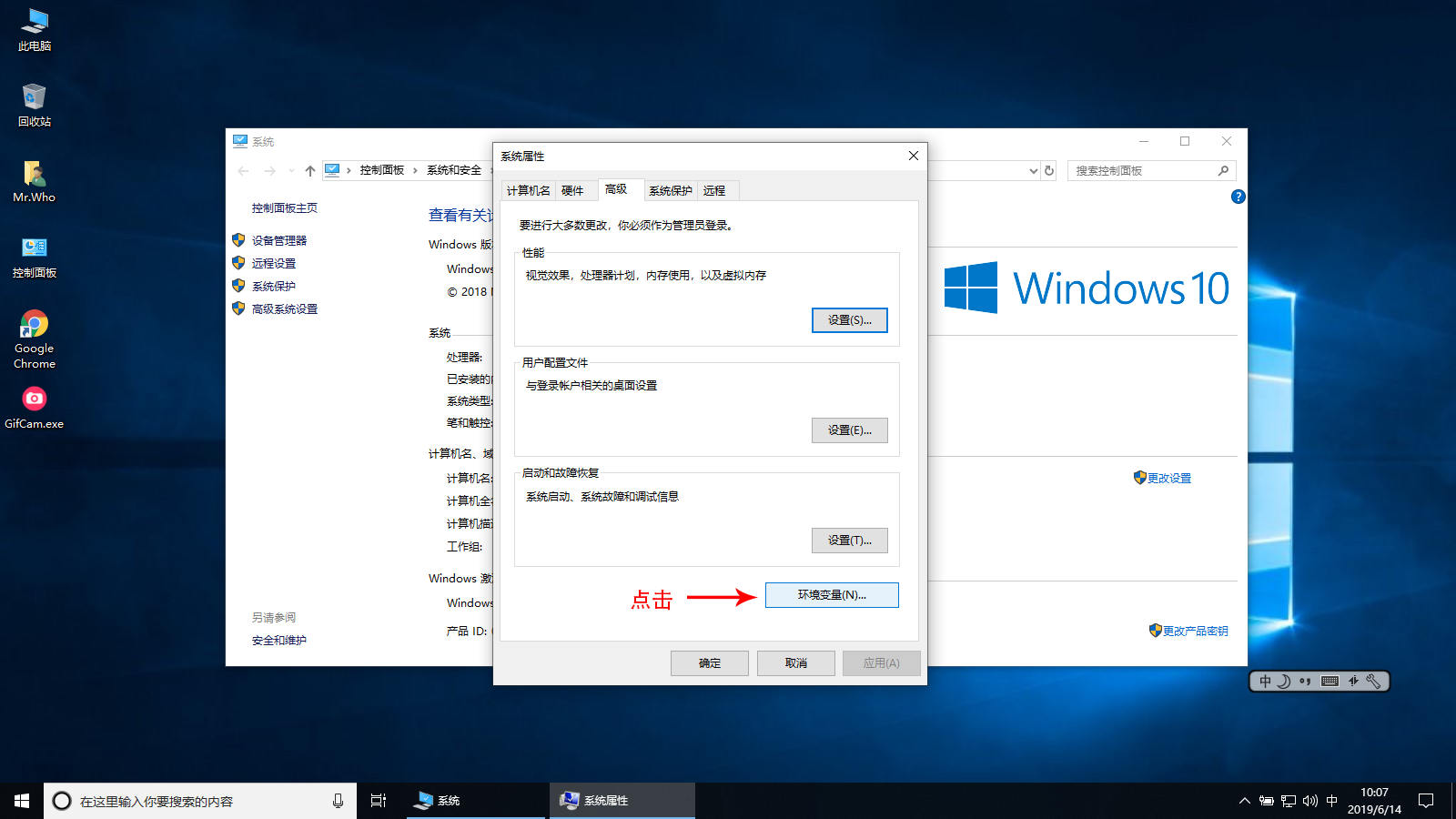
点击环境变量
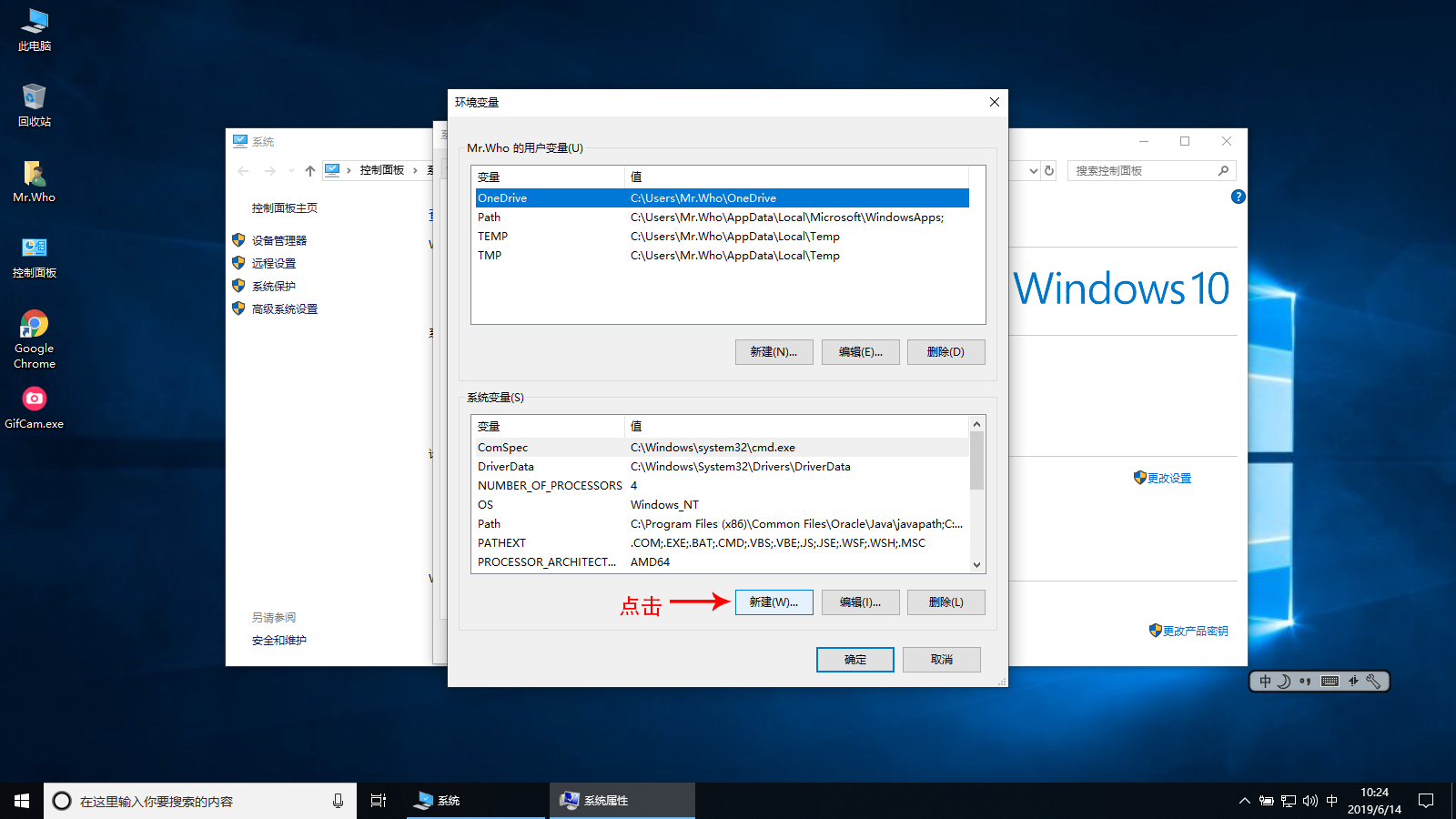
点击新建
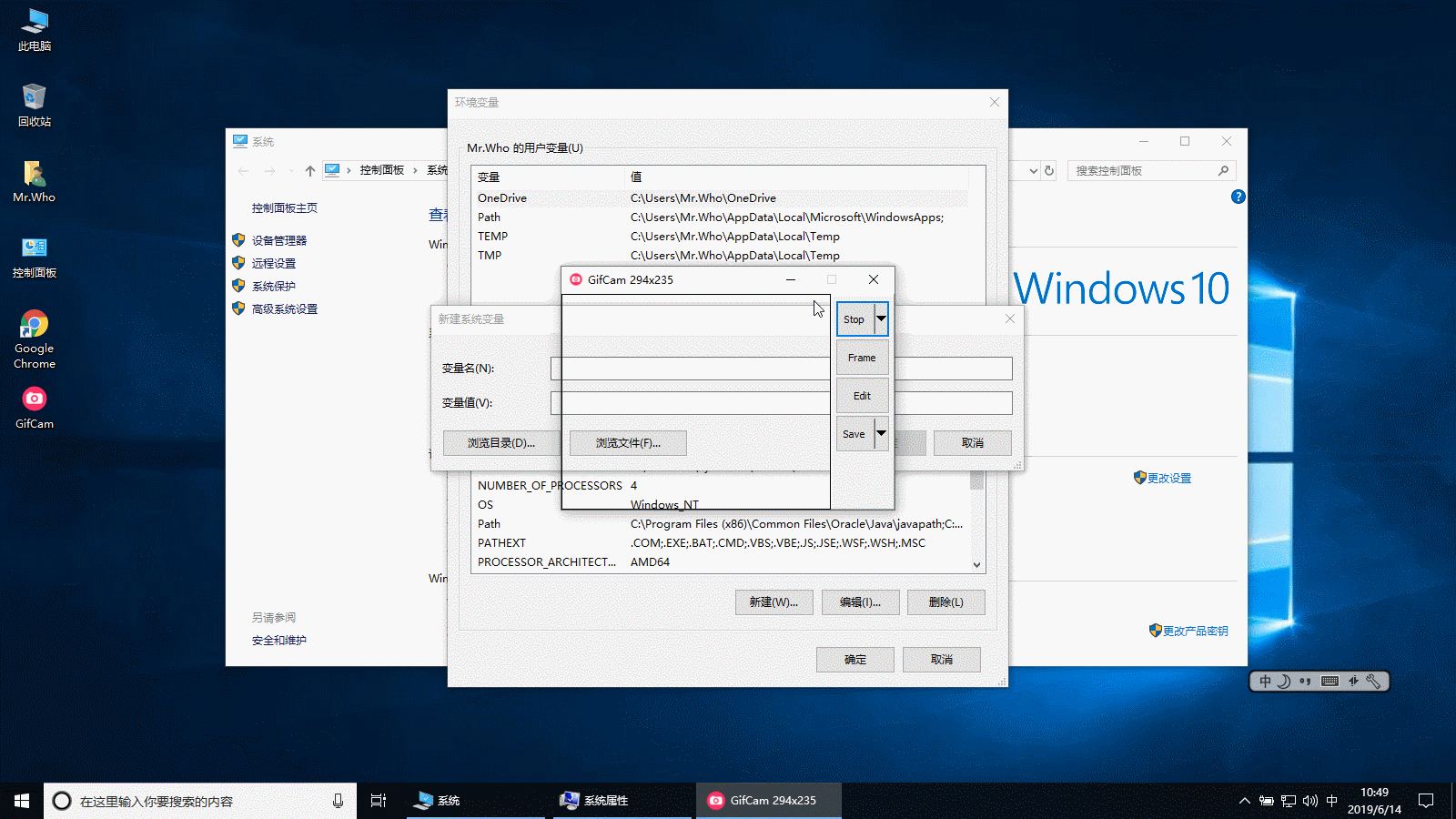
变量名取名为JDK_ROOT,点击浏览目录,找到你所安装的路径,点击确定,在这里我的安装路径是C:\Program Files\Java\jdk1.8.0_211
然后单击选择Path,点击新建,输入%JDK_ROOT%\bin,点击确定,点击确定,点击确定,关闭窗口(并不是我想重复三遍“点击确定”😒)
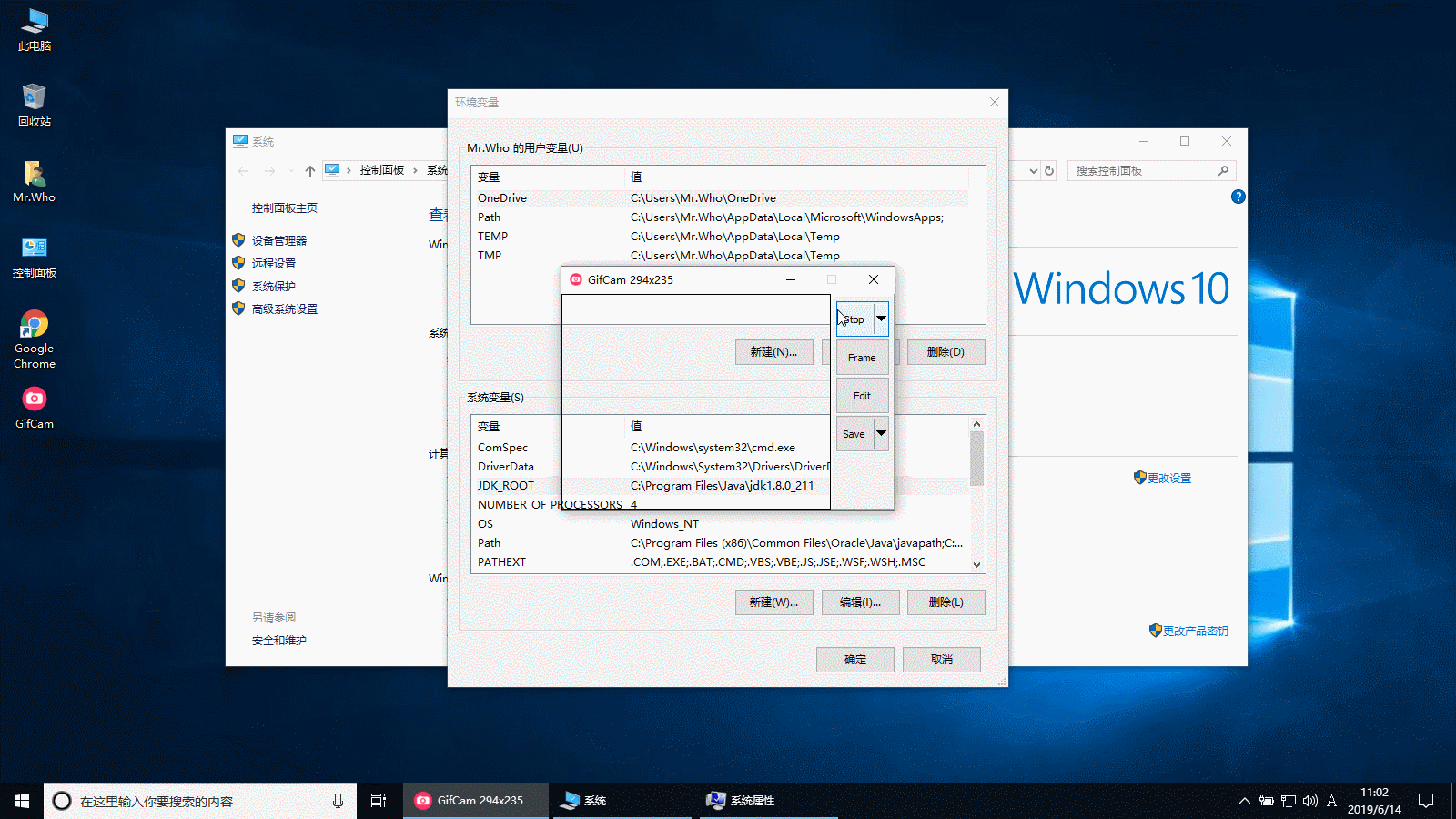
完成了JDK(Java开发工具包)安装😎
接下来,我们安装Sublime Text 3
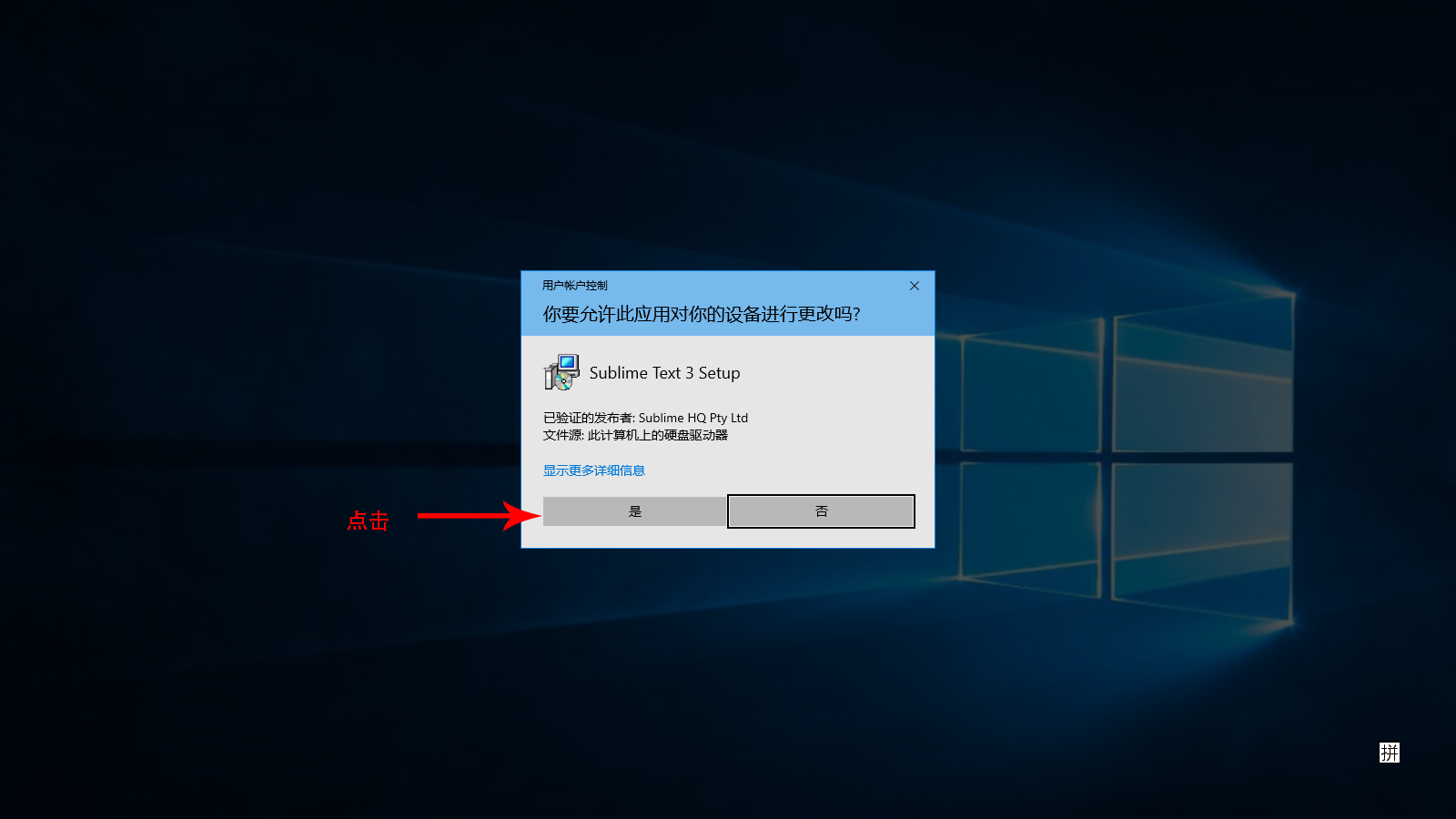
运行Sublime Text 3的安装包,会弹出一个这样的框(没有弹窗的跳过这个画面)
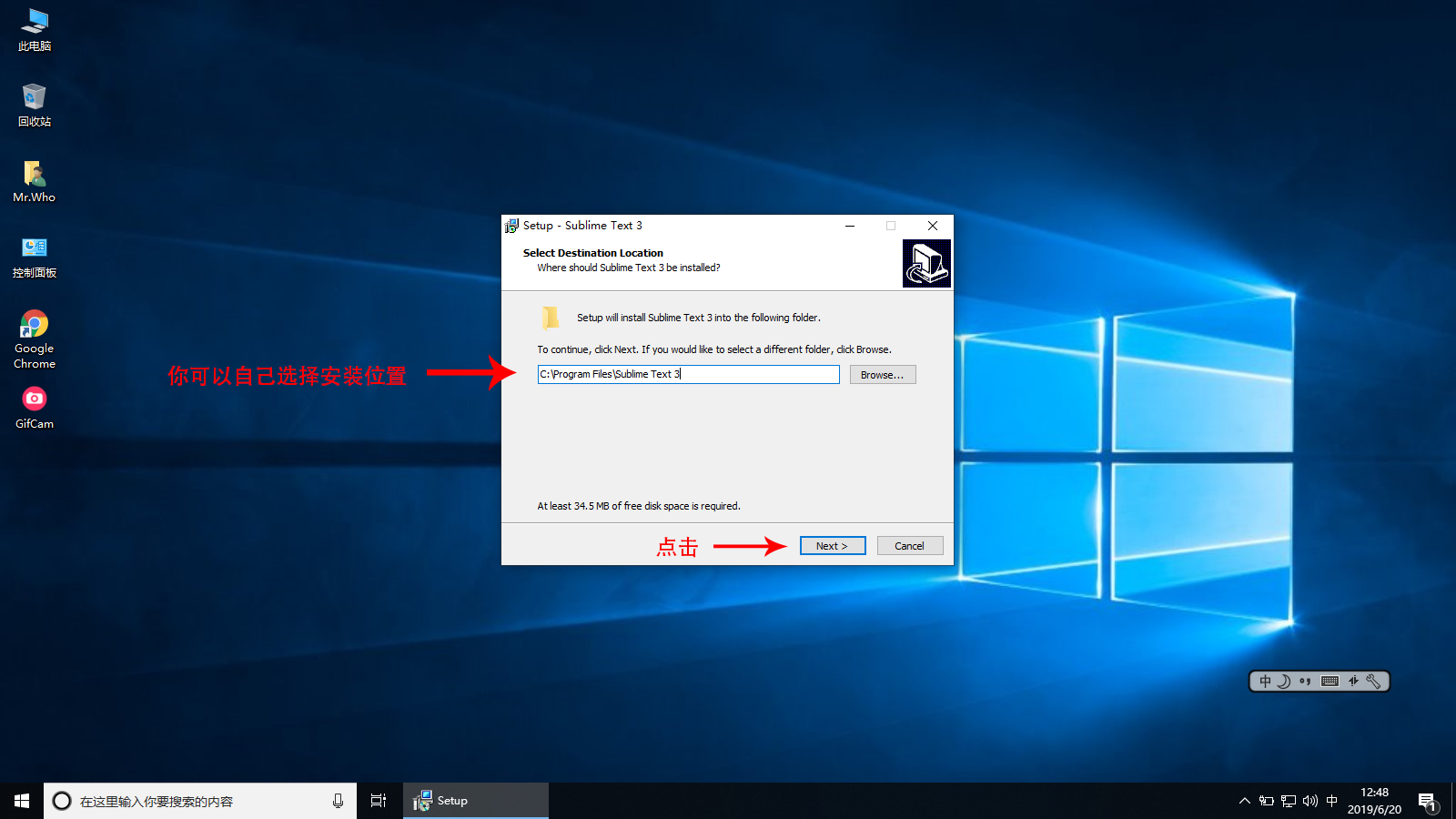
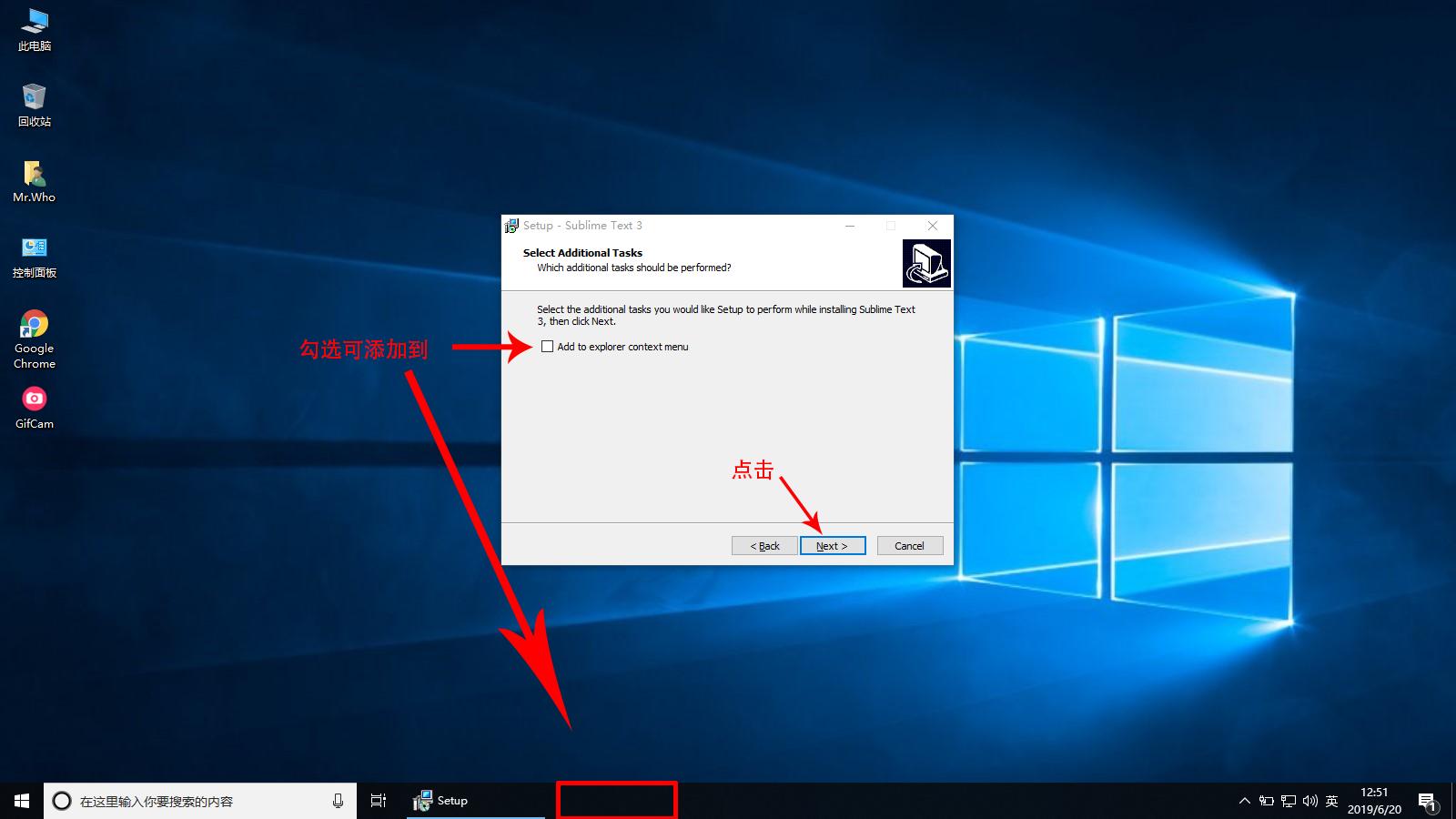
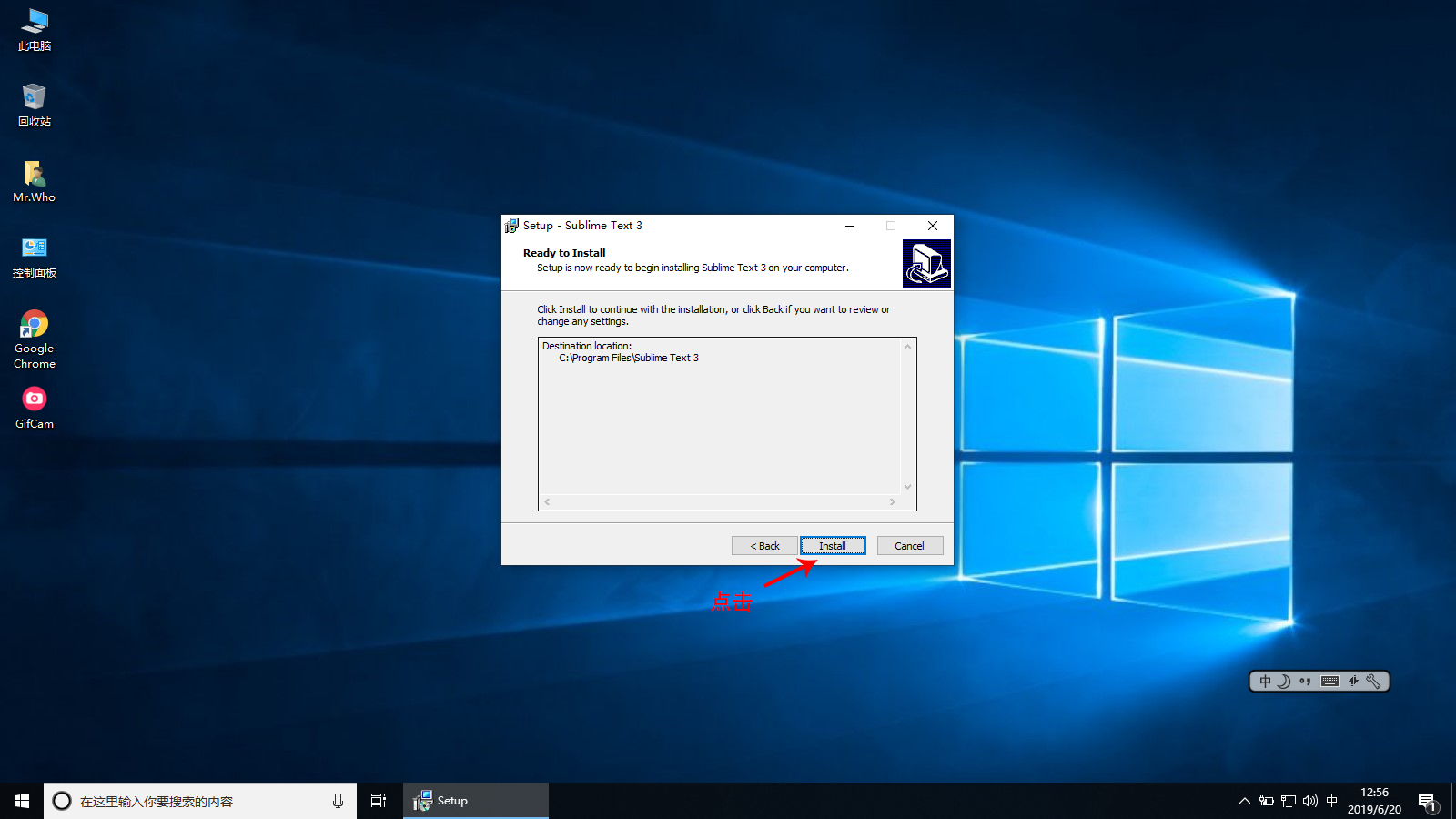
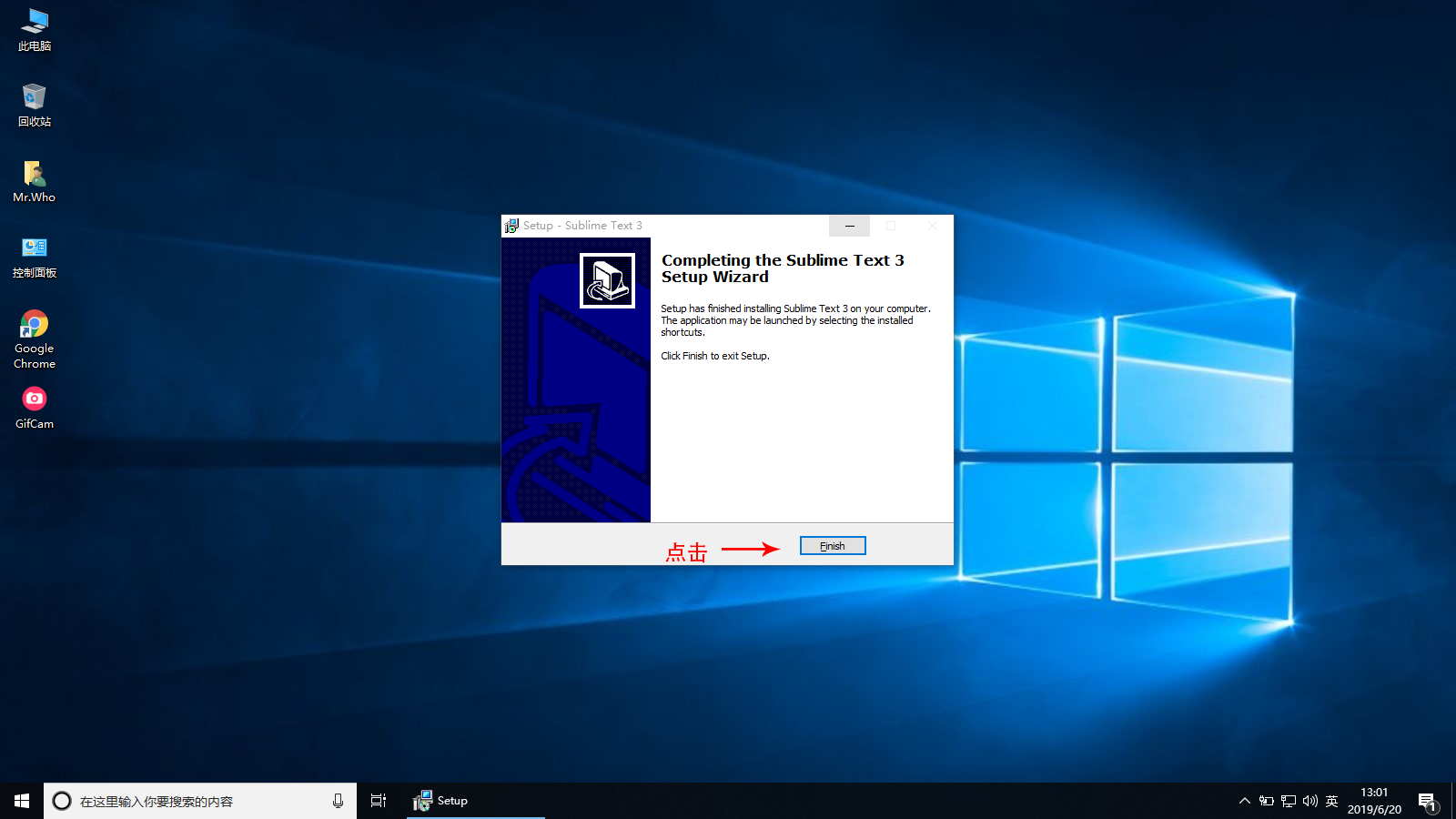
接下来就是搞个Sublime的快捷方式👨🏻💻
然后,我们要去下载一个Sublime的插件,Package Control
由于官网被墙了,访问不了,所以只能用其(fu)他(za)方式安装
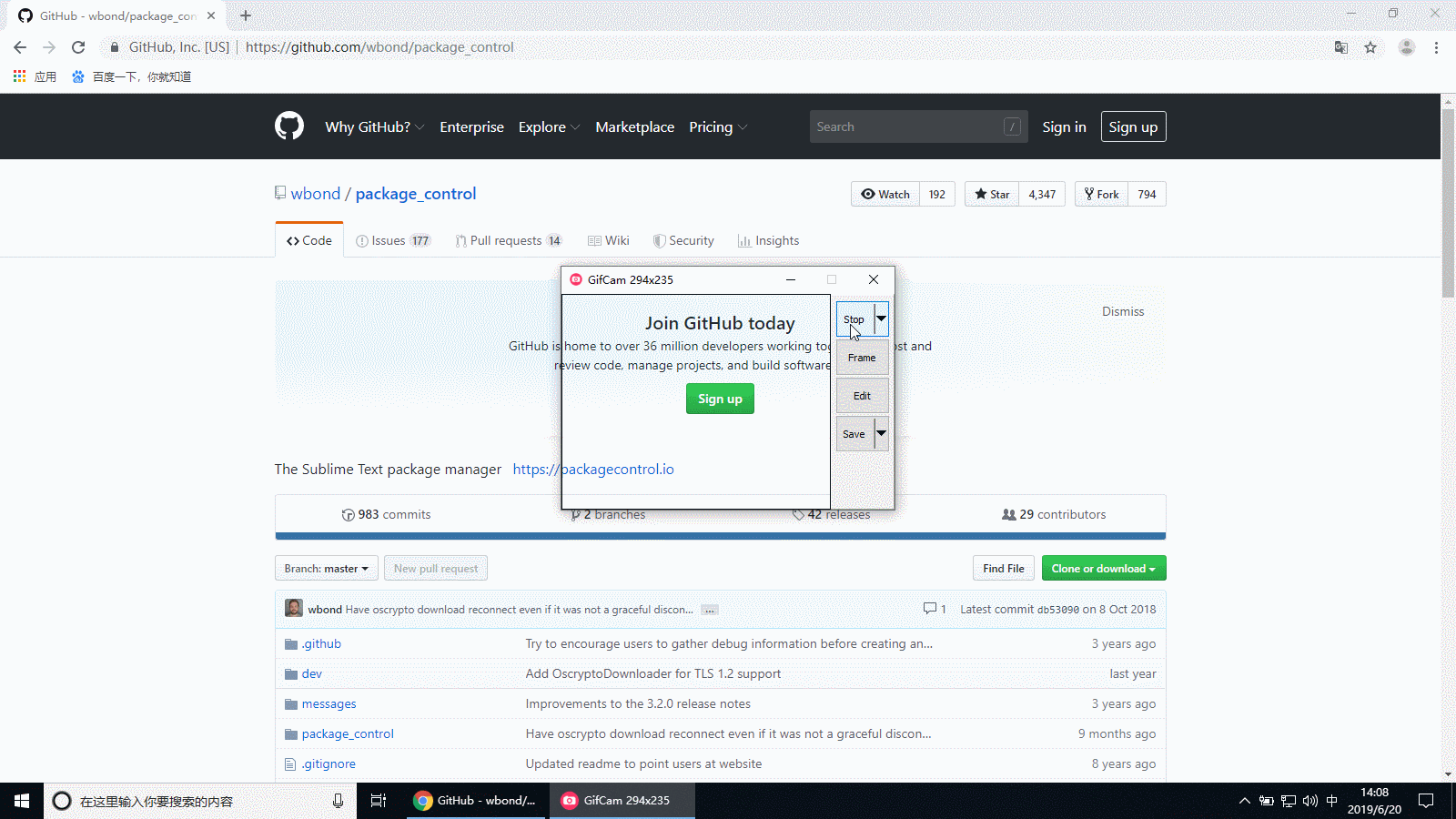
点击进入下载页面,点击Clone or download->Download ZIP
将下载好的文件解压出来
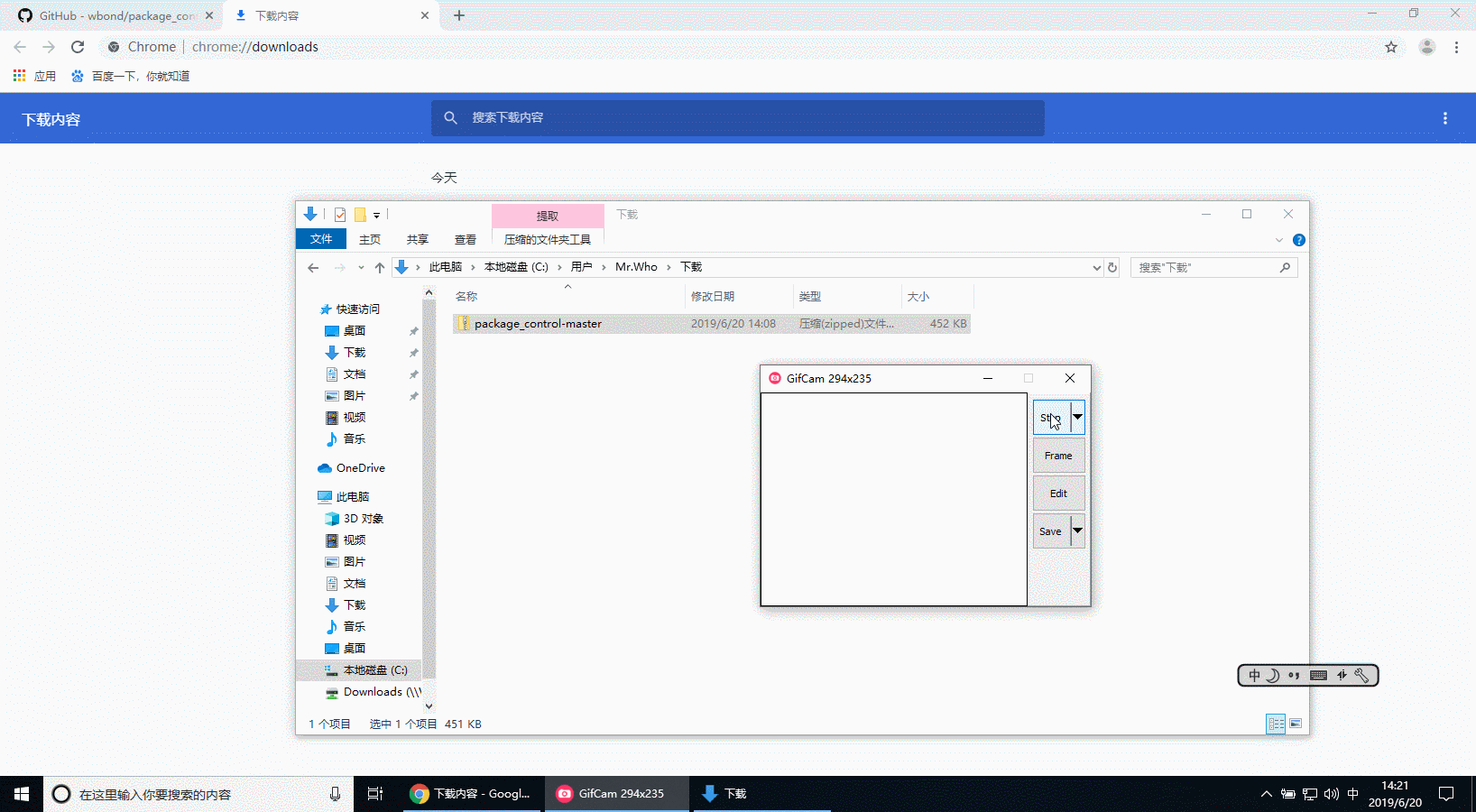
然后找到根目录重命名为Package Control
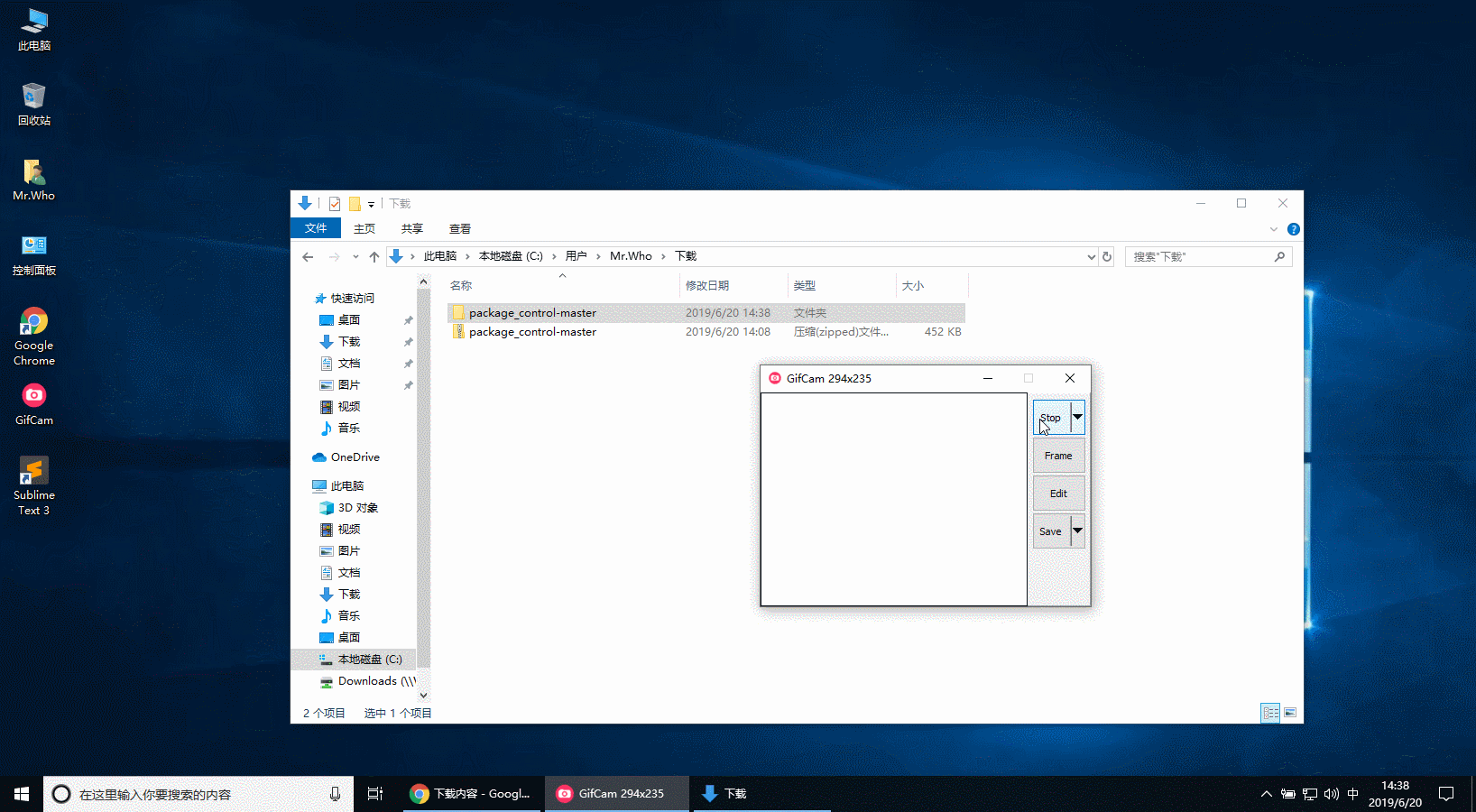
运行Sublime Text 3,选择Preferences->Browse Packages...
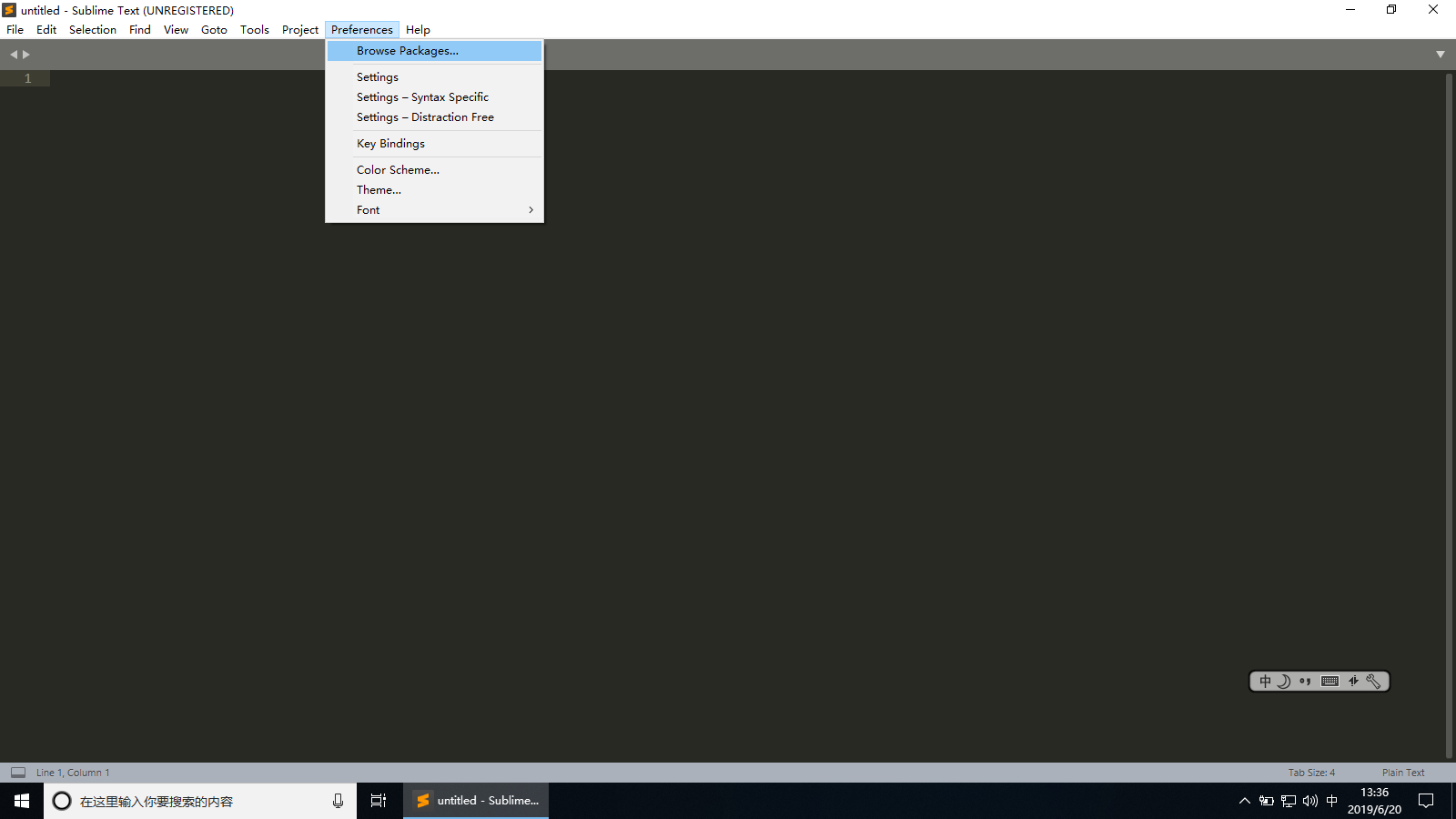
然后把刚才重命名的文件复制进去
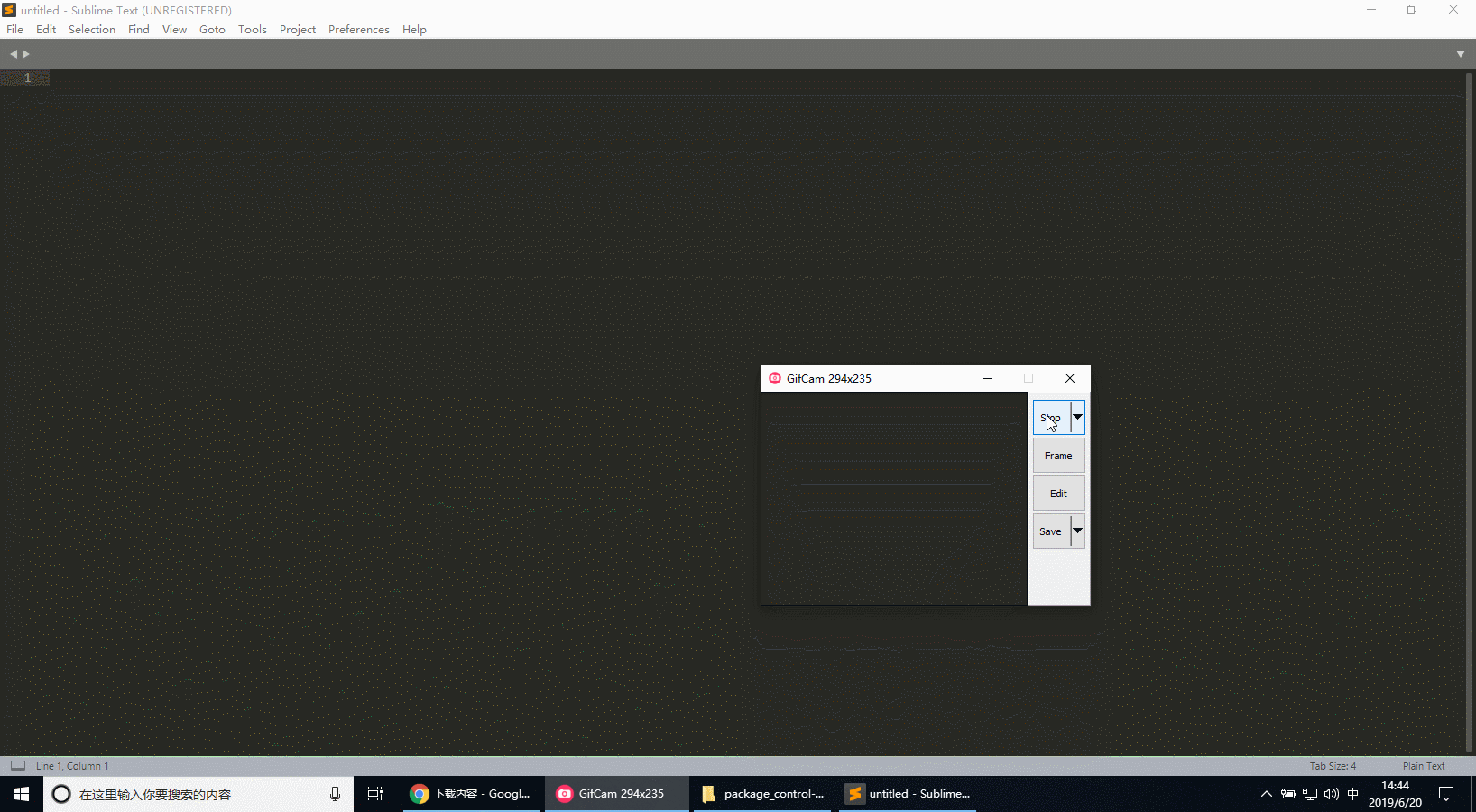
按快捷键:ctrl+shift+p,呼出命令面板,输入pcac,然后按enter(回车)键,你会在Sublime界面的下面看到输入栏
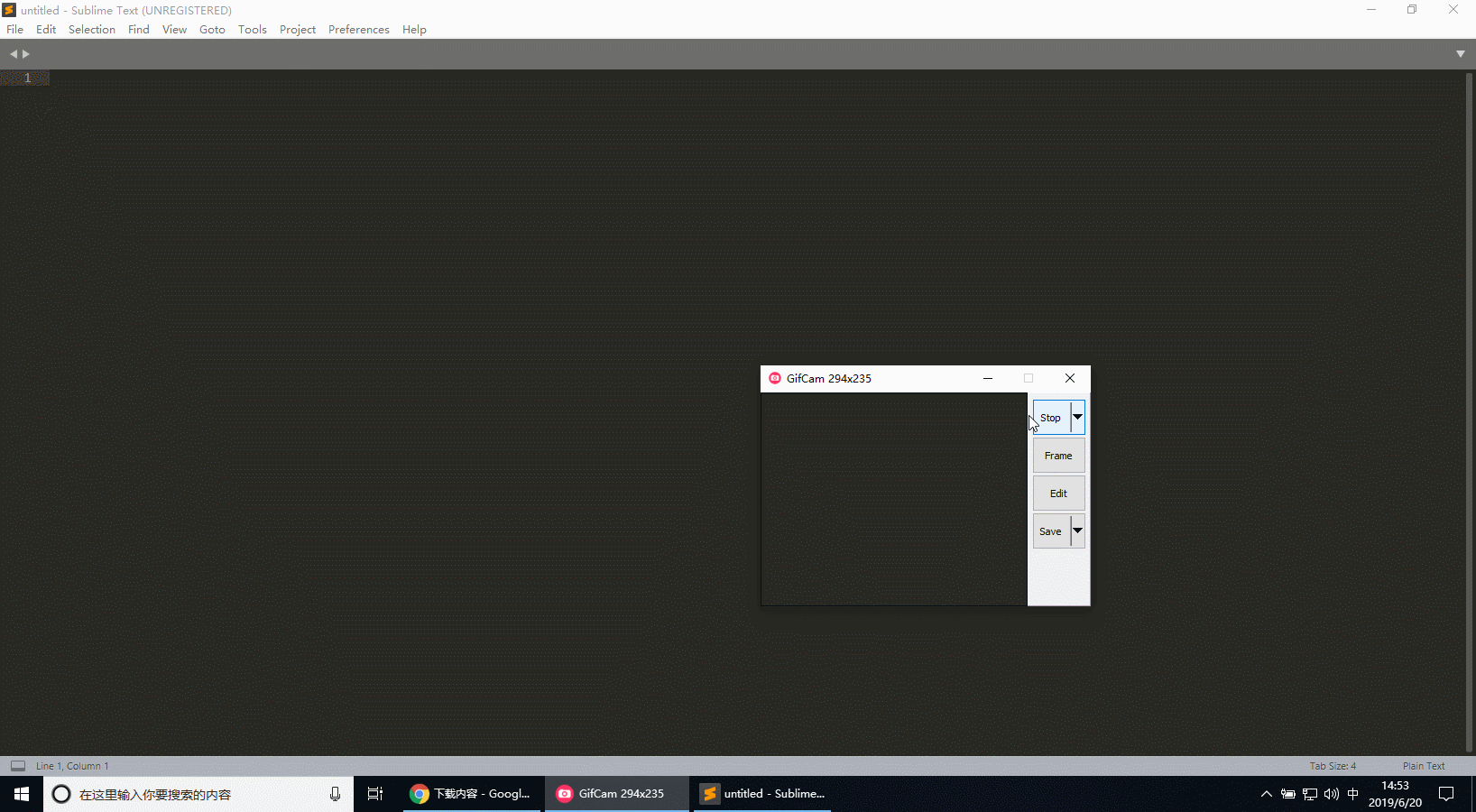
输入来自Sublime吧友的神秘代码https://erhan.in/channel_v3.json,然后按enter(回车)键
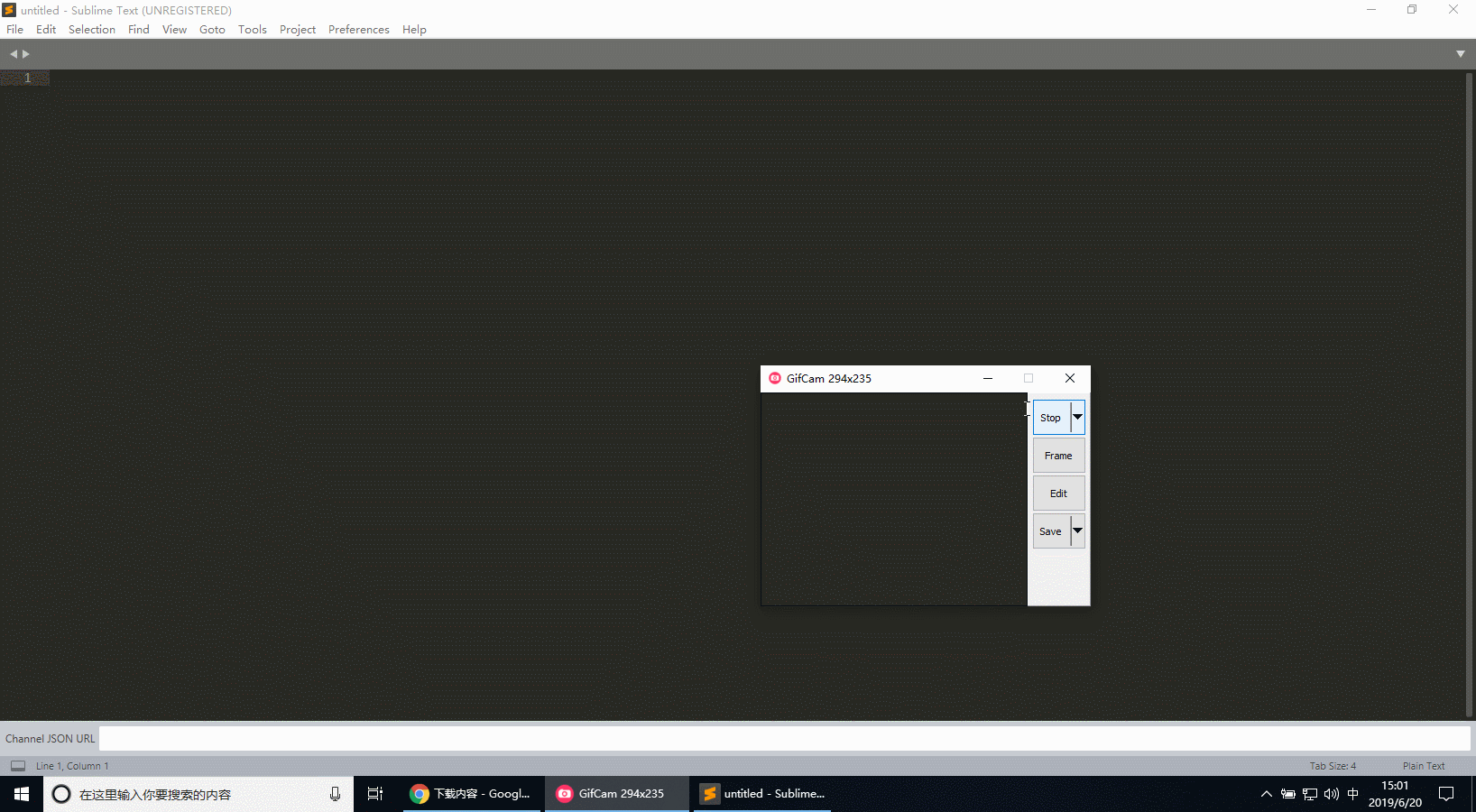
现在我们就可以不用翻墙下载插件😏
第三步,使用
关闭Sublime,重新打开,让添加的channel(插件下载路线)生效
按快捷键:ctrl+shift+p,呼出命令面板,输入pcip,然后按enter(回车)键,我们安装两个插件,ChineseLocalizations(汉化用的)、ConvertToUTF8(编码插件)
看到插件名称出来了,直接enter(回车)键
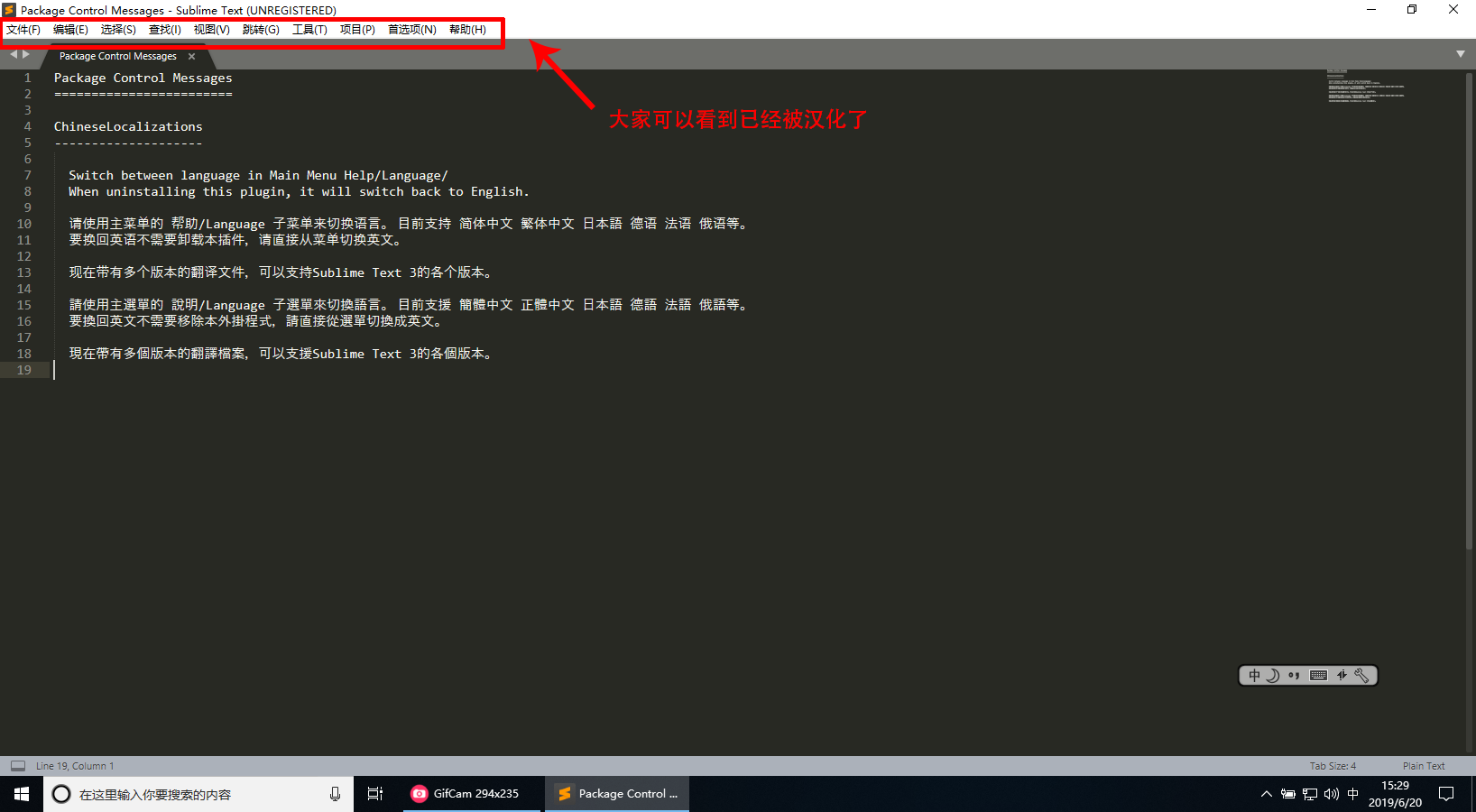
同样的,安装下一个插件,现在全体起立,全部人给我站起来
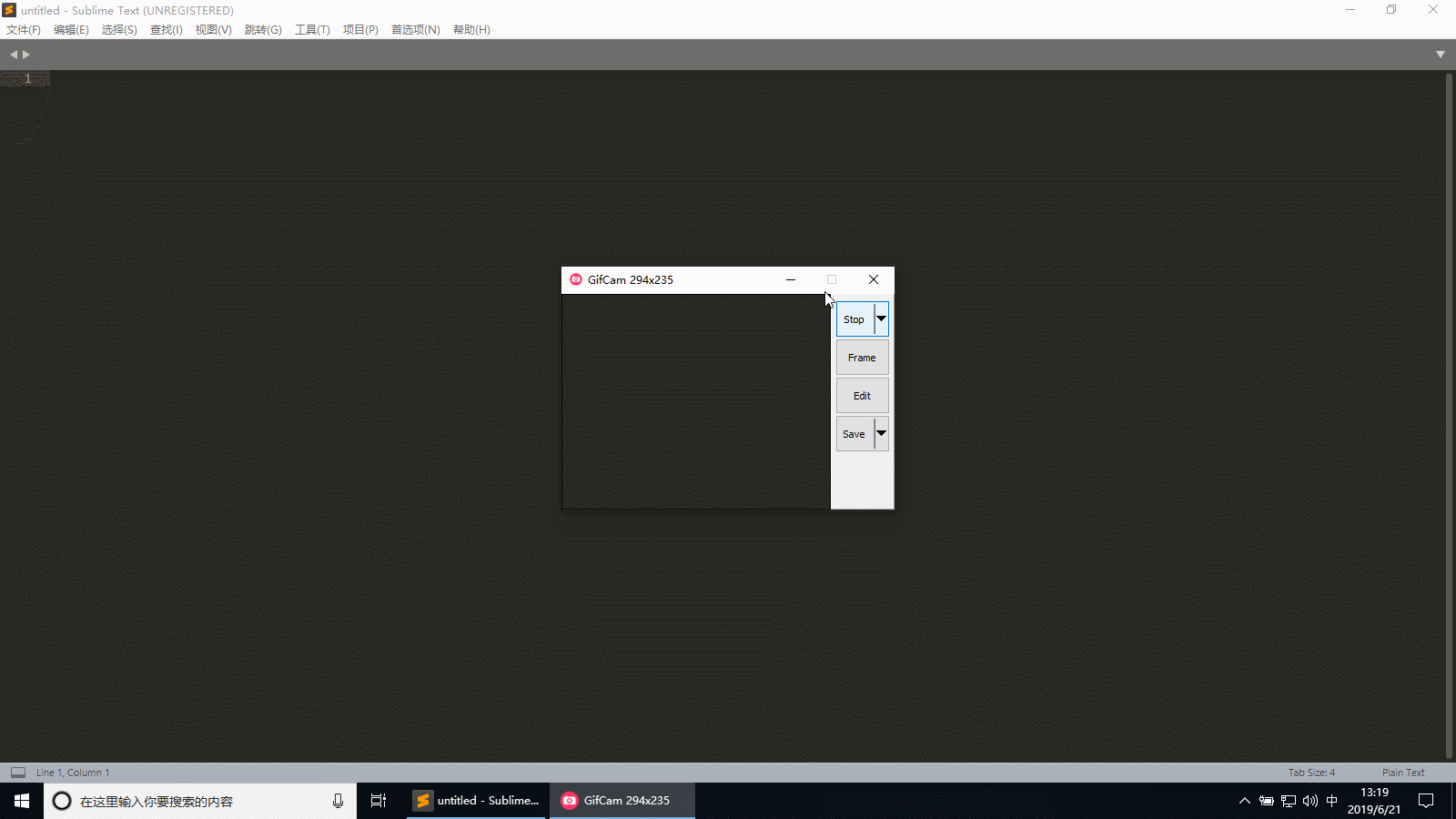
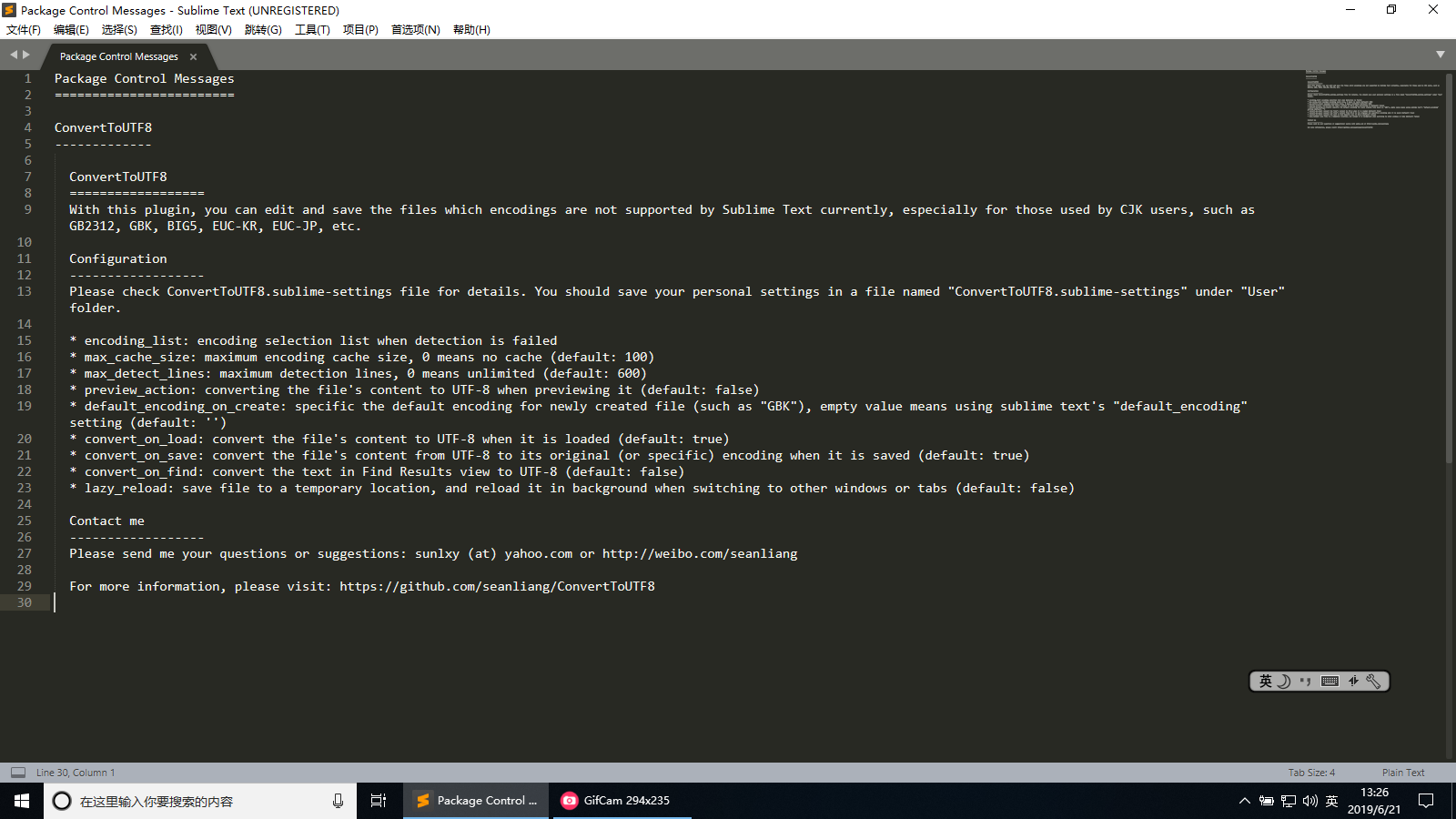
安装好了,也会弹出一个窗口
让我们红尘作伴,活的潇潇洒洒,写个程序共享喜悦哈哈
按ctrl+n,新建一个文档,输入demo.java,按ctrl+s保存一下,然后按ctrl+a全选,再按delete(删除)键,输入以下代码:
public class demo {
    public static void main(String[] arg) {
        System.out.println("哈哈");
    }
}
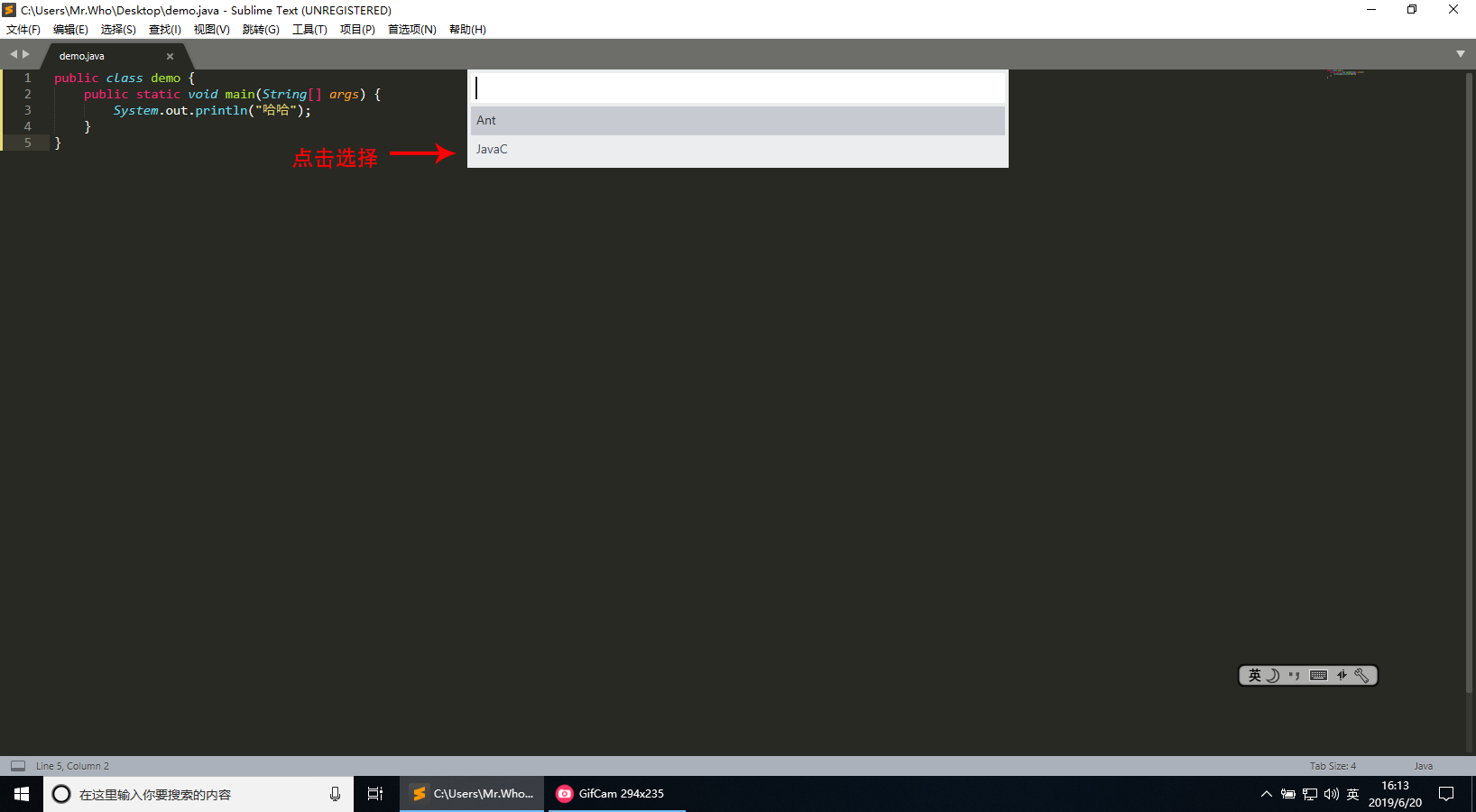
按ctrl+b,编译,选择JavaC
纳尼?点错了怎么办?
按ctrl+shift+b(此处有坑,我居然呼出了QQ手写面板),然后我重新教你们
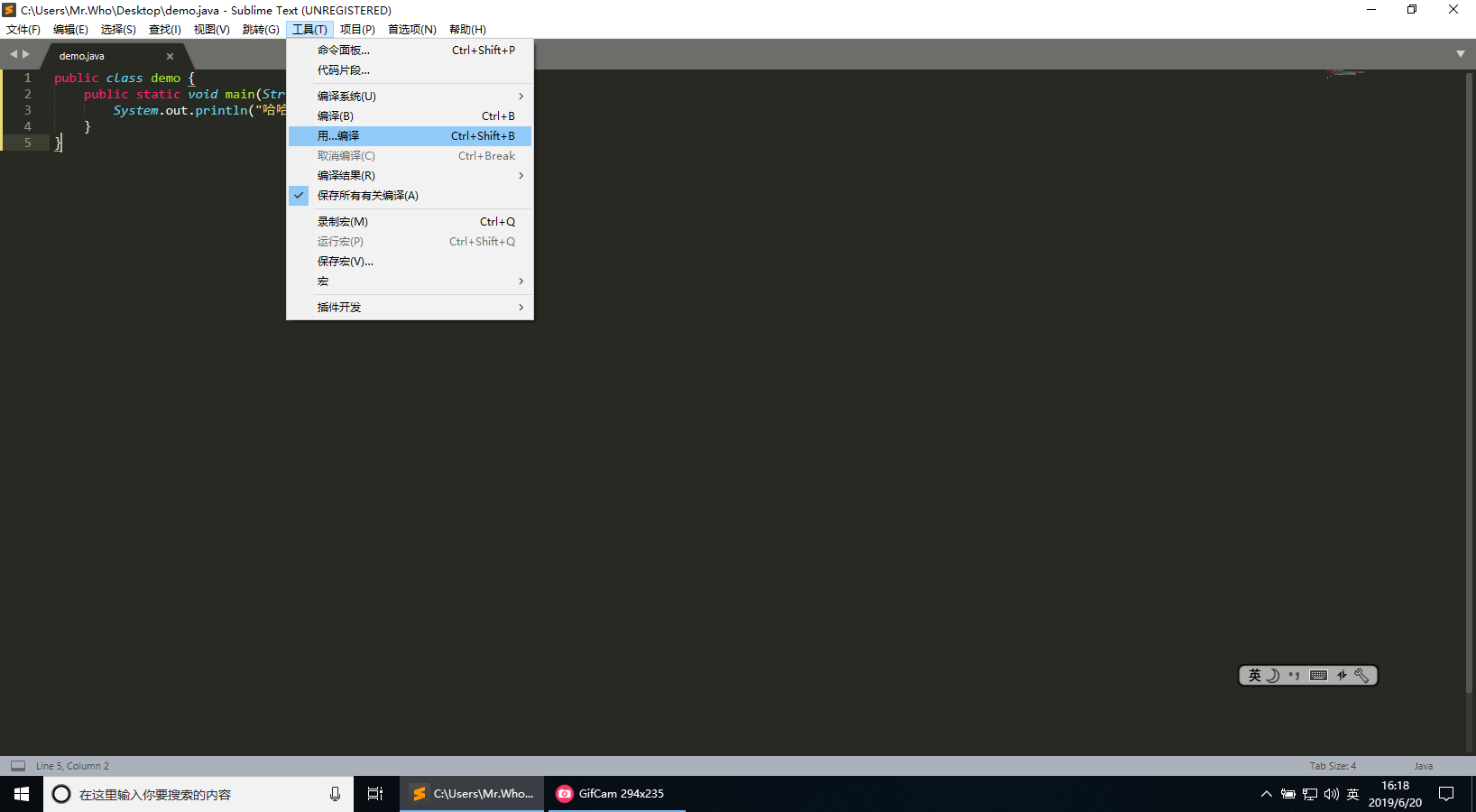
选择工具->用...编译,再选择JavaC就行了
然后大家会发现Finished XX.Xs
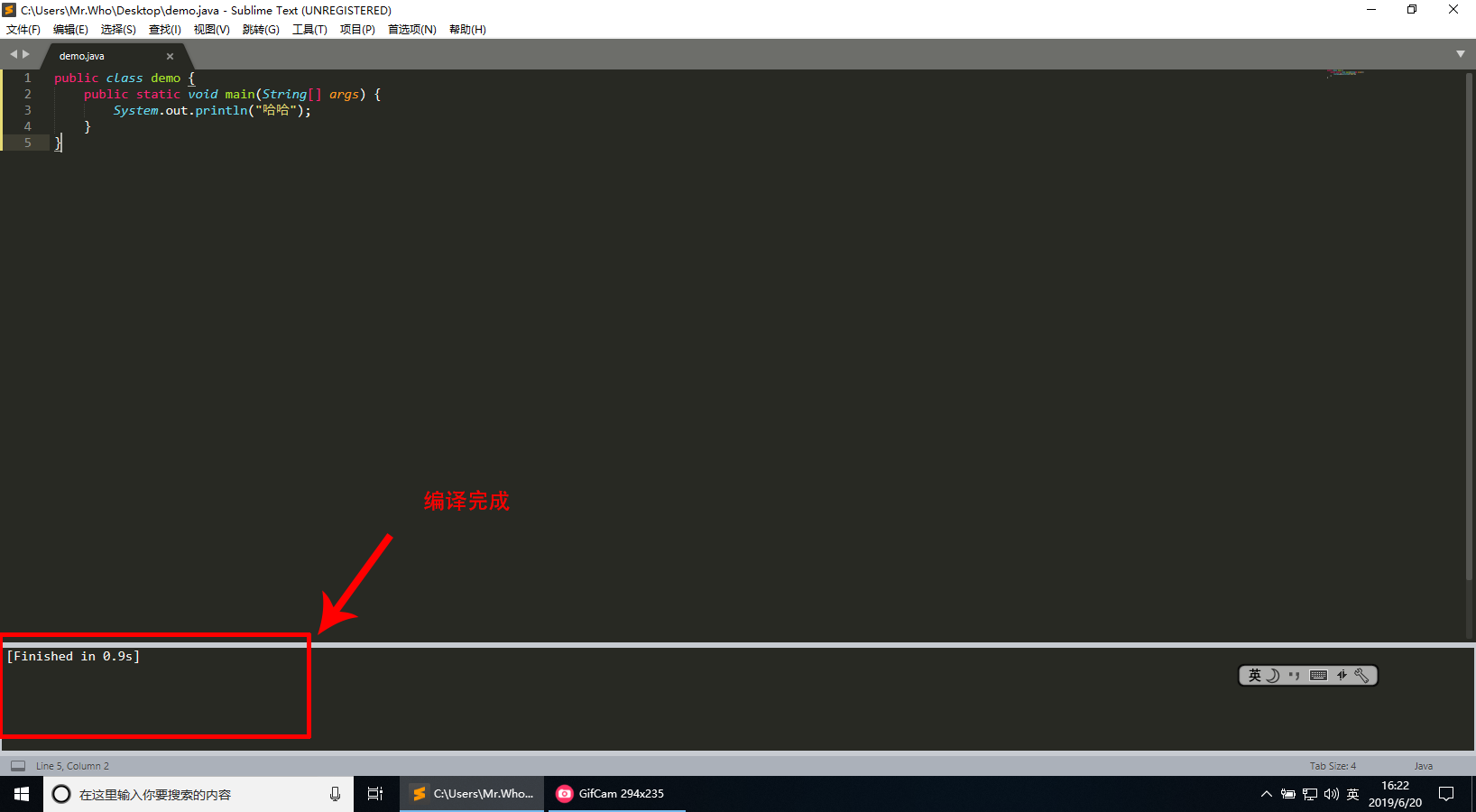
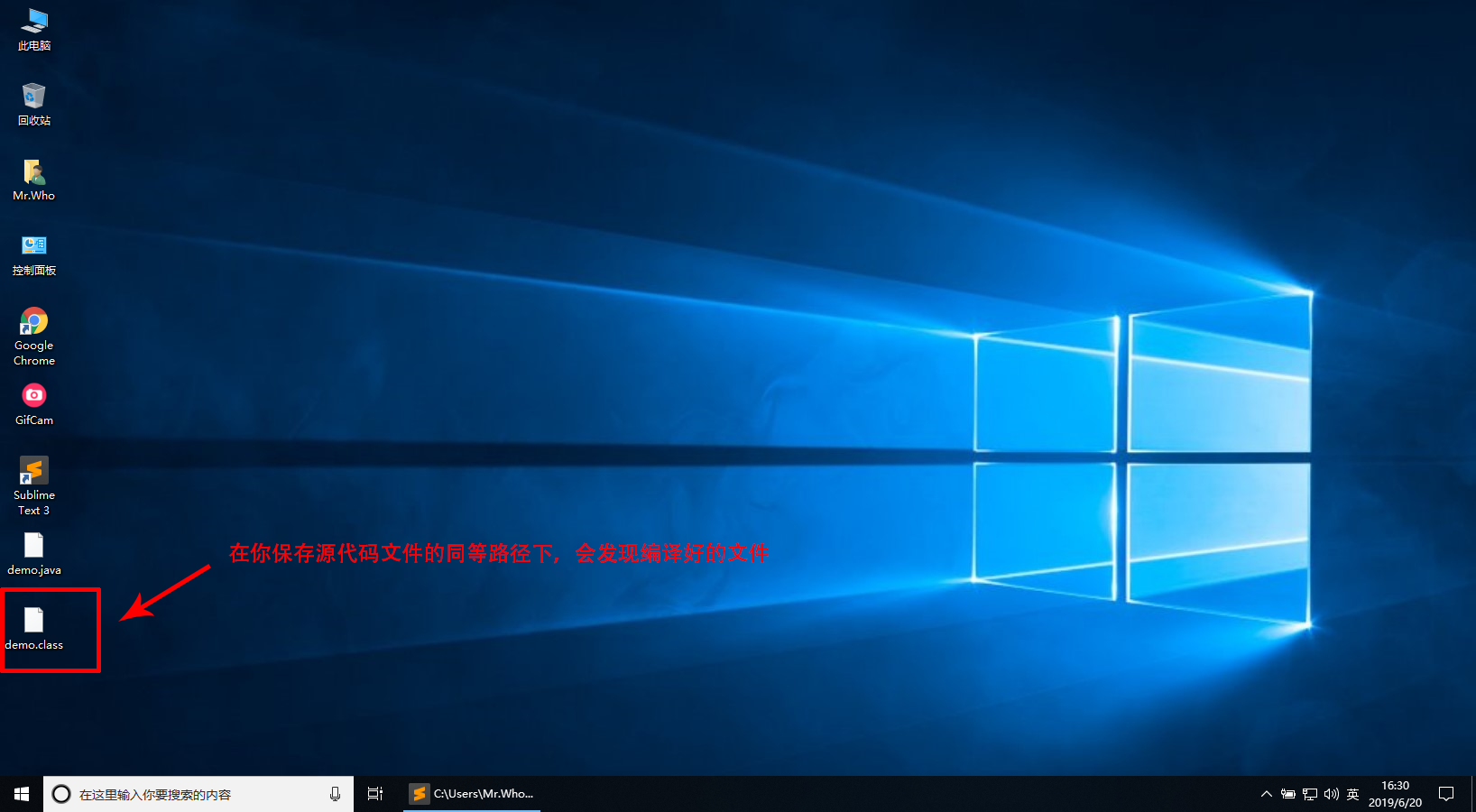
接着你会在你保存好的同路径下找到,一个叫demo.class的文件
好了,我们需要执行它,看我操作,按win+r(由于我用的是虚拟机,只能右键开始菜单,选择运行了),在打开的窗口中输入cmd,按enter(回车)键,找到demo.class文件所在位置,输入java demo(千万不要在后面跟.class)执行它
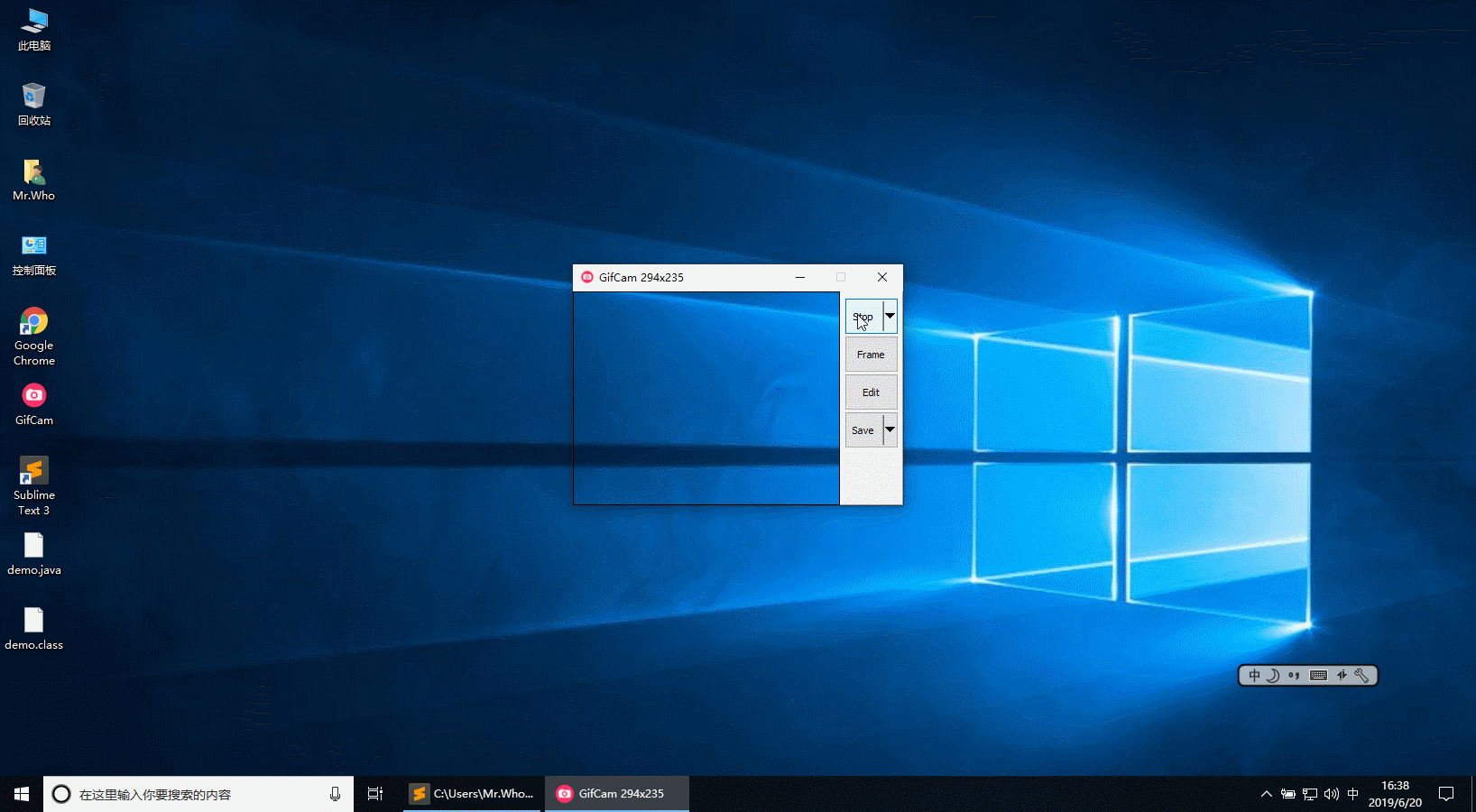
这里却出现了三个字,并不是我们代码中的哈哈
怎么办呢?看我操作
第一个方案,使用编码插件
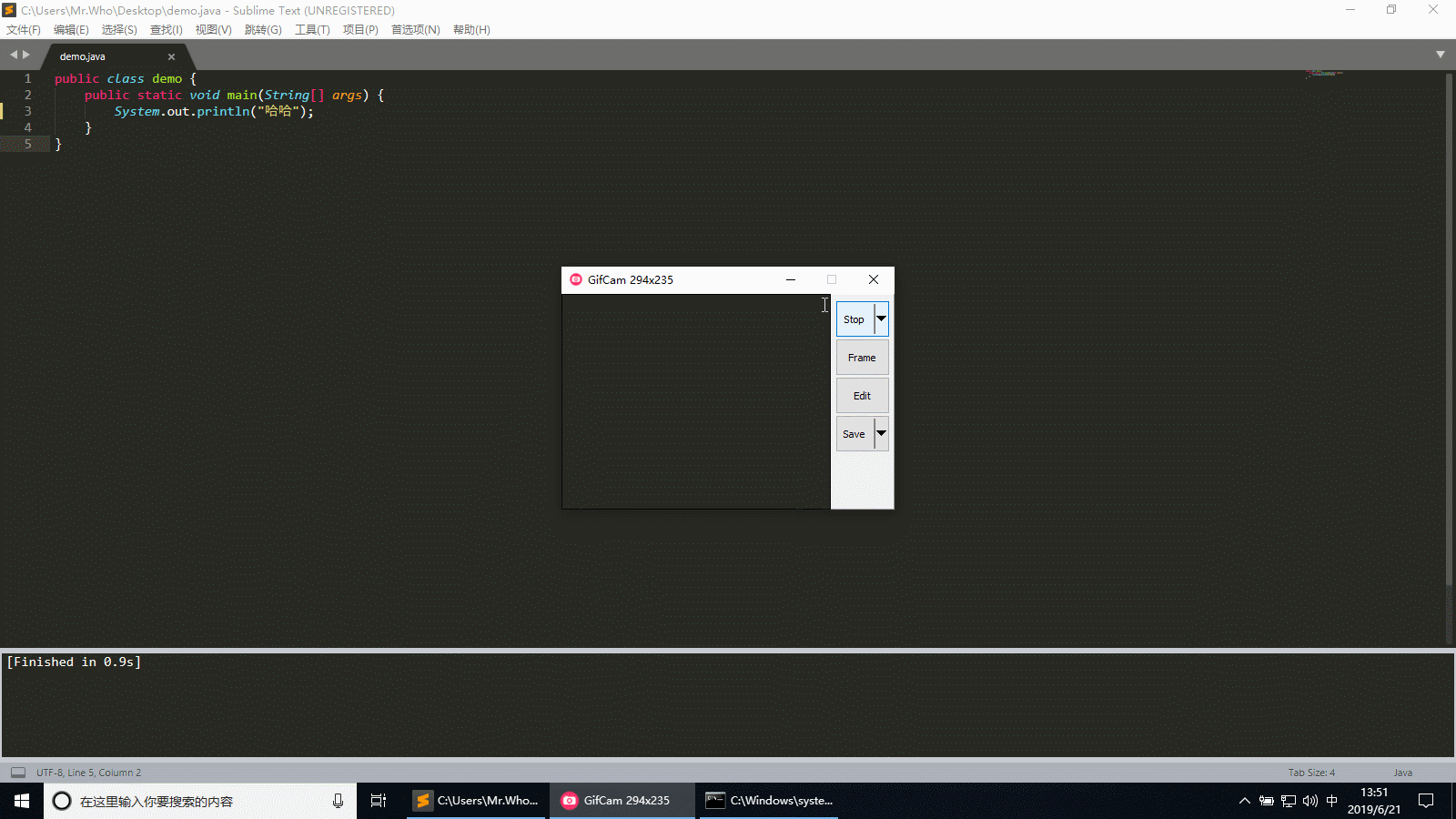
第二个方案,指定编码(推荐),我先把编码调回了原来的UTF-8
选择工具->编译系统->新建编译系统编译输入以下代码:
{
    "shell_cmd":"javac -encoding utf-8 \"$file\"",
    "file_regex":"^(...*?):([0-9]*):?([0-9]*)",
    "selector":"source.java"
}
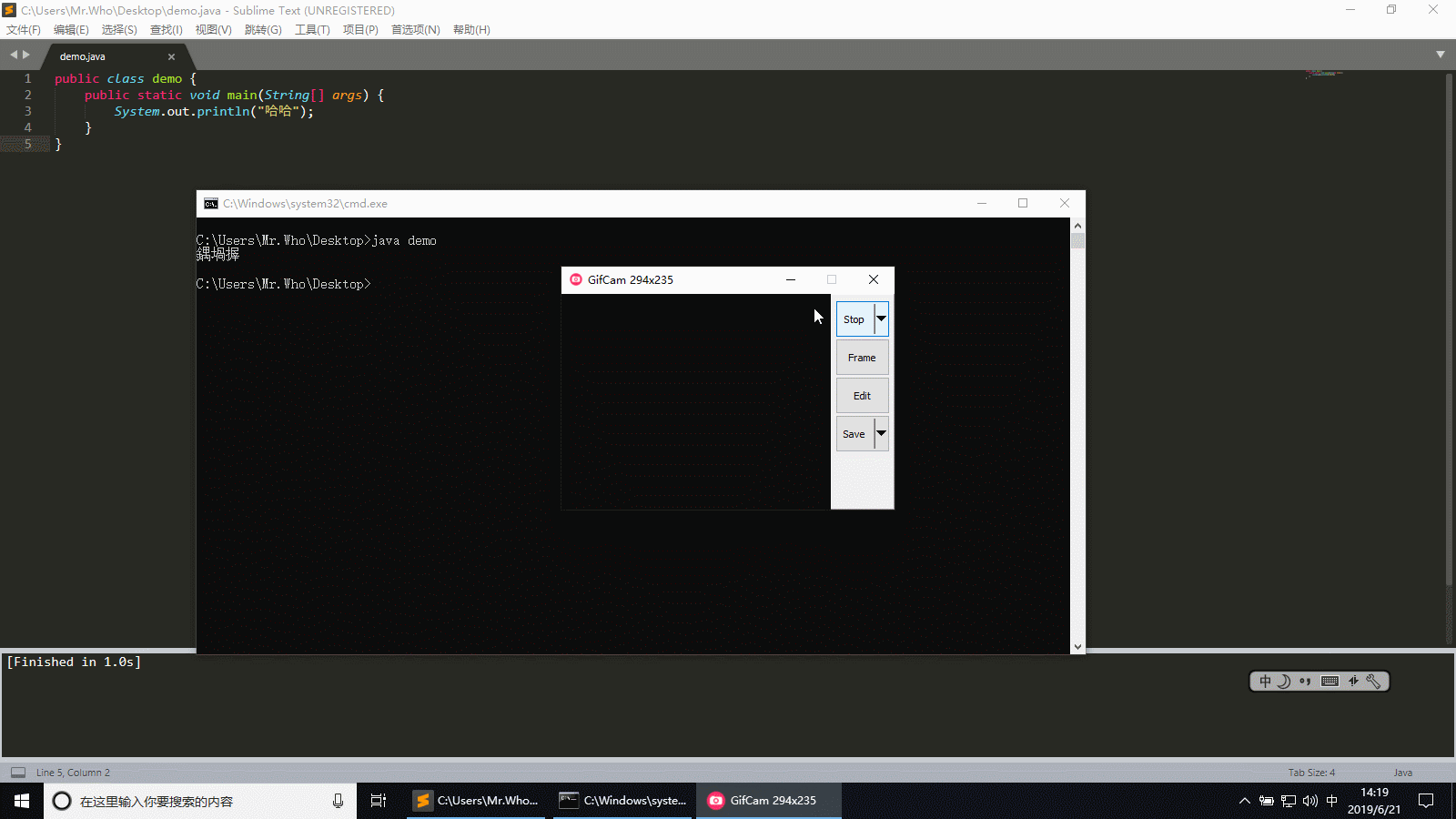
使用你新建的编译系统编译
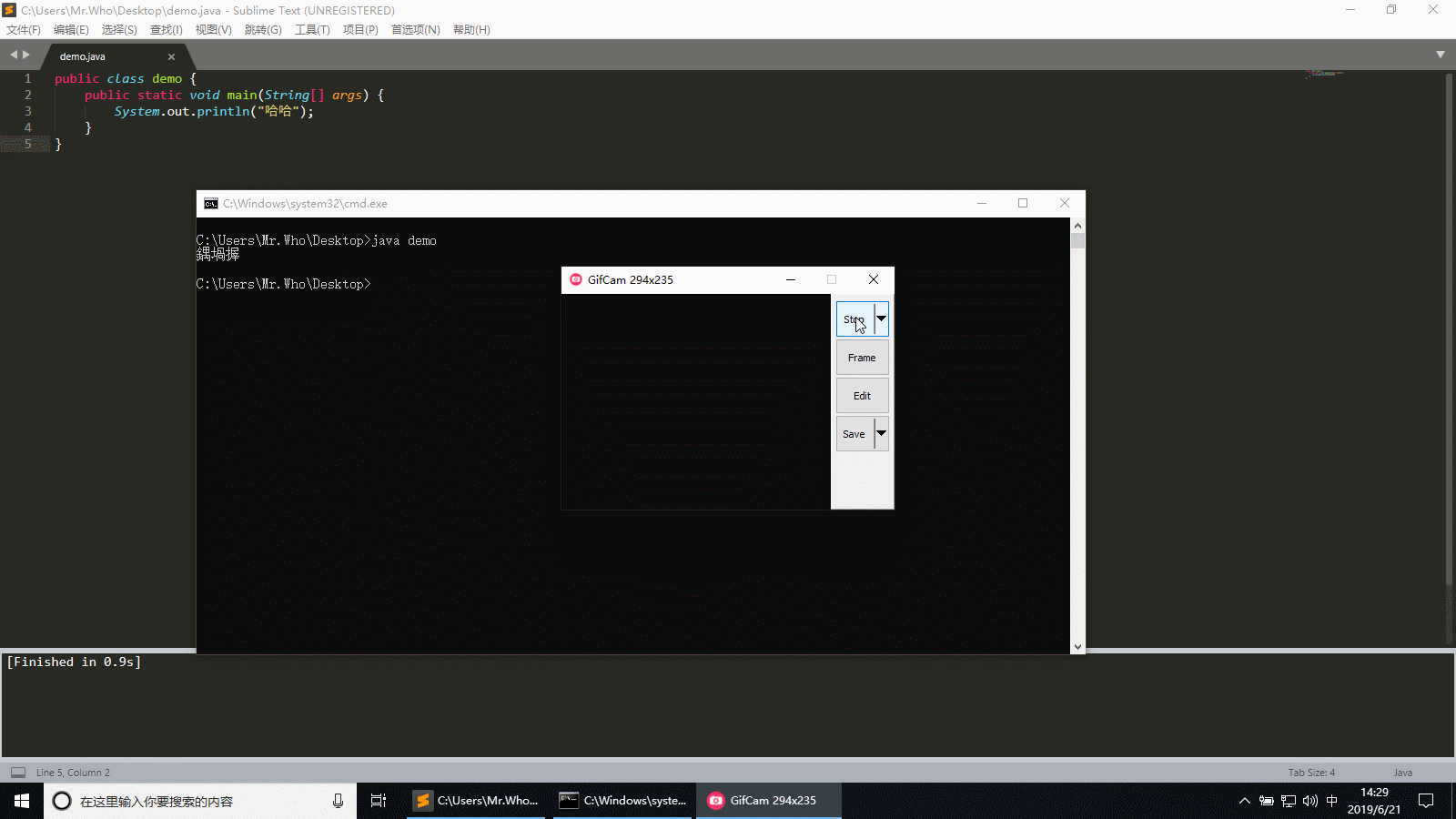
本篇结束🥳🥳🥳