

据说职场中 81% 的人都在使用 PPT,但 90% 都在抱怨,越来越多的人做 PPT 做到怀疑人生……看了那么多教程依然做不好……没错,说的就是花花我本人。
那如何才能高效完成 PPT ?不如试试 iSlide 插件吧!
制作一份高格调的专业 PPT 一共要几步?
你可以点击这里的案例库,从不同场景中选择符合你需求的模板,一分钟内做出成品;
你也可以选择这里的主题库,从不同类别和风格中挑选一份,得到 PPT 雏形和基础风格,再根据你的需要进行内容的创作和设计,包括内容的增加和删除。
每一页的 PPT 不用再辛苦设计,点击这里的【图示库】,搜索或选择合适的分类、数量、样式等等,一键创建即可。需要一张恰当的图片?不用再从其他地方查找或导入,选中需要插入图片的形状,直接点击【图片库】,搜索、插入,它将自动导入当前图示的图片位置,并且保持比例不变形。
需要替换图标?选中需要替换的对象,直接从【图标库】搜索、插入——搞定。
当然,这里也有符合当下审美的插图,搜索你想要的,即可选择添加,插图的每一个元素都可以单独修改,以匹配你的设计主题。
可视化图表也是当下 PPT 的刚需之一,在【智能图表】中,也能一键添加。点击图标右上角的铅笔小控件,即可对数据或颜色进行自定义更改。所见即所得。
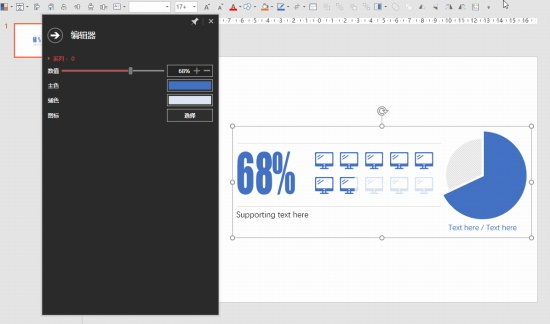
如果配色不是你想要的,选择这里的色彩库,一键更换配色;如果字体不是你想要的,你也可以自行修改或直接点击【一键优化】-【统一字体】。
这就是新版的 iSlide ,即便你不会设计,也能用它做出高效、专业的 PPT。
除了刚才提到的强大基础功能,你还可以做得更多。
在【一键优化】中选择【智能参考线】,你可以为你的 PPT 设置基础参考线,包括正常、窄边、宽边以及中心参考线等等。你也可以根据自己的 PPT 设计项目自定义参考线。点击这里的加号,即可保存当前参考线预设,方便今后直接使用。
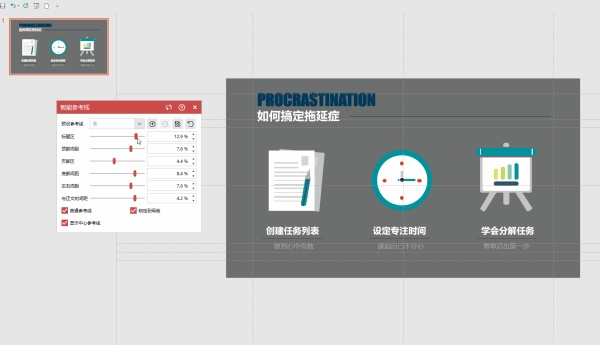
【设计排版】当中,涵盖了众多神仙操作。
比如你可以对插入其中的图标或图形进行多种形式的布局、裁剪;也可以使用专门的取色器在电脑屏幕所在的任何地方取色,用于自己的设计。
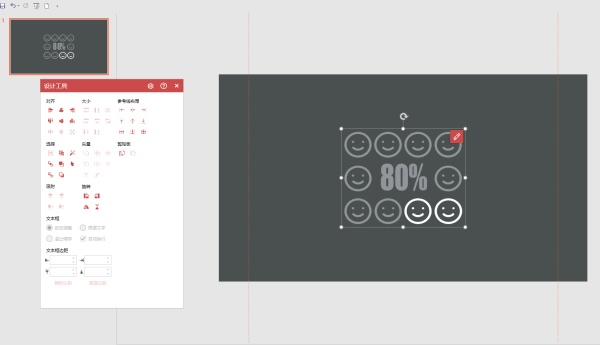
在整个 PPT 设计过程中,你可以随时通过【设计工具】,快速对对象进行特定的对齐、分布、组合、选择;甚至对矢量图形进行各种神操作。除此之外,你还可以在这里快速处理文本样式,大大提高制作效率。
值得一提的是,在 iSlide 相应功能面板的右上角,都有一个小问号按钮,在制作过程中有任何不了解的地方,都可以点击它,查看详细的图文或视频教程。如果你对 PPT 的创作有更多需求,还可以进入专门的课堂,通过专业的课程学习,提升个人能力。
一份 PPT 制作完成之后,除了常规播放,你可以导出为图片或视频,而通过 iSlide ,你还可以导出自由样式的 PPT 拼图,方便任何形式的网络传播。
如果你细心去发现,iSlide 不仅能让你高效、简单地做出专业 PPT,也许还能发挥其他妙用,比如简单的图片处理、封面制作、图示,等等等等。
最后,你可以在 iSlide 官网下载这款插件,也可以在 Topbook 微信公众号后台回复 iSlide 直接获取 。
最最后,还有一个小福利欢迎戳我们官网鸭:https://topbook.cc/overview?selectedArticle=1650
更多资源技能欢迎戳官网:topbook.cc
收藏也要点赞,可不能白嫖鸭~啾咪~
