

本文主角:rancher2.0
背景:刚开始安装docker后,可以多试着用docker的相关命令进行一些操作,相对熟悉以后可以借助docker的可视化工具进行docker的管理。常见的工具有rancher,portainer,shipyard,Docker UI等。rancher2.0有着很多优点,支持 Google,Microsoft,Amazon 等云主机,支持 K8s ,自带权限管理等。
在安装完docker后,可创建docker用户组,并将现有用户添加到docker组,避免每次都要输入sudo命令
➜ ~ sudo groupadd dockergroupadd:“docker”组已存在➜ ~ sudo gpasswd -a jarvis docker正在将用户“jarvis”加入到“docker”组中➜ ~ sudo service docker restart添加完成以后,重启并重新登陆rancher 安装
可使用下面命令启动rancher服务,
docker run -d --restart=unless-stopped -p 80:80 -p 443:443 rancher/rancher:latest按照官方文档,映射了80和443端口,初次安装,就先不做更改了。由于一些镜像在国外服务器上,拉取镜像这一步,有些地方可能网速特别慢,如果出现了这个情况,可选择使用中科大的docker加速器
在 /etc/docker/daemon.json 路径下添加如下配置,不存在文件需手动创建。
{ "registry-mirrors": ["https://docker.mirrors.ustc.edu.cn"]}修改完成后,重启一下docker服务 sudo service docker restart.
重新执行启动rancher命令,完成后
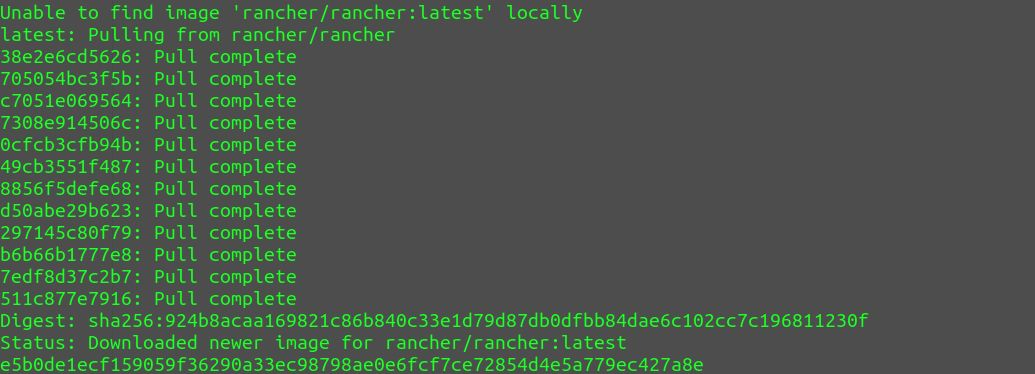
大约一分钟后便可以访问web管理页面 https://<server_ip>,80端口默认不用填写。例如我本机IP地址是192.168.50.50,输入 https://192.168.50.50,即可打开,由于未配置证书,可先点击高级进行访问。
rancher 初始化
-
初始化口令
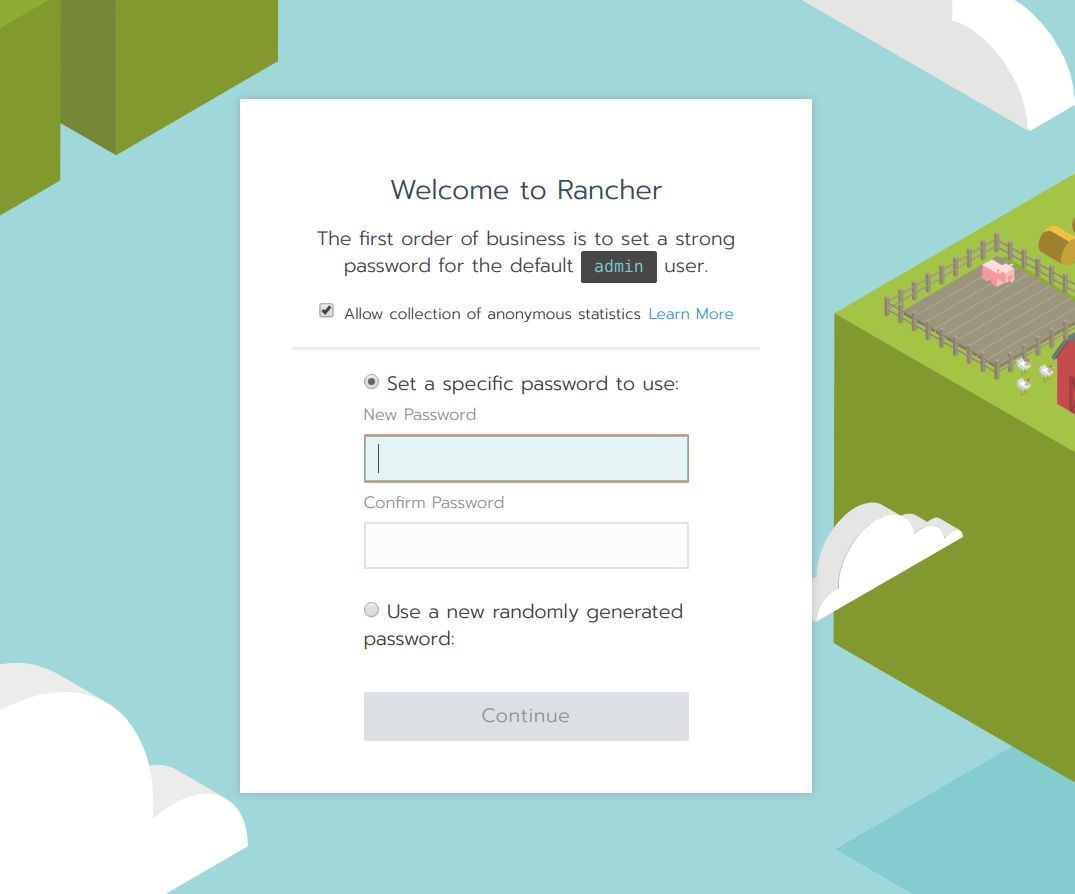
-
设置访问IP,服务端装在本地机,写本机IP即可
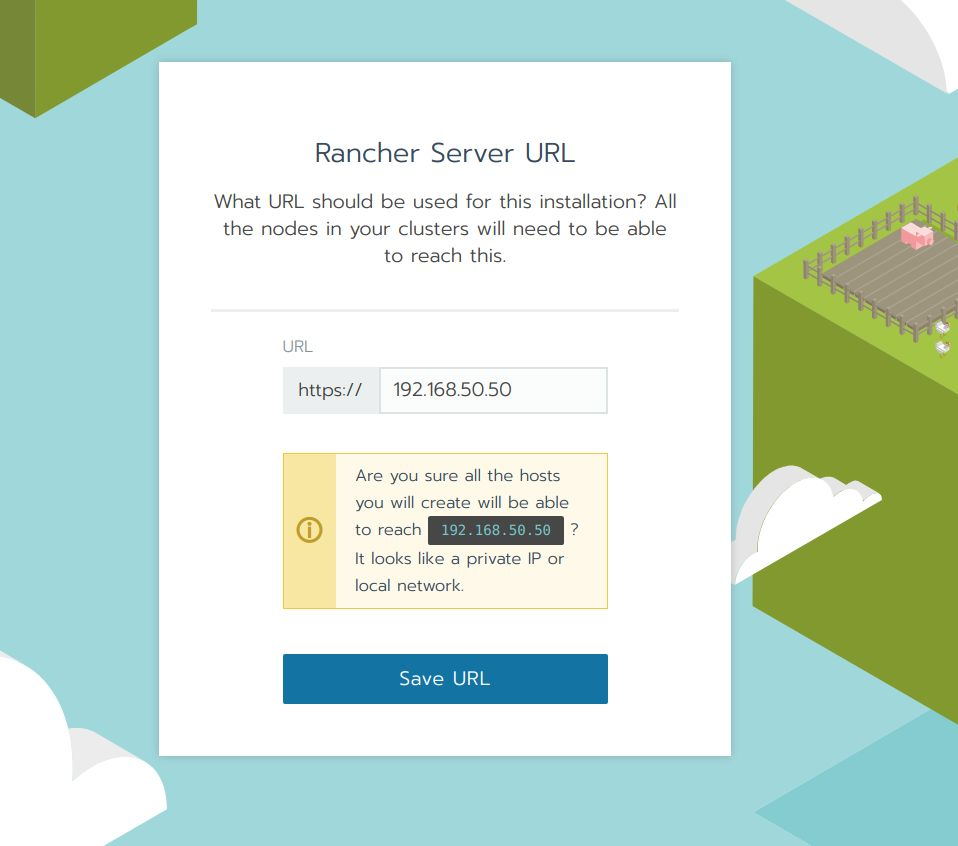
-
进入主界面,右下角可选择中文使用
添加集群
-
添加本地的服务,选择CUSTOM
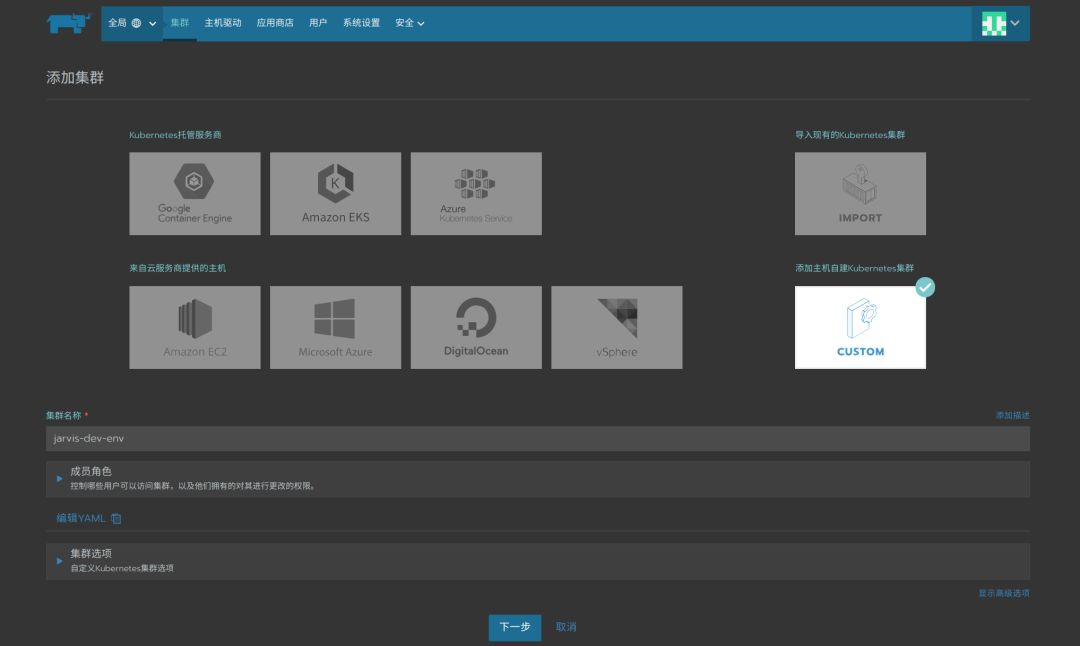
-
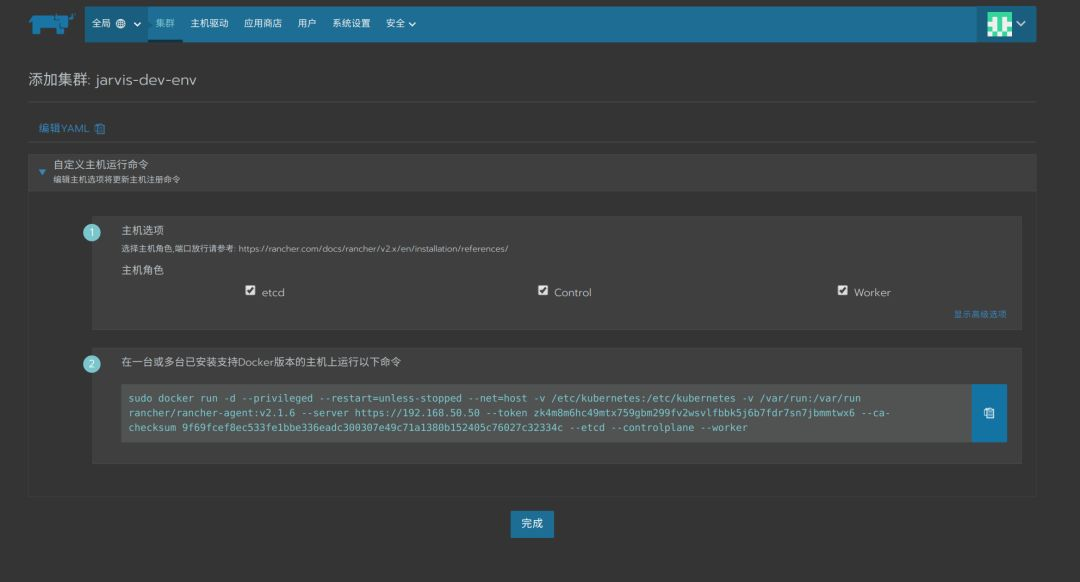
要创建新集群,为集群命名,然后单击“下一步”。在“主机选项”下,选择所有(etcd,Control和Worker)
-
复制下方生成命令,在本地终端执行
-
执行完成后,会显示新主机注册成功
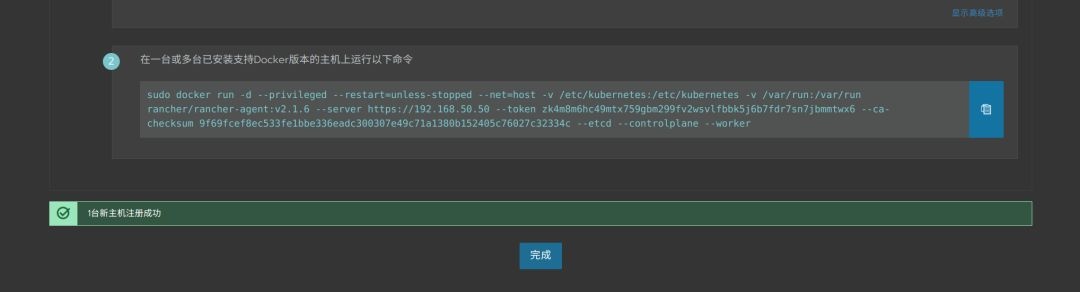
注册完成后,需要几分钟等待API准备就绪
在等待的过程中会出现一些问题,可能是网络造成的,也可能是权限问题,可尝试重启docker服务或者中心添加集群。
分享一下我遇到的问题:
Q:Cannot connect to the Docker daemon at unix:///var/run/docker.sock. Is the docker daemon running?
A:应当是安装完docker服务应该告知Systemd重载一下服务
systemctl daemon-reload
                                        sudo service docker
                                            restart
如果有其他问题,也可以重新添加一下服务,或者使用docker logs查看一下日志,或者后台私信讨论下。
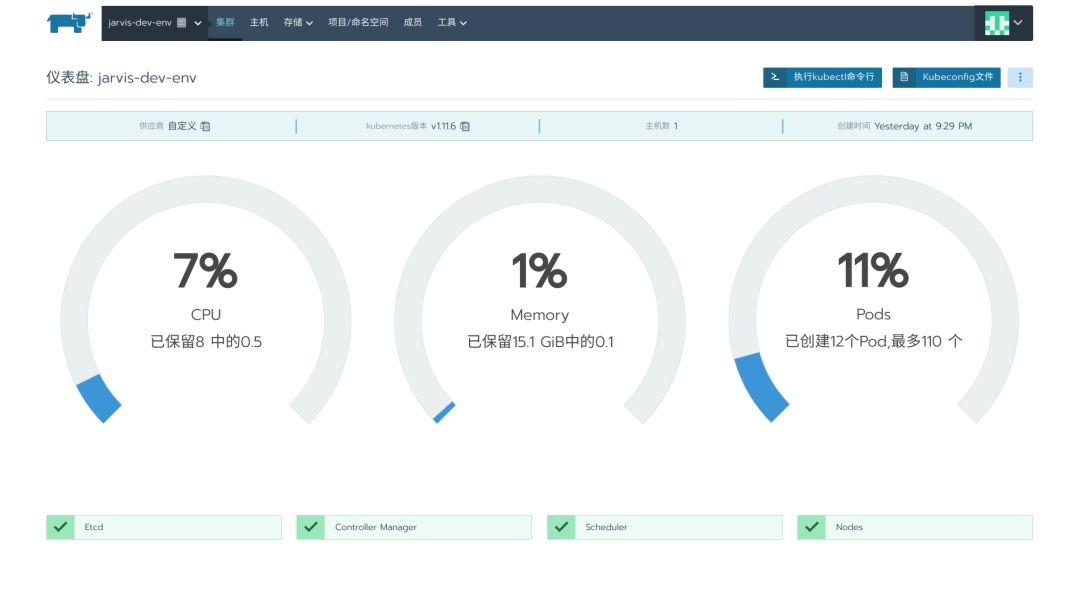
一切正常完成后,应该可以看到各个状态点显示正常。
在rancher中添加服务
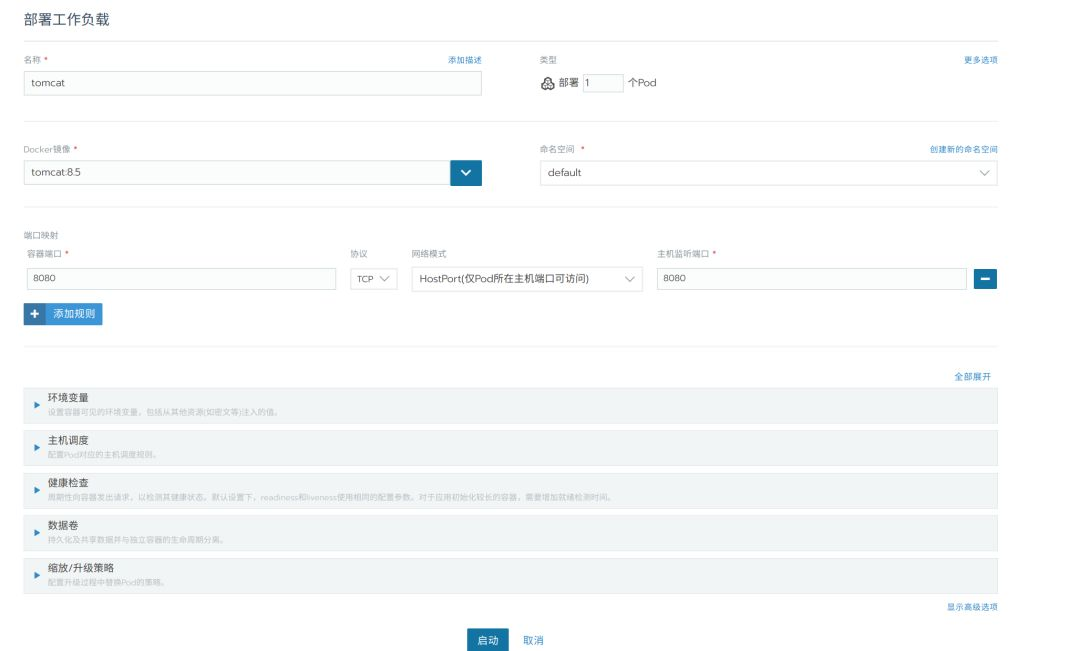
rancher服务完成后,可以尝试使用rancher来部署一个服务,就用tomcat来进行测试。
选择 全局 - Default,点击 部署服务
等待服务构建完成
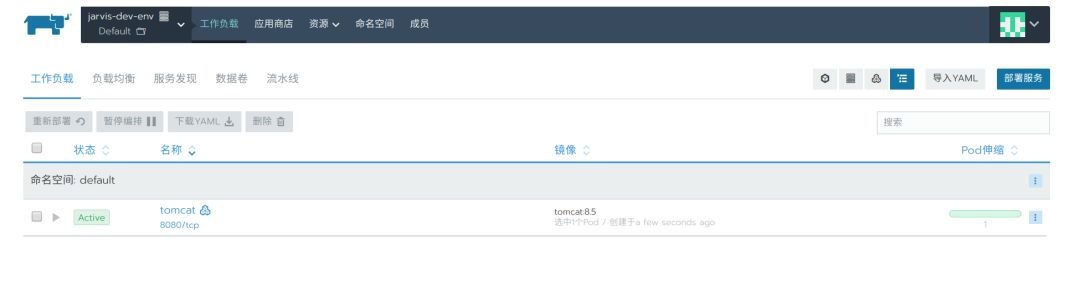
可以查看日志,查看tomcat启动情况
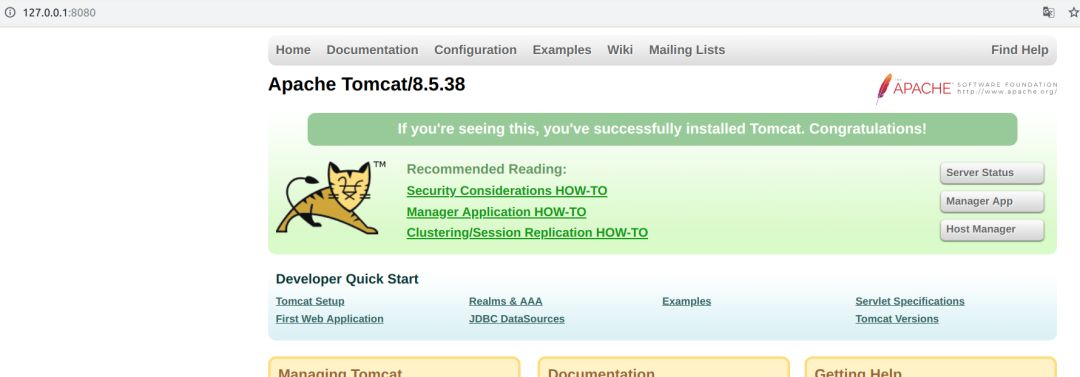
到此,rancher 2.0的安装及服务部署简单的说完了。后面开始就是应用到实际使用中了。
推荐阅读
ubuntu 18.04 docker环境搭建

后端|运维|瞎折腾|摄影|牢骚
请留下你指尖的温度
让太阳拥抱你

如果觉得文章不错,小手一抖,给个“好看”

