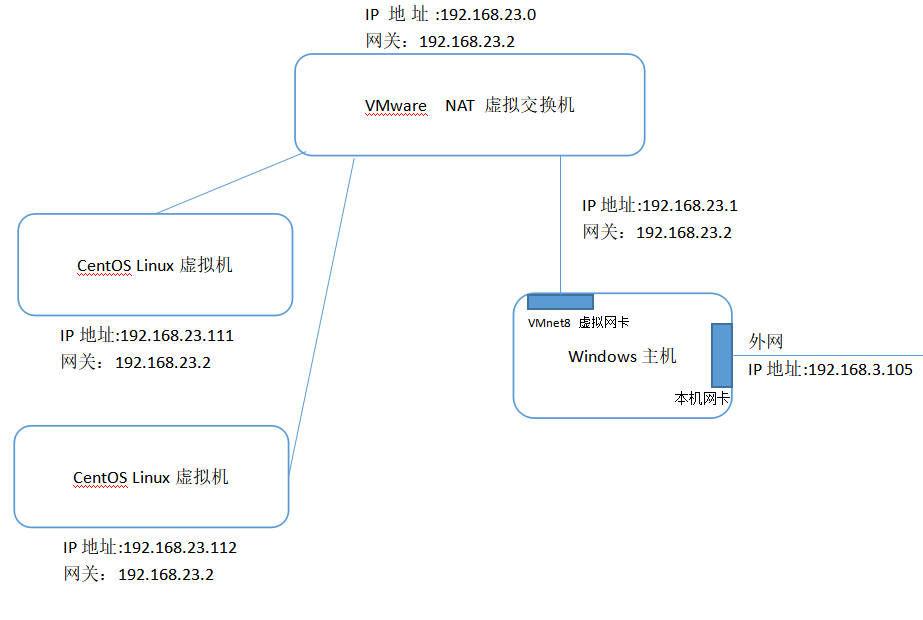
环境:VMware9.0 CentOS6.5
-
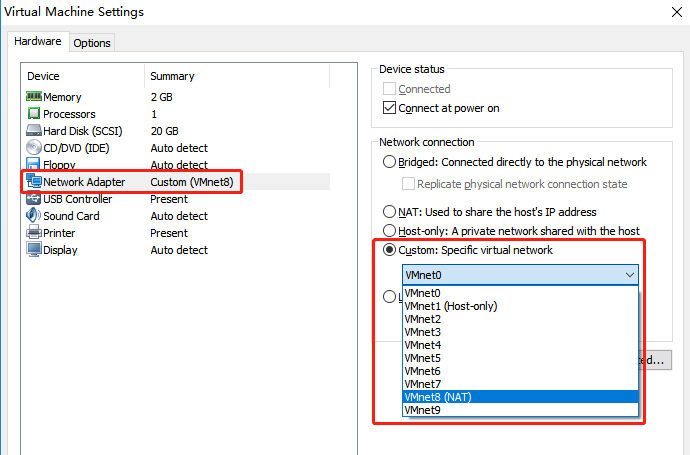
导入CentOS镜像后,打开Setting,选择Network Adapter,在右边选择用户自定义VMnet8,如图所示
-
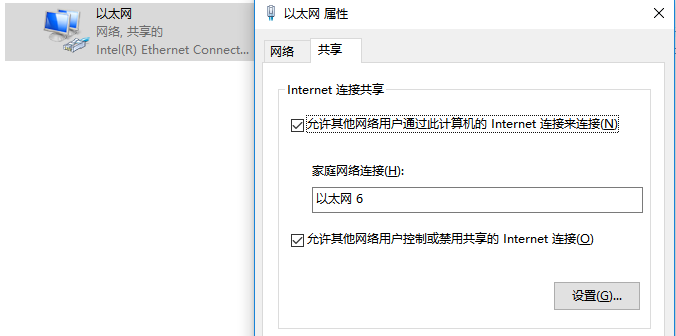
打开主机的网络连接(网络设置-》修改网络适配器)会出现VMnet8的选项
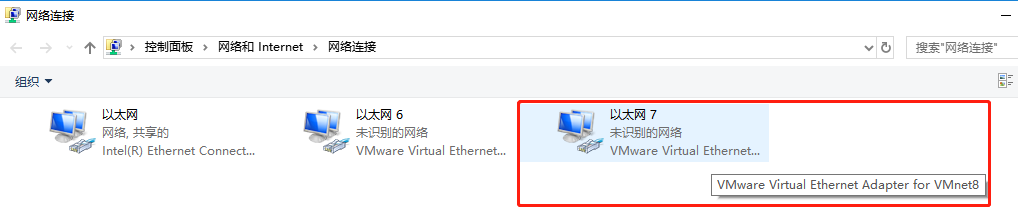
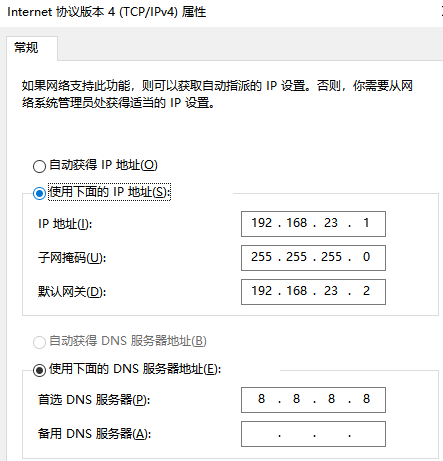
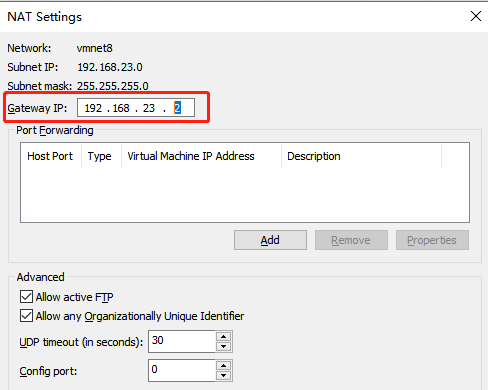
右键该选项,修改网络地址,不用跟主机的IP在同一网段或者是同一网关。但是这里填写的网关一定要跟后续VMware网络设置和Linux虚拟机内部的设置保持一致。
-
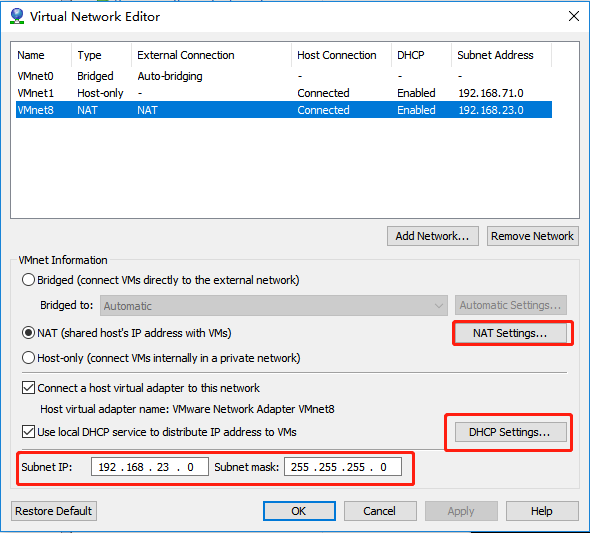
回到VMware,打开选项卡Edit->Virtual Network Editor 设置VMnet8的子网IP和子网掩码
-
现在可以进入Linux,使用root权限,进入网卡配置信息
vi /etc/sysconfig/network-scripts/ifcfg-eth0
将网卡的IP设置改成和第2,3步中修改的VMnet8设置在同一网段下,且同一网关保持一致
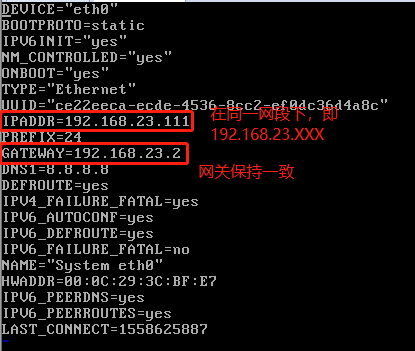
保存并退出,配置完成后,输入service network start 重启网络服务 再使用ifconfig查看网卡配置是否修改成功;
最后Linux虚拟机使用ping指令,ping主机的ip或者外网都试下;

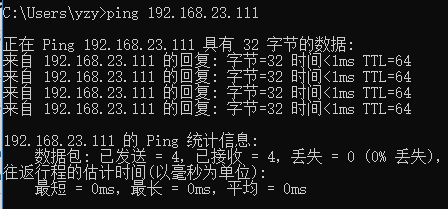
主机也可以尝试ping虚拟机的ip。
VMware NAT模式的架构图