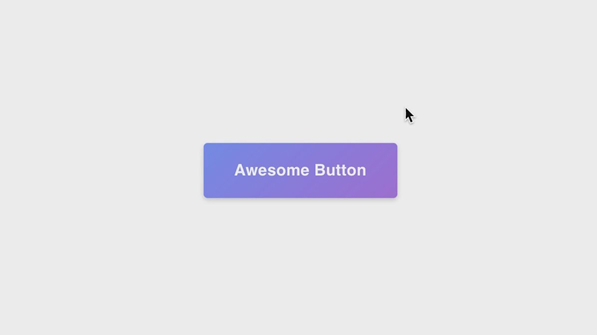
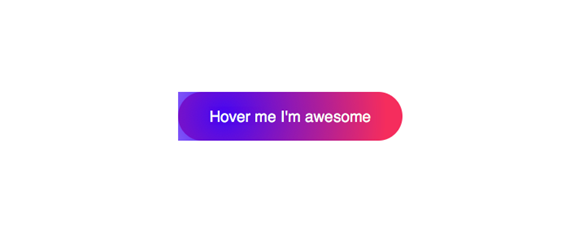
我们经常会在一些网站上看到特别好看的悬浮图片效果,作为一个前端开发来说,肯定都想自己做一个那样的效果,今天小猿圈就给大家分享如何利用css实现令人震惊的悬浮效果。
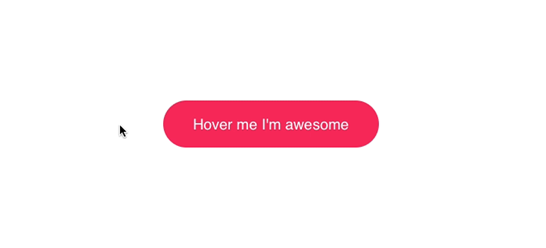
怎样才能达到这个效果,使我们的网站脱颖而出呢?其实,它并不像你想象的那么难! 追踪位置 我们要做的第一件事就是获取到鼠标的位置。
document.querySelector('.button').onmousemove = (e) => {
const x = e.pageX - e.target.offsetLeft const y = e.pageY - e.target.offsetTop
e.target.style.setProperty('--x', ${ x }px)
e.target.style.setProperty('--y', ${ y }px)
}
-
选择元素,等待,直到用户将鼠标移过它;
-
计算相对于元素的位置;
-
将坐标存在CSS的变量中。 是的,仅仅9行代码就让你能获知用户放置鼠标的位置,通过这个信息你能达到意想不到的效果,但是我们还是先来完成CSS部分的代码。 动画渐变 我们先将坐标存储在CSS变量中,以便能够随时使用它们。
.button { position: relative; appearance: none; background: #f72359; padding: 1em 2em; border: none; color: white; font-size: 1.2em; cursor: pointer; outline: none; overflow: hidden; border-radius: 100px;
span { position: relative; }
&::before { --size: 0;
content: '';
position: absolute;
left: var(--x);
top: var(--y);
width: var(--size);
height: var(--size);
background: radial-gradient(circle closest-side, #4405f7, transparent);
transform: translate(-50%, -50%);
transition: width .2s ease, height .2s ease;
}
&:hover::before { --size: 400px; } }
- 用span包裹文本,以避免显示在按钮的上方。
- 将 width和height初始化为0px,当用户悬停在按钮上时,将其改为400px。不要忘了设置这种转换以使其像风一样💨瞬间出现;
- 利用坐标追踪鼠标位置;
- 在background 属性上应用 radial-gradient,使用closest-side circle。Closest-side能够覆盖整个面。 结果 成功啦!将其加入到对于的HTML页面,你炫酷的按钮就可以使用啦!
其他尝试 通过收集鼠标的位置并对其有相应的响应就能实现这么赞的效果。太棒了,在这个动手过程中我收获很多乐趣 👌 这是我在名为 basicScroll的网站做的其他的类似的动画: