前言
之前我同学在公司申请了一个台式,硬件是由自己挑选,公司购买。于是乎,我和他一起挑选了兼容性较好的黑苹果硬件,前天组装好。然后就在昨天开始安装黑苹果。
同学的电脑硬件配置如下,给大家参考参考:
-
CPU:i5-9600K(一开始推荐的八代U,后来因为和主板组合买便宜点,选了这个。在CPU的选购上大家直接买八代U就好了,当然九代也是可以安装黑苹果的)
-
主板:技嘉z370 HD3(因为加上CPU套装组合买便宜,因此也留下了一个坑。z370或者说370系列主板只支持八代U的,如果要支持九代U得先用八代U点亮后进入BISO升级一下BIOS版本)
-
电源:直接选了个300W功率的的,型号牌子什么的不记得了
-
机箱:这个直接跟着主板板型来选就好了,没什么特殊要求随便选选就好。因为我们选购的主板是ATX板型的,就直接选了个兼容ATX的机箱
-
CPU散热器:买了个四铜管的散热器
-
内存条:买了两根16G的DDR4 2600Mhz的骇客神条
-
硬盘:512G Intel NVme固态硬盘
-
显示器:同学自己买的LG 2K宽屏
-
键鼠:随便买,能用就行,最好是插USB的
其实挑好CPU和主板是最关键的。
开始安装
镜像:【黑果小兵】macOS Mojave 10.14.2 18C54 正式版 with Clover 4792原版镜像;下载完之后一定要校验一下MD5,确保完整性。
制作安装U盘:在另一个电脑上,Windows下使用TransMac制作好安装U盘,这个就不说了,网上一大堆教程。
BIOS设置:
-
vt-d -> disable
-
DVMT Pre-Allcated -> 128M (以后万一要接4K显示屏)
-
DVMT Total Gfx Mem -> Max
-
快速启动(boot quick) -> disable
这块主板发现就这几个地方需要改改,如果还有我没发现的,大家可以留言
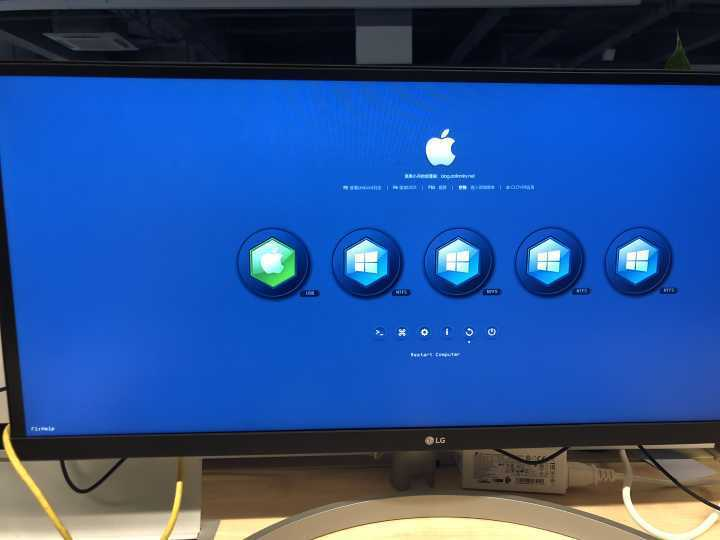
开始安装:制作好之后,把U盘插在后置USB2.0接口。这里说一下,最好插后面的USB接口,而且最好插在USB2.0接口上,减少禁行的发生。之后从BIOS中选择从U盘启动,进入四叶草。光标移动到options选项,回车;configs,回车;选择了config_UHD630这个配置文件。之后return,选择boot macOS Install form Install macOS Mojave,然后就开始跑代码了。
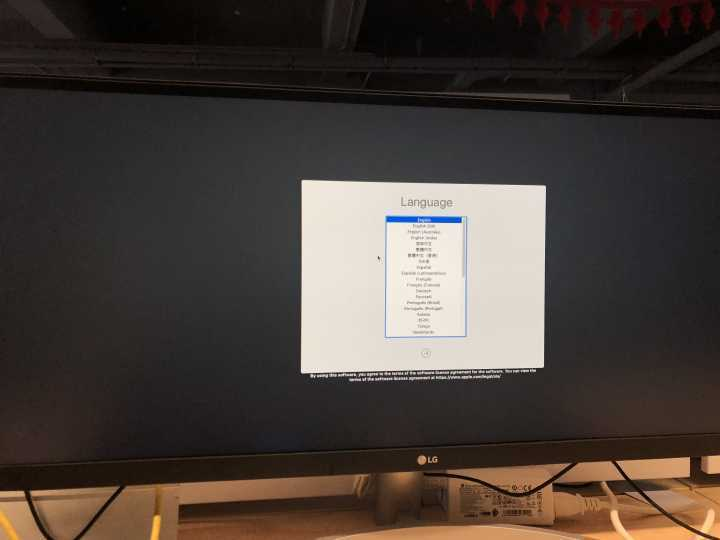
PS:如果你是已经装过Windows的硬盘,请确保你的EFI分区大于200M,否则会造成这一步抹盘失败。如果你的小于200M,给你一个比较好的解决办法。关机,拔下U盘,用一个装了PE的U盘启动,打开diskgenius磁盘管理工具,看看有没有MSR分区,有的话就右键这个分区,删除这个分区,然后右键EFI分区调整大小,直接把中间的杠杠拉倒最右边。如果没有的话,就悲催了,重新给你硬盘分一下区吧,这次记得把EFI分区调大一点。
抹盘这一步操作完成之后,我们就可以关掉磁盘工具了。这次我们点击安装Mac OS,出现硬盘选择界面,选择我们刚刚抹好的盘,名字是APPLE SSD。之后就是协议什么的,同意就行。然后就是一段时间的等待。NVme的速度不错,两三分钟就完成了第一部分的安装。机器自动重启!
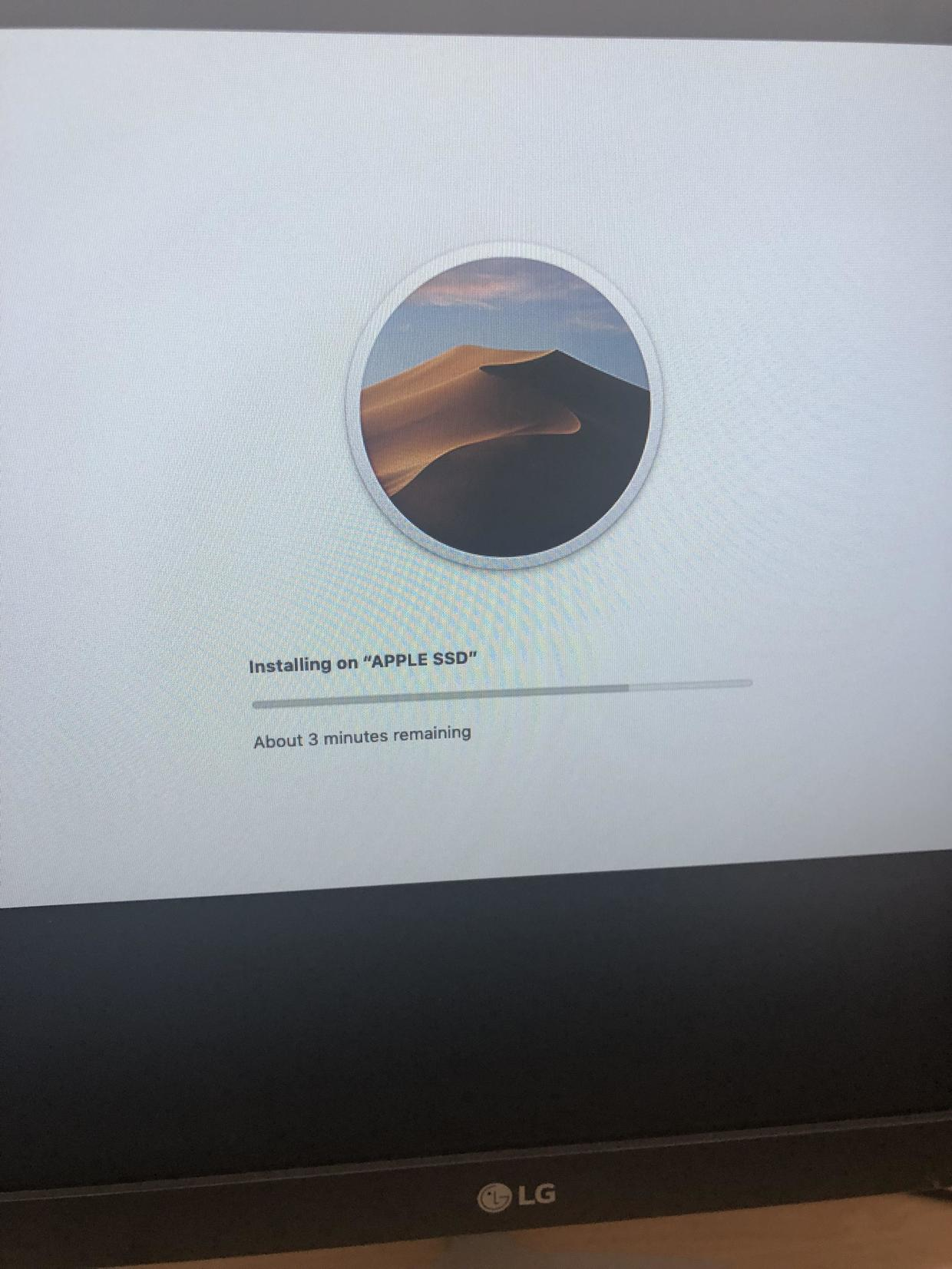
重启后我们依旧从U盘启动,进入clover,选择options选项回车,选择configs回车,选择config_UHD630回车。然后return,这次我们选择的启动项是boot macOS Install from APPLE SSD(此处的APPLE SSD是我们之前抹盘的时候命名的名称,请根据你的实际情况选择)。然后开始跑代码,一切正常,出现苹果logo还有进度条。进度条下面出现了一行字,正在安装,剩余大约3分钟。
UHD630核显的驱动
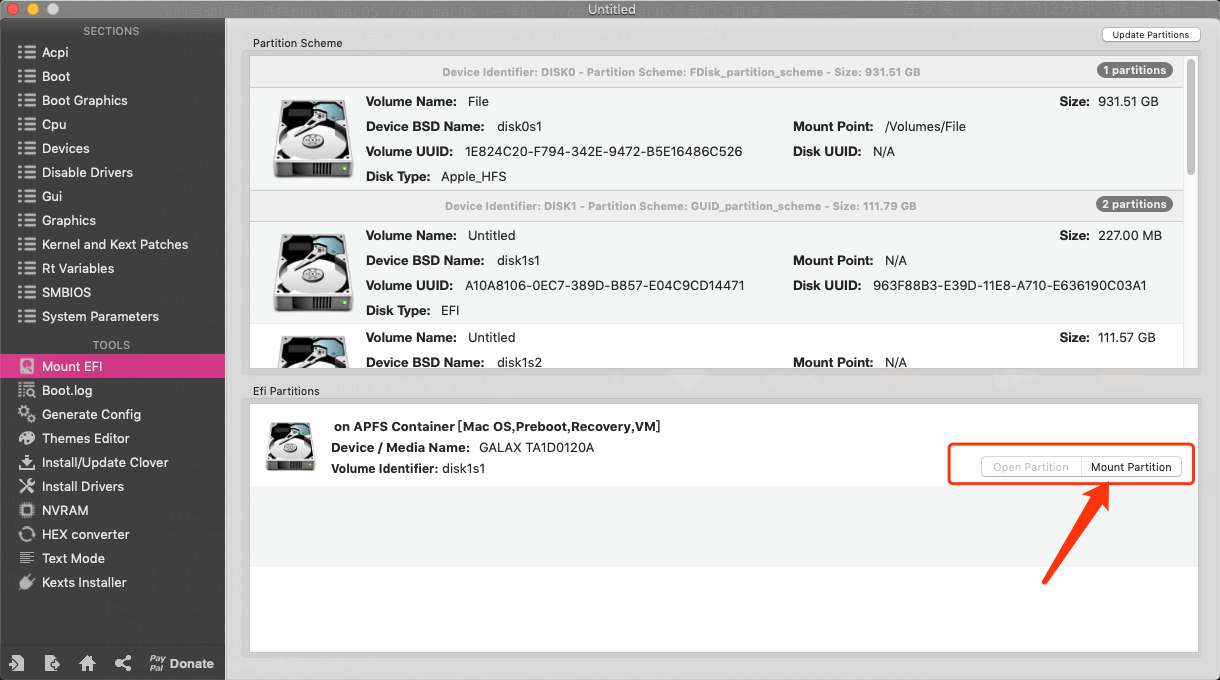
进入系统后,点击左上角的小苹果图标/关于本机,发现显存只有7M,也就是意味着核显并没有驱动上。理论上最新版Lilu.kext加上whatevergreen.kext这两个驱动,只要配置文件中Graphics/Inject Intel勾选上就能原生注入驱动的。但是不知道我同学的怎么没驱动上。只好自己动手了,使用Intel FB Patcher这款软件,教程:Intel FB-Patcher使用教程及插入姿势。拓展阅读:【黑苹果显卡驱动】通过Device/properties 给Framebuffer打补丁一点经验。视频演示:Intel FB-Patcher正确演示1102修改。不过在此之前,我们还是让系统脱离U盘引导。使用Clover Configurator这款软件(后文中简称CFG软件)点击左侧mount EFI选项卡,选择我们硬盘上的EFI分区。
驱动核显遇到的坑
一开始用软件生成了config.plist文件放在桌面,使用CFG软件打开,同时打开硬盘EFI分区中的config文件。桌面的config文件使用CFG软件打开后,左侧选Devices,右下角点击Properties,可以看到需要打的补丁在里面了。在下面一小栏中左侧右键copy,粘贴到硬盘的EFI分区中的config文件对应位置。(上面视频演示中是直接把打好补丁的配置文件导出到硬盘EFI分区,这么做的话他会自动把补丁拷贝到硬盘的配置文件中,同时把原来的配置文件备份,我这里是手动复制过去)。补丁打好之后,重启发现显卡虽然驱动上了,显存2048M,但是屏幕一直在闪,眼睛都快要瞎掉那种。一开始我以为是因为同学2K屏屏幕的缘故,故调整一下参数:
- framebuffer-stolenmem:00003001 -> 00000008(19M改128M)
- framebuffer-unifiedmem:00000080 -> 000000C0(显存调整成3G)
- framebuffer-fbmem:00009000 -> 00000003(fb内存9M改48M)
添加一个参数:
- framebuffer-cursormem -> 00000003(cursor内存设置为48M)
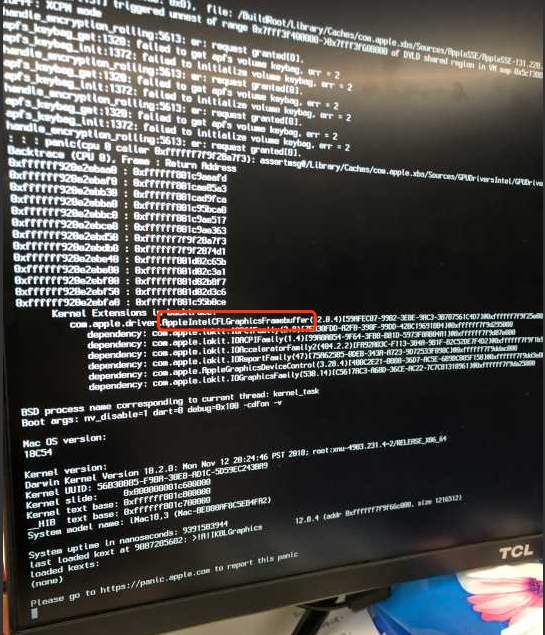
修改好之后,保存,通过硬盘启动。竟然发现内核崩溃了,原因是framebuffer补丁没打好。
声卡驱动
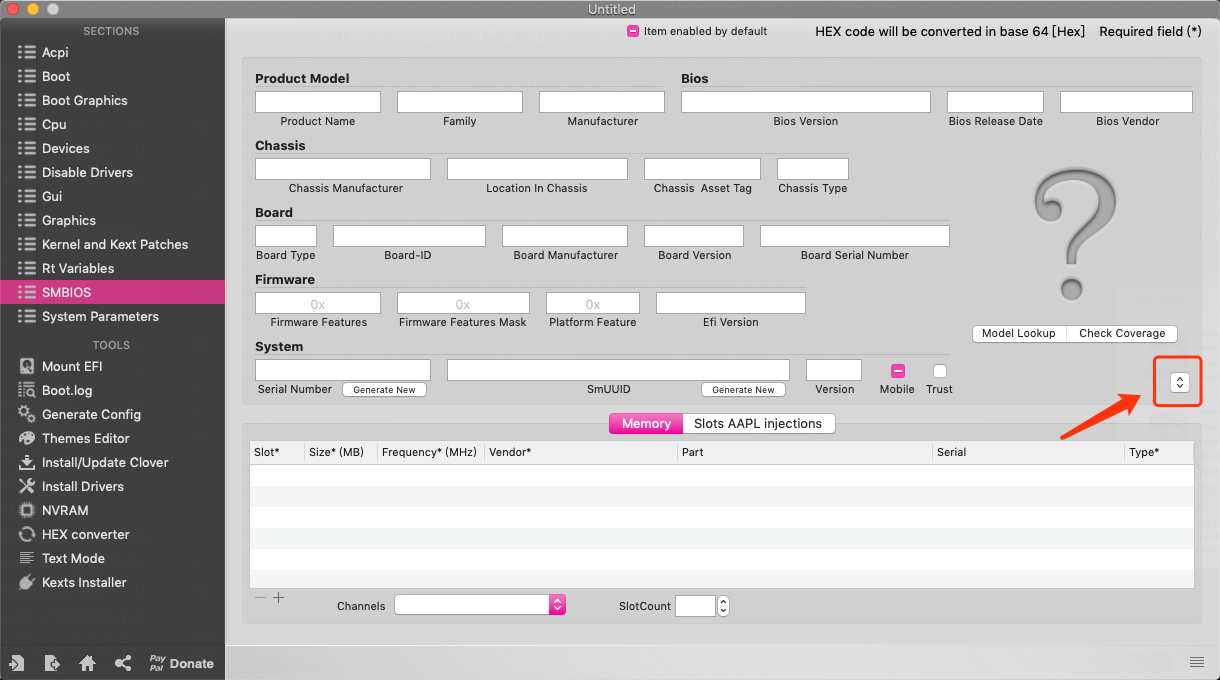
这一部分比较简单,因为这块主板声卡驱动有先例,我知道这块板子的layout-id该注入多少。(layout-id影响着声卡输出路线。个人理解:比如声卡通过什么线路输出到前置耳机孔、后置耳机孔、内置扬声器啊什么的。中文意思就是布局id,顾名思义,有点输出线路布局的味道。也就是声卡通过什么线路输出通过这个id决定,填对了才会有声音嘛。词穷,我也不知道怎么解释,想知道有哪些数字可以看我上一篇博客《记一次黑苹果安装》)。这块主板layout-id是92,我们通过CFG软件打开硬盘上的config配置文件,在图中位置填上92。
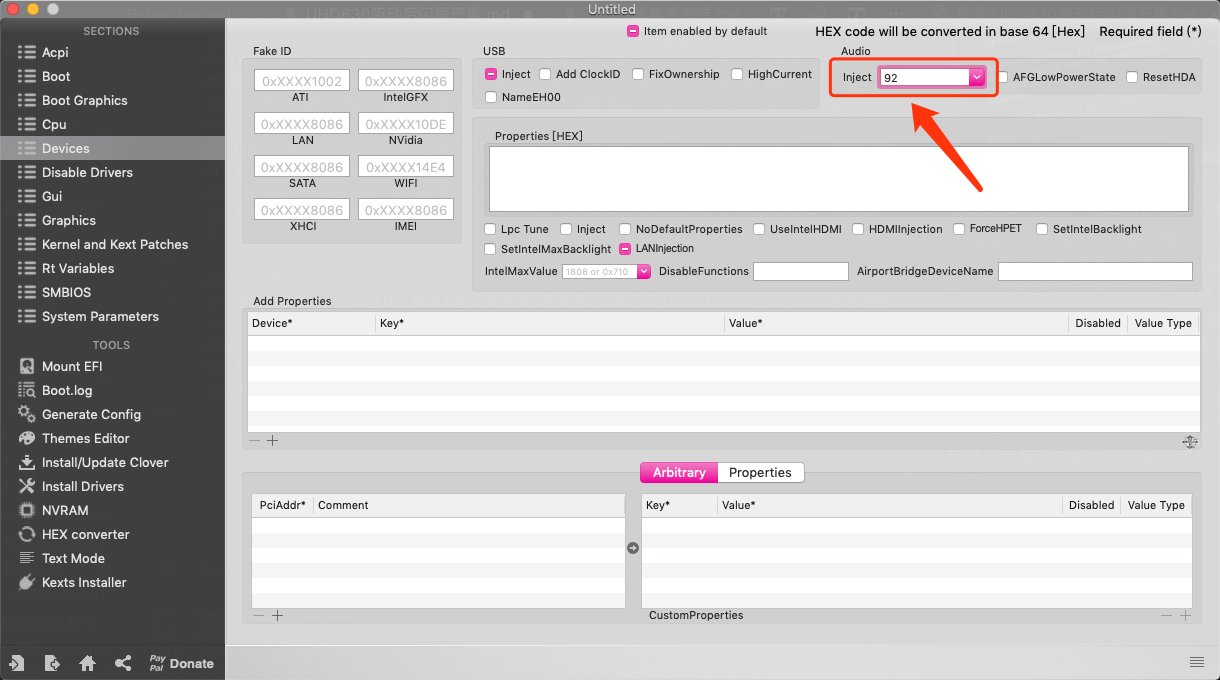
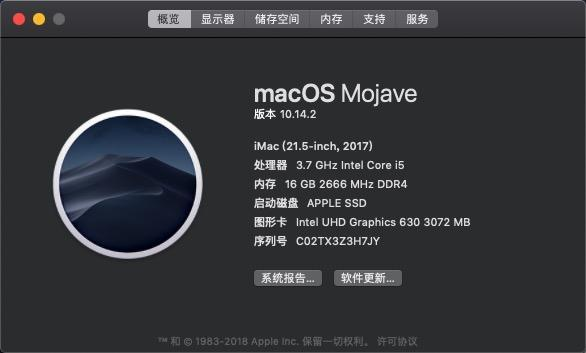
其他驱动文件夹,把AppleALC最新版这个驱动放到other目录下。记得保存好配置文件之后重启一下,声卡就成功驱动上了。最后,附上一张关于本机图片: