

说起编译工具,其实在刚开始做前端的时候,我还是稍微的对比了一下当今主流的几个编译软件的。webstorm、vscode、sublime、atom。最后我还是选择使用了webstorm,考虑到大家在刚学习前端的时候都会在编译器上面考虑很久,就像几个月之前的我一样,考虑来考虑去,时间过去了,技术却没有提高。鉴于我有这样的经历,我将从webstorm、sublime、atom三个主流的软件说起,分别介绍其安装方法、优劣势、以及我在写前端的时候一些小技巧与大家分享(其中的部分技巧是在别人的项目/文章中总结得来)。由于本文档是结合项目做的一些总结,如果存在疑虑,请在留言区域留下您宝贵的意见和建议。
一、 sublime
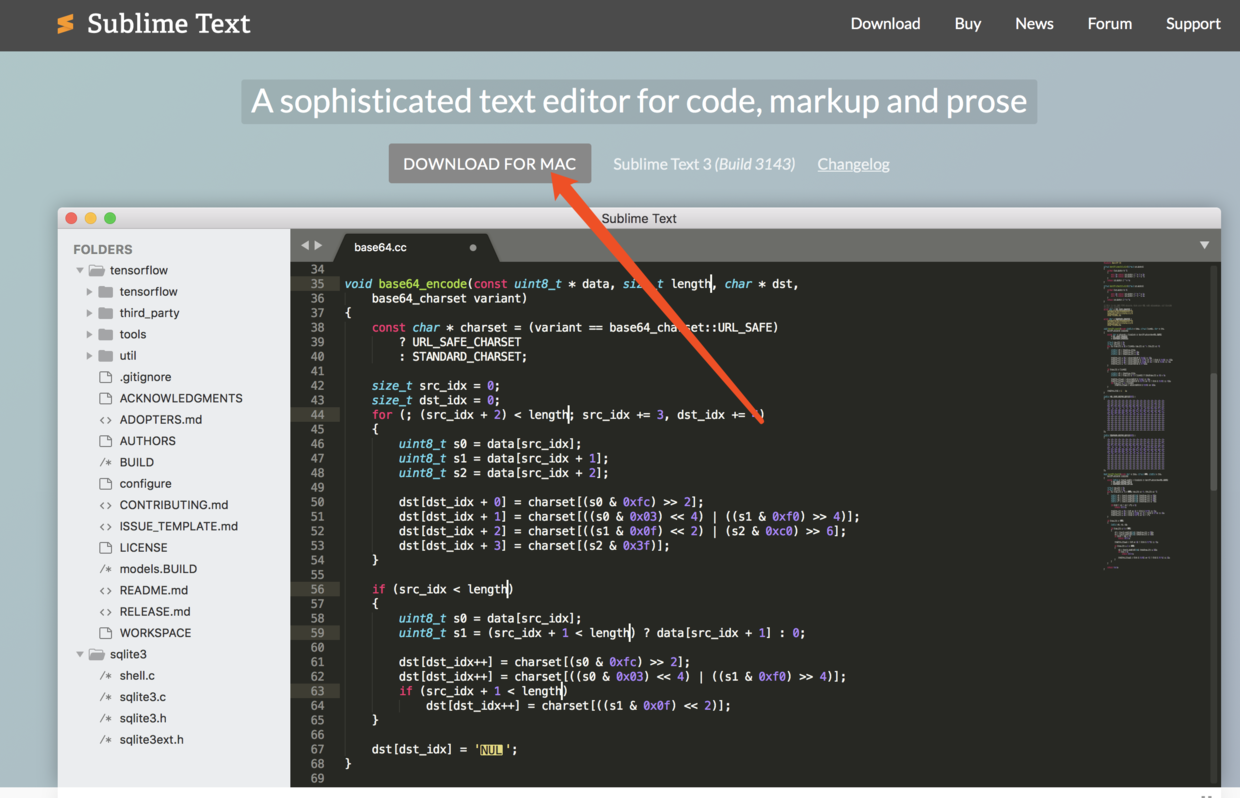
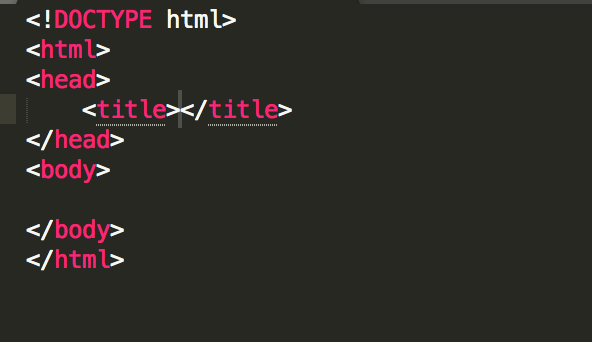
首先来说一下sublime,首先为什么要选择这个东西呢?是我大学室友重点推荐的,另外我的启蒙书籍强烈的推荐。外加上我自己也觉得操控这个软件会让人感觉自己很高端,当然最最重要的是没换电脑之前电脑的配置不太够,强行运行其他软件会让我那台老爷机喘不过气来😊。 不扯了,直接开始安装吧。 #####1.下载安装: 点击sublime官网
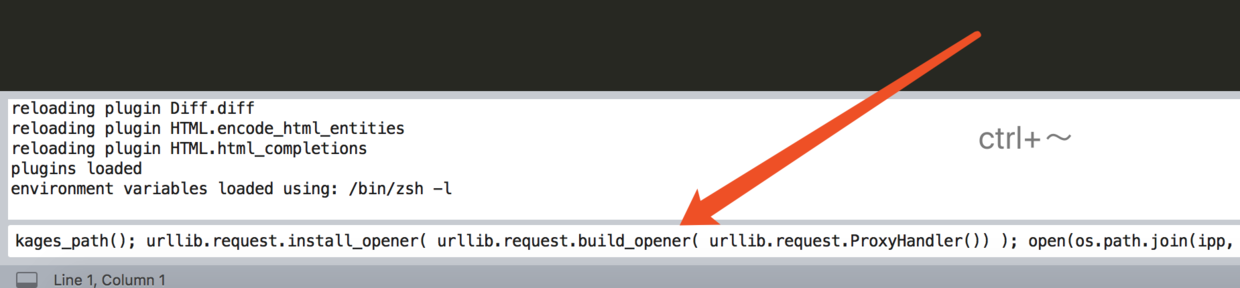
import urllib.request,os; pf = 'Package Control.sublime-package'; ipp = sublime.installed_packages_path(); urllib.request.install_opener( urllib.request.build_opener( urllib.request.ProxyHandler()) ); open(os.path.join(ipp, pf), 'wb').write(urllib.request.urlopen( 'http://sublime.wbond.net/' + pf.replace(' ','%20')).read())
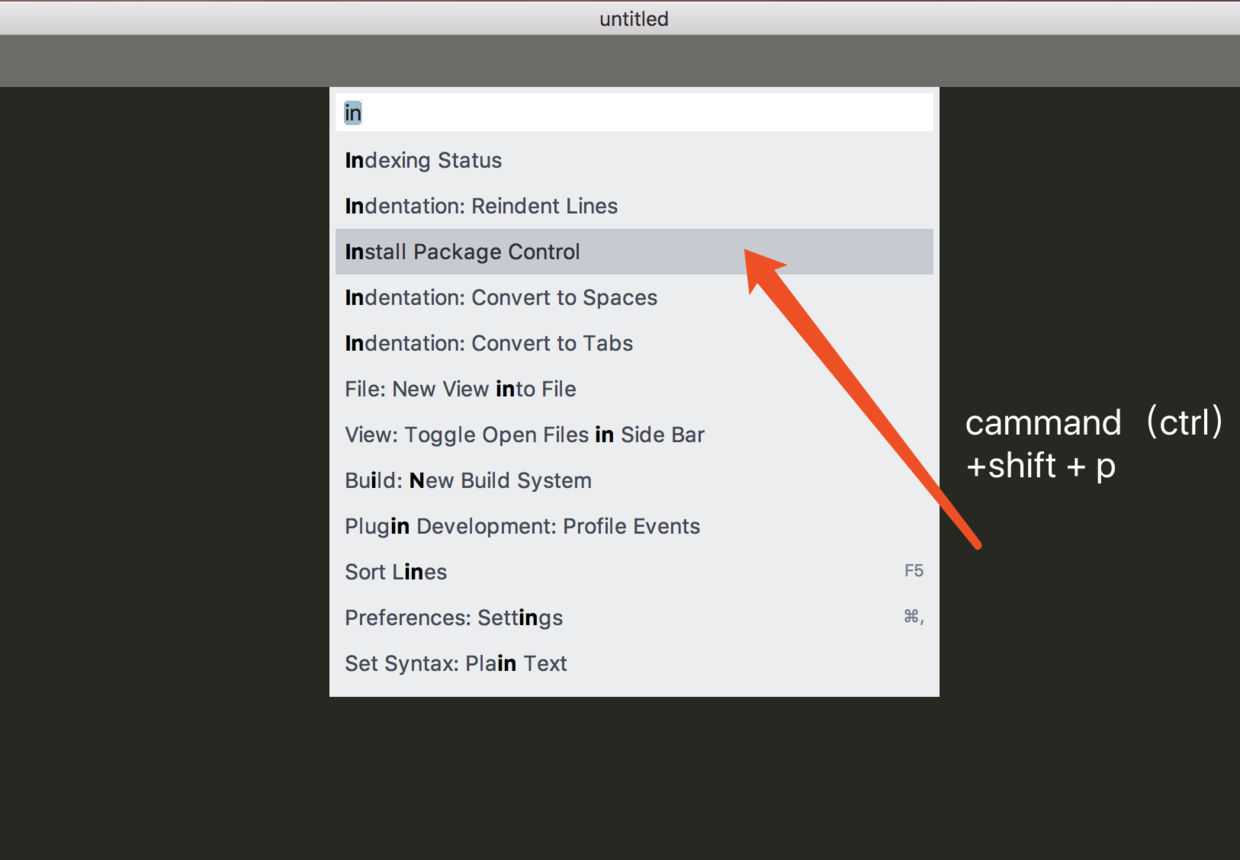
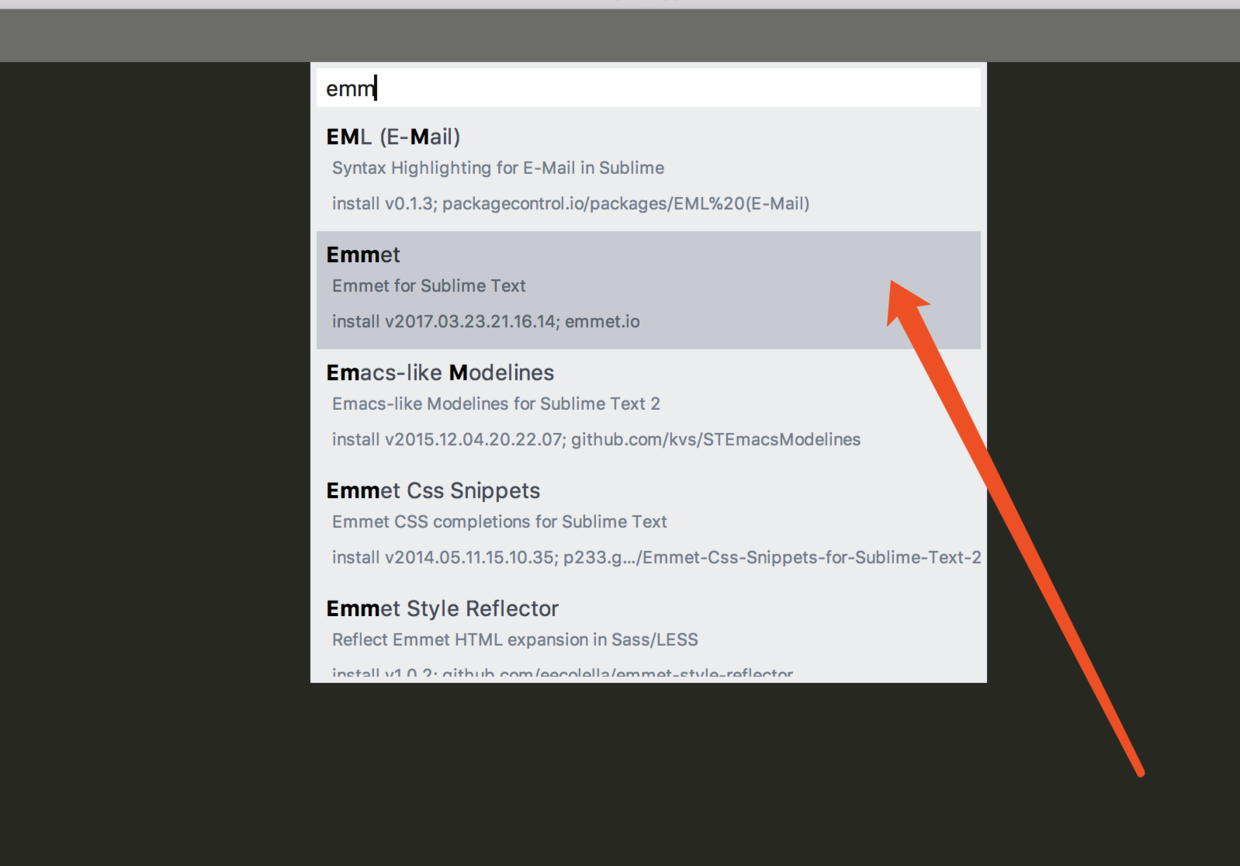
二、 atom
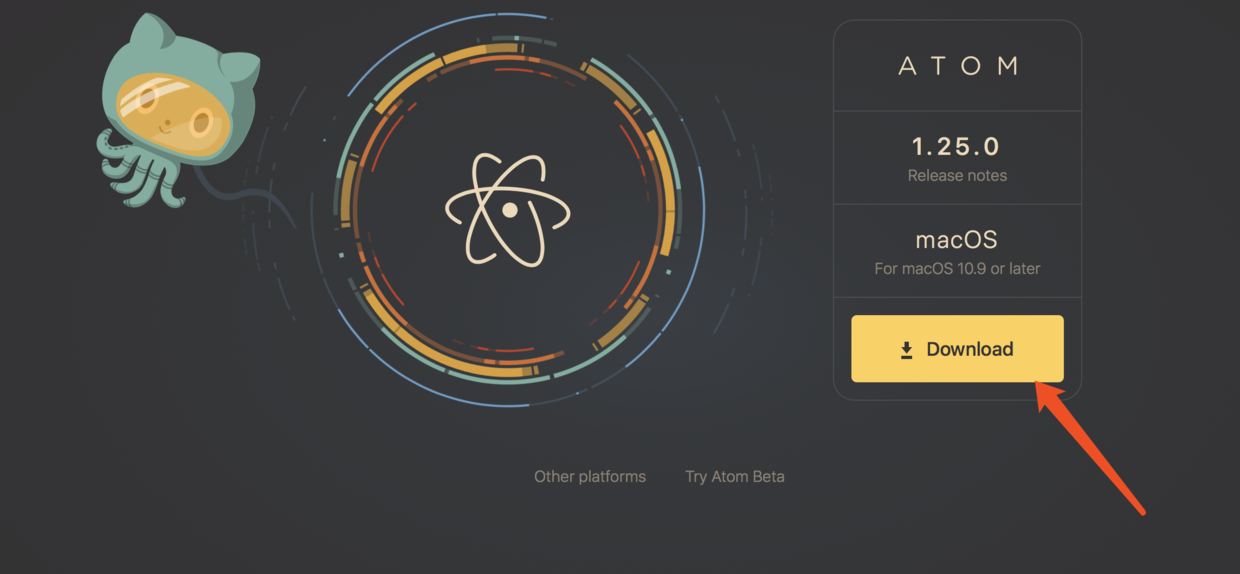
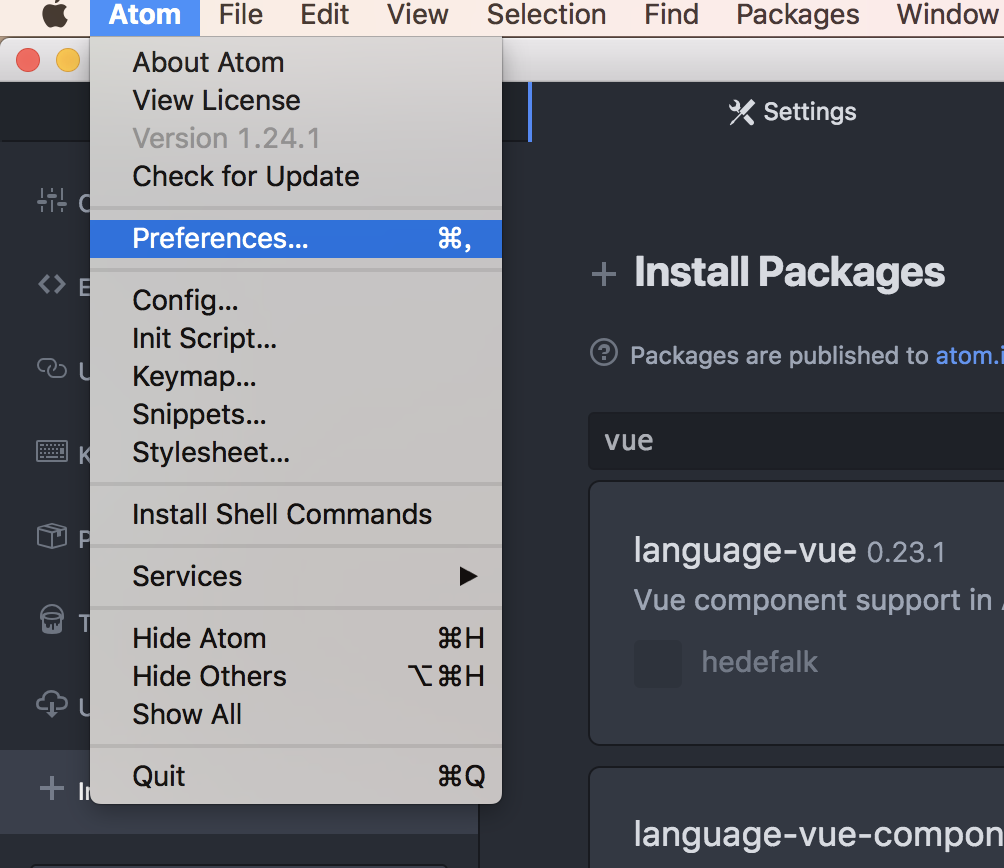
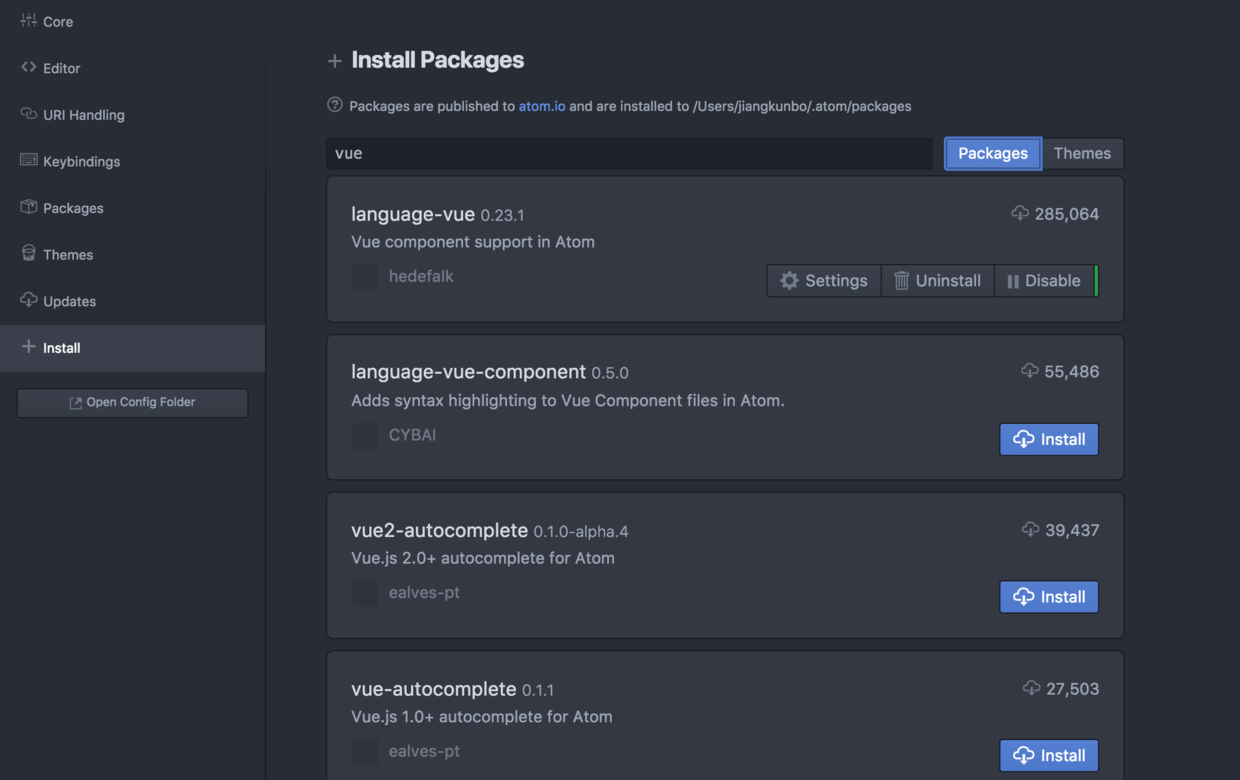
关于atom呢,这个得追溯到我当初学markdown得时候。当初在学markdown的时候,当时的老大给我推荐的就是这款编译器,这个编译器在外观,包括编译的感觉上面完全符合我这种颜值狗的首选。但是当时只是把这个编译器当作一个markdown的工具而已。直到去年很多前端的语言推荐这款产品,我才真正探究这款编译器。说实话,要不是我现在使用webstrom习惯了,这个编译器将会是我编译前端的首选。 #####1、 安装

三、 webstrom
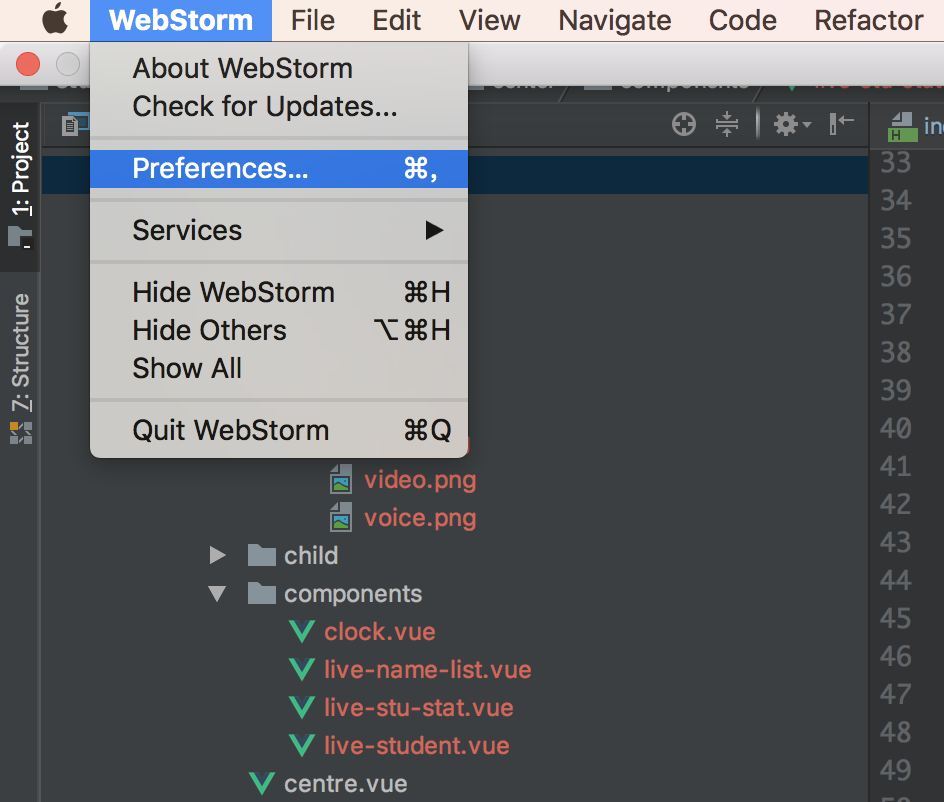
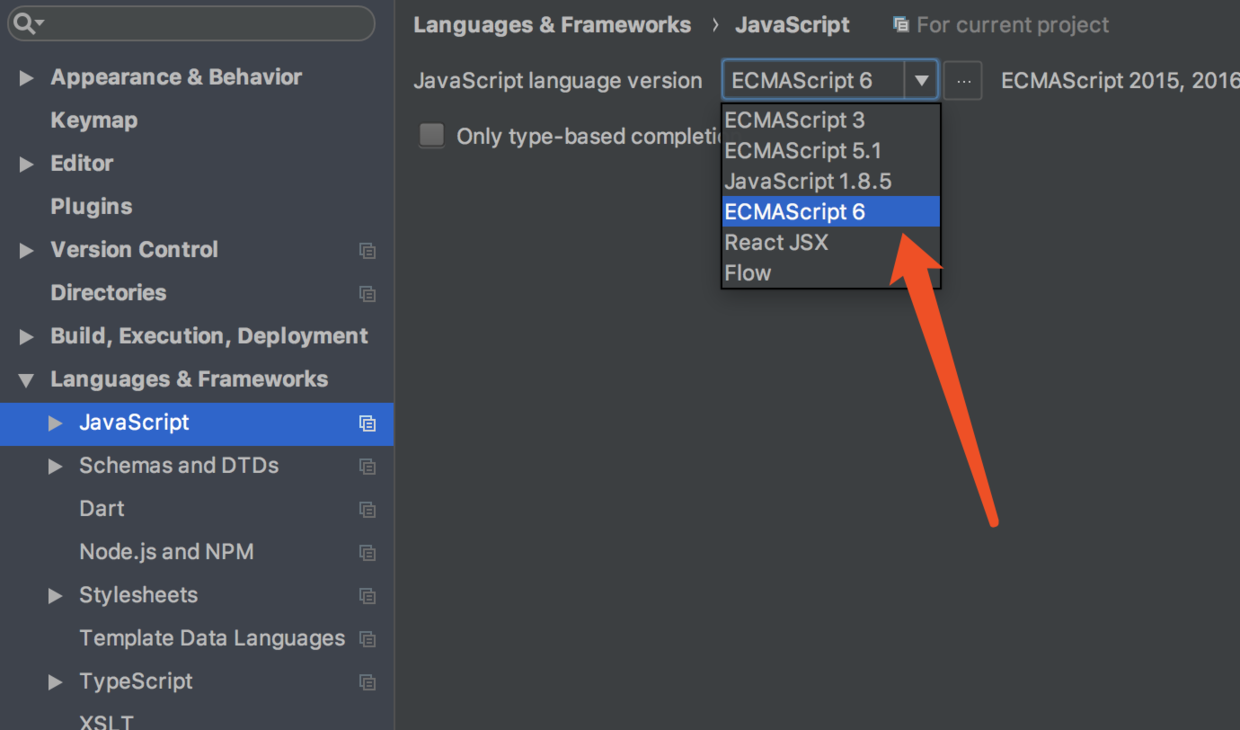
最后谈一谈webstrom,为什么我要使用webstrom呢?看标题也知道,我以前是做Android的。而Android开发有一款工具叫Android studio。而webstrom正是和Android studio一个系列的。甚至我以前开发的一些习惯都可以直接搬到这个上面来。这也是我抛弃可以装逼的webstrom和颜值超高的atom的原因。外加上我现在同时在开发Android,前端项目。自己又没有能力达到一心两用,所以尽量减少编写代码的一些差异性,有利于自己快速的容易各个领域。 #####1、安装 打开官网
四、 关于在开发前端的技巧
其实编译器只是你写代码的一个辅助工具罢了,不必为了选择而去选择,如果你对一个语言足够熟悉的话,甚至用vim、nodepad++等工具都能进行编译的。学习一门语言,基础是底蕴,技巧是捷径,今天我就从js的一些技巧讲起,结合自己的所见、所想,向大家总结我的一些写作心得。
-
if ...else简写
-
普通写法
if (window.navigator.userAgent.indexOf('AlipayDefined') >=0) { type = '阿里支付' } else { type = '其他支付' } -
简写:
type = window.navigator.userAgent.indexOf('AlipayDefined') >= 0 ? "阿里支付" : "其他支付"
-
-
条件过多:多个if...else...else if
-
普通写法
if (type === 1) {
  // 阿里支付
} else if (type === 2) {
  // 微信支付
} else if (type === 3) {
   // 百度支付
}else {
  //其他支付
}
-
简写:
switch (type) {
  case 1:
    // 阿里支付
    break;
  case 2:
    // 微信支付
    break;
  case 3:
    // 百度支付
    break;
  default:
    // 其他支付
    break;
}
-
- #####缩短求值简写: 有时候在使用某些变量的时候,总是要考虑到该变量是否是空,是否未定义等等:
-
普通写法
let data = this.tabledata if (data !== null && data !== undefined && data !== "") { // dosomething } -
简写:
const data = this.tabledata || 'new';
-
- #####判断if里面为真:但是这里会有点坑
-
普通写法
if (data !== true) { // dosomething } -
简写:
// 但是如果data的值是1的时候依然会运行里面的,这是我在开发的时候遇到的bug
if (data) {
  // dosomething
}
if (!data) {
  // dosomething
}
-
- #####变量的赋值:
-
普通写法
var x =0; var y=1; -
简写:
var x=0,y=1;
-
- #####循环:
-
普通写法
for (var i = 0; i < datas.length; i++) -
简写:
for (var index of datas)
-
-
缩短求值
-
普通写法
let host; if (process.env.DB_HOST) { host = process.env.DB_HOST; } else { host = '0.0.0.0'; } -
简写
const dbHost = process.env.DB_HOST || '0.0.0.0';
-
-
方法改成箭头函数
-
普通写法
setTimeout(function () { console.log("timeout===>>>") },1000) list.forEach(function (item) { console.log(item); }) // vue test: function () { } function calcCircumference(diameter) { return Math.PI * diameter } -
简写
setTimeout(() => {
  console.log("time out=>>")
}, 1000)
list.forEach( item => {
  console.log(item)
})
// vue
test () {
}
calcCircumference = diameter => (
    Math.PI * diameter;
}
-
-
find方法
-
普通写法
const peoples = [ { type:"student", name: "xiaohong"}, { type:"teacher", name: "laojiang"}, { type: "assitant", name: "xiaozhang"} ] function findStu(name) { for(let i=0;i<peoples.length;i++) { if (peoples[i].type === "student" && peoples[i].name === name) { return peoples[i]; } } } -
简写
let people = peoples.find(people=>people.type === "student" && people.name === name)
-
-
清空数组
-
普通写法:使用此种做法,只是将一个变量引用到另外一个数组,其他引用不受影响。先前的数据引用依旧在内存中,可能会造成内存泄漏
var list = [1, 2, 3, 4]; function clear() { list = []; } -
技巧:删除数组内的所有所有东西
var list = [1, 2, 3, 4];
function clear() {
 list.length = 0;
}
-
-
使用更简单的类似indexOf的包含判断方式
-
通用做法
var someText = 'JavaScript rules'; if (someText.indexOf('JavaScript') !== -1) { } // 或者 if (someText.indexOf('JavaScript') >= 0) { } -
技巧
 // es6
'something'.includes('thing'); // true
// 或与操作,在网上看到的,但是暂时用的是es6 主要用上面两种
var someText = 'text';
!!~someText.indexOf('tex'); // someText 包含 "tex" - true
!~someText.indexOf('tex'); // someText 不包含 "tex" - false
~someText.indexOf('asd'); // someText 不包含 "asd" - false
~someText.indexOf('ext'); // someText 包含 "ext" - true
String.prototype.includes()
-
五、webstrom快捷键
谈到快捷键,这真是一个好东西,因为这个东西要是用的好能让你的开发事半功倍,由于我自己又一些Android studio开发的经验,外加上前面的很多语法技巧在webstrom里面都会有提示(这也是我选择这个编译器的一个初衷),然后我就在最后简单的介绍我常用到的一些快捷键: ⌘——Command ⌃ ——Control ⌥——alt ⇧——Shift ⇪——Caps Lock fn——功能键就是fn Command+alt+T 用 (if..else, try..catch, for, etc.)包住 Command+/ 注释/取消注释的行注释 Command+alt+/ 注释/取消注释与块注释 alt+↑ 向上选取代码块 alt+↓ 向下选取代码块 Command+alt+L 格式化代码 tab,shift+tab 调整缩进 Control+alt+I 快速调整缩进 Command+C 复制 Command+X 剪切 Command+V 粘贴 Command+shift+V 从剪贴板里选择粘贴 Command+D 复制代码副本 Command+delete 删除当前行 Control+Shift+J 清除缩进变成单行 shift+回车 快速换行 Command+回车 换行光标还在原先位置 Command+shift+U 大小写转换 Command+shift+[,Command+shift+] 文件选项卡快速切换 Command+加号,Command+减号 收缩代码块 Command+shift+加号,Command+shift+减号 收缩整个文档的代码块 Command+W 关闭当前文件选项卡 alt+单击 光标在多处定位 Control+shift+J 把下面行的缩进收上来 shift + F6 高级修改,可快速修改光标所在的标签、变量、函数等 alt+/ 代码补全 Command+O 跳转到某个类 Command+shift+O 跳转到某个文件 Control+←,Control+→ 转到上/下一个编辑器选项卡 F12 打开之前打开的工具窗口(TODO、终端等) Command+L 跳转行 Command+alt+←,Command+alt+→ 向前向后导航到代码块交接处(一般是空行处) Command+shift+delete 导航到上一个编辑位置的位置 Command+B 跳转到变量声明处 Control+J 获取变量相关信息(类型、注释等,注释是拿上一行的注释) Command+Y 小浮窗显示变量声明时的行 Command+[,Command+] 光标现在的位置和之前的位置切换 Command+F12 文件结构弹出式菜单 alt+H 类的层次结构 F2,shift+F2 切换到上\下一个突出错误的位置 Command+↑ 跳转到导航栏 alt+shift+C 打开最近修改列表 Command+F 搜索 Command+R 替换 Command+G 查找下一个 Command+shift+G 查找下一个 Command+shift+F 按路径搜索 Command+shift+R 按路径替换 Command+F7 向声明的地方搜索并选中 Command+shift+F7 打开搜索框进行搜索 Command+alt+F7 打开小浮窗显示搜索列表 F5 复制文件到某个目录 F6 移动文件到某个目录 Command+delete 安全删除 shift+F6 重命名 Command+切换项目 Command+shift+ 反向切换项目 Command+shift+A 整个工程的查找操作
