项目地址
介绍
折线图是用折线将各个数据点连接起来的图表,一般用于展示数据变化的趋势。
区域图则是在折线图的基础上,将指定的区域填充上颜色
通过实现折线图、堆叠区域折线图的两个图表。我们会学习到以下内容
- 折线图
- 标题设置(title)
- 图表自定义组件(toolbox、dataZoom、visualMap)
- 堆叠面积折线图
- 坐标轴两边留白策略(boundaryGap)
- 区域面积设置(areaStyle)
折线图分析
折线图绘图顺序
- 设置X、Y轴及其对应的维度、度量数据
- 设置标题
- 设置工具栏组件
- 设置区域缩放组件
- 设置视觉映射组件
折线图绘图单元配置表
X、Y轴已经在柱状图中学习过,在本示例中设置步骤一致,不做赘述
| 绘图单元 | 配置项 |
|---|---|
| 标题 | title |
| 工具栏 | toolbox |
| 数据缩放 | dataZoom |
| 视觉映射 | visualMap |
折线图绘图单元配置表分析
标题组件包含主标题与副标题,用于描述图表的基本信息。对应常用属性及说明如下:
| 属性名称 | 含义 | 说明 |
|---|---|---|
| text | 主标题文本 | 支持用\n换行 |
| textStyle | 主标题样式 | 无 |
工具栏组件内置了一些对图表的操作,分别为导出图片,数据视图,动态类型切换,数据区域缩放,重置五个工具。对应常用属性及说明如下:
| 属性名称 | 含义 | 说明 |
|---|---|---|
| top、right、bottom、left | 工具栏距离容器各方向距离 | 无 |
| feature | 各工具配置项 | 设置工具的具体配置,还可以自定义工具 |
区域缩放组件,可以关注指定范围的数据。扩展了图表的可视范围。对应常用属性及说明如下:
| 属性名称 | 含义 | 说明 |
|---|---|---|
| type | 区域缩放组件类型 | inside:可以直接操作图表缩放;slider:只能滑动组件调整缩放 |
| startValue | 数据窗口范围的起始数值 | 如果设置start,则startValue失效 |
视觉映射组件,用于将数据映射到视觉元素(图元图形类别、颜色、大小...)。对应常用属性及说明如下:
| 属性名称 | 含义 | 说明 |
|---|---|---|
| type | 类型 | continuous:连续型;piecewise:分段型 |
| pieces | 分段型的每一段的范围 | min:最小;max:最大;lt:小于;gt:大于;lte:小于等于;gte:大于等于 |
| outOfRange | 范围外的视觉元素 | 可选:类型、大小、颜色、透明度、色调... |
折线图示例代码分析
let chart = echarts.init(this.$refs.chart);
let option = {
    title: {
        text: 'Beijing AQI'
    },
    tooltip: {
        trigger: 'axis'
    },
    xAxis: {
        data: lineData.map(function (item) {
            return item[0];
        })
    },
    yAxis: {
        splitLine: {
            show: false
        }
    },
    toolbox: {
        left: 'center',
        feature: {
            restore: {},
            saveAsImage: {}
        }
    },
    dataZoom: [{
        startValue: '2014-06-01'
    }, {
        type: 'inside'
    }],
    visualMap: {
        pieces: [{
            gt: 0,
            lte: 50,
            color: '#096'
        }, {
            gt: 50,
            lte: 100,
            color: '#ffde33'
        }, {
            gt: 100,
            lte: 150,
            color: '#ff9933'
        }, {
            gt: 150,
            lte: 200,
            color: '#cc0033'
        }, {
            gt: 200,
            lte: 300,
            color: '#660099'
        }, {
            gt: 300,
            color: '#7e0023'
        }],
        outOfRange: {
            color: '#999'
        }
    },
    series: {
        name: 'Beijing AQI',
        type: 'line',
        data: lineData.map(function (item) {
            return item[1];
        })
    }
}
chart.setOption(option);
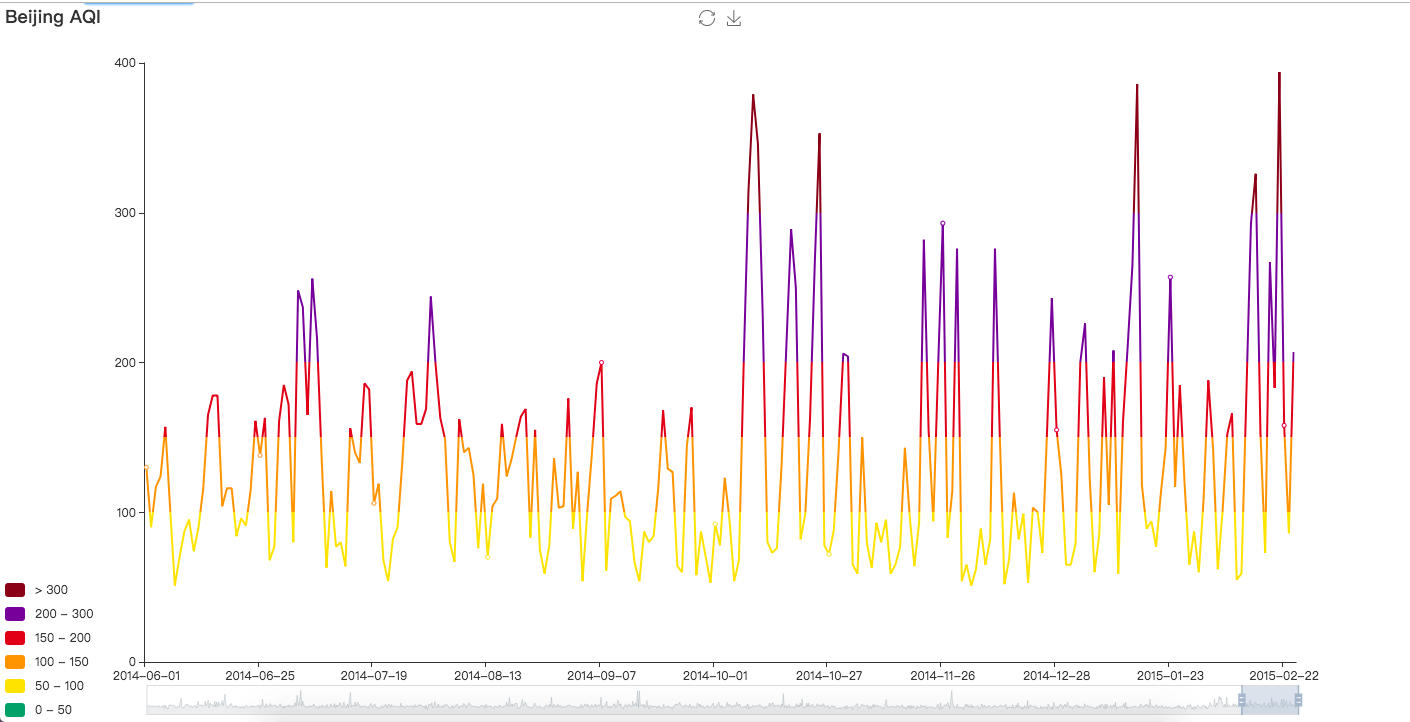
标题:title.text设置的内容为Beijing AQI,并未设置标题位置等样式信息。默认显示在左上角
提示:tooltip.trigger设置为axis,当鼠标悬浮到坐标轴区域时,会显示默认的提示信息
X、Y轴与之前的图表一致,不做额外分析
工具栏:toolbox.left设置为center,表示工具栏显示位置为水平方向的居中位置。toolbox.feature中包含restore与saveAsImage选项,提供了重置图表、保存为图片的功能
区域缩放:dataZoom[0].startValue设置为2014-06-01,设置了图表范围的起始值。dataZoom[1].type设置为inside意味着图表可以使用鼠标/触摸板直接缩放图表
视觉映射:visualMap.pieces设置了pieces数组。说明当前映射组件类型为分段式,数组的每一项分别设置了每一段的范围。gt、lte分别代表大于和小于等于,当前示例分别设置了5个范围。visualMap.outOfRange设置了不在范围内的视觉颜色为#999。
折线图实现效果
堆叠面积折线图分析
堆叠面积折线图绘图顺序
- 设置标题(title)
- 设置提示(tooltip)
- 设置图例(legend)
- 设置工具栏(toolbox)
- 设置网格(grid)
- 设置X、Y轴维度及度量
- 设置区域填充(areaStyle)
- 设置折线平滑(smooth)
- 设置坐标轴留白(boundaryGap)
堆叠面积折线图绘图单元配置表
1-6分别在柱状图和折线图中已经学习过,不做赘述。主要学习7-9
| 绘图单元 | 配置项 |
|---|---|
| 区域填充 | areaStyle |
| 平滑曲线 | smooth |
| 坐标轴留白 | boundaryGap |
堆叠面积折线图单元配置表分析
区域填充作为折线图的样式补充,可以将折线图设置为填充色。说明如下:
| 属性名称 | 含义 | 说明 |
|---|---|---|
| color | 填充颜色 | 支持rgb、16进制 |
| origin | 图形区域的起始位置 | auto:坐标轴线到数据间、start坐标轴底部到数据间、end坐标轴顶部到数据间 |
平滑曲线是折线图中的特有属性,可以将折线乖点调整为平滑曲线。说明如下:
| 属性名称 | 含义 | 说明 |
|---|---|---|
| smooth | 折线是否平滑 | 如果是boolean类型,表示是否开启。如果是number型,表示平滑程度,越小表示越接近折线 |
坐标轴留白代表坐标轴两端的留白策略。维度轴和度量轴的表现方式有所区别。说明如下:
| 属性名称 | 含义 | 说明 |
|---|---|---|
| boundaryGap | 坐标轴两边留白策略 | 维度轴:坐标轴为boolean指定是否有留白;度量轴:为两个值的数组,分别表示最小值和最大值范围 |
堆叠面积折线图示例代码分析
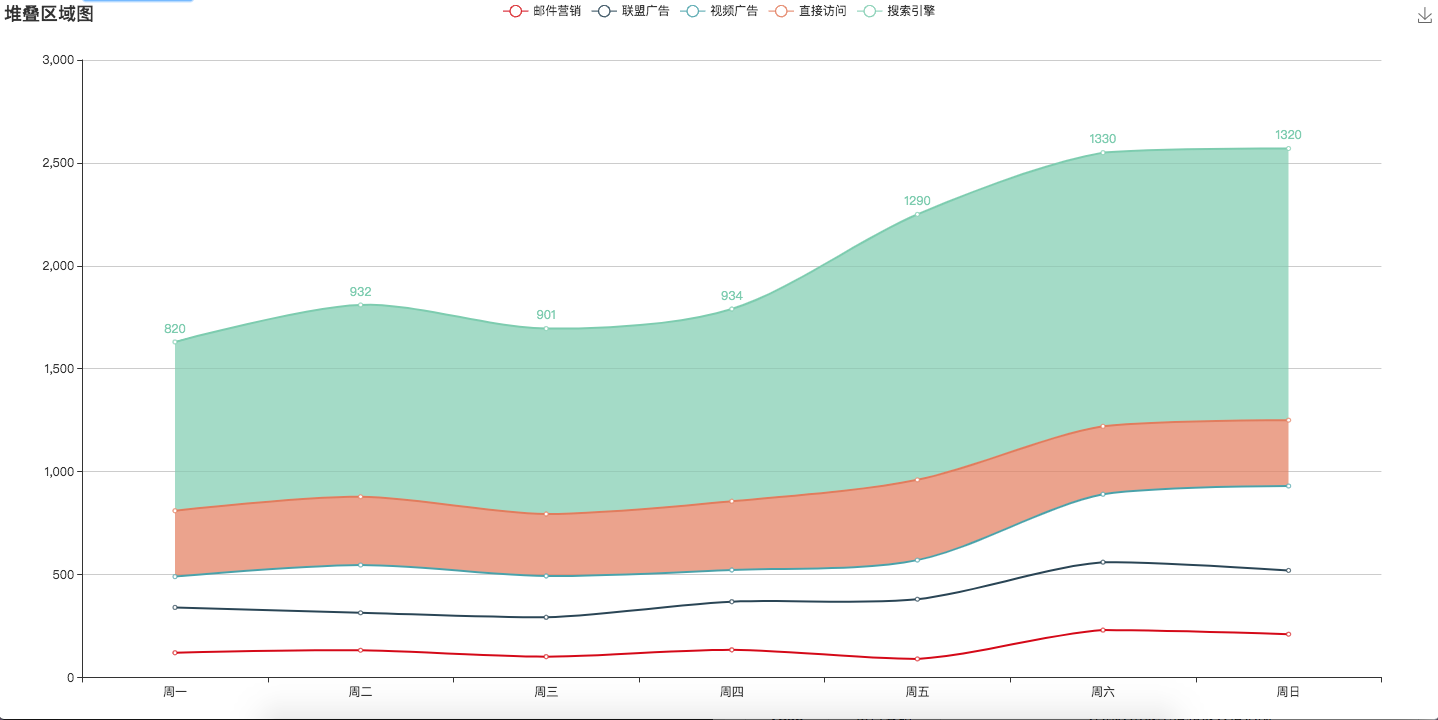
xAixs中boundaryGap属性设置为ture,并且type为category。说明坐标留白策略的设置对象为维度轴,则体现为X轴两端存在空白区域
series[i]中存在areaStyle对象,表示折线图设置成区域填充图。smooth设置为true则代表折线表现形式为光滑曲线
堆叠面积折线图实现效果
思考&练习
- 如何自定义工具栏
- 视觉映射组件切换为连续型
- 区域缩放设置为内置型
- 度量轴范围留白策略如何设置