

1.克隆仓库
克隆仓库会下载仓库王铮的文件、分支和历史记录
git clone [<options>] [ - - ] <repo> [<dir>]# 克隆完整的仓库到 ./git-learning 目录下
git clone git@github.com:x-cold/git-learning.git# 只克隆 dev 分支到 ./dev 目录下git clone -b dev git@github.com:x-cold/git-learning.git dev2.将文件变更记录写入了到本地的索引库
git add [<options>] [--] <pathspec>...# 添加当前目录下所有文件git add .# 添加部分文件git add src/ app/ index.js3.提交变更到工作区
git commit [<options>] [--] <pathspec>...# 最普通的提交git commit -m "feat: support canvas"# 修改当前的 commit messagegit commit --amend# 重置当前的 commit author 和 messagegit commit --amend --reset-author4.推送代码到远程仓库
git push [<options>] [<repository> [<refspec>...]]# 提交本地仓库当前分支到远程仓库的 master 分支git push origin master# 提交本地仓库 dev 分支到远程的 master 分支git push origin master:dev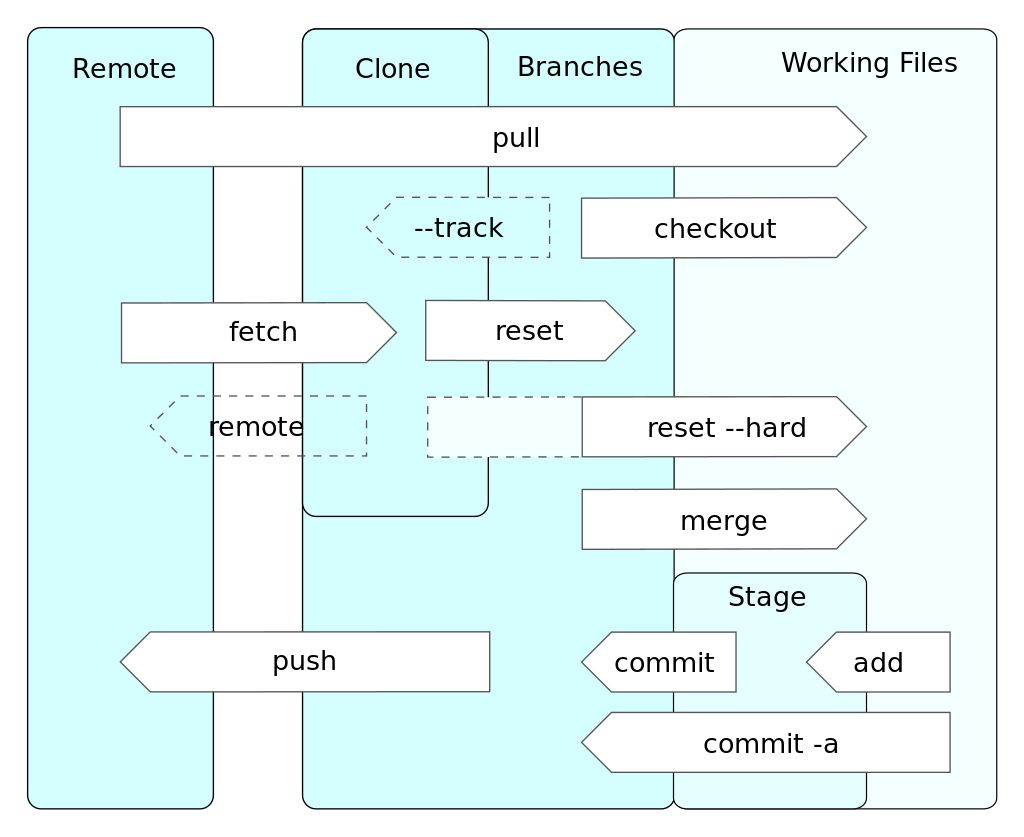
图像来自维基百科
Git 是一个分布式的版本控制工具,因此远程和本地可以视为两个独立的 Git 仓库。上图是一张经典的 Git 中的数据流与存储级别的介绍,其中储存级别主要包含几部分:
工作区 (Working Files),指的是我们时刻在编辑的文件的目录,通常来说我们修改文件都是在工作区体现的
暂存区(Stage),暂存将本地的修改,然后提交到本地仓库
本地仓库(Local)
远程仓库(Remote)由此不难看出整体的数据流动,就是一条从:工作区 -> 暂存区 -> 本地仓库 -> 远程仓库 的双向数据流通道。
由此不难看出整体的数据流动,就是一条从:工作区 -> 暂存区 -> 本地仓库 -> 远程仓库 的双向数据流通道。
常用命令
git init
创建一个空表的git仓库
git initgit add
git add [<options>] [--] <pathspec>...git commit
git commit [<options>] [--] <pathspec>...git remote
remote 指的是本地的 git 仓库关联的远程 git 仓库。
1、查看远程仓库信息
git remotegit remote -v
3、删除远程仓库
git remote remove <name># 移除名字为 origin 的远程仓库git remote remove origin4、添加远程仓库
git remote add [-t <branch>] [-m <master>] [-f] [--tags | --no-tags] [--mirror=<fetch|push>] <name> <url>git remote origin git@github.com:x-cold/git-learning.gitgit branch
1、列出本地存在的分支
git branch2、列出远程分支
git branch -r3、列出本地和远程分支
git branch -a4、创建本地分支
git branch [branchName] (remoteBranch)# 基于远程仓库的 dev 分支,创建本地仓库的 feature/canvas 分支git branch feature/canvas dev5、分支重命名
git branch [<options>] (-m | -M) [<old-branch>] <new-branch># 修改 feature/canvas 分支名为 feature/canvas2git branch -M feature/canvas feature/canvas26、删除本地分支
git branch -d | -D [branchName]7、删除远程分支
git branch [<options>] [-r] (-d | -D) <branch-name>.# 删除 feature/canvas2 分支git branch -d feature/canvas28、设置默认上游及分支
git branch --set-upstream <localBranch> <remote>/<remoteBranch># 以后只需要在 dev 分支执行 git push (无需额外的参数) 就可以提交到 origin/devgit branch --set-upstream dev origin/devgit checkout
检出分支:
git checkout [<options>] <branch># 切换当前分支到 dev 分支git checkout dev# 基于当前分支创建 test 分支,并且将当前分支切换到 test 分支git checkout -b test除开用于分支切换,checkout 还可以用于恢复未添加到本地工作区,但是被修改过的文件。
**
# 将 index.js 恢复到当前 commit 的内容git checkout index.jsgit merge
合并分支:
git merge [<options>] [<commit>...]# 合并远程仓库的 master 分支到当前分支git merge origin/mastergit rebase
变基,是一种常用且有风险的操作,会改变提交历史,谨慎使用!
git rebasewhile(存在冲突) { git status 找到当前冲突文件,编辑解决冲突 git add -u git rebase --continue if( git rebase --abort ) break; }git cherry-pick
魔法级的命令,cherry-pick 可以提取 N 个的提交记录,合入稳定版本的分支上。
git cherry-pick [<options>] <commit-ish>...# 挑选 371c2 单个提交记录,合入当前分支git cherry-pick 371c2# 挑选出 371c2 到 971209 的所有提交记录,并合入当前分支git cherry-pick 371c2…971209git push
推送到远程仓库,同步本地仓库的提交历史到远程仓库
git push [<options>] [<repository> [<refspec>...]]# 提交本地仓库当前分支到远程仓库的 master 分支git push origin master# 提交本地仓库 dev 分支到远程的 master 分支git push origin master:dev# 提交单个 taggit push origin publish/1.0.0# 提交所有 taggit push origin --tagsgit pull
拉取远程分支,同步远程仓库的提交历史到本地仓库
git pull [<options>] [<repository> [<refspec>...]]# 通常来说,默认的 pull 行为等同于 git fetch + git merge# 下面这行命令等同于 git fetch origin master && git merge origin/mastergit pull origin master# 也可以通过变基的方式来拉取代码,这样分支模型不容易受到影响# 下面这行命令等同于 git fetch origin master && git rebase origin/mastergit pull --rebase origin mastergit tag
1、创建 tag
git tag -a v1.1.0 -m ""2、查看 tag
git tag3、推送到远程
git push origin --tags4、删除本地 tag
git tag -d v1.0.05、删除远程 tag
git push origin :refs/tags/v1.0.0.git 仓库元数据
每一个 git 的代码仓库目录下,都会有一个 .git 的文件夹,其中包含的重要文件包含以下:
| 文件/文件夹 | 含义 | |
|---|---|---|
| config* | 配置文件 | |
| description | 描述,仅供 Git Web 程序使用 | |
| HEAD | 当前被检出的分支 | |
| index | 暂存区信息 | |
| hooks/ | 客户端或服务端的钩子脚本(hook scripts) | |
| info/ | 全局性排除(global exclude)文件,不希望被记录在 .gitignore 文件中的忽略模式(ignored patterns) | |
| objects/ | 所有数据内容 | |
| refs/ | 数据(分支)的提交对象的指针 |
进阶技巧
修改 commit 历史
使用 git rebase 进行历史修改,假定修改最近 3 条历史,操作步骤如下:
1、 git rebase -i HEAD~3
运行此命令会提供一个提交列表,如下所示,其中 commit 记录是时间逆序排列的;
pick f7f3f6d changed my name a bitpick 310154e updated README formatting and added blamepick a5f4a0d added cat-file# Rebase 710f0f8..a5f4a0d onto 710f0f8## Commands:# p, pick = use commit# e, edit = use commit, but stop for amending# s, squash = use commit, but meld into previous commit## If you remove a line here THAT COMMIT WILL BE LOST.# However, if you remove everything, the rebase will be aborted.#2、编辑上述列表文件,在需要更改的 commit 前,将 pick 修改为 edit ,如果需要压缩,可设置为 squash 保存退出,进入到 rebase 流程;
3、通过 git commit --amend --author 对历史记录依次修改和持续进行 rebase;
添加指定文件
git ls-files src/ | grep '\.css$' | xargs git add删除所有 commit 中的某些文件
# 删除文件git filter-branch --force --index-filter 'git rm --cached --ignore-unmatch -r build' --prune-empty --tag-name-filter cat -- --all# 触发 GCgit reflog expire --expire=now --all && git gc --prune=now --aggressivegit stash
使用 stash 可以将当工作区更改的临时存放起来,等一番 git 操作(比如 merge / rebase 等)之后,再将这部分更改重新放回工作区。
# 临时存放,临时存放区是一个栈的结构,支持多次临时存放,遵循后入先出的原则git stash# 重新放回到工作区git stash pop
