1、下载导入配色主题
-
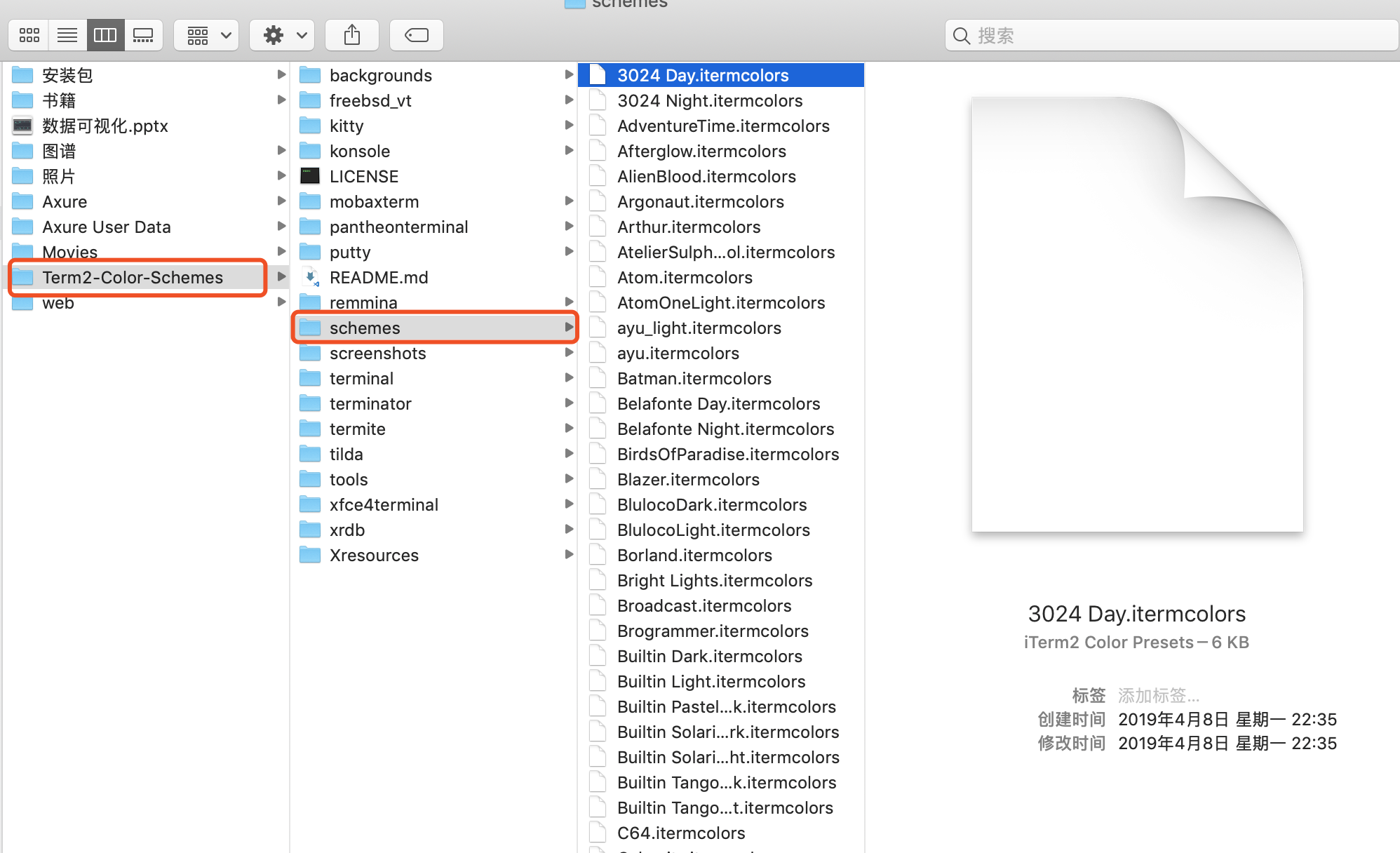
打开iterm的官方主题配置站,将资源下载至本地 , 解压。
-
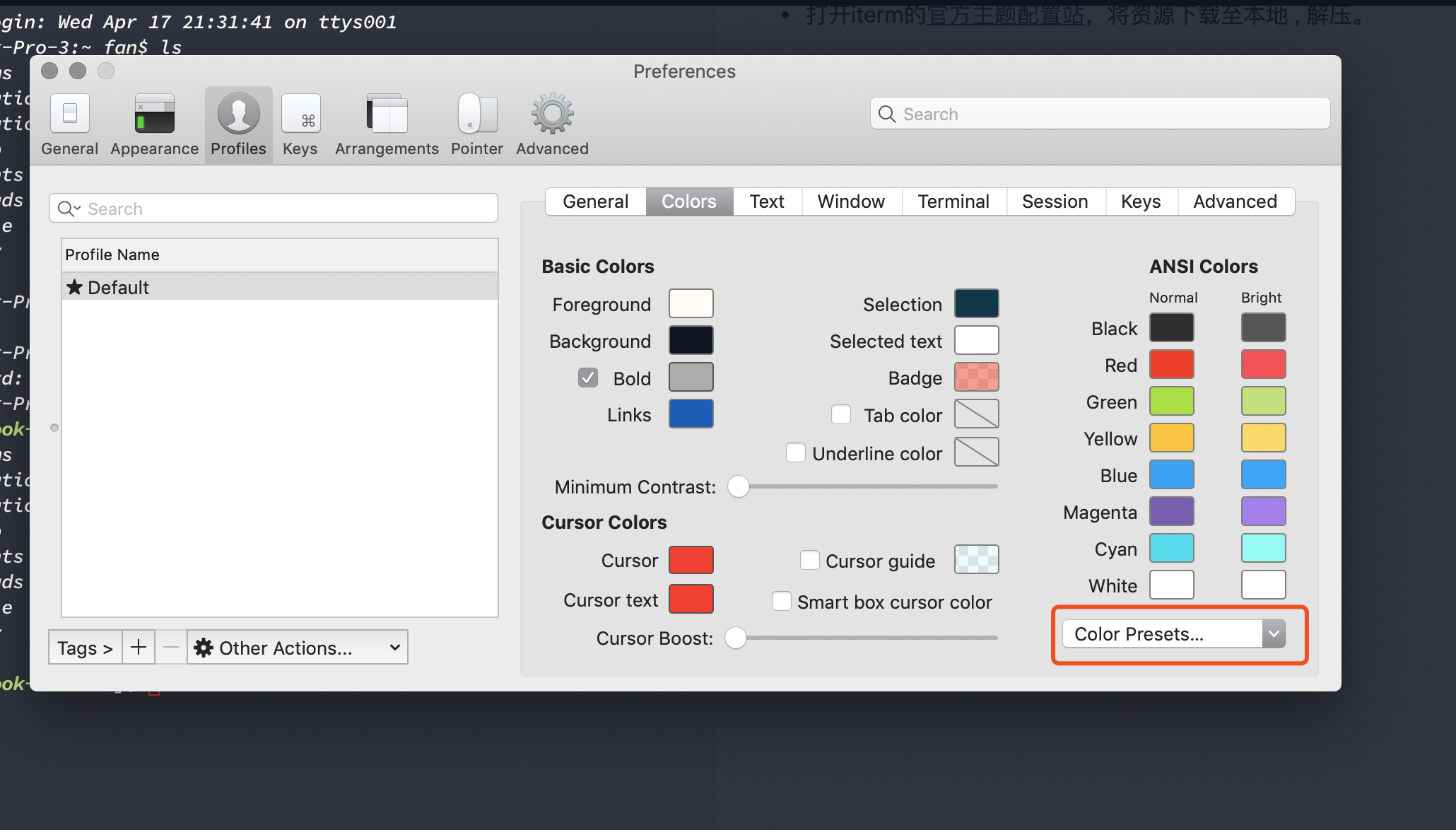
打开 iTerm2 ,按步骤打开
2.显示分支以及高亮
- 命令行执行
sudo vim /etc/profile
- 添加以下代码 i:输入,esc -> :wq! 强制保存退出
find_git_branch () {
local dir=. head
until [ "$dir" -ef / ]; do
if [ -f "$dir/.git/HEAD" ]; then
head=$(< "$dir/.git/HEAD")
if [[ $head = ref:\ refs/heads/* ]]; then
git_branch=" (${head#*/*/})"
elif [[ $head != '' ]]; then
git_branch=" → (detached)"
else
git_branch=" → (unknow)"
fi
return
fi
dir="../$dir"
done
git_branch=''
}
PROMPT_COMMAND="find_git_branch; $PROMPT_COMMAND"
black=$'\[\e[1;30m\]'
red=$'\[\e[1;31m\]'
green=$'\[\e[1;32m\]'
yellow=$'\[\e[1;33m\]'
blue=$'\[\e[1;34m\]'
magenta=$'\[\e[1;35m\]'
cyan=$'\[\e[1;36m\]'
white=$'\[\e[1;37m\]'
normal=$'\[\e[m\]'
PS1="$white[$white@$green\h$white:$cyan\W$yellow\$git_branch$white]\$ $normal"
- 执行以下代码
source /etc/profile
- 此时你应该能看到终端已经显示分支以及有一些高亮颜色,具体的配色可以去iterm2里去设置