搬运自这里!

-
命令(Command)菜单
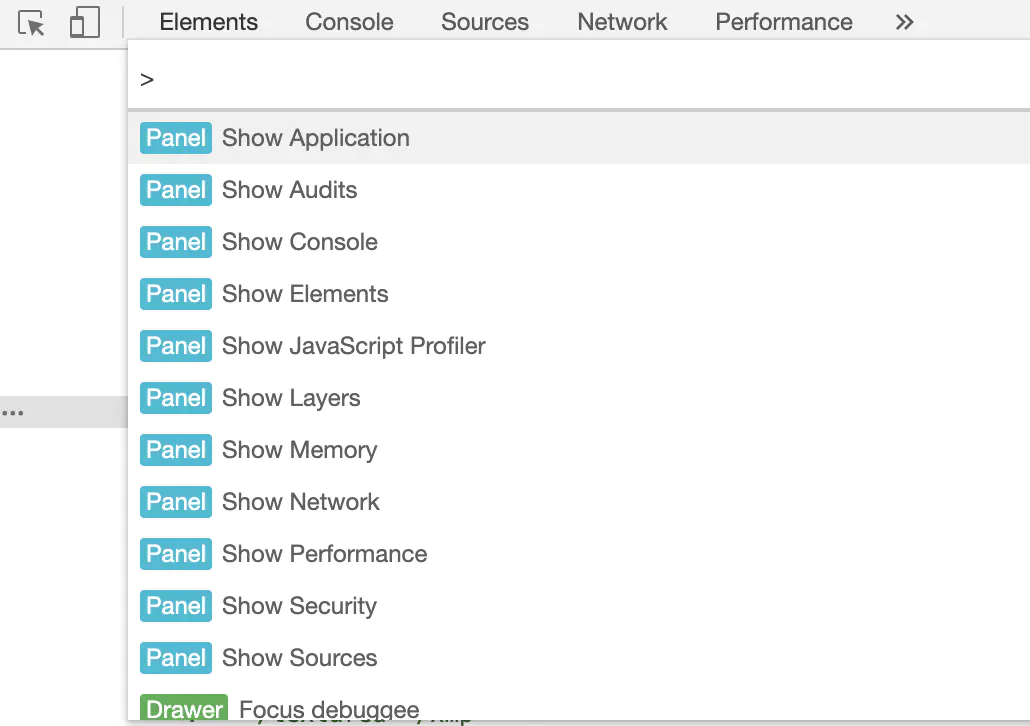
"命令"菜单应该是很常用的,MacCmd + shift + PWindowsCtrl + shift + P去打开命令菜单。
-
截取Dom元素
如果我们只想要截取我们页面中的一个Dom元素,我们可以直接选中那个节点,之后打开命令,使用节点截图Screenshot Capture node screenshot就可以达到我们想要的效果。
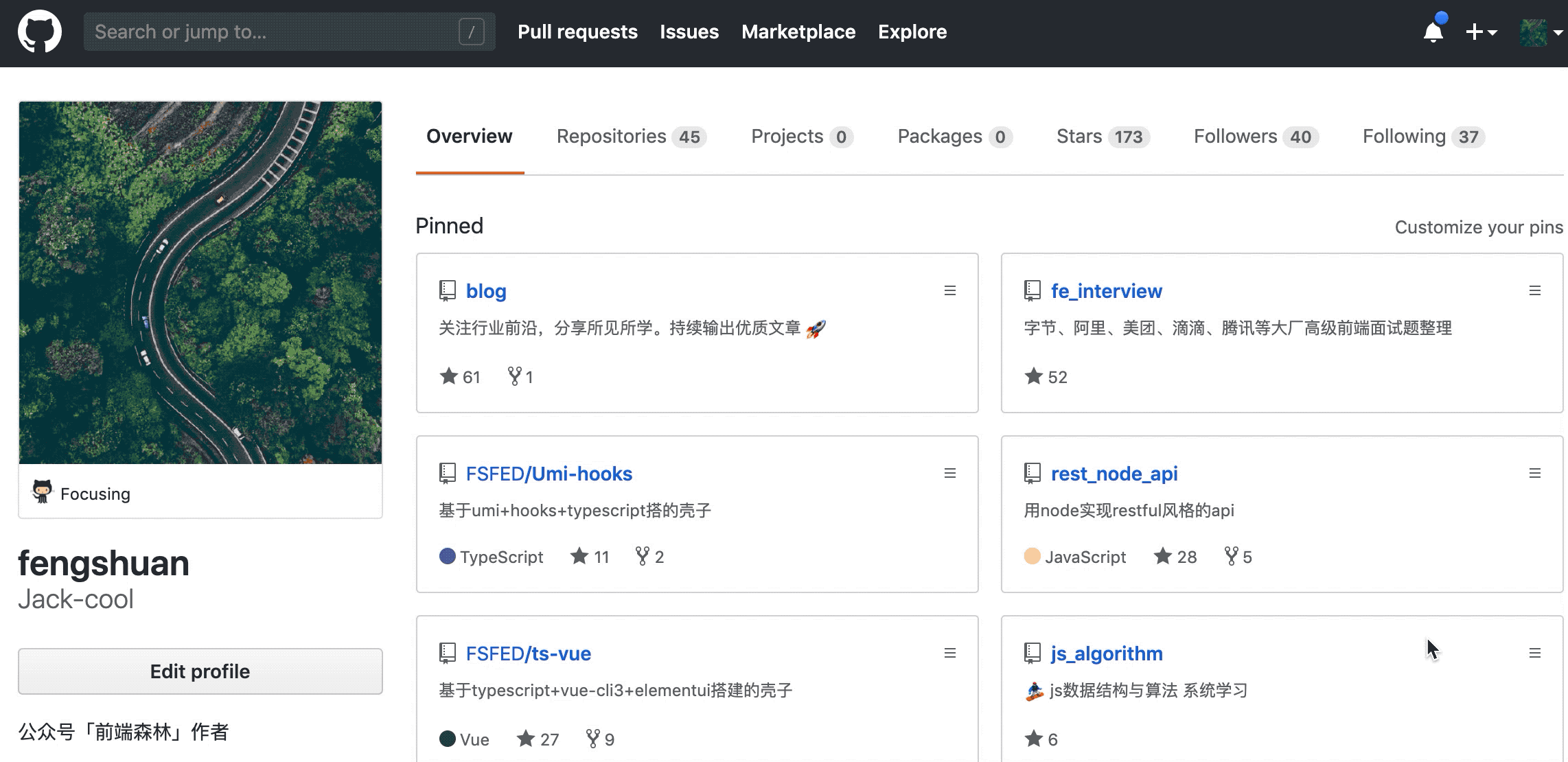
Screenshot Capture full size screenshot命令全屏截图。
截取的并不是可视区域的,而是包含滚动条在内的所有页面内容
-
在控制台使用上次操作的值
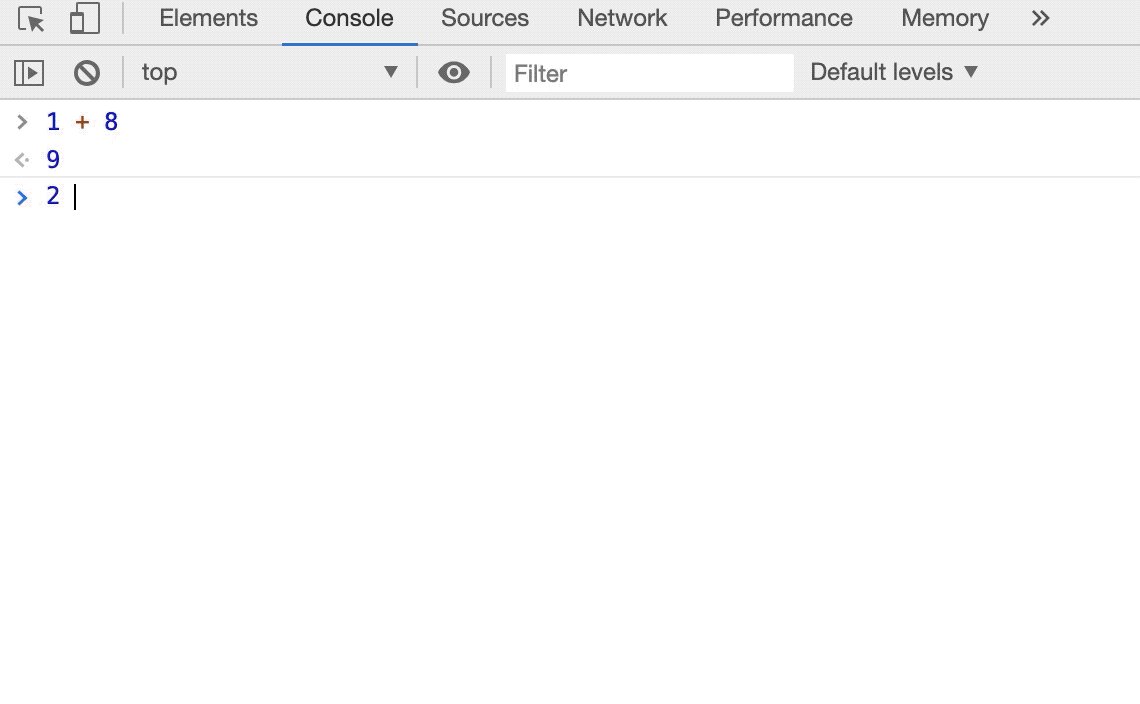
使用$_可以引用在控制台执行的前一步操作的返回值。如果我们正在控制台调试一些JavaScript代码,并且需要引用先前的返回值,那么这可能非常方便。
-
重新发起XHR请求
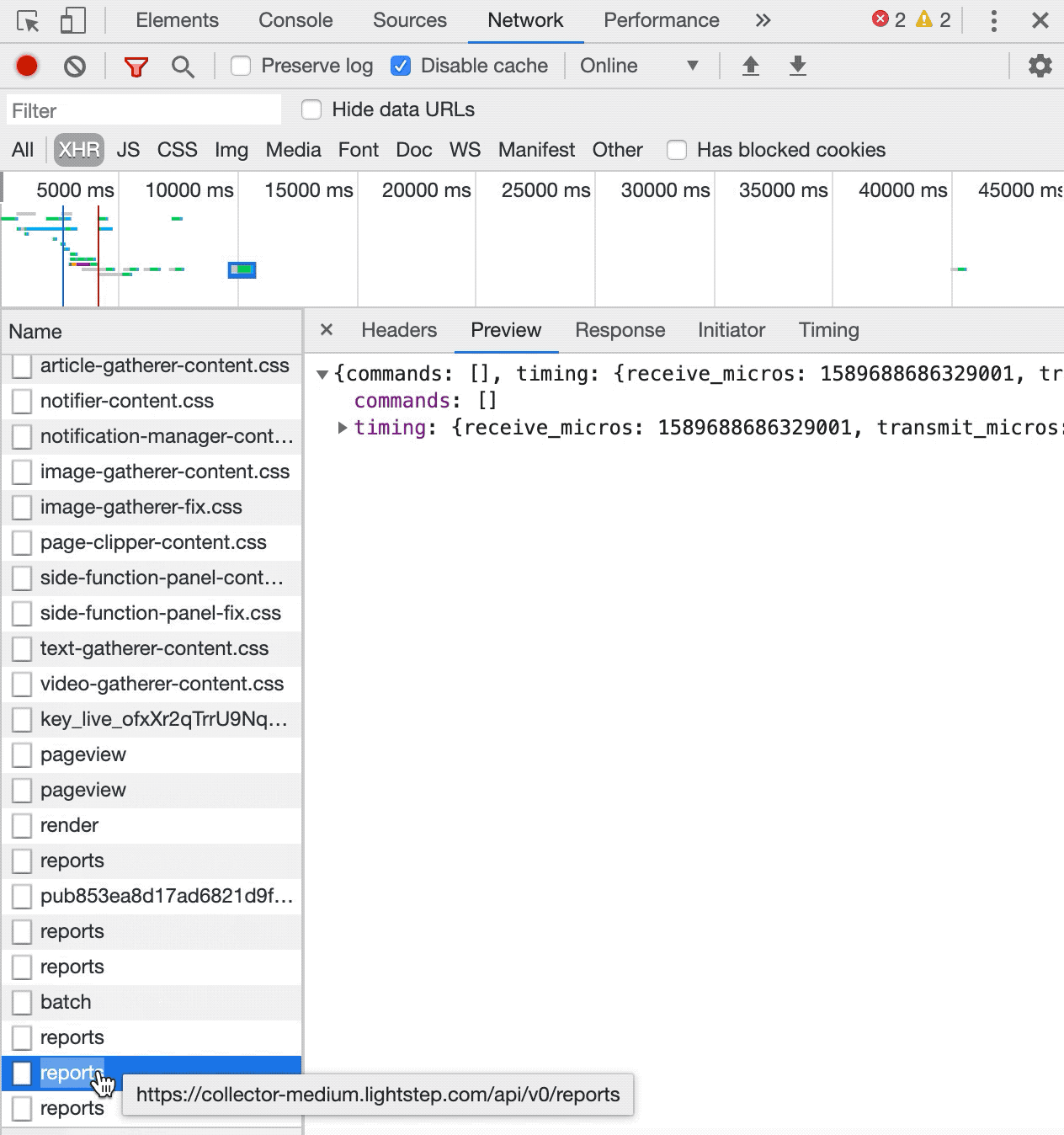
在和后端联调的时候,我们可能多次用到Network面板,但是想重新去查看一些请求内容的时候,我们经常会采取一些简单粗暴的刷新,点击按钮等方式去触发XHR请求,Chrome给我们提供了Replay XHR,我们可以通过这个去发起新的请求,提高开发效率。
-
编译页面上的任何文本
我们可以在控制台输入document.body.contentEditable="true"或者document.designMode = 'on'去实现对网页的编辑。
-
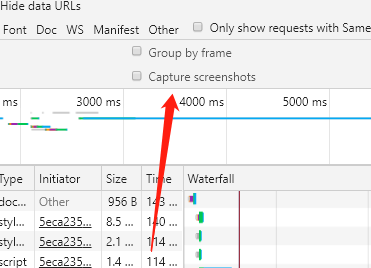
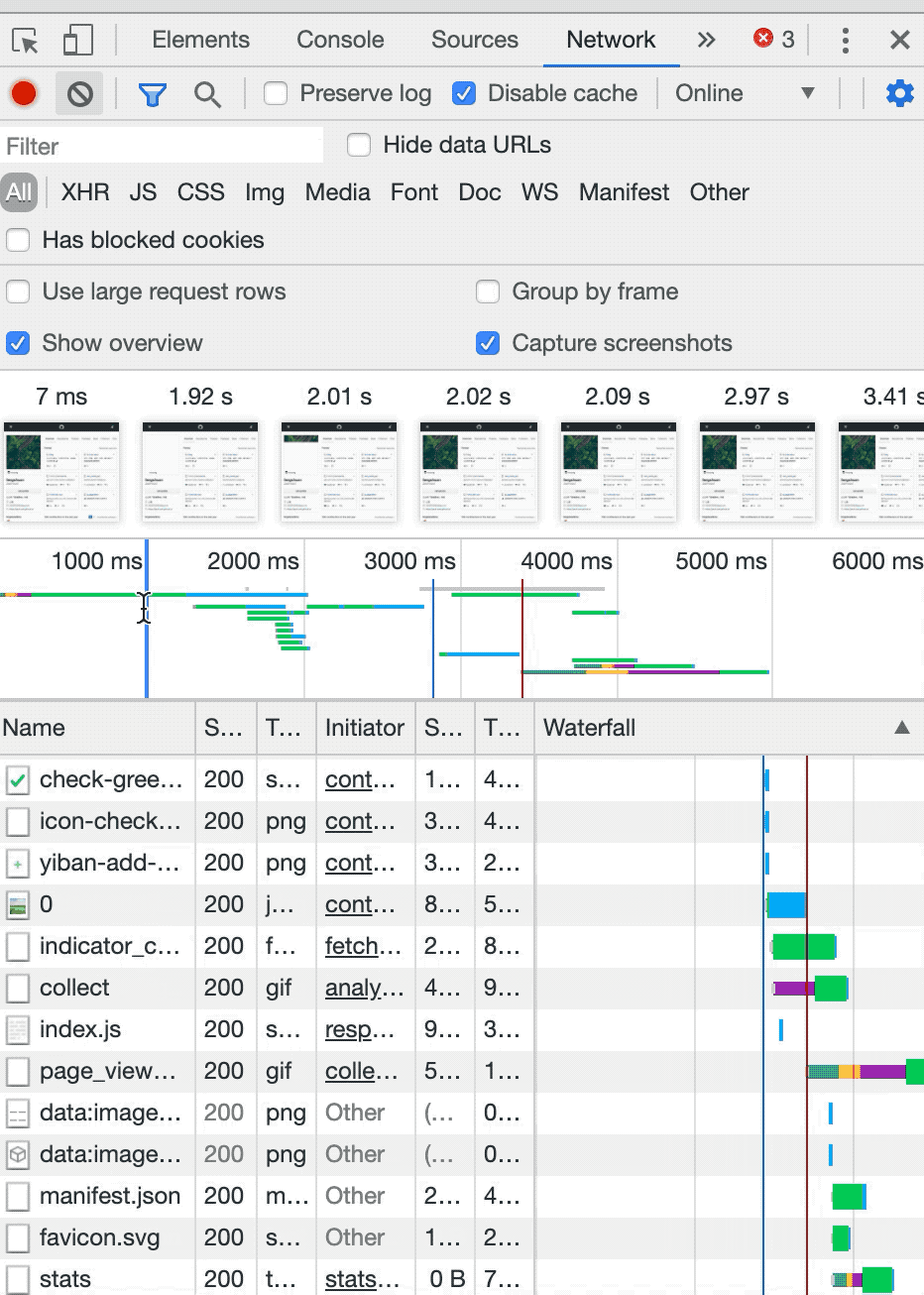
网络面板的幻灯片模式
Network面板下的Capture screenshots启动后,可以在页面加载的过程中捕捉屏幕截图
-
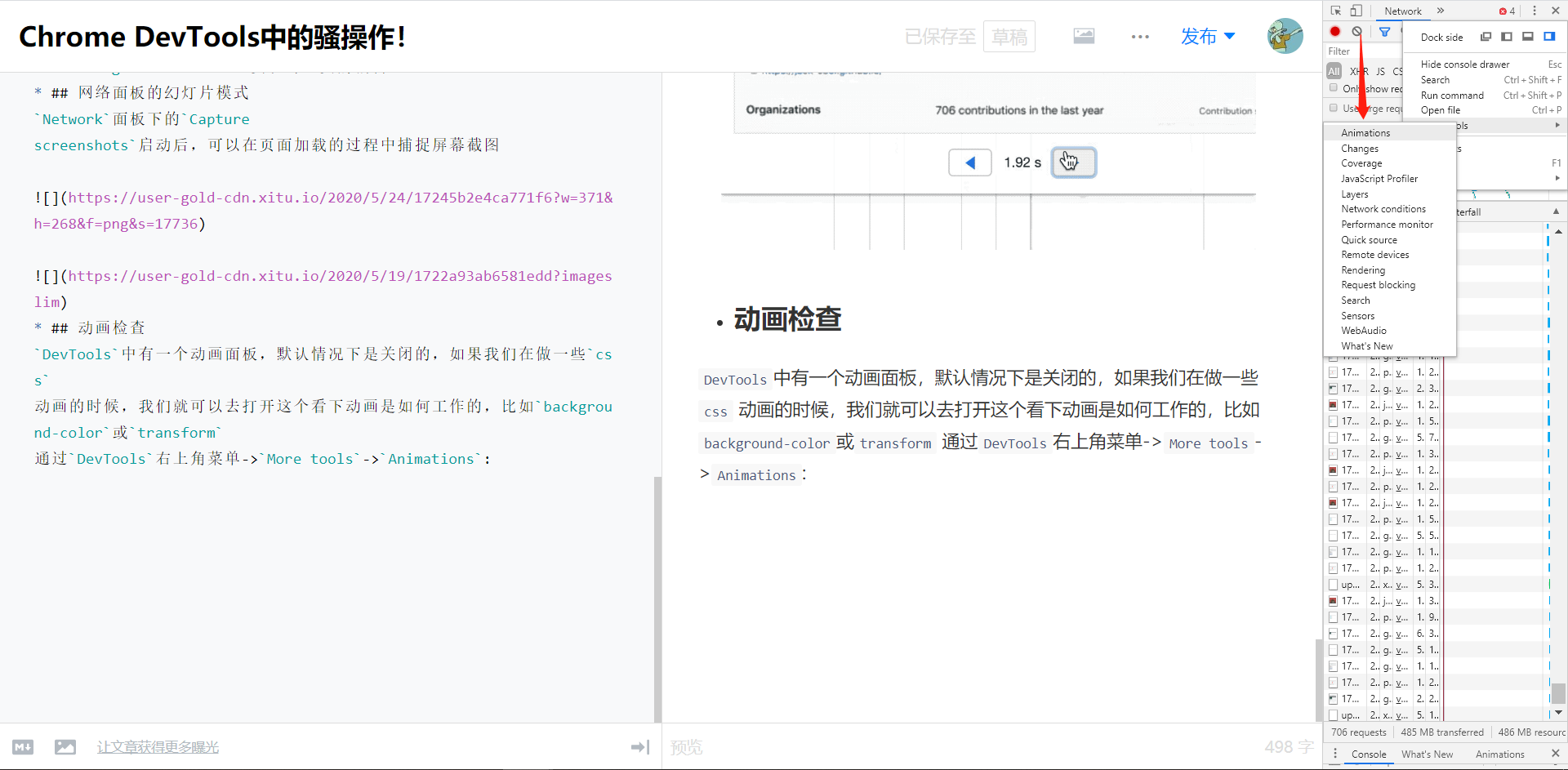
动画检查
DevTools中有一个动画面板,默认情况下是关闭的,如果我们在做一些css
动画的时候,我们就可以去打开这个看下动画是如何工作的,比如background-color或transform
通过DevTools右上角菜单->More tools->Animations:
-
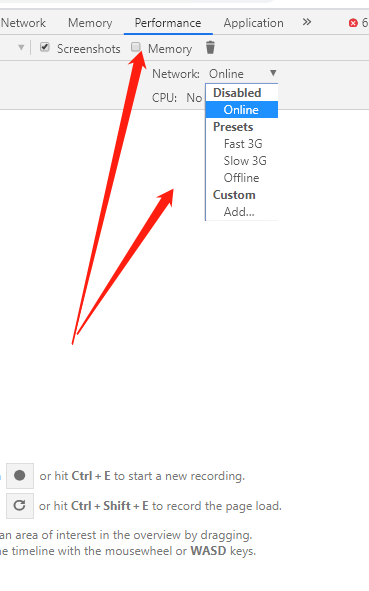
在地段设备或者弱网络情况下进行测试
我们平时的开发环境网速还算可以,但是有时要考虑到网络环境不好的情况,Chrome DevTools中可以调节Cpu功能和网络速度
-
copying&&saving
可以通过全局方法copy()拿到console中的任何能拿到的资源
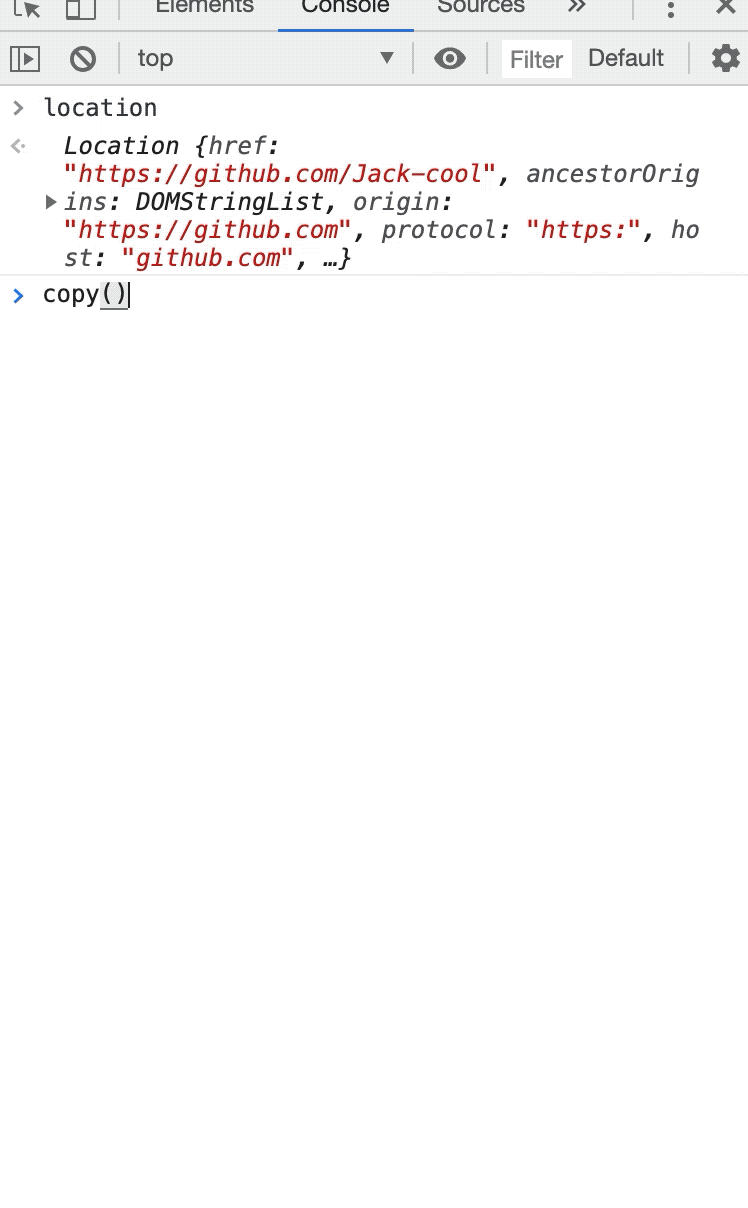
Store as global variable选项,
第一次使用的话,它会创建一个名为 temp1 的变量,第二次创建 temp2,以此类推。通过使用这些变量来操作对应的数据,不用再担心影响到他们原来的值。(?)
-
自定义devTools
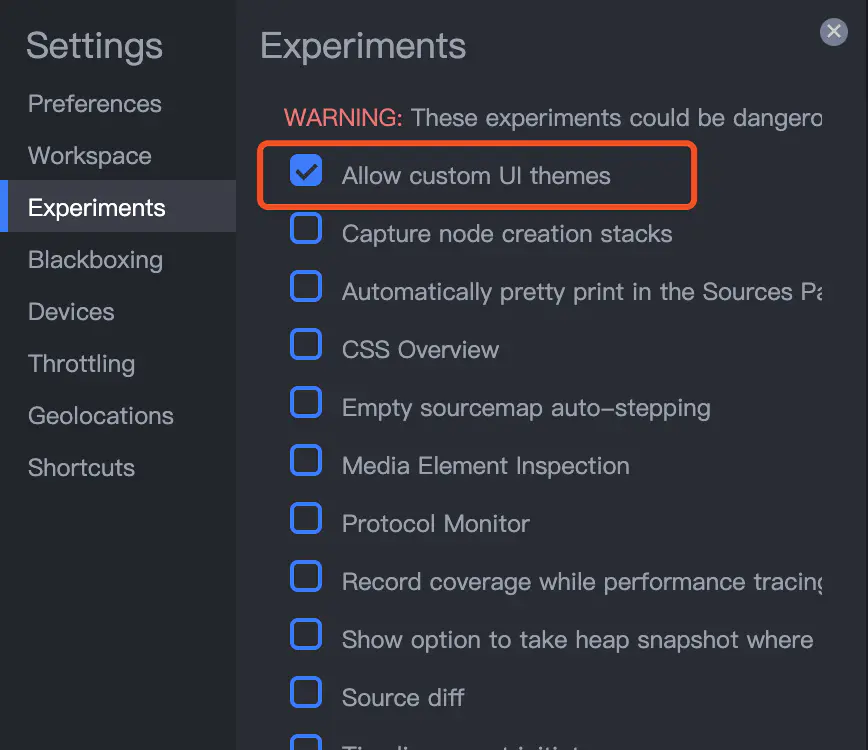
首先想要启动Allow custom UI themes
要在地址栏输入如下代码chrome://flags/#enable-devtools-experiments开启实验功能,并重启浏览器,

F1打开设置,切换到Experiments启用Allow custom UI themes
-
css/js覆盖率
Chrome DevTools中的Coverage功能可以实现查看代码的覆盖率
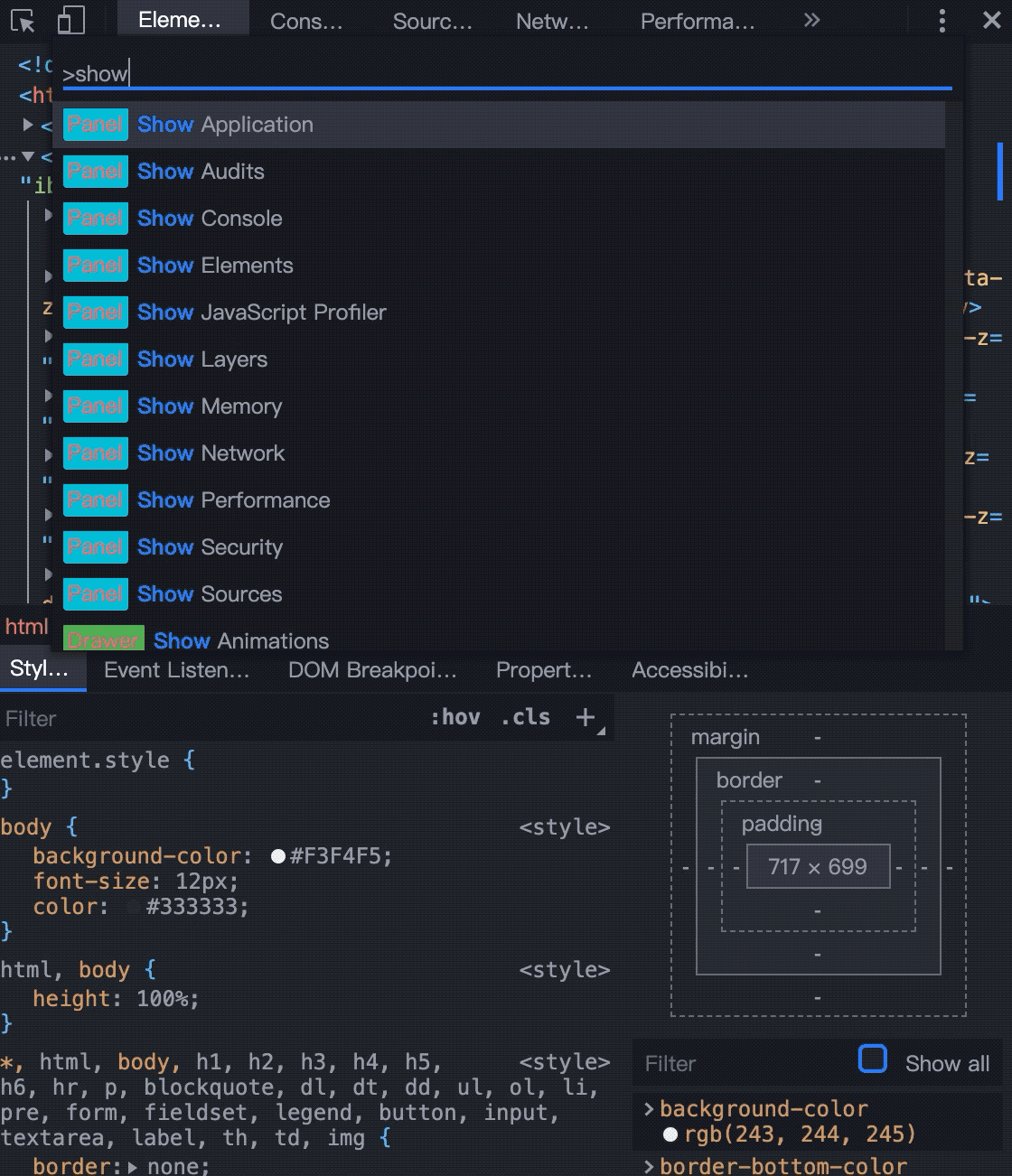
f12打开调试板输入Show Coverage就可以调出,之后点击reload开始检测,绿色为用到,红色为没有用到。
-
自定义代码片段Snippets
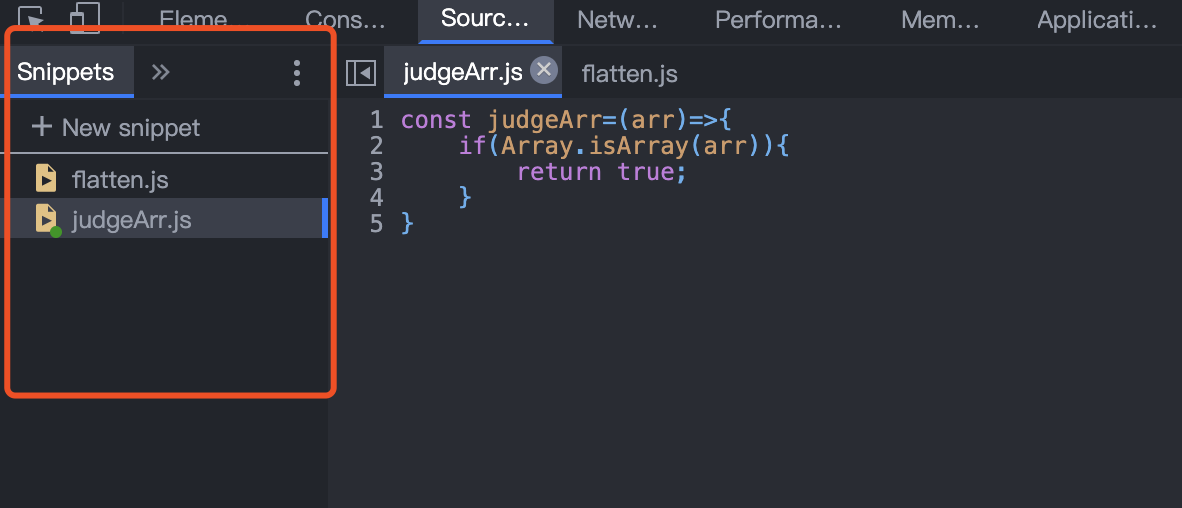
开发中如果我们有常用的一些JavaScript需要调试的,我们可以在Sources中的tab内的Snippets中保存下来
-
媒体查询
媒体查询是自适应网页设计的基本部分。在Chrome DevTools中的设备模式下在三圆点菜单中点击 Show Media queries即可使用。
今天也是好好学习的一天!!!!!