

Jenkins的下载地址:
http://jenkins-ci.org/
Jenkins的安装:一路Next,均默认值,如果需要更改安装路径也可以自己更改
步骤如下:
1.下载下来一个压缩包jenkins-2.89.4.zip,然后解压缩
2.点击jenkins.msi文件进行安装,界面展示如下:
2.点击jenkins.msi文件进行安装,界面展示如下:

3.点击‘Next’按钮进行下一步
可以更换目录,剩下的就一路下一步就可以了
4.安装成功后直接访问:http://localhost:8080/可以看到的界面如下
可以更换目录,剩下的就一路下一步就可以了
4.安装成功后直接访问:http://localhost:8080/可以看到的界面如下

我的安装目录在D盘,所以秘钥的位置为:
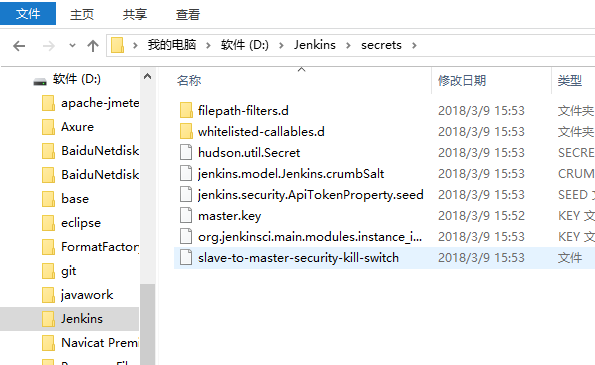
5.录入秘钥会让你选择需要安装的插件,我选择安装的全部,展示的内容如下:
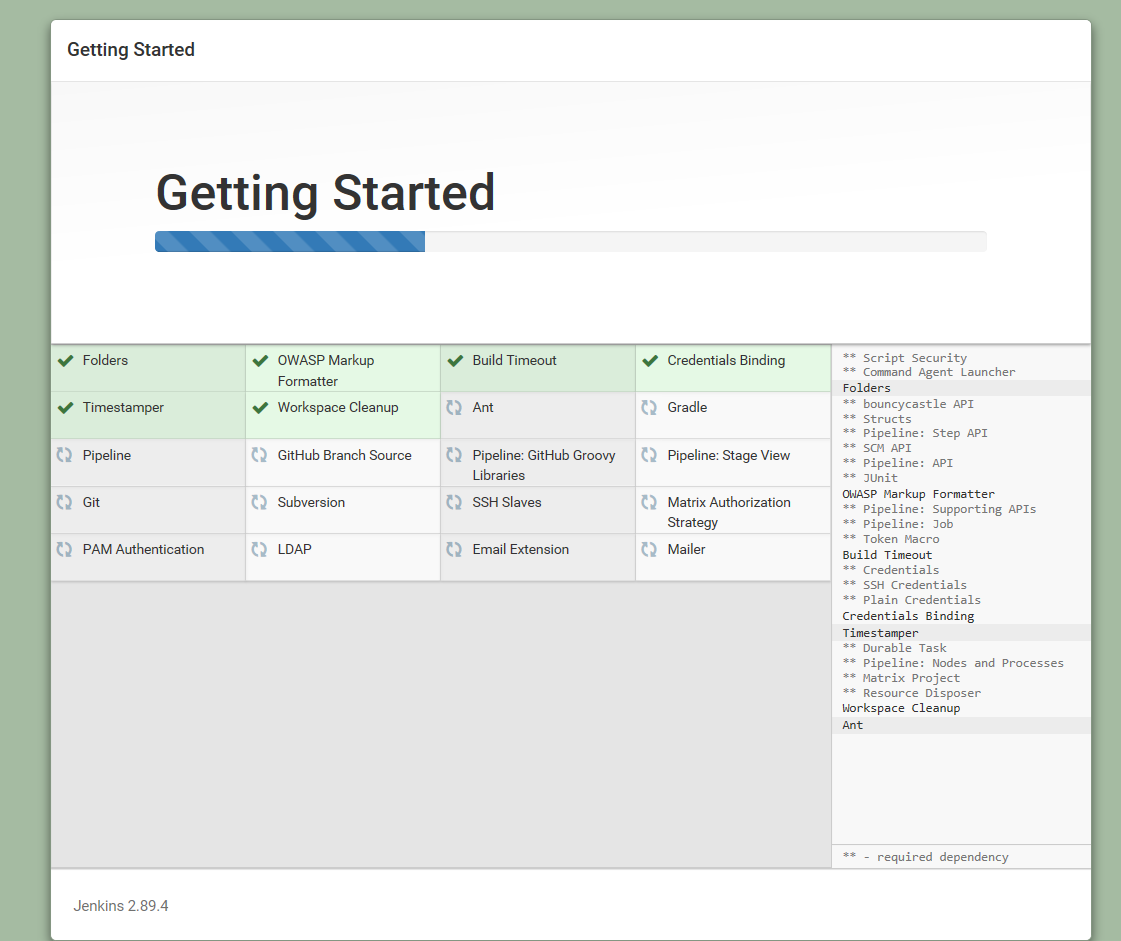
6.加载完展示的内容如下:

以上就是安装Jenkins成功了
下面介绍怎么创建项目
1.新建
下面介绍怎么创建项目
1.新建
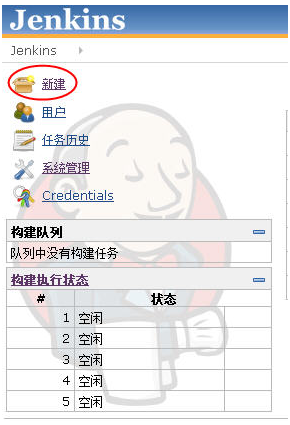
2.、输入这个任务的名称,以及方式(如果就执行一个测试脚本选择第一个)

3
.如果执行python的自动化脚本,选择第一个。

4.在命令行中,填入执行脚本路径(确认你selenium+python环境配置正确)

5.保存后,点击构建(其实就是执行),如果配置正确就会执行自动化测试脚本(是后台执行,看不到浏览器弹出),每次执行构建后,都会有记录输出,如果在python脚本中捕捉了异常参数,成功了是蓝色,失败了是红色。

6.查看构建的历史
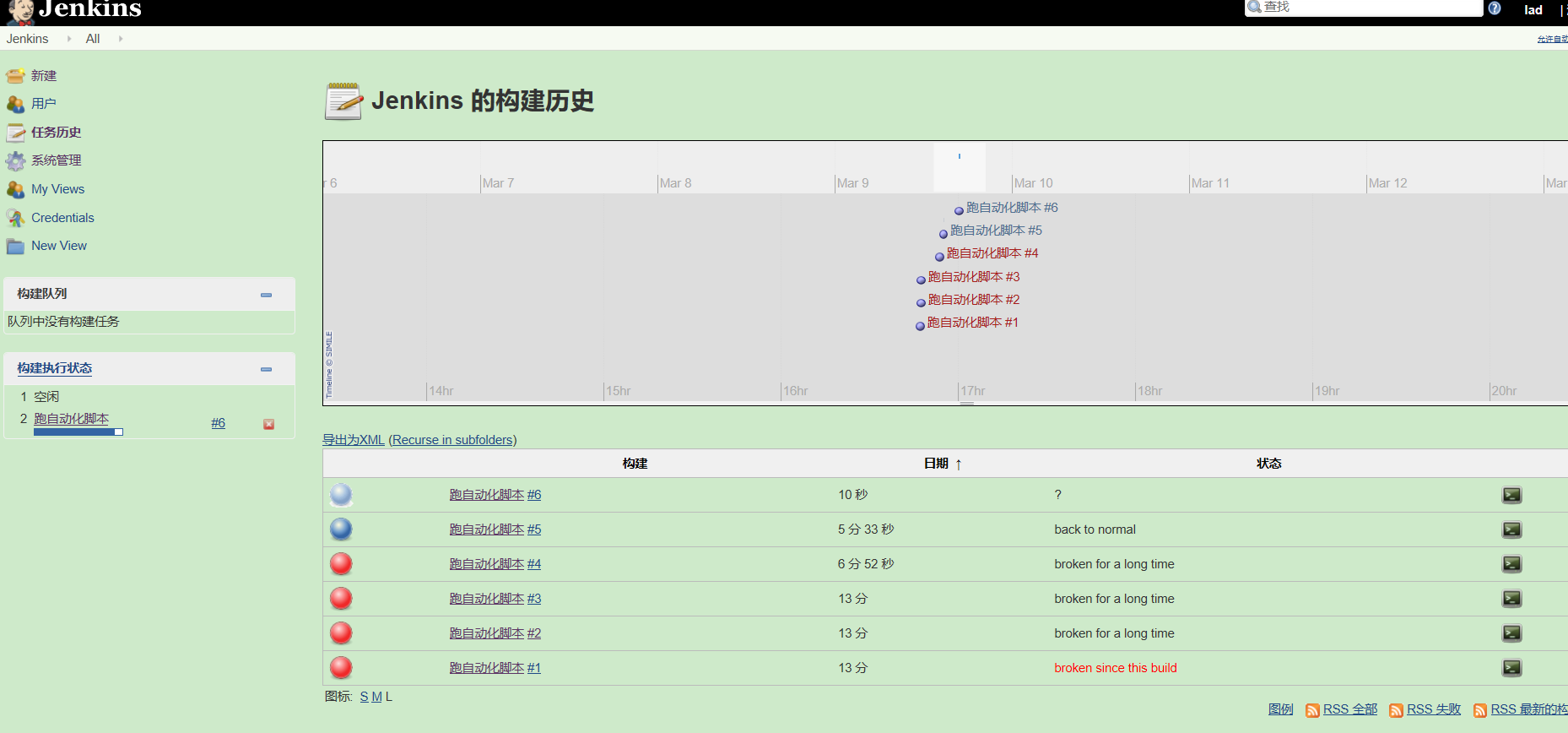
7.点击执行的时间后,就会看到有控制台输出的日志显示。可能会是乱码
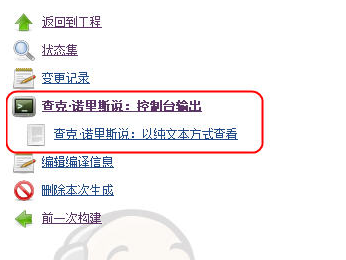
以上就是Jenkins配置脚本的过程
遇到了一个问题如下
遇到了一个问题如下
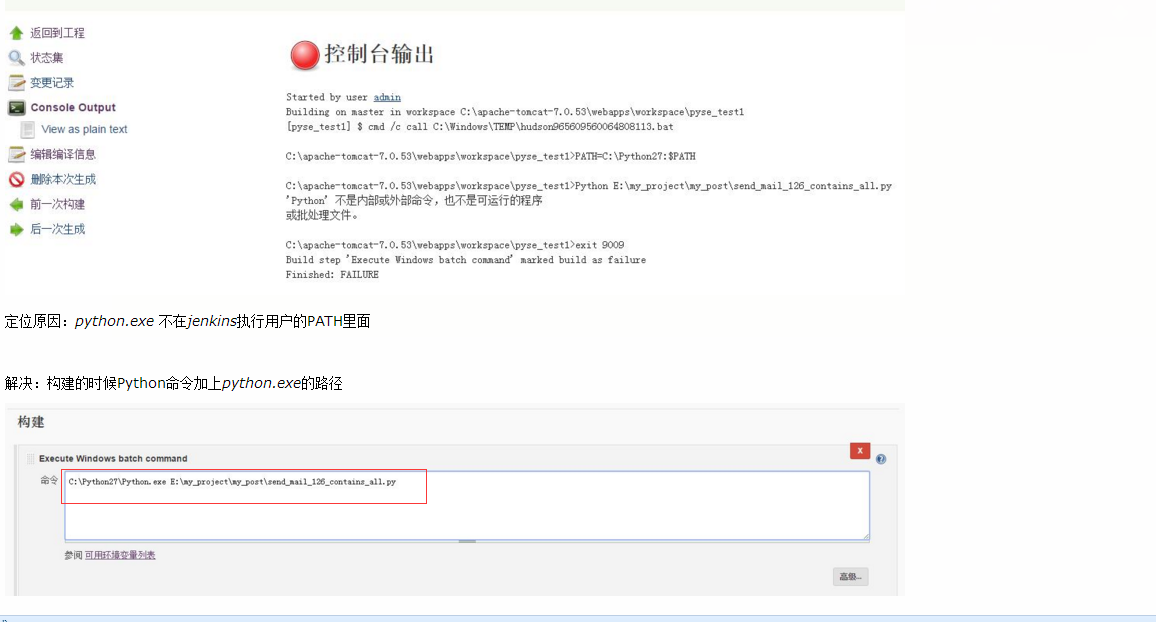
1.构建的时候提示:'Python' 不是内部或外部命令,也不是可运行的程序
解决办法如下:
解决办法如下:
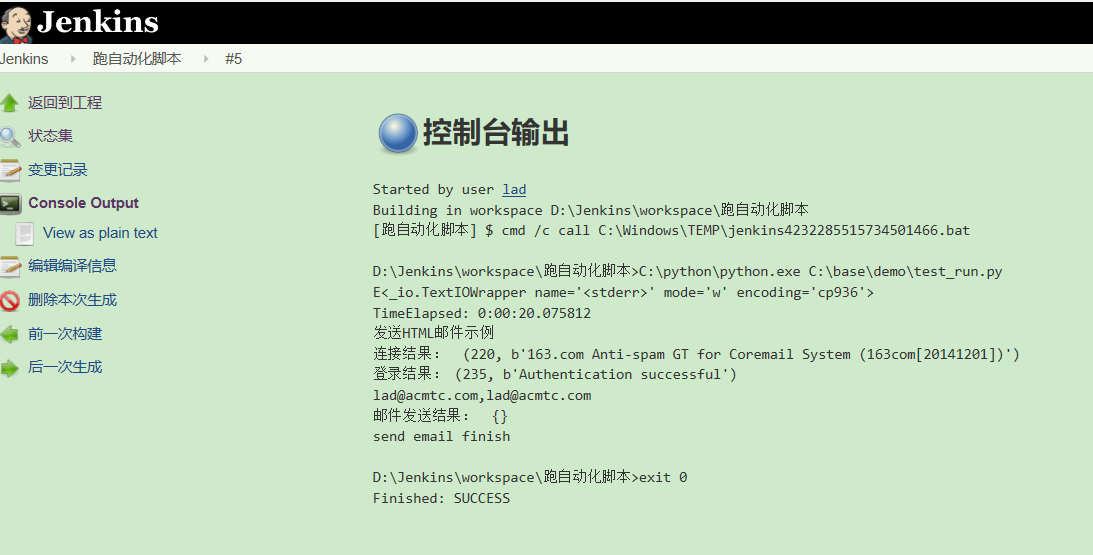
2.构建成功的提示如下:
更多学习资料可关注:gzitcast

