

使用Hexo创建博客
- 进入一个安全的目录,比如
cd ~/Desktop
- 在 GitHub 上新建一个空 repo,repo 名称是「用户名.github.io」;
- 安装 Hexo
npm install -g hexo-cli
hexo init myBlog
cd my Blog
npm i
hexo new 开博大吉
这边nmp i 时出现问题,最后通过管理员权限打开bush解决问题;
- 会看到一个 md 文件的路径;

- 打开并编辑;
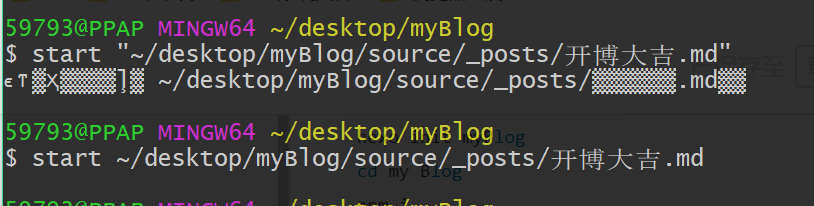
start "~/Desktop/myBlog/source/_posts/开博大吉.md"
-
注意引号和斜杠Windows 的路径中的 \ 需要变成 / ;
-
这边路径里没有空格,不需要加引号,否则出错,如图;
- 编辑网站配置
start _config.yml
- 把第 6 行的 title 改成想要的名字;
- 把第 9 行的 author 改成大名;
- 把最后一行的 type 改成 type: git;
- 在最后一行后面新增一行,左边与 type 平齐,加上一行 repo: 仓库地址 (请将仓库地址改为「你的用户名.github.io」对应的仓库地址,仓库地址以 git@github.com: 开头)
- 第 4 步的 repo: 后面有个空格,不要眼瞎。
- 安装 git 部署插件
npm install hexo-deployer-git --save
hexo deploy
-
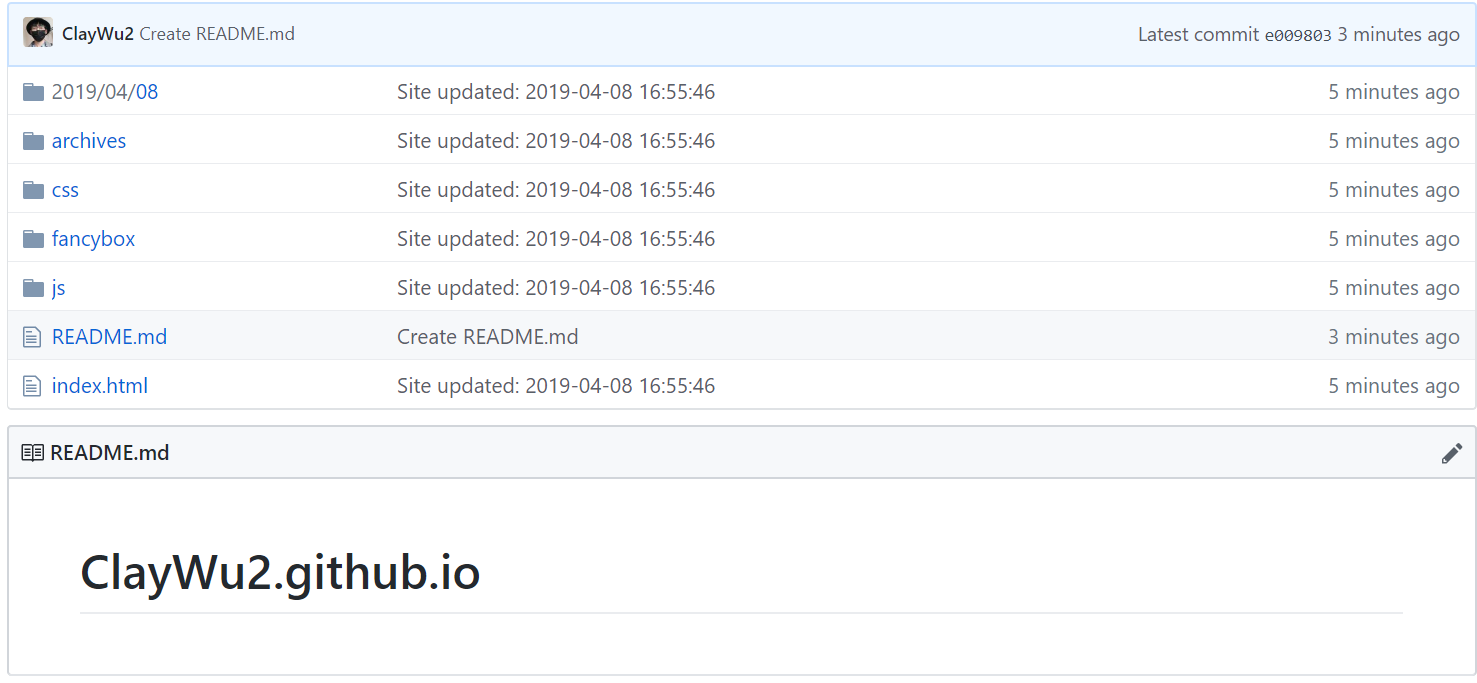
进入「你的用户名.github.io」对应的 repo,打开 GitHub Pages 功能;
-
出现预览链接;
-
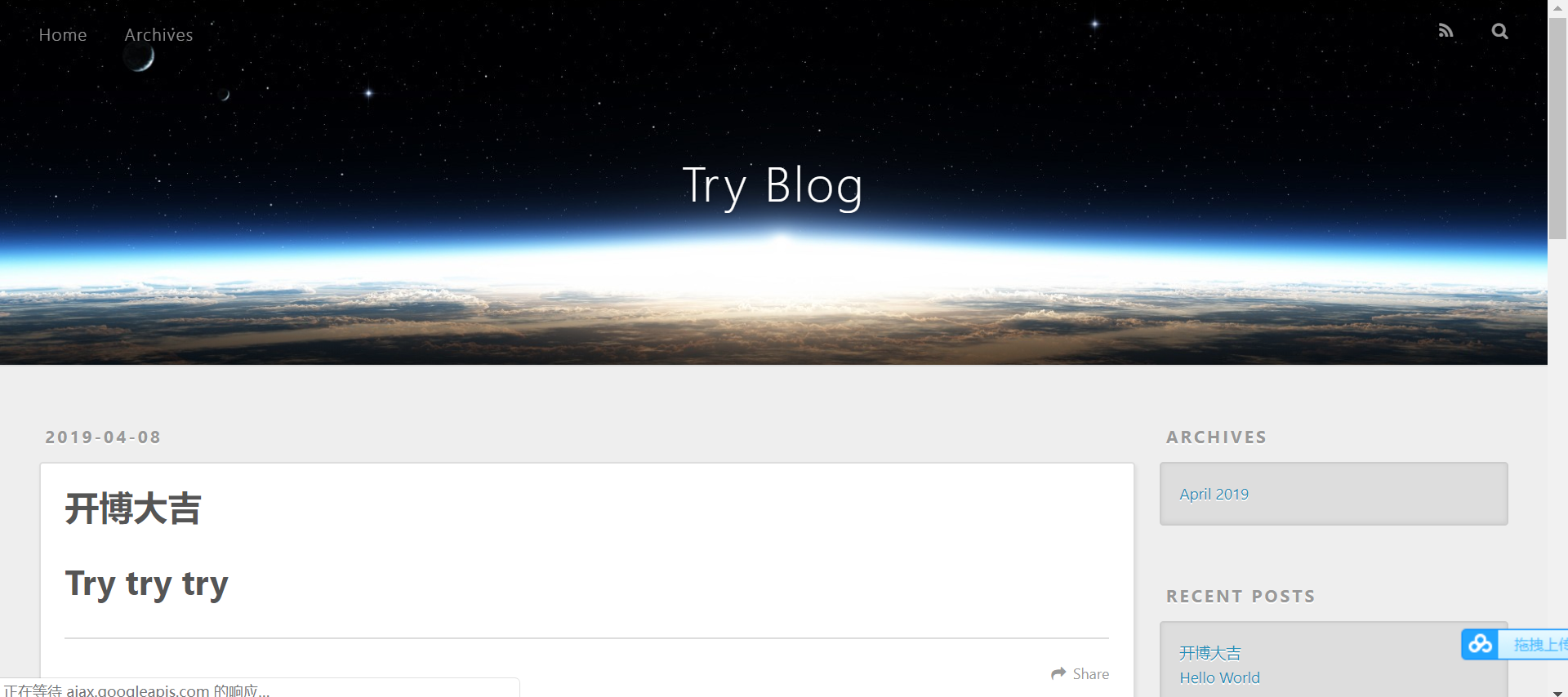
进入"预览链接/index.html"
创建新的博客
- 新建
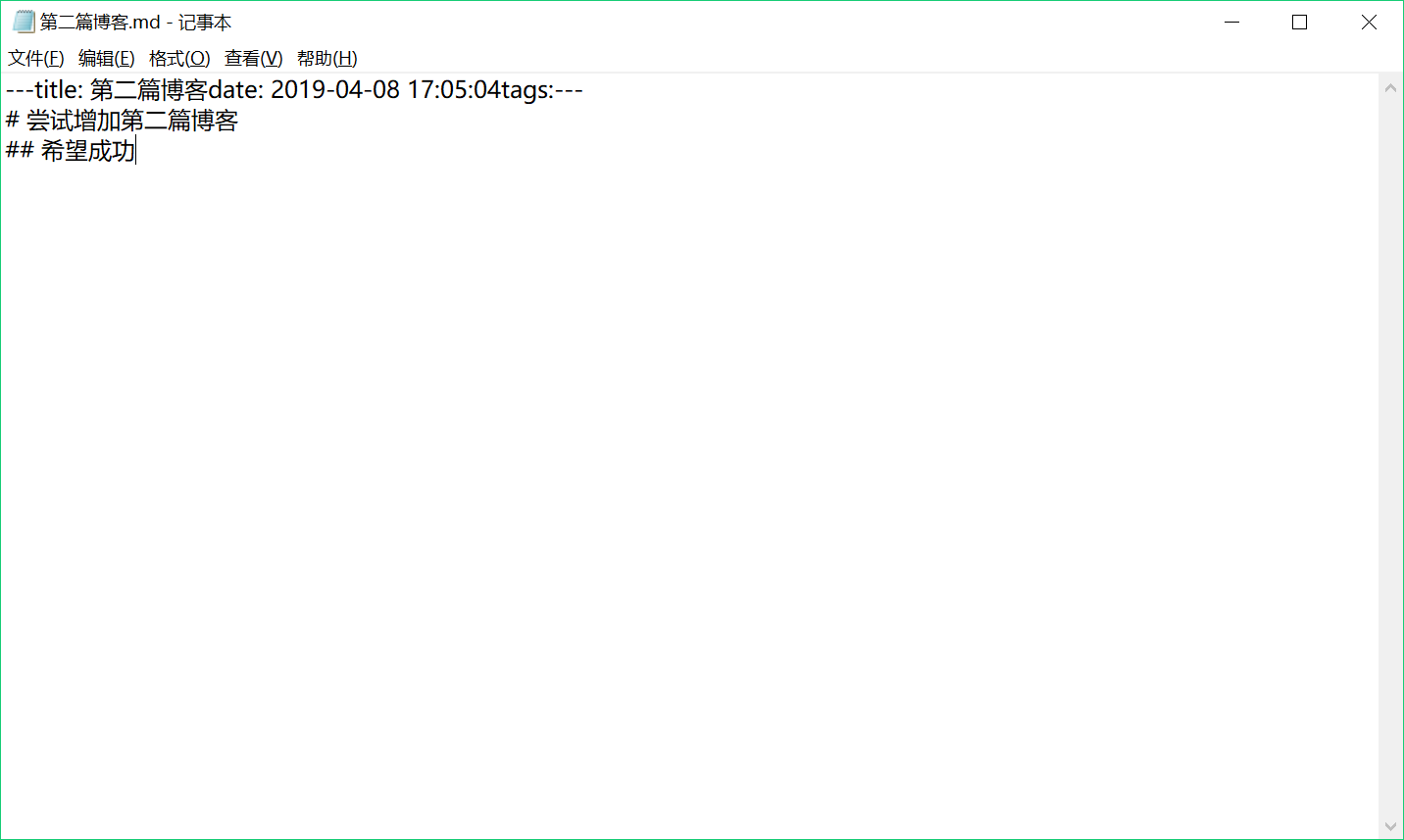
hexo new 第二篇博客
- 使用start 路径来编辑它
- hexo generate
- hexo deploy
- 刷新
换主题
- 进入https://github.com/hexojs/hexo/wiki/Themes,选择喜欢的主题;
- 进入主题的首页,复制SSH或者Http链接;
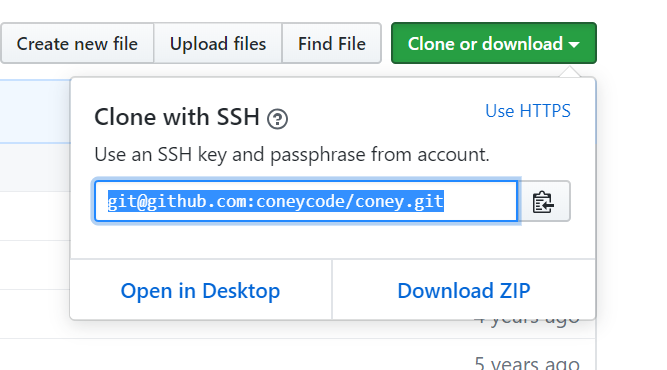
cd themes
git clone git@github.com:iissnan/hexo-theme-next.git
cd ..
- 将 _config.yml 的第 75 行改为 theme: hexo-theme-next,保存;
hexo generate
hexo deploy
- 等一分钟,然后刷新博客页面。
上传源代码
- 新建仓库;
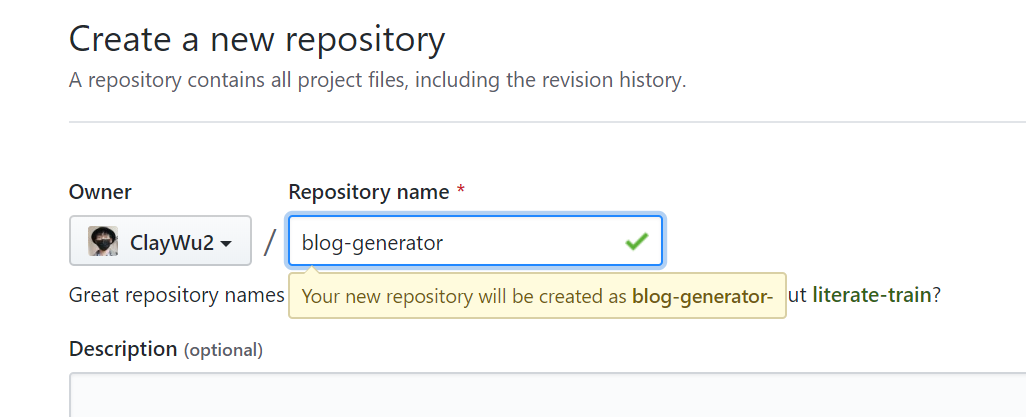
- 复制命令执行即可。
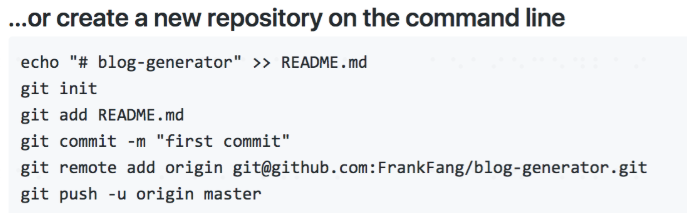
这样一来,你的博客发布在了「你的用户名.github.io」而你的「生成博客的程序代码」发布在了 blog-generator。所有数据万无一失,你就不会因为误删 myBlog 目录而痛哭了。 以后每次 hexo deploy 完之后,博客就会更新;然后你还要要 add / commit /push 一下「生成博客的程序代码」,以防万一。 这个 blog-generator 就是用来生成博客的程序,而「你的用户名.github.io」仓库就是你的博客页面。--饥人谷
