

一、格式切换
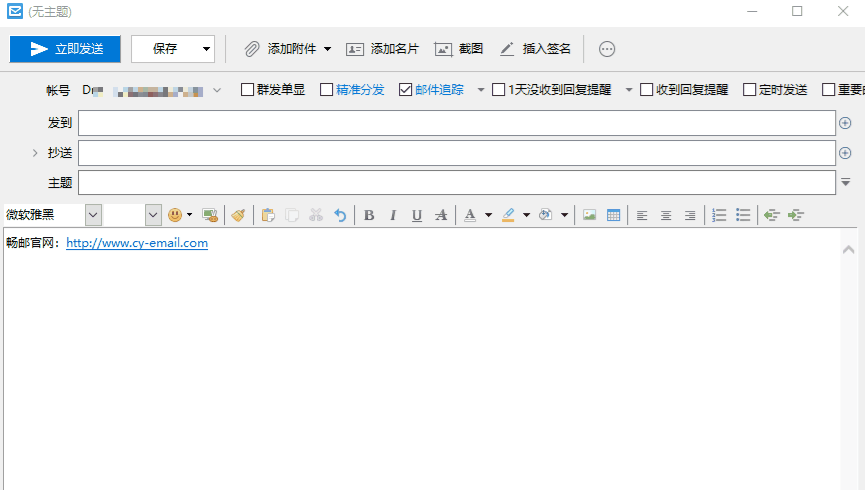
邮件格式有两种
- html:支持复杂的格式编辑
- 纯文字:简单的文字内容,不可进行样式之类的编辑
二、常用功能
请确保
邮件格式为html,否则将无法正常编辑。
文字处理
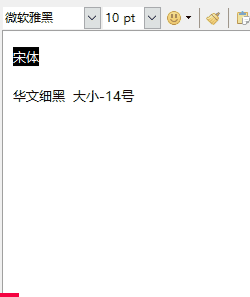
文字字体与大小处理,可选择,也可输入。
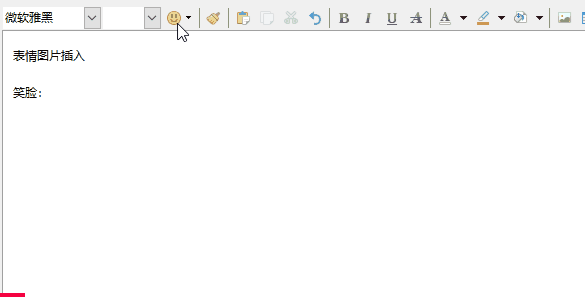
常用表情
效果预览
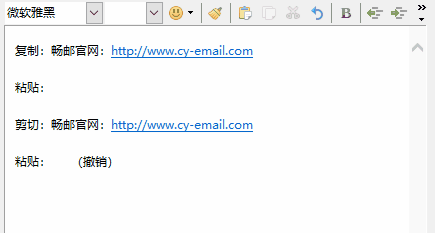
常用操作:粘贴/复制/剪切/撤销
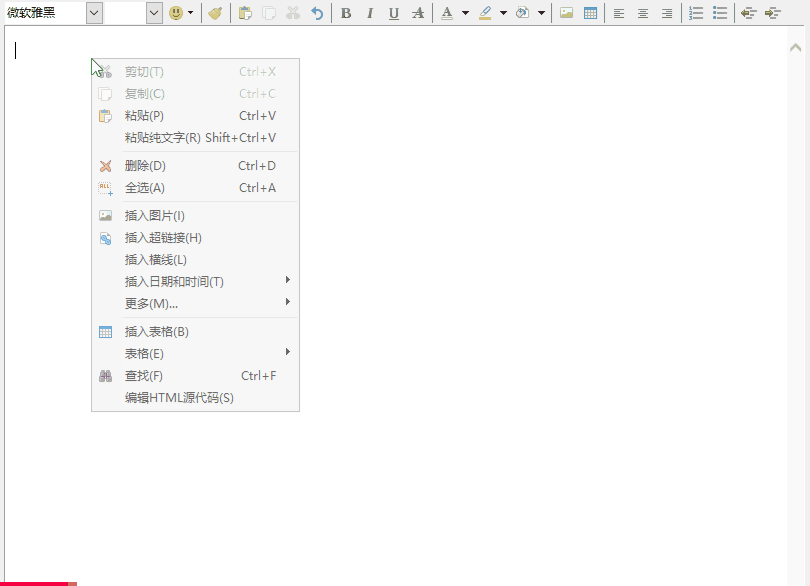
常规操作,可通过工具栏/右键功能进行操作
编辑框工具区打开

右键功能打开
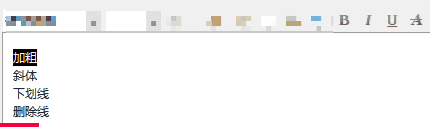
常用格式:加粗/斜体/下划线/删除线
常用格式,选择对应文字套用,编辑框工具区打开

效果预览
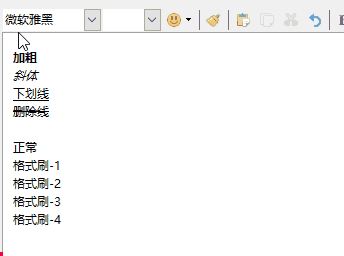
格式刷
可保存多个格式,并通过点击或F2实现对格式的套用
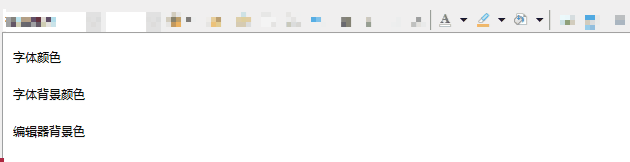
颜色处理:字体颜色/字体背景颜色/编辑器背景色
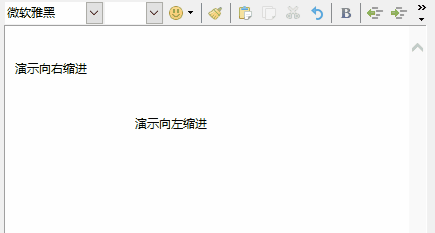
缩进处理:向左/向右
- 向左缩进
- 向右缩进
插入图片:本地/网络
编辑框功能区和右键功能区皆可打开
插入图片功能
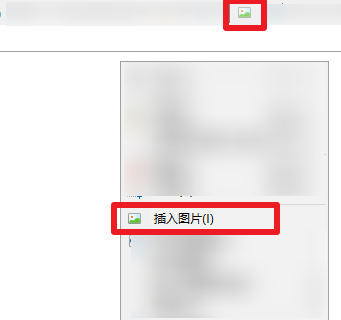
可以是本地图片,也可以是网络图片链接
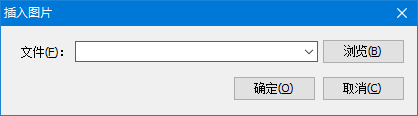
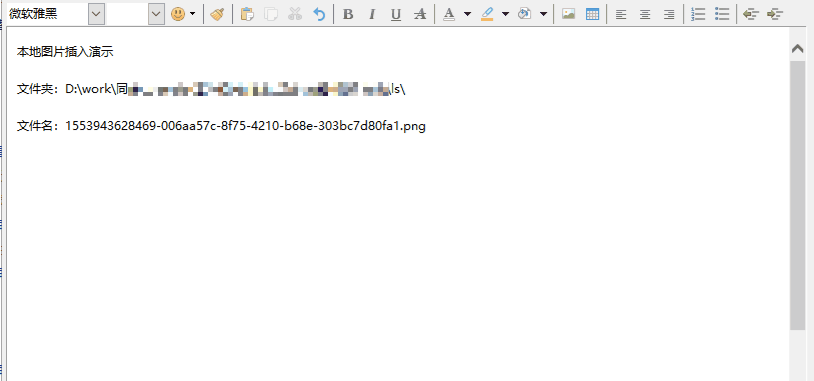
本地图片插入
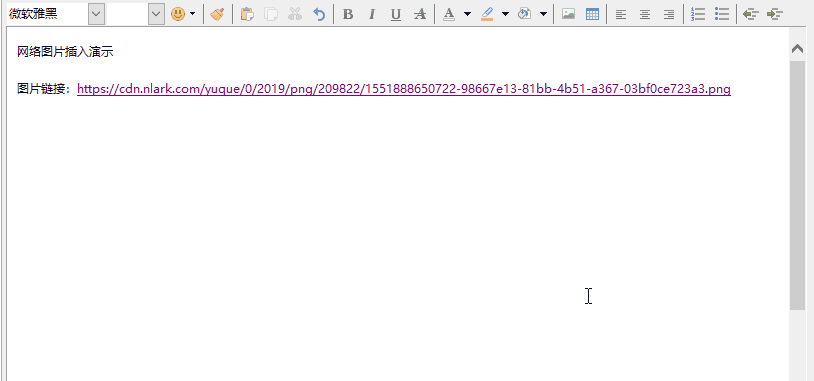
网络图片插入
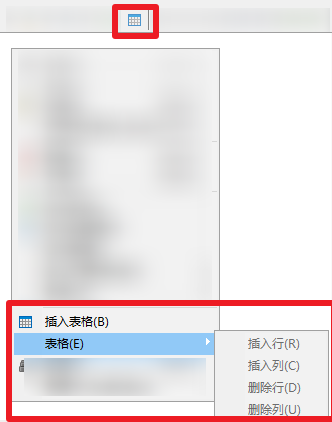
插入表格
编辑框功能区和右键功能区皆可打开
插入表格功能
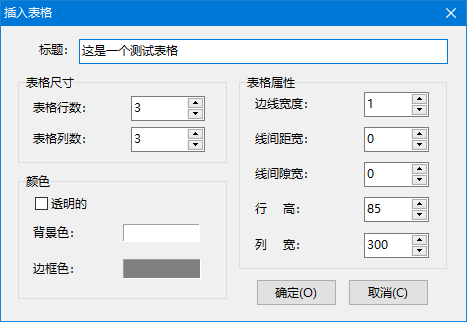
表格设置:
- 表格标题:
- 表格尺寸:行数/列数
- 表格颜色:透明的/背景色/边框色
- 表格属性:边线宽度/线间距宽/线间隙宽/行高/列宽
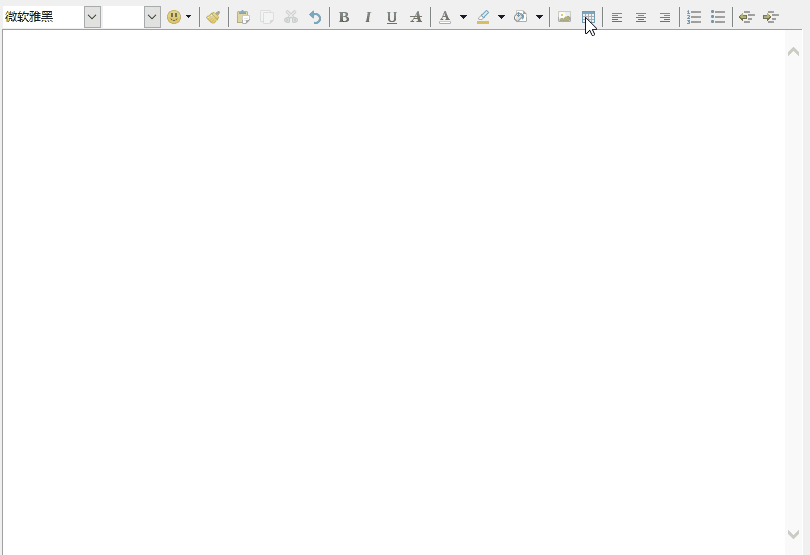
效果预览
对齐方式:靠左/靠中/居
- 左对齐
- 中对齐
- 右对齐
编辑框工具区打开

效果预览

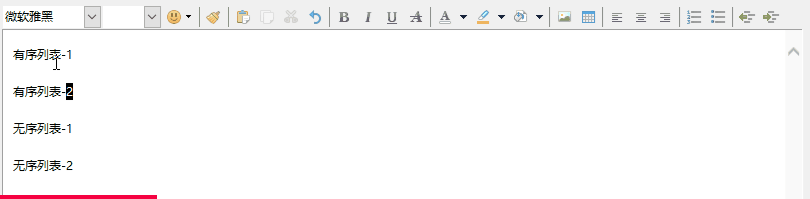
有序列表/无序列表
编辑框工具区打开

效果预览
插入超链接
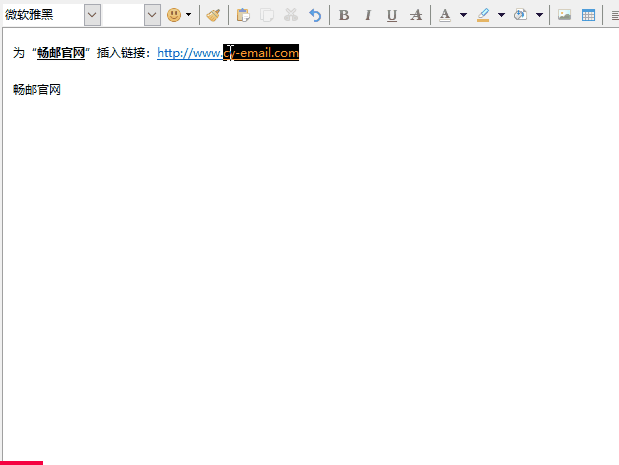
插入横线
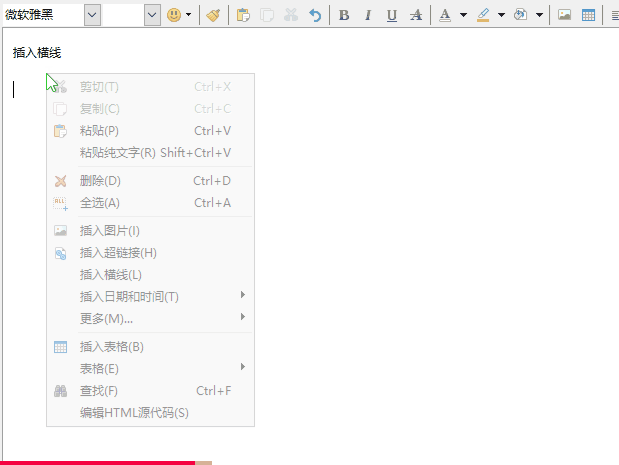
插入日期和时间
有多种格式可供选择
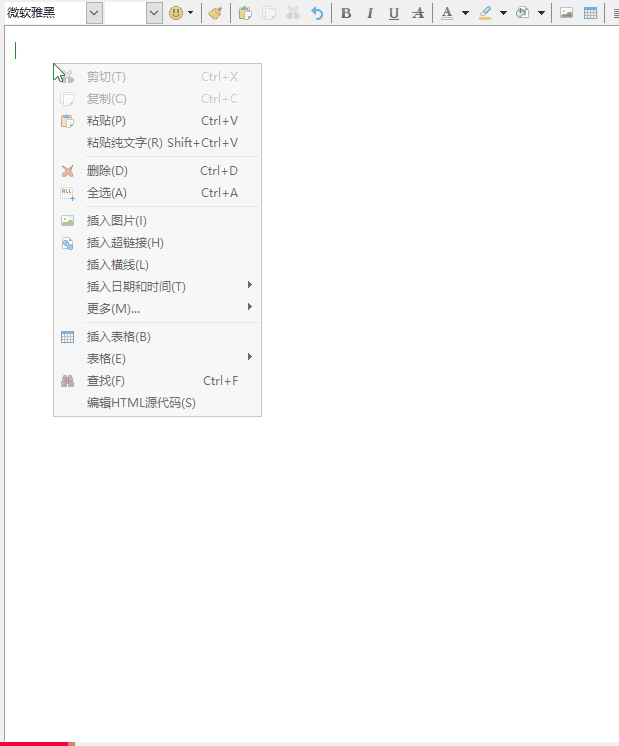
插入文本文件
文本文件内容将展示在邮件中文
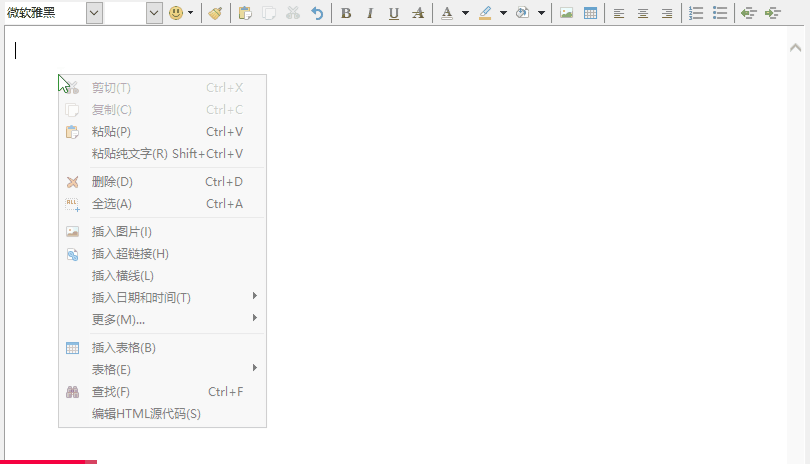
背景图片
插入背景图片/清除背景图片
三、进阶使用
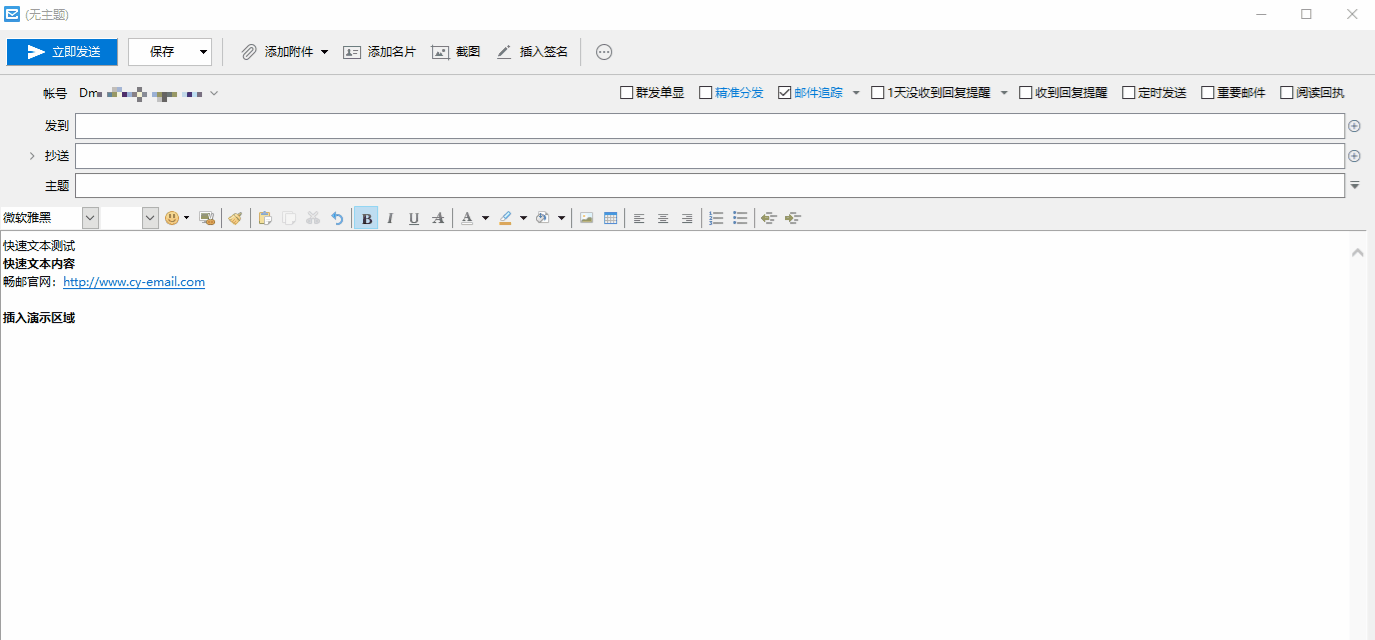
快速文本
下图演示:
- 新建快速文本
- 插入快速文本
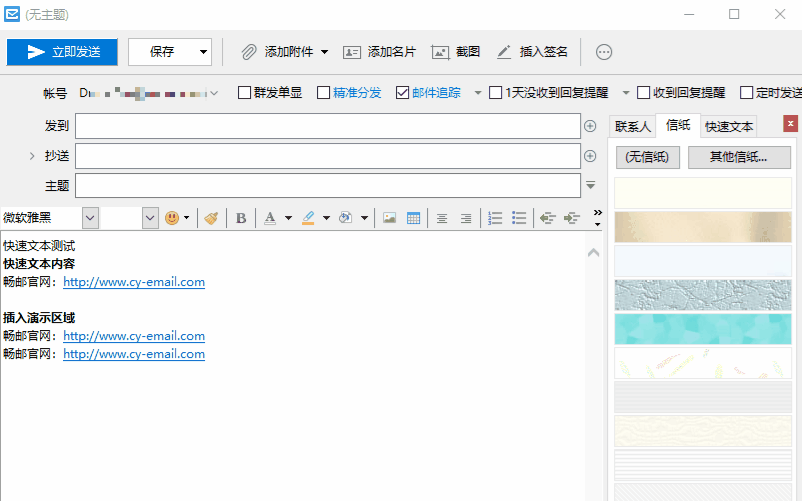
信纸使用
其实就是背景图片,不过内置了默认的图片
Html代码
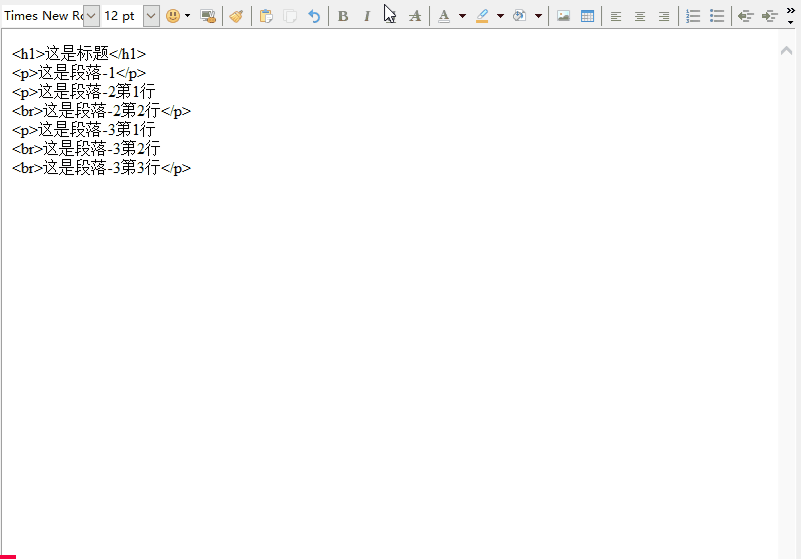
编辑HTML源代码:仅适用于有一定技术基础的用户,有兴趣的用户可自行学习 html教程:www.w3school.com.cn/html/index.… 常用的邮件编辑会使用另外一篇做介绍
演示代码
<h1>这是标题</h1>
<p>这是段落-1</p>
<p>这是段落-2第1行
<br>这是段落-2第2行</p>
<p>这是段落-3第1行
<br>这是段落-3第2行
<br>这是段落-3第3行</p>
编辑演示
关键词: 编辑器 编辑器功能 功能预览
畅邮(DM Pro)电子邮箱客户端
官网:cy-email.com/
论坛:bbs.cymailer.com/
![1551888650722-98667e13-81bb-4b51-a367-03bf0ce723a3[1].png](https://p1-jj.byteimg.com/tos-cn-i-t2oaga2asx/gold-user-assets/2019/3/30/169cda68ee5a2e54~tplv-t2oaga2asx-jj-mark:3024:0:0:0:q75.png)
畅邮(DM Pro)电子邮箱客户端:原DreamMail「梦幻快车」邮件客户端升级版,集邮箱管理、邮件收发、批量群发、客户管理、邮件追踪于一身,精巧!纯净!稳定!
可用于日常办公/通知推送/工资条群发/开发信发送(外贸)等场景。
