转自帧动画的多种实现方式与性能对比
本文目录
Web动画形式
应用场景
素材准备
实现方案
    一、GIF图
    二、CSS3帧动画
    三、JS帧动画
方案总结
注意事项
总结
Web动画形式
首先我们来了解一下Web有哪些动画形式
1. CSS3动画
    Transform(变形)
    Transition(过渡)
    Animation(动画)
2. JS动画(操作DOM、修改CSS属性值)
3. Canvas动画
4. SVG动画
5. 以Three.js为首的3D动画
复制代码
以上各种动画形式都可以制作出一种类型的动画,那就是帧动画,也叫序列帧动画,定格动画,逐帧动画等,这里我们统一用帧动画来表述。

应用场景
帧动画一般用来实现稍微复杂一点的动画效果,同时希望动画更细腻,设计师更自由的发挥。他可以定义到每一个时间刻度上的展现内容,我们一般用帧动画来做页面的Loading,小人物,小物体元素的简单动画。我们想象中的帧动画应该有以下几个特点:
- 可以自由控制播放、暂停和停止
- 可以控制播放次数,播放速度
- 可以添加交互,在播放完成后添加事件
- 浏览器兼容性好
素材准备
帧动画的素材一般是先由设计师在PS中的时间轴上设计好了,然后导出图片给前端人员,PS制作时间轴动画一般是用来制作稍微简单的动画,操作简单,方便。
或者是由设计师在AE的时间轴进行设计,因为AE内置了更丰富的动作效果,比如转换,翻转之类的,AE可以帮助我们实现更复杂的效果,然后再导出图片给前端人员。
这里帧动画素材的要求,每一帧的图片最好是偶数宽高,偶数张,最好周围能有一些留白。
实现方案
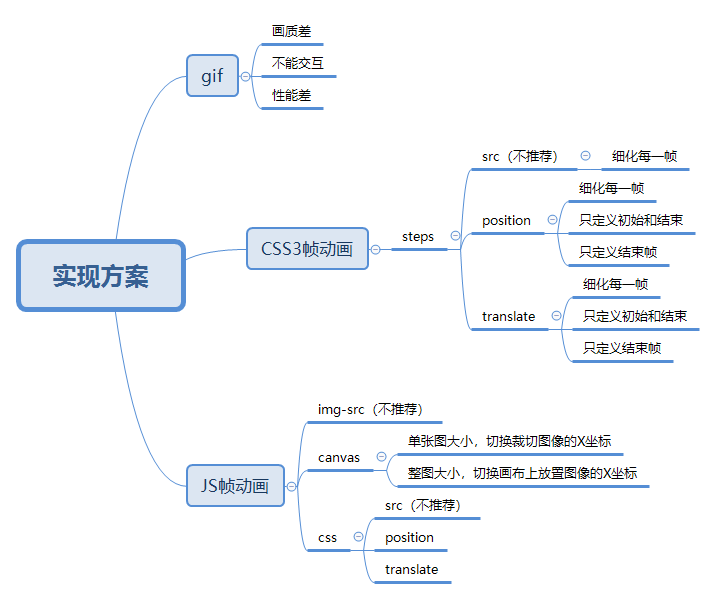
将目前想到的解决方案梳理如下图,同时我们将对每种方案进行详细介绍。
一、GIF图
我们可以将上面制作的帧动画导出成GIF图,GIF图会连续播放,无法暂停,它往往用来实现小细节动画,成本较低、使用方便。但其缺点也是很明显的:
- 画质上,gif 支持颜色少(最大256色)、Alpha 透明度支持差,图像锯齿毛边比较严重;
- 交互上,不能直接控制播放、暂停、播放次数,灵活性差;
- 性能上,gif 会引起页面周期性的绘画,性能较差。
二、CSS3帧动画
CSS3帧动画是我们今天需要重点介绍的方案,最核心的是利用CSS3中Animation动画,确切的说是使用animation-timing-function 的阶梯函数 steps(number_of_steps, direction) 来实现逐帧动画的连续播放。
帧动画的实现原理是不断切换视觉内图片内容,利用视觉滞留生理现象来实现连续播放的动画效果,下面我们来介绍制作CSS3帧动画的几种方案。
(1)连续切换动画图片地址src(不推荐)
我们将图片放到元素的背景中(background-image),通过更改 background-image 的值实现帧的切换。但是这种方式会有以下几个缺点,所以该方案不推荐。
- 多张图片会带来多个 HTTP 请求
- 每张图片首次加载会造成图片切换时的闪烁
- 不利于文件的管理
(2)连续切换雪碧图位置(推荐)
我们将所有的帧动画图片合并成一张雪碧图,通过改变 background-position 的值来实现动画帧切换。分两步进行:
步骤一: 将动画帧合并为雪碧图,雪碧图的要求可以看上面素材准备,比如下面这张帧动画雪碧图,共20帧。

先看写法一:
<div class="sprite"></div>

.sprite {
    width: 300px;
    height: 300px;
    background-repeat: no-repeat;
    background-image: url(frame.png);
    animation: frame 333ms steps(1,end) both infinite;
}
@keyframes frame {
    0% {background-position: 00;}
    5% {background-position: -300px 0;}
    10% {background-position: -600px 0;}
    15% {background-position: -900px 0;}
    20% {background-position: -1200px 0;}
    25% {background-position: -1500px 0;}
    30% {background-position: -1800px 0;}
    35% {background-position: -2100px 0;}
    40% {background-position: -2400px 0;}
    45% {background-position: -2700px 0;}
    50% {background-position: -3000px 0;}
    55% {background-position: -3300px 0;}
    60% {background-position: -3600px 0;}
    65% {background-position: -3900px 0;}
    70% {background-position: -4200px 0;}
    75% {background-position: -4500px 0;}
    80% {background-position: -4800px 0;}
    85% {background-position: -5100px 0;}
    90% {background-position: -5400px 0;}
    95% {background-position: -5700px 0;}
    100% {background-position: -6000px 0;}
}
复制代码
针对以上动画有疑问?
问题一:既然都详细定义关键帧了,是不是可以不用steps函数了,直接定义linear变化不就好了吗?
animation: frame 10s linear both infinite;
如果我们定义成这样,动画是不会阶梯状,一步一步执行的,而是会连续的变化背景图位置,是移动的效果,而不是切换的效果,如下图:

这里我们先来了解下animation-timing-function属性。
CSS animation-timing-function属性定义CSS动画在每一动画周期中执行的节奏。对于关键帧动画来说,timing function作用于一个关键帧周期而非整个动画周期,即从关键帧开始开始,到关键帧结束结束。
timing-function 作用于每两个关键帧之间,而不是整个动画。
接着我们来了解下steps() 函数:
- steps 函数指定了一个阶跃函数,它接受两个参数。
- 第一个参数接受一个整数值,表示两个关键帧之间分几步完成。
- 第二个参数有两个值< start > or < end >。默认值为< end > 。
- step-start 等同于 step(1, start)。step-end 等同于 step(1, end)。
综上我们可以知道,因为我们详细定义了一个关键帧周期,从开始到结束,每两个关键帧之间分 1 步展示完,也就是说0% ~ 5%之间变化一次,5% ~ 10%变化一次,所以我们这样写才能达到想要的效果。
再看写法二:
<div class="sprite"></div>

.sprite {
    width: 300px;
    height: 300px;
    background-repeat: no-repeat;
    background-image: url(frame.png);
    animation: frame 333ms steps(20) both infinite;
}
@keyframes frame {
    0% {background-position: 00;}//可省略100% {background-position: -6000px 0;}
}
复制代码
这里我们定义了关键帧的开始和结束,也就是定义了一个关键帧周期,但因为我们没有详细的定义每一帧的展示,所以我们要将0%~100%这个区间分成20步来阶段性展示。
也可以换成关键字的写法,还可以只定义最后一帧,因为默认第一帧就是初始位置。
@keyframes frame {
    from {background-position: 0 0;}//可省略
    to {background-position: -6000px 0;}
}
复制代码
(3)连续移动雪碧图位置(移动端推荐)
跟第二种基本一致,只是切换雪碧图的位置过程换成了transform:translate3d()来实现,不过要加多一层overflow: hidden;的容器包裹,这里我们以只定义初始和结束帧为例,使用transform可以开启GPU加速,提高机器渲染效果,还能有效解决移动端帧动画抖动的问题。
<div class="sprite-wp">
    <div class="sprite"></div>
</div>

.sprite-wp {
    width: 300px;
    height: 300px;
    overflow: hidden;
}
.sprite {
    width: 6000px;
    height: 300px;
    will-change: transform;
    background: url(frame.png) no-repeat center;
    animation: frame 333ms steps(20) both infinite;
}
@keyframes frame {
	0% {transform: translate3d(0,0,0);}
    100% {transform: translate3d(-6000px,0,0);}
}
复制代码
三、JS帧动画
(1)通过JS来控制img的src属性切换(不推荐)
和上面CSS3帧动画里面切换元素background-image属性一样,会存在多个请求等问题,所以该方案我们不推荐,但是这是一种解决思路。
(2)通过JS来控制Canvas图像绘制
通过Canvas制作帧动画的原理是用drawImage方法将图片绘制到Canvas上,不断擦除和重绘就能得到我们想要的效果。
<canvas id="canvas" width="300" height="300"></canvas>

(function () {
    var timer = null,
        canvas = document.getElementById("canvas"),
        context = canvas.getContext('2d'),
        img = new Image(),
        width = 300,
        height = 300,
        k = 20,
        i = 0;
    img.src = "frame.png";

    functiondrawImg() {
        context.clearRect(0, 0, width, height);
        i++;
        if (i == k) {
            i = 0;
        }
        context.drawImage(img, i * width, 0, width, height, 0, 0, width, height);
        window.requestAnimationFrame(drawImg);
    }
    img.onload = function () {
        window.requestAnimationFrame(drawImg);
    }
})();
复制代码
上面是通过改变裁剪图像的X坐标位置来实现动画效果的,也可以通过改变画布上放置图像的坐标位置实现,如下:
context.drawImage(img, 0, 0, width*k, height,-i*width,0,width*k,height);。
(3)通过JS来控制CSS属性值变化
这种方式和前面CSS3帧动画一样,有三种方式,一种是通过JS切换元素背景图片地址background-image,一种是通过JS切换元素背景图片定位background-position,最后一种是通过JS移动元素transform:translate3d(),第一种不做介绍,因为同样会存在多个请求等问题,不推荐使用,这里实现后面两种。
-
切换元素背景图片位置
background-position.sprite { width: 300px; height: 300px; background: url(frame.png) no-repeat 00; }
(function(){ var sprite = document.getElementById("sprite"), picWidth = 300, k = 20, i = 0, timer = null; // 重置背景图片位置 sprite.style = "background-position: 0 0"; // 改变背景图位置functionchangePosition(){ sprite.style = "background-position: "+(-picWidth*i)+"px 0"; i++; if(i == k){ i = 0; } window.requestAnimationFrame(changePosition); } window.requestAnimationFrame(changePosition); })(); 复制代码
-
移动元素背景图片位置
transform:translate3d().sprite-wp { width: 300px; height: 300px; overflow: hidden; } .sprite { width: 6000px; height: 300px; will-change: transform; background: url(frame.png) no-repeat center; }
(function () { var sprite = document.getElementById("sprite"), picWidth = 300, k = 20, i = 0, timer = null; // 重置背景图片位置 sprite.style = "transform: translate3d(0,0,0)"; // 改变背景图移动 function changePosition() { sprite.style = "transform: translate3d(" + (-picWidth * i) + "px,0,0)"; i++; if (i == k) { i = 0; } window.requestAnimationFrame(changePosition); } window.requestAnimationFrame(changePosition); })(); 复制代码
方案总结
总结以上几种方案,我们可以看到GIF图有一定的优点同时缺点和局限性也比较明显,所以这种方案看情况选择使用。
同时我们最常用的是CSS3帧动画,因为通过CSS就可以实现,效果也很好;如果希望添加更灵活丰富的交互就可以采用JS帧动画的解决方案。
那各种实现方案的性能如何呢,我们来比较一下,如果测试结果出现偏差,可能与测试环境变化有关。
测试环境:
系统:Windows 10 专业版
处理器:Intel(R) Core(TM) i7-6700 CPU @ 3.40GHz 3.41GHz
RAM: 8.00GB
浏览器:Chrome 72.0
复制代码
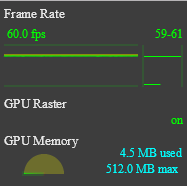
background-position 方案 FPS master 截图
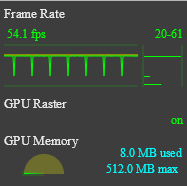
transform:translate3d() 方案 FPS master 截图
这两个FPS meter截图是来自CSS3帧动画方案,可以看到前者能达到60FPS的流畅动画效果,后者FPS不稳定且GPU占用率变大。
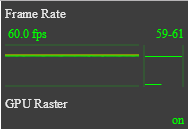
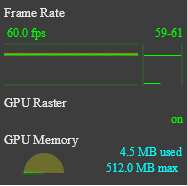
background-position 方案 FPS master 截图
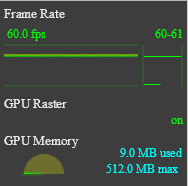
transform:translate3d() 方案 FPS master 截图
这三个FPS meter截图是来自JS帧动画,分别是Canvas绘制,改变background-position,改变transform:translate3d(),可以看到JS帧动画的FPS都能达到 60FPS ,动画比较流畅。
JS Canvas绘制方案,不会占用GPU资源;JS background-position 方案与CSS background-position 方案比FPS和GPU占用率都一样;JS transform:translate3d() 方案与CSS transform:translate3d() 方案比FPS有明显提升和稳定,GPU占用率差别不大。
综上我们可以对各方案动画性能简单排序:
JS Canvas绘制方案 > background-position 方案 > transform:translate3d() 方案
JS Canvas 绘制方案要优于 background-position 方案和 transform:translate3d() 方案,同时从实现简单的角度上考虑,CSS方案要比JS方案实现简易。
同时我们会质疑 transform 变换不会引起页面重绘,是不是性能会更好,我们目前只比较了动画的流畅度(FPS)和GPU占用率,切页面动画比较简单,如果我们页面中有很多属性变化的动画,其实是建议用 transform 方案的,这就需要我们对页面动画效果和页面性能做出平衡。
tips:使用 will-change 可以在元素属性真正发生变化之前提前做好对应准备。
注意事项
素材:动画图片宽高最好是偶数,总帧数最好是偶数,图片拼接处最好有一定的留白。
适配:移动端适配最好不用rem,因为rem的计算会造成小数四舍五入,造成一定的抖动效果,建议直接用px作为单位,同时辅助以scale(zoom)媒体查询进行适配。如果使用rem适配,试试使用transform的方案,抖动问题可以得到优化解决。
对于帧与帧之间的盈亏互补现象导致动画抖动,想要了解更多,可以阅读《CSS技巧:逐帧动画抖动解决方案》。
总结
本文我们主要梳理了目前实现帧动画的几种方案,同时对各种方案进行效果实现,优劣讨论,性能对比,同时简单介绍了帧动画实现过程的注意事项,最后我们得出结论,JS Canvas 绘制方案要优于 background-position 方案和 transform:translate3d() 方案,同时从实现简单的角度上考虑的话,CSS 方案要比JS方案实现便捷