

简介
Chrome 调试工具中的 Performance 面板是用来查看页面在浏览器运行时的性能表现,而不是加载页面时候的表现。
说明
- 本文为自己阅读文章的笔记,如果想详细了解该面板的功能,建议点此 阅读原文。
- 本文截图及功能说明,使用的 Chrome 版本为:
72.0.3626.119(正式版本) (32 位);
功能
- 模拟移动设备的CPU;
- 记录运行时的性能表现;
- 定位影响性能的代码所在位置。
使用说明
调试 Demo:googlechrome.github.io/devtools-sa…
工具栏简介
- 点击【设置按钮】展示更多设置;
- Network 模拟网络环境;
- CPU 模拟移动设备 CPU ;
- 点击左上角录制按钮开始录制性能。
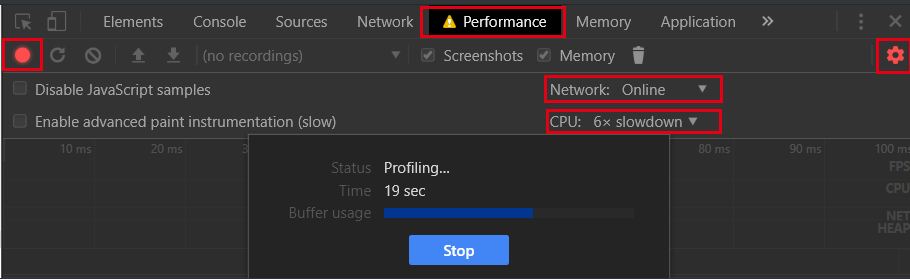
性能分析
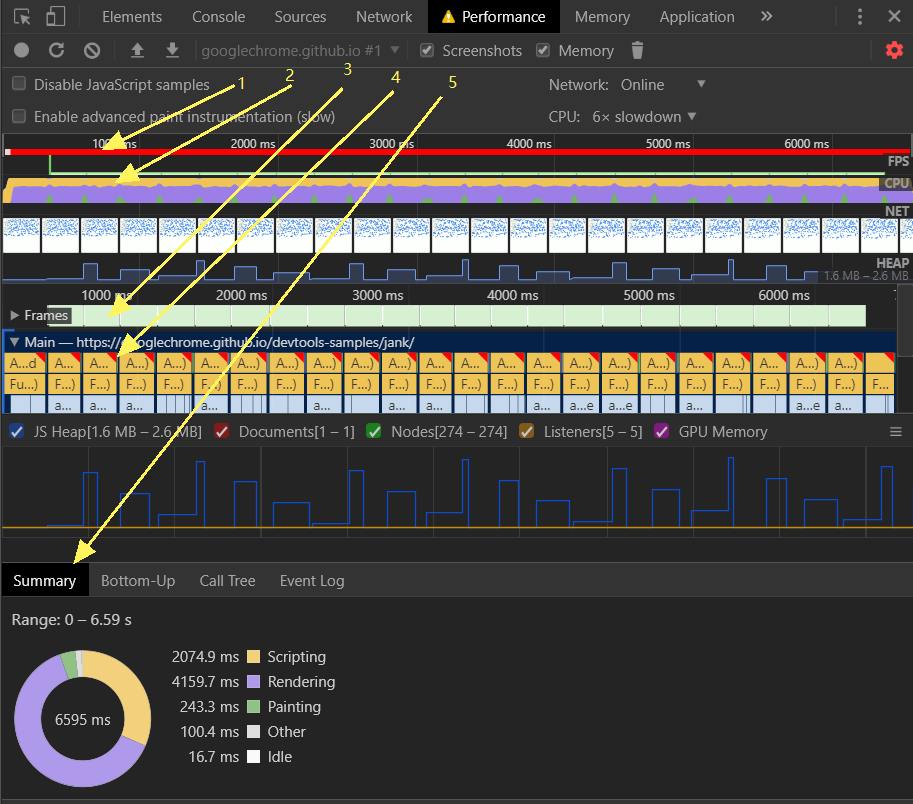
- FPS 数据,红色说明此帧存在严重问题,绿色的长条越高,说明 FPS 越高,用户体验越好。
- CPU 运行数据,与数字 5 中的颜色是对应的。各种颜色代表该时间段,CPU 在处理上花费的时间。
- 鼠标悬停,可看到当前帧的 PFS 。
- 主线程运行状况,X 轴代表时间, Y 轴代表调用栈,上面的 event 调用下面的 event 。
定位代码
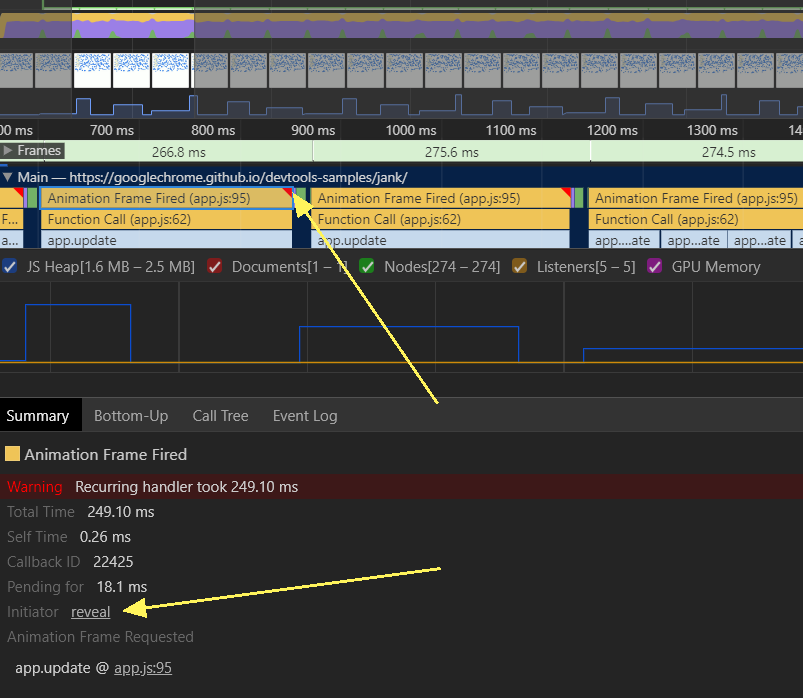
- 事件长条的右上角,如果出现了红色小三角,说明这个事件是存在问题的,点击可以在 Summary 面板看到详细信息。
- 点击 reveal 可以定位到问题代码的位置。
Tips
- 使用 Chrome 的匿名模式,可以保证页面在一个相对干净的环境下运行,避免 Chrome 插件对调试的影响。
- 打开控制台,快捷键 Ctrl+Shift + P 打开命令菜单,输入 Show Rendering ,点击 FPS meter ,显示 FPS 实时面板。
