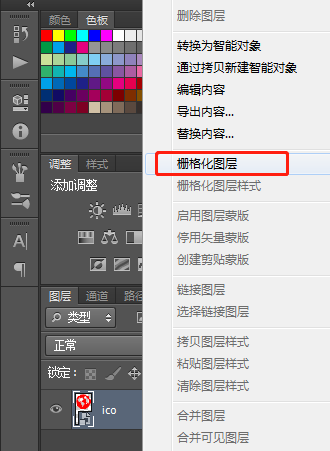
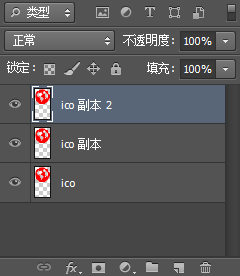
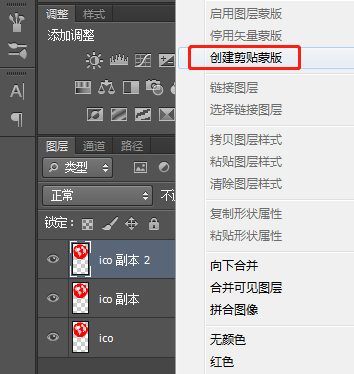
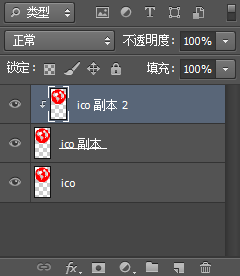
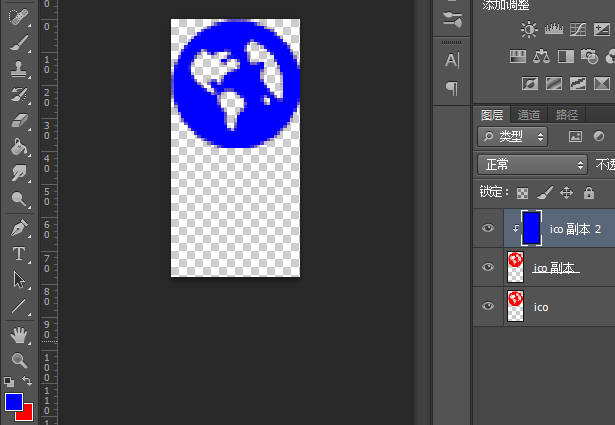
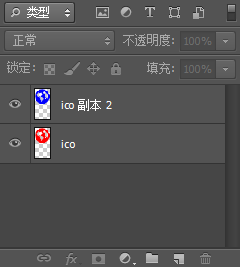
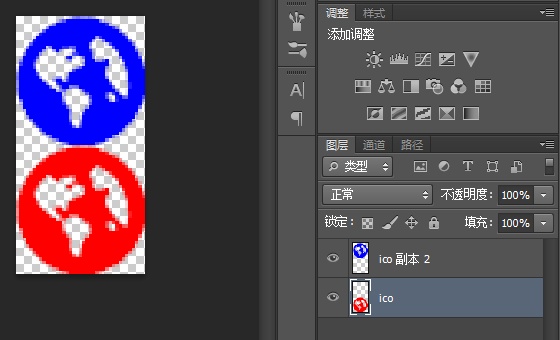
Photoshop制作反色图标 Web前端开发小K 2019-02-15 294 阅读1分钟 效果图: 1. 新建透明图层并拖入图标 2. 栅格化图层 3. 复制图层(Ctrl + J) 4. 创建剪切蒙版(Ctrl + Alt + G) 5. 改变颜色 Alt + Delete 填充前景色 Ctrl + Delete 填充背景色 6. 合并图层 选中两个副本,合并图层(Ctrl + E) 7. 拖动图标到适当位置 完成。 期待您的关注!