
阅读时长:15分钟
技术预备:掌握Linux常用语法、Tomcat、Shell、Linux服务器1台、码云仓库、足够的耐心

作为一名后端开发人员,我为什么要用jenkins?它有个锤子🔨用?
(通常出自1年工作经验的小伙伴口中)
我们开发团队暂时没有“持续集成”这个概念,因为我想偷懒、想挤点时间在各个群里划水,我决定找资料学习jenkins,一步步搭建和使用它。
Jenkins能帮我挤出多少时间划水呢?

当你遇上一个“挤牙膏”同事,隔三差五就在群里at你,让你马上处理这个缺陷;当你处理完并部署项目之后,ta才跟你说还有这个也要处理balabal,这时候我有一块板砖想跟ta 扒拉扒拉。

如果我使用Jenkins辅助我工作呢?哦豁,相见恨晚,我可以自定义一个部署策略:每当Gitee、Github、Gitlab接收到代码的push操作之后自动向Tomcat部署项目。
Jenkins在手,心不抖~这就不用生气了,“偷懒”使人脾气变得更好。
首先,恭喜这个逼,还真的抢了运维的饭碗把jenkins搭起来了
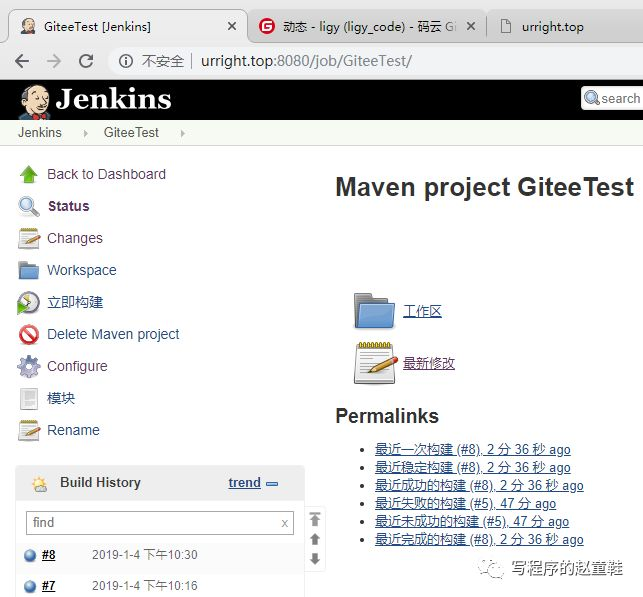
上篇我打算写写“jenkins”的安装,还有简易配置
下篇结合“码云”实现项目持续集成,为“划水”做加法,为工作做减法
01
—
安装“Jenkins”
有两种安装方式:
1️⃣“在线”安装
1.1 “在线”安装
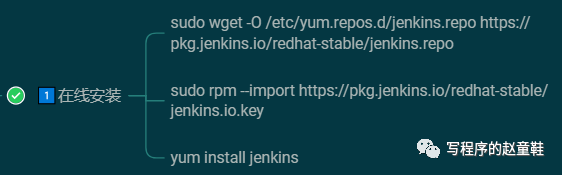
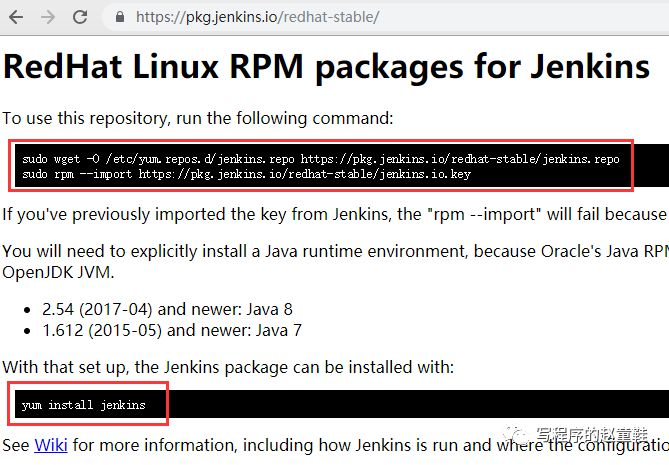
*以上命令出处见下图
*最好的资料就是官方文档,现在市面上,博客多而不精很容易踩坑,词汇量少的伙伴别慌,给点耐心,【必硬翻译👍】帮到你(必应翻译)
1.2 修改“jenkins配置”
*请依照公司的开发规范修改,端口号默认是8080;

1.3 Jenkins启动命令
*Centos7启动命令
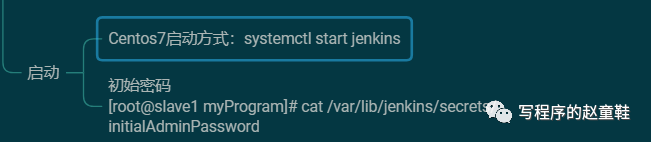
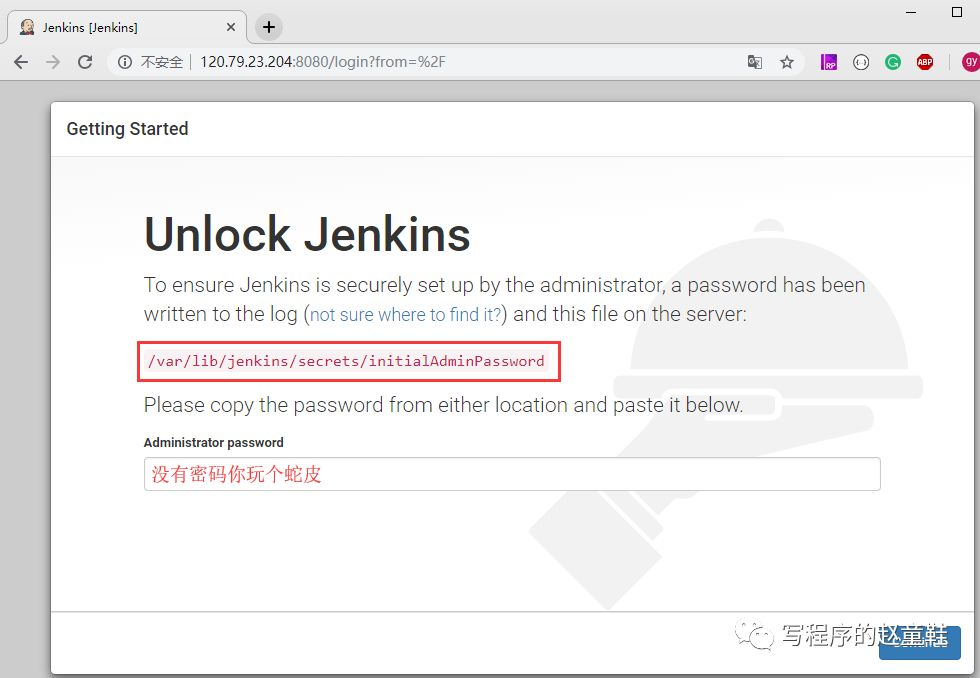
*“初始密码”在首次登陆时需要,Jenkins告诉我密码在该路径下【/var/lib/jenkins/secrets/initialAdminPassword】,使用"cat"命令即可得到密码
*获取密码

1.4 输入密码访问Jenkins
*呼啦,登录成功
*后面是傻瓜式安装,略
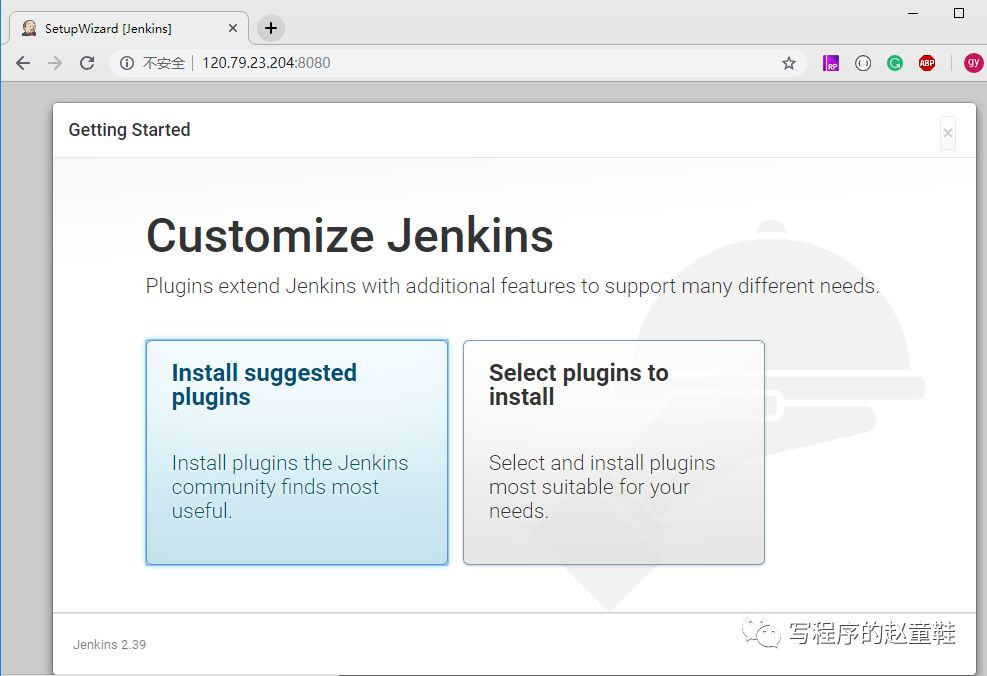
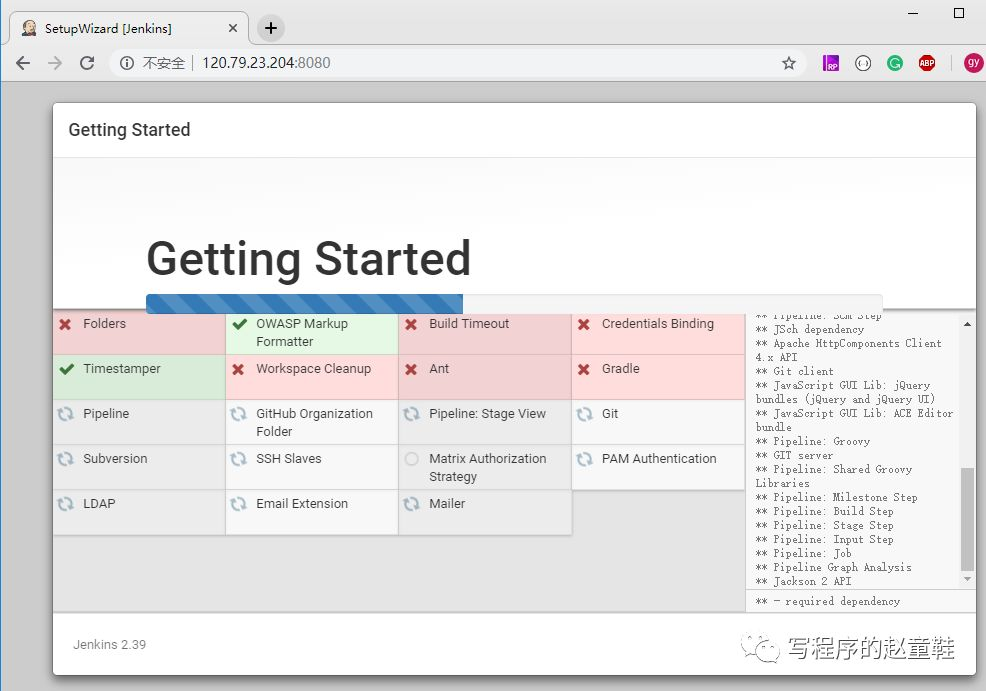
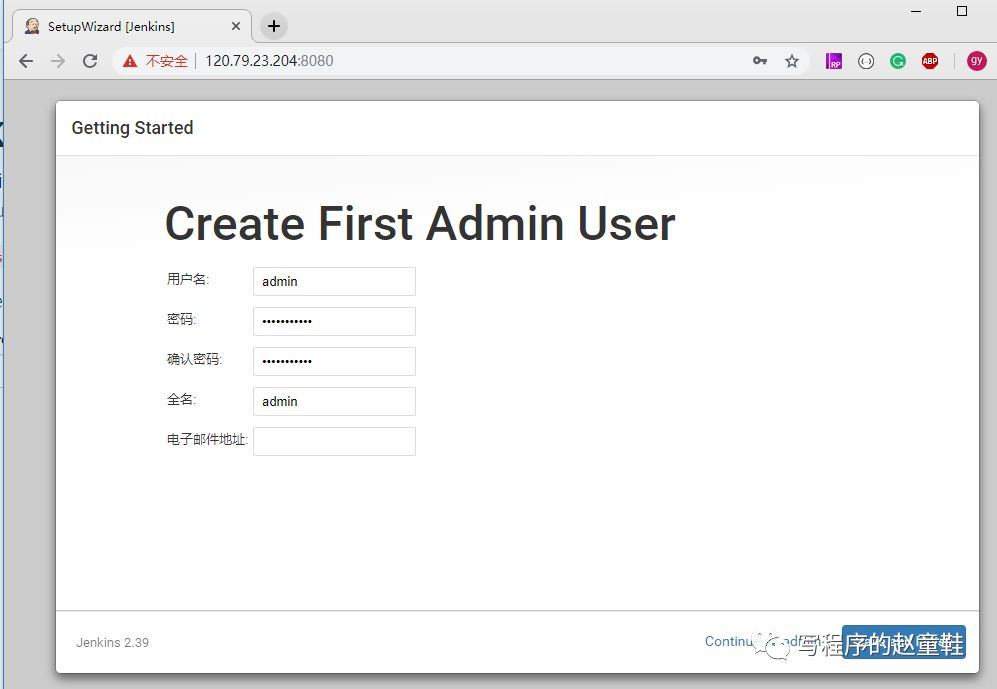
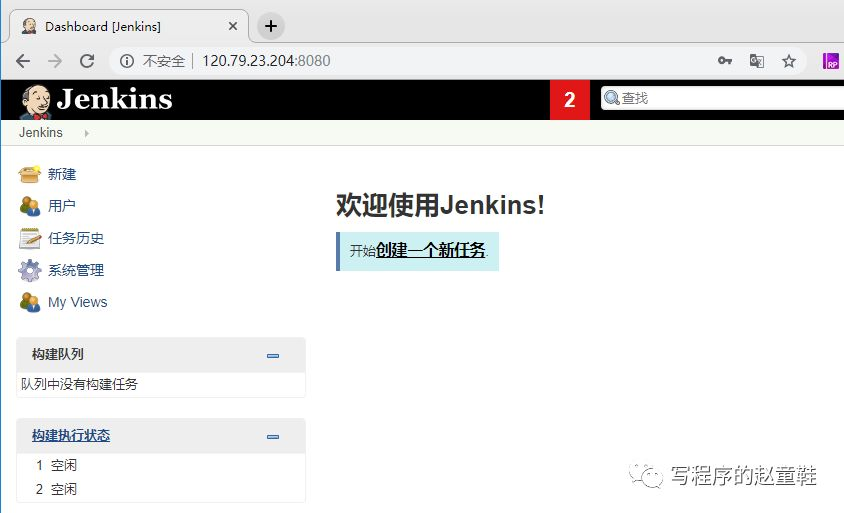
1.5 安装插件
*可以看到“智能安装”可能会出现安装失败问题,因此需要手动“在线安装”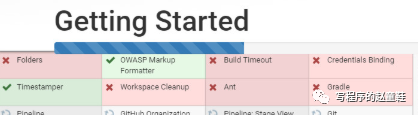
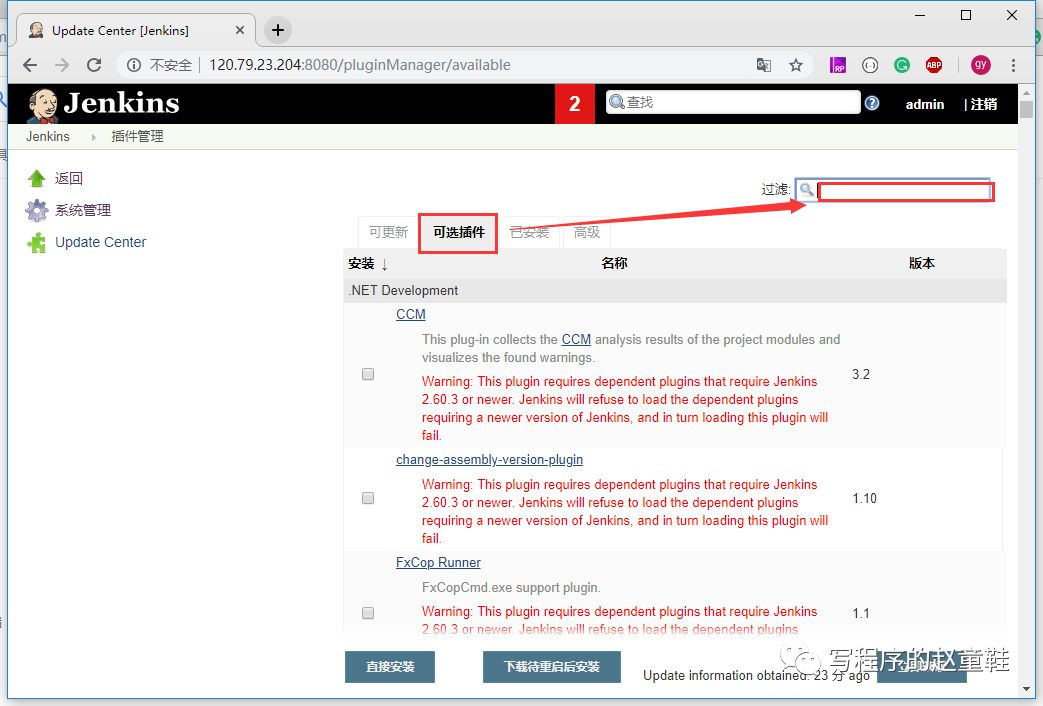
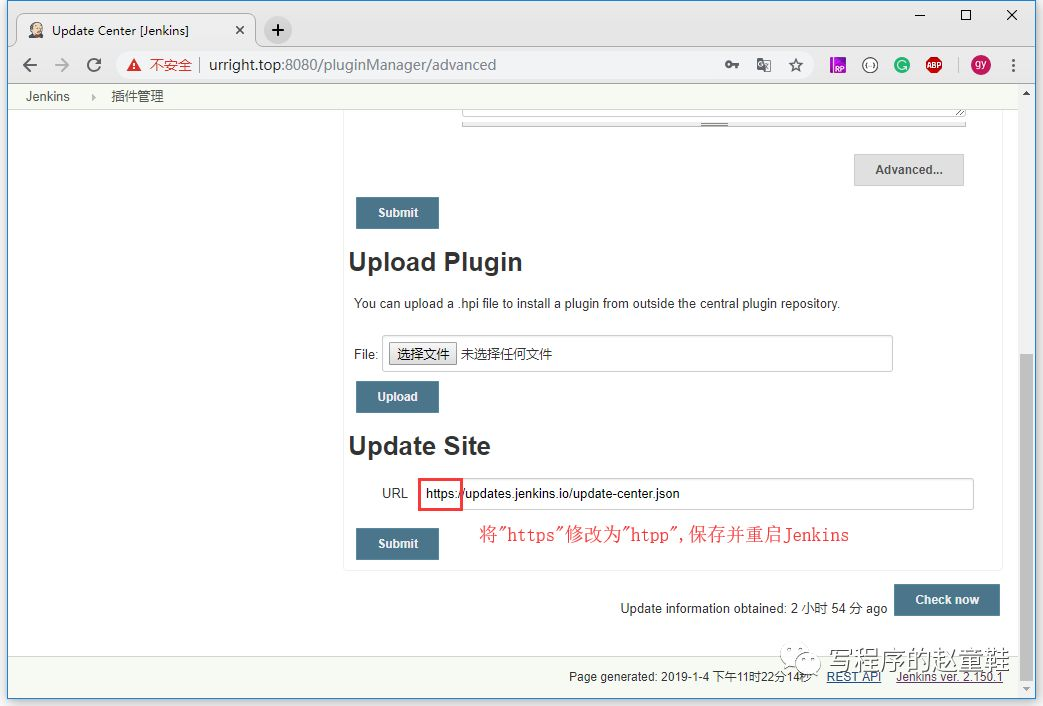
*想要“在线”安装插件发现网络不通?

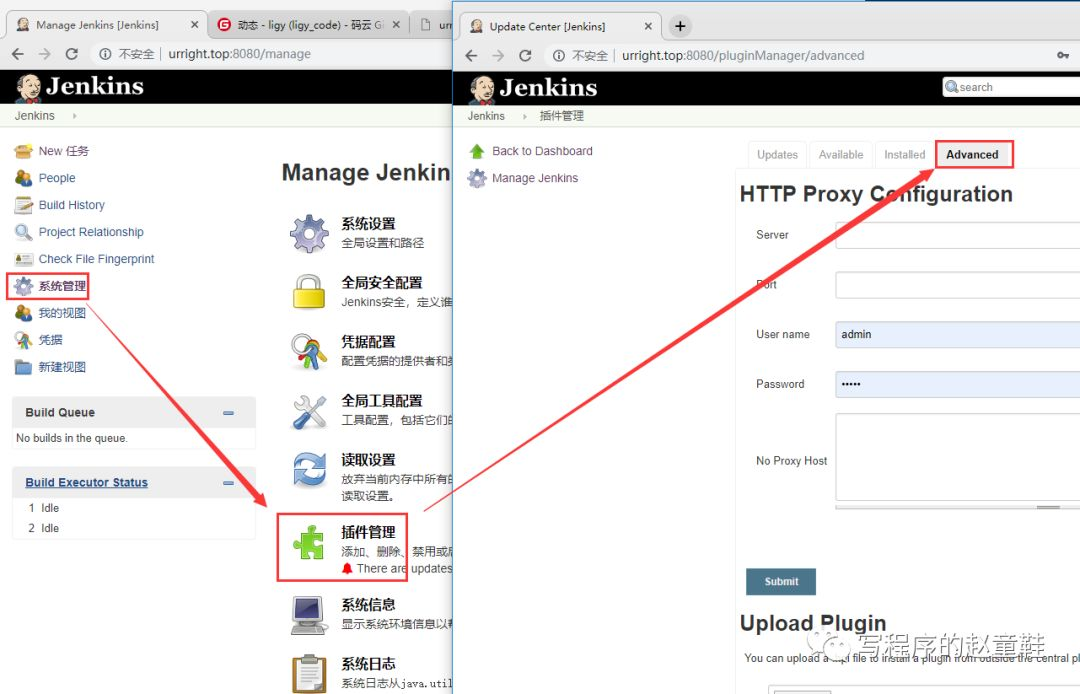
2️⃣离线安装
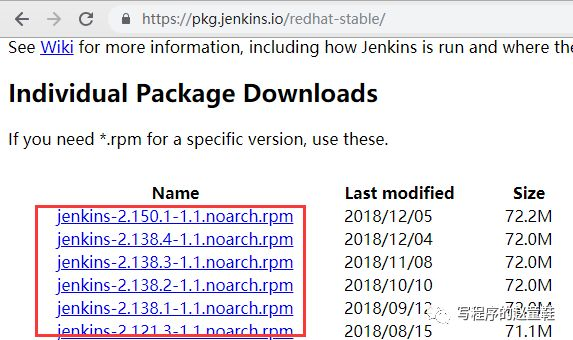
2.1 下载“Jenkins”安装包,多个版本任君选择,
本文下载最新版【jenkins-2.150.1-1.1.noarch.rpm】
(jenkins的rpm包传输过程:略)
2.2 RPM安装
[root@master home]# rpm -ivh jenkins-2.39-1.1.noarch.rpm

2.3 Jenkins启动命令
*Centos6启动命令
[root@master jenkins]# service jenkins start

*Centos7启动命令
[root@master jenkins]#systemctl start jenkins
2.4 访问Jenkins
*获取密码
*呼啦,登录成功
*后面是傻瓜式安装,略
(下篇)
Jenkins+Gitee(码云)+Maven+Shell脚本+WebHook实现项目自动化部署
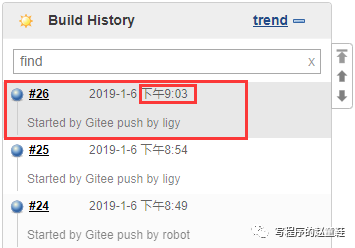
放两张图让大家看看效果,21点02分在IDEA执行了push推送,Jenkins在21点03分执行了自动部署

----- End -----
更多好文
请扫描下面二维码
欢迎关注~