这几天初步学习了一些git bash的基本使用命令,感觉使用起来还是蛮舒服的,Git bash内置了Linux的命令,也就是说你可以在window系统中就可以 体验到了linux命令行操作的魅力。这些命令以后会经常使用,现将这些命令做一些简单的整理。
缩写
| 命令 | 缩写 | 解释 |
|---|---|---|
| make directory | mkdir | 创建目录 |
| rmove | rm | 删除 |
| move | m | 移动/重命名 |
| copy | cp | 复制 |
| list | ls | 罗列 |
| change directory | cd | 改变目录 |
cd ~/Desktop 进入桌面
mkdir demo-1 创建目录,这时你可以切到桌面,看到 demo-1 目录
rm -rf demo-1 删除目录
touch 1.txt 创建文件,如果你发现文件后缀不见了,请让该死的 Windows 显示文件后缀
mv 1.txt 2.txt 这样我们就把 1.txt 移到 2.txt 了,也就是重命名
常见自带命令
| 命令 | 解释 |
|---|---|
| cd | 进入目录 |
| pwd | 显示当前目录 |
| mkdir 目录名 | 创建目录 |
| mkdir -p 目录路径 | 创建目录 |
| whoami | 我是谁 |
| -- | -- |
| ls | 查看路径 |
| ls -a | 查看路径 |
| ls -l | 查看路径 |
| ls -al | 查看路径 |
| -- | -- |
| cp 原路径 目标路径 | 复制文件 |
| cp -r 原路径 目标路径 | 复制目录 |
| -- | -- |
| mv 原路径 目标路径 | 移动节点 |
| -- | -- |
| rm 文件路径 | 删除文件 |
| rm -f 文件路径 | 强制删除文件 |
| rm -r 目录路径 | 删除目录 |
| rm -rf 目录路径 | 强制删除目录 |
| -- | -- |
| tree | 查看目录结构 |
| in -s 源文件目录 目标文件目录 | 建立软链接 |
一:
- ls的使用 操作如下:
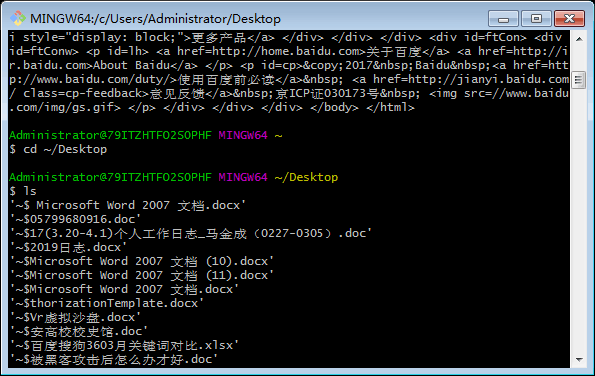
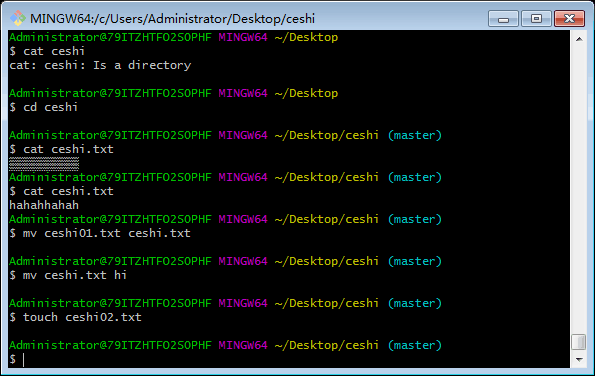
- cat命令的使用,cat命令主要用来查看文件内容,创建文件,文件合并,追加文件内容等功能 操作如下:
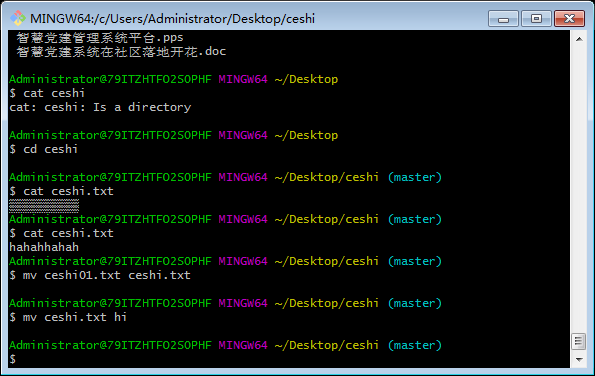
3.mv命令主要用来移动文件和重命名文件 操作如下:
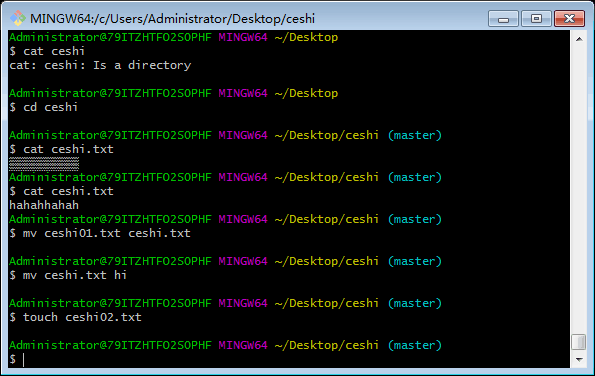
4.touch命令主要用来创建文件 操作如下:
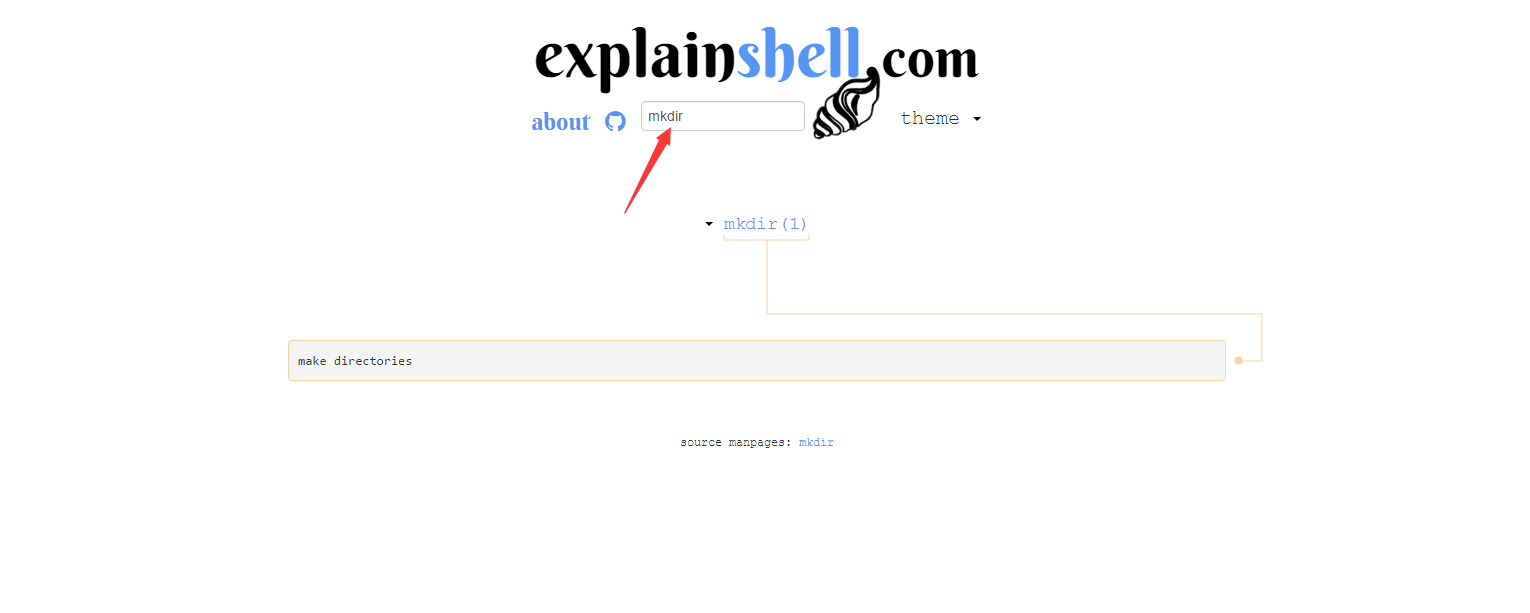
- explainshell.com网站使用
使用这个网站可以让您理解这些命令代表什么意思,当您在输入框输入命令简写时,它会显示这个简写命令的英文全称,从而加深你的理解和记忆。如下:当我输入mkdir后,他显示了make directories,意思是创建一个目录
二
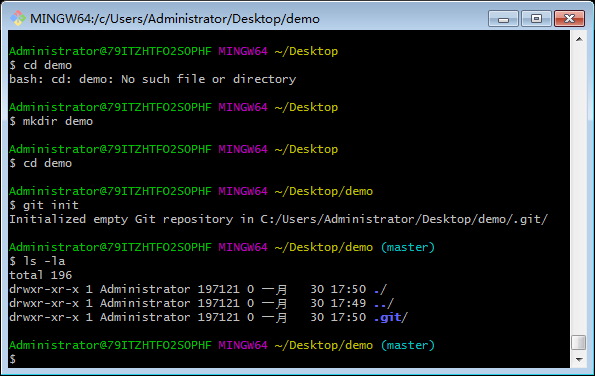
git init命令初始化目录
1.输入cd demo在桌面创建一个demo目录
2.输入git init 后,在demo中会生成一个.git目录
3.输入 ls -la 你就会看到 .git 目录,它就是一个「仓库」,不要进去看,这仓库里面有毒,别进去!(#^.^#)
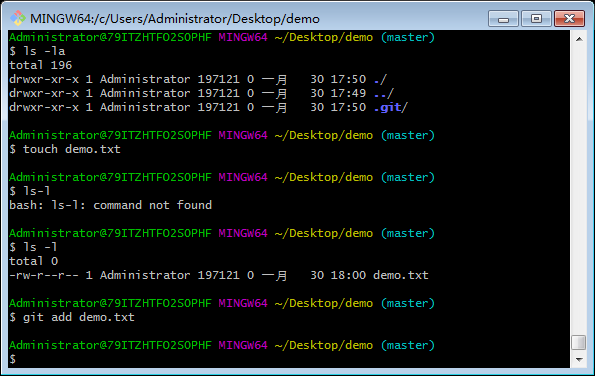
git add将文件添加到[暂存区]
1.输入touch demo.txt在demo目录中创建demo.txt文件
2.输入ls -l既可以看见demo.txt
3.输入git add demo.txt添加文件到暂存区
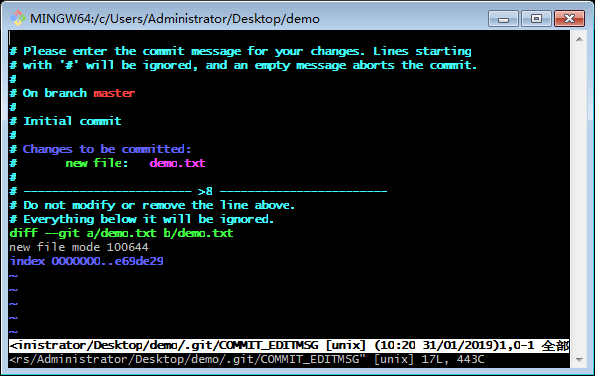
git commit -v提交时显示所有diff信息,当输入命令后会进入vim界面,展示提交内容的差异,以帮助用户描述提交,提醒提交有哪些更改。
注意
git提交步骤:
1.进入工作目录
2.git init //初始化,如果是新目录必须要输入
3.git add + 文件名 // 将文件添加到暂存区
4.git commit -m "提交备注" //将文件添加到仓库
5.git remote add origin git@github.com:jcbound/zuoyetijiao.git //关联远程仓库,
6.git pull --rebase origin master // 将git仓库的READEME.md文件下拉到本地工作目录(注意:如果本地目录中没有README.md文件必须要执行此步骤,如果有的话可以略过这步)
7.git push -u origin master //将文件推送到远程仓库
到此步骤基本结束
git版本回退:
1.git log 查看提交版本历史,选择要回退的版本
2.git rev-parse 查看当前分支版本信息
3.git push -f -u origin master 强制提交回退版本,(注:强制提交后,当前版本后面的提交版本将会删掉!)
git查看远程分支:
git remote -v
git remote add <shortname> <url>
$ git remote add pb https://github.com/paulboone/ticgit
$ git remote -v
origin	https://github.com/schacon/ticgit (fetch)
origin	https://github.com/schacon/ticgit (push)
pb	https://github.com/paulboone/ticgit (fetch)
pb	https://github.com/paulboone/ticgit (push)
git检查冲突:
git diff
git删除远程仓库里的文件/文件夹 git rm -r --cached “要删除的文件/文件夹名”,删除后,在重新git add ,git commit
vue.config.js配置文件信息,亲测可用,适用于vuecli3的脚手架配置,
 module.exports = {
    //部署应用的基本url  可用 process.env.NODE_ENV 环境变量控制
    publicPath : './',
    //指定生产环境目录
    outputDir : 'dist',
    //指定生成静态资源的生成目录
    assetsDir : 'static',
    //指定生成的index.html的输出名
    indexPath : 'index.html',
    //生成静态资源文件名包含hash以更好的控制缓存
    filenameHashing : true,
    //是否在开发环境下通过 eslint-loader 在每次保存时 lint 代码。这个值会在 @vue/cli-plugin-eslint 被安装之后生效
    lintOnSave : false,
    // use the full build with in-browser compiler?
    // https://vuejs.org/v2/guide/installation.html#Runtime-Compiler-vs-Runtime-only
    // compiler: false,
    // webpack配置
    // see https://github.com/vuejs/vue-cli/blob/dev/docs/webpack.md
    //是一个函数,会接收一个基于 webpack-chain 的 ChainableConfig 实例。允许对内部的 webpack 配置进行更细粒度的修改。
    chainWebpack : ( config ) => {
        config.resolve
              .alias
              .merge({
                  '@views' : '@/views',
                  '@component' : '@/components'
              }).end()
    },
    //这个值是一个对象,则会通过 webpack-merge 合并到最终的配置中。
    configureWebpack : {
        performance : {
            hints : false
        },
        plugins : []
    },
    //是否使用包含运行时编译器的 Vue 构建版本
    //设置为 true 后你就可以在 Vue 组件中使用 template 选项了,但是这会让你的应用额外增加 10kb 左右。
    runtimeCompiler : false,
    //如果你不需要生产环境的 source map,可以将其设置为 false 以加速生产环境构建。
    productionSourceMap : false,
    css : {
        //是否将组件中的 CSS 提取至一个独立的 CSS 文件中 (而不是动态注入到 JavaScript 中的 inline 代码)。
        extract : process.env.NODE_ENV === 'production' ? false : true,
        // 开启 CSS source maps?
        sourceMap : false,
        // css预设器配置项
        loaderOptions : {},
        // 启用 CSS modules for all css / pre-processor files.
        modules : false
    },
    // use thread-loader for babel & TS in production build
    // enabled by default if the machine has more than 1 cores
    parallel : require('os').cpus().length > 1,
    //向 PWA 插件传递选项。
    pwa : {},
    //这是一个不进行任何 schema 验证的对象,因此它可以用来传递任何第三方插件选项
    pluginOptions : {},
    //开发服务配置
    devServer : {
        port : '7777',
        overlay : {
            warnings : true,
            errors : true
        }
    }
}