

(1)谷歌官网的设置
1.可以翻墙的网络环境
2.已有注册好的谷歌账号
以上前提完成之后,登录谷歌账号,进入谷歌地图平台文档

可以随便选择一个API,这里我选择Maps SDK for Android为例
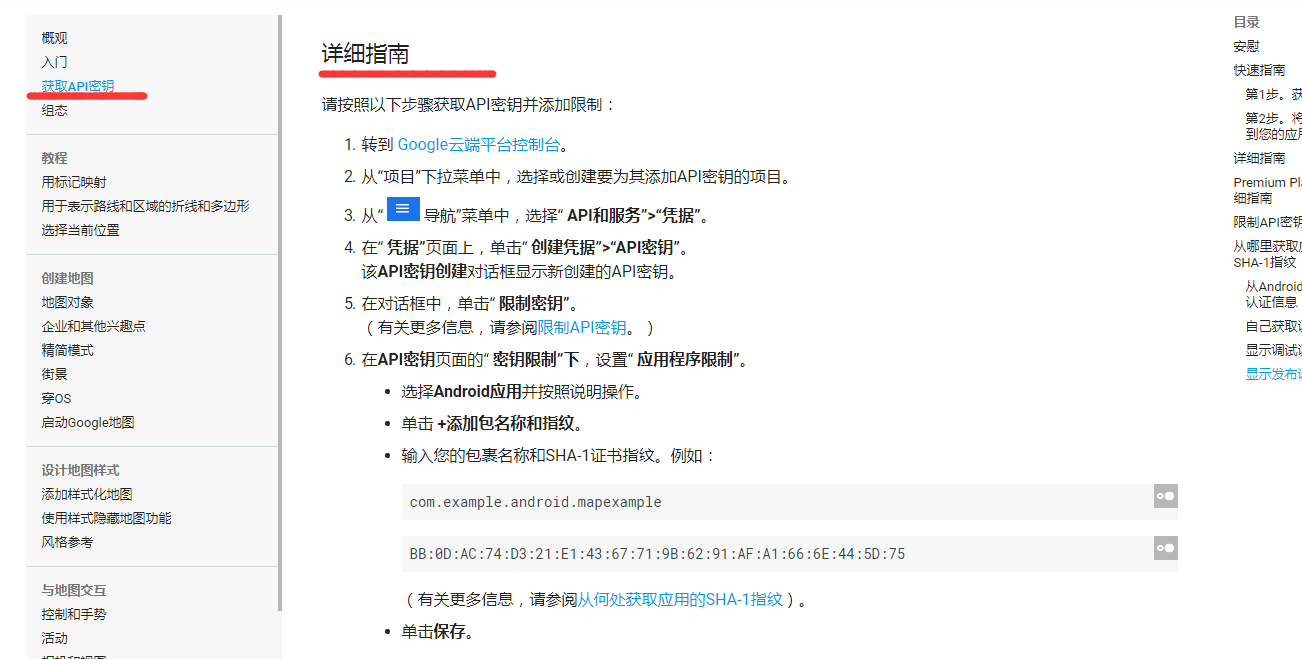
进入云端平台控制台中,进行项目的创建获取添加API项目
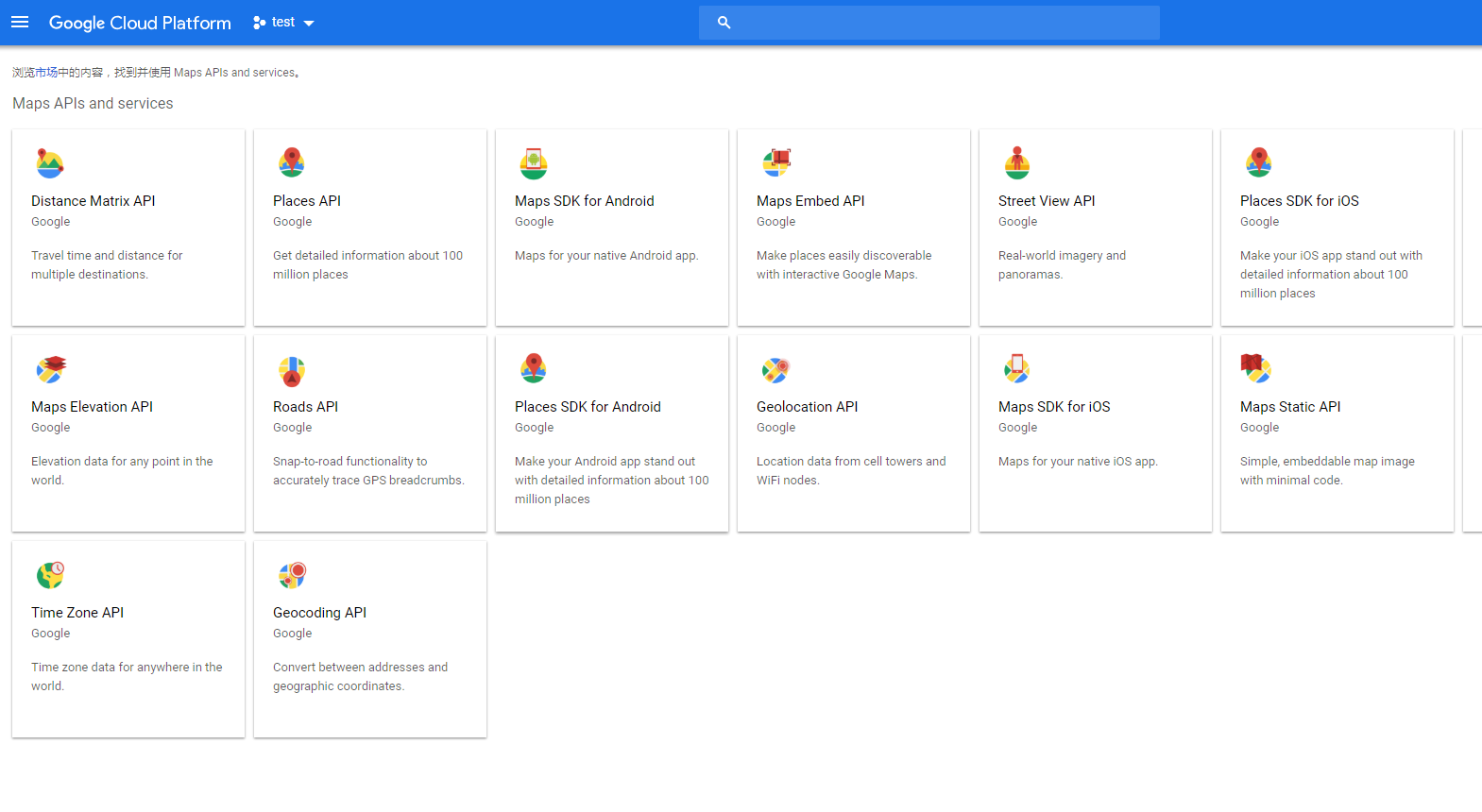
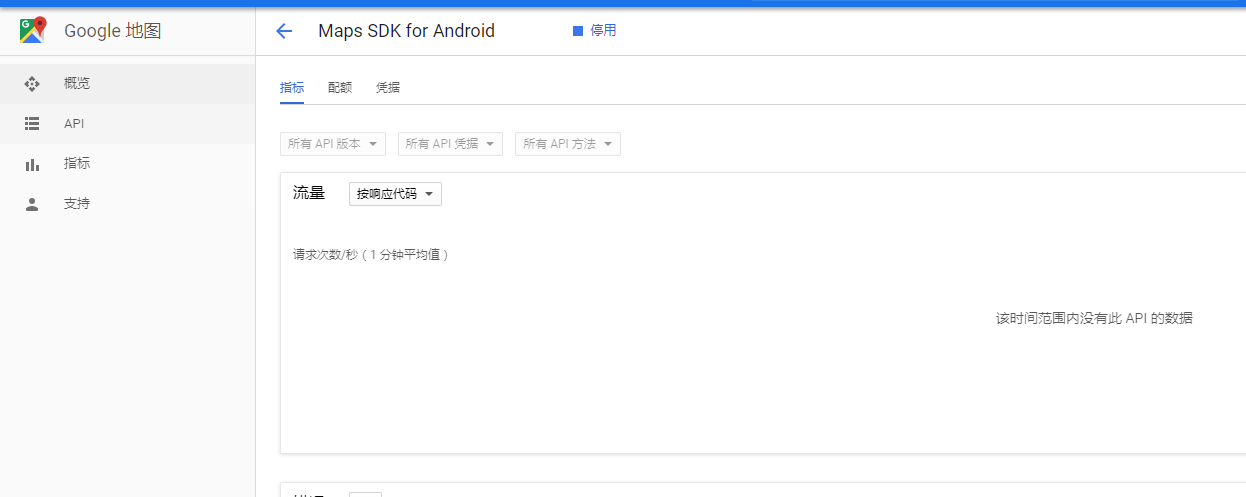
这里依旧选择Maps SDK for Android,点击进入,对这个API进行启用。成功后会显示这个页面
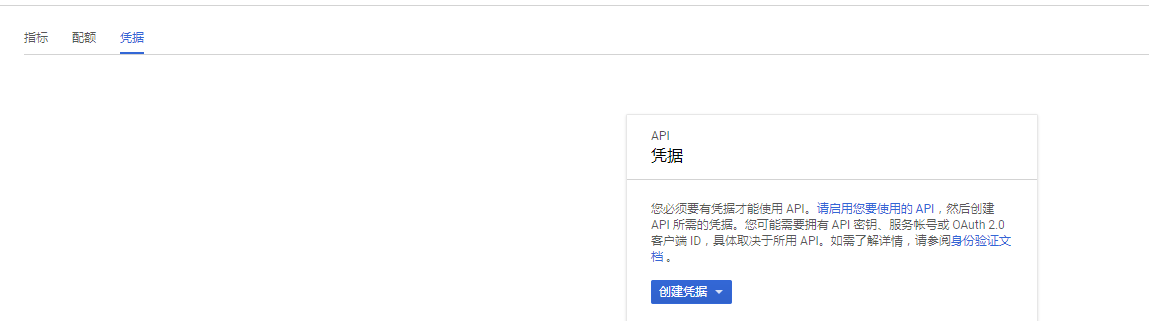
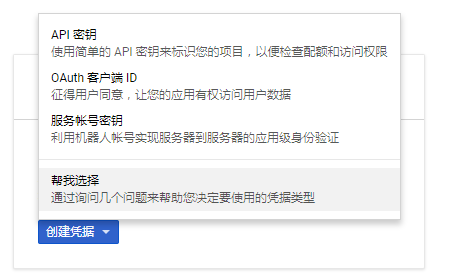 这里选择API密匙,创建成功后,就会获取到谷歌的API_KEY 点击进入API密匙中
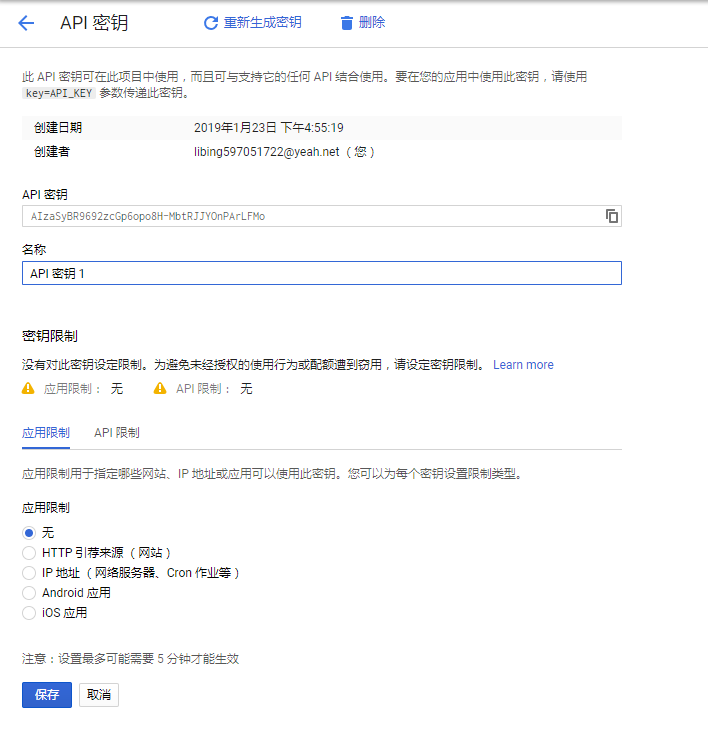
这里的应用限制,如果你选择android,那么就只能android使用,ios和其他的应用都不能使用,还有就是这里的API限制很重要
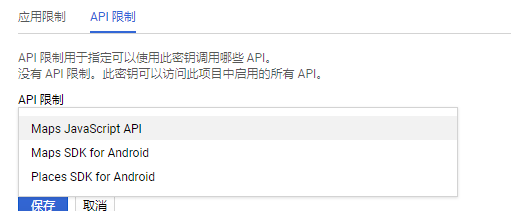
如果你开启了Maps Sdk,那么就要在这里添加上,不然是无效的.完成之后点击保存
谷歌上面的设置就结束了
(2)Android studio设置
到这里其实设置就比较简单了,以我项目为例
在清单文件中配置
<meta-data
    android:name="com.google.android.gms.version"
    android:value="@integer/google_play_services_version" />

<meta-data
    android:name="com.google.android.geo.API_KEY"
    android:value="@string/google_maps_key" />
这里的API_KEY就是第一步里面生成的一串字符串,version这里的值在你导包的时候就能获取
build.gradle配置
implementation 'com.google.android.gms:play-services-maps:15.0.1'
implementation 'com.google.android.gms:play-services-places:15.0.1'
implementation 'com.google.android.gms:play-services-location:15.0.1'
implementation 'com.google.android.gms:play-services-nearby:15.0.1'
compile 'com.google.maps.android:android-maps-utils:0.5+'
compile 'com.google.android.gms:play-services:7.3.0'
到了这里配置已经完成了,谷歌地图就能正常显示了,如果你项目中的地图没有正常显示的话,那就请你先下载一个谷歌地图,看看能不能使用
