

Reply
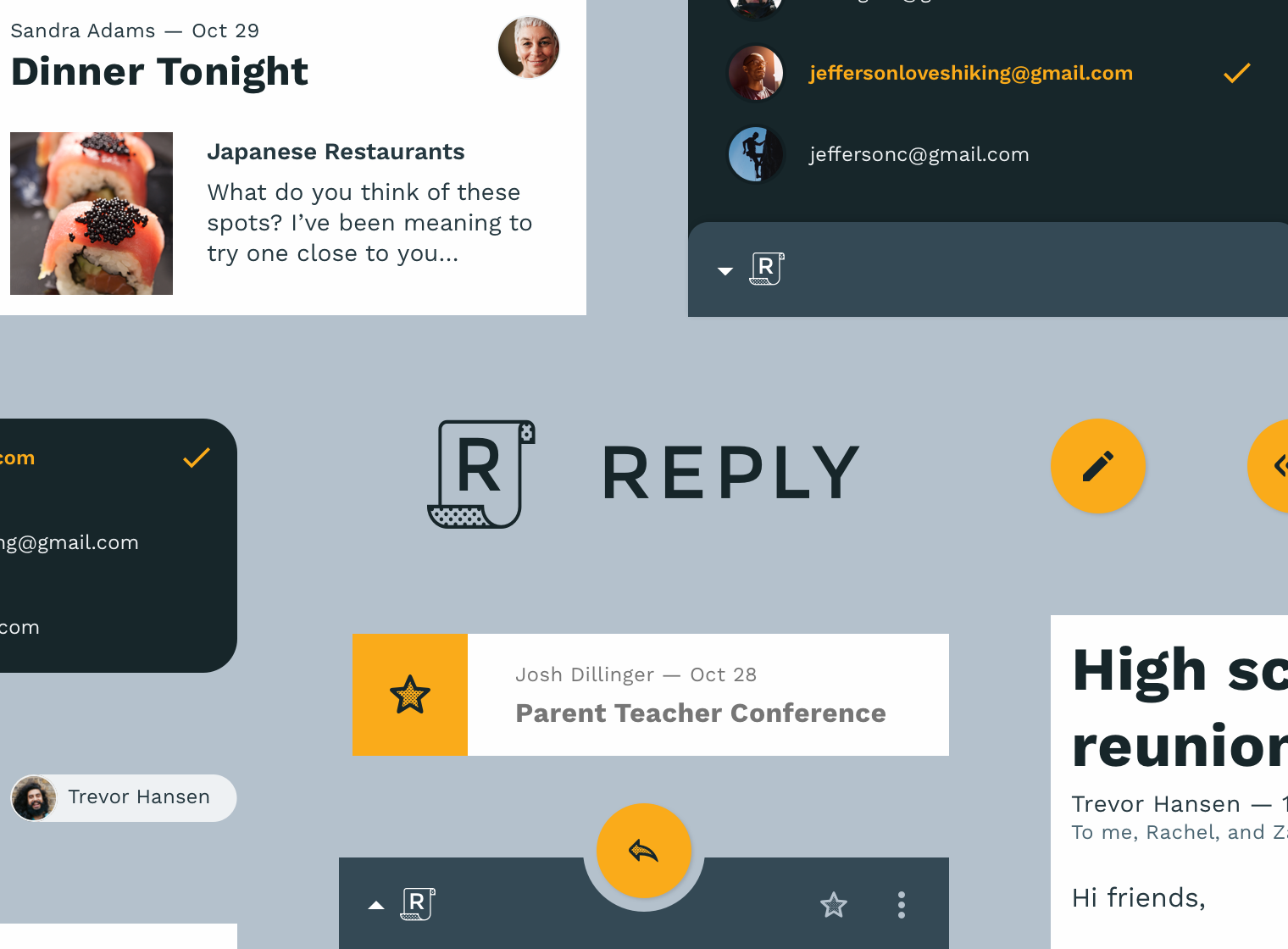
Reply是一款电子邮件应用程序,它使用Material Design组件和主题来创建品牌的沟通体验。
目录
简介
架构
布局
颜色
文字
图标
形状
组件
动效
简介
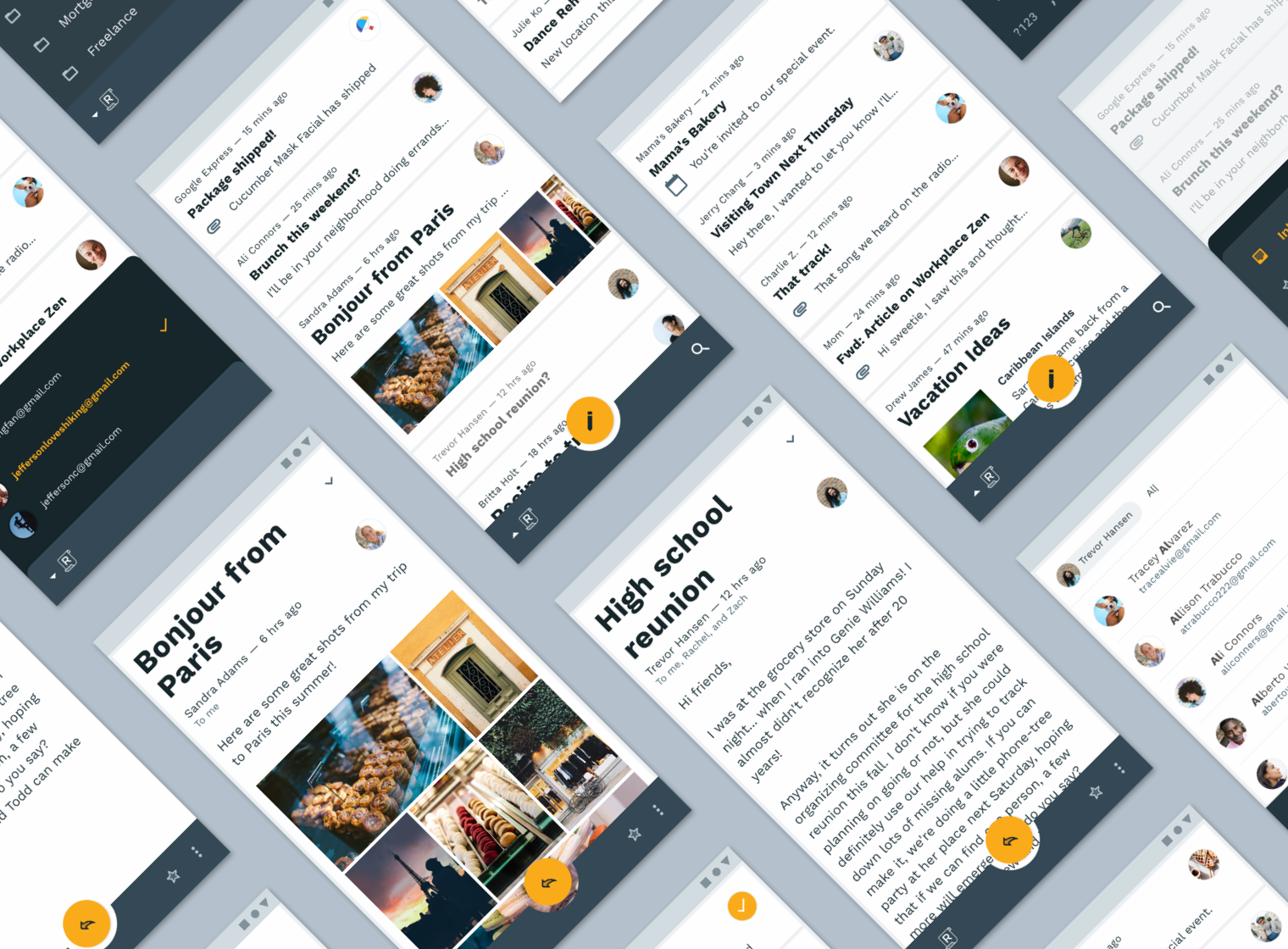
Reply是一款帮助个人或团队交流通讯的应用程序。它的设计目标是清晰、可读、直观和易用。
Reply品牌形象友好、功能强大并且还带有一些趣味性。
功能美
Reply的品牌专注于通讯。因此,应用程序的设计优先功能质量,将易用性放在非功能性设计之前。
Reply的品牌展示通常与用户操作相结合,例如从品牌logo打开抽屉导航。
架构
Reply的产品架构类似于其它的邮件应用程序:一个包含新旧消息的收信箱和一个围绕操作整理消息的UI结构。消息可以被收藏、发送、删除、标注为垃圾或其它用户自定义的方式。
专注用户任务
由于用户任务大多包含内容删减,因此相对其它UI元素,内容应占据更多屏幕空间。为保证内容和导航拥有足够的空间,Reply在桌面、平板和移动端分别使用了不同的导航模式。
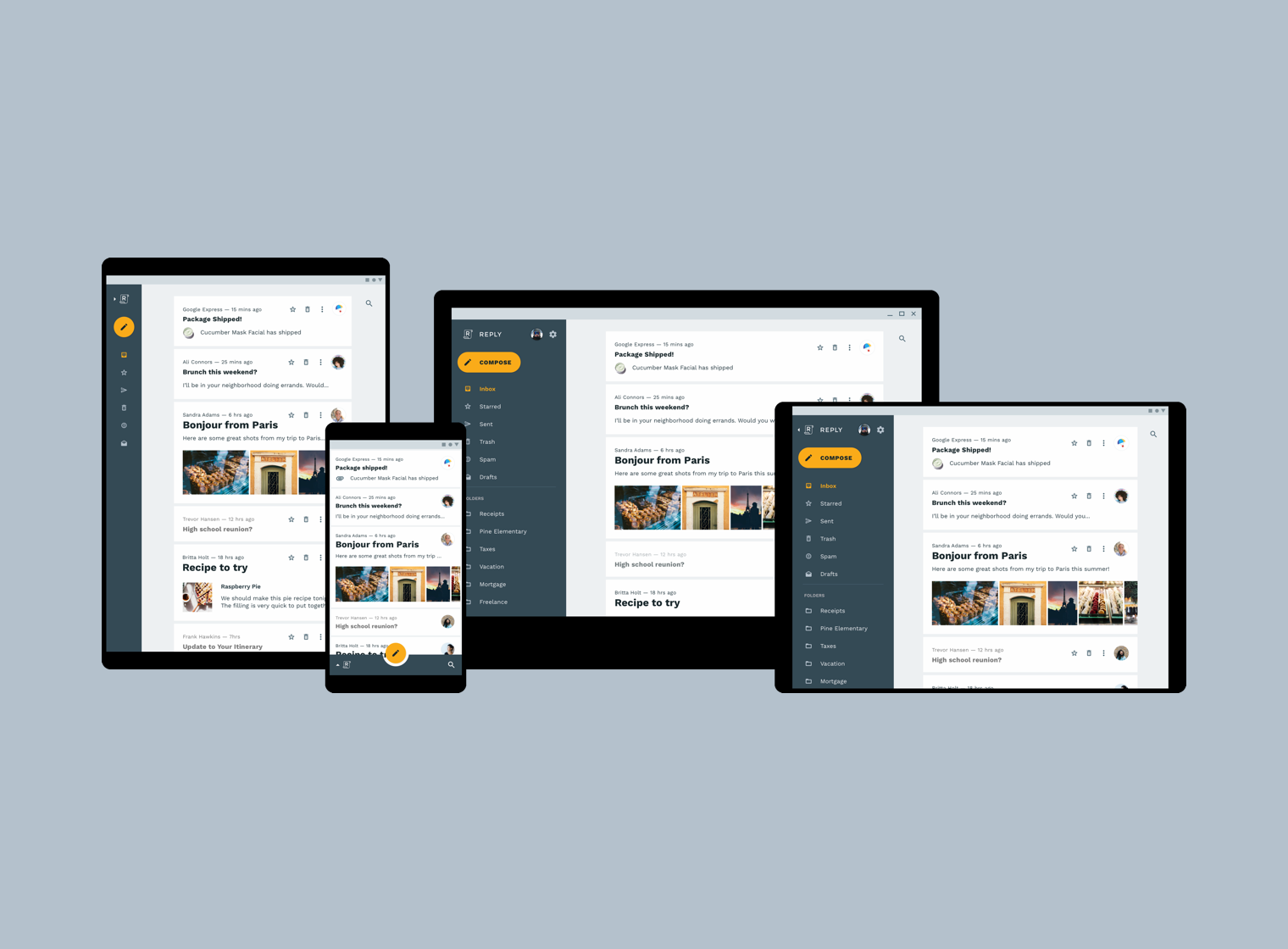
Reply在不同平台使用了不同的模式:平板端(轨道导航),移动端(底部应用栏),桌面端(抽屉导航)。
抽屉导航
在桌面端,Reply使用标准抽屉导航。
抽屉组织:抽屉导航目标(地址)使用图标和文字来表示。抽屉导航的顶部包括设置、账户切换和一个与Reply的logo配对的插入符(箭头)。
抽屉交互:点击logo时,它将收起抽屉变成一个轨道。
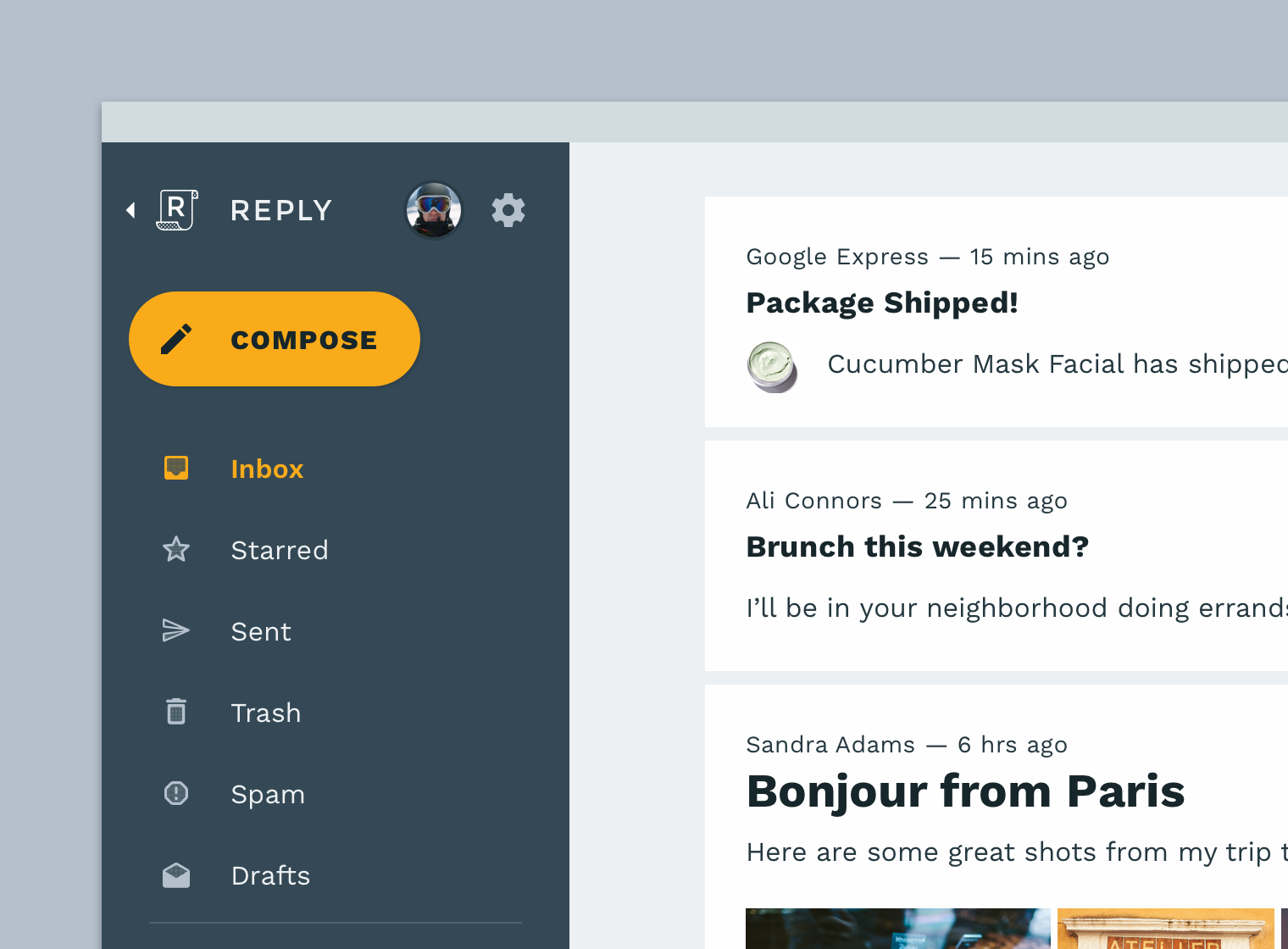
Reply的标准抽屉导航能访问导航项目、账户切换和设置。点击logo时,抽屉收起变成轨道。
底部应用栏
在移动端,Reply使用底部应用栏来启动导航。
底部应用栏交互:点击Reply的logo时,它将触发显示带有设置图标和账户头像(可以点击切换账户)的底部抽屉导航。
再次点击Reply的logo将关闭导航并且恢复底部应用栏的默认状态。
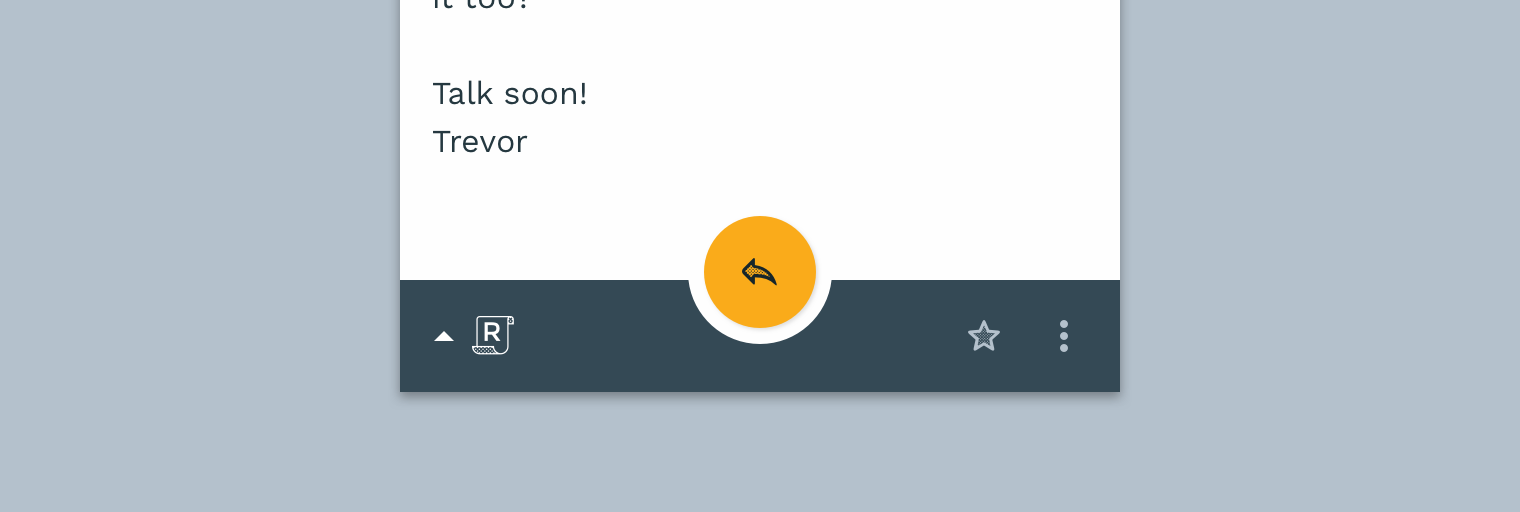
Reply的底部应用栏
轨道导航
在平板端,Reply使用轨道导航,每个目标都使用图标表示。
轨道交互:轨道可以通过点击Reply的logo打开成标准抽屉导航。logo旁边的箭头清楚表明了其交互性。
轨道导航非常适用于平板端,因为它在占用很小空间的同时,还能显示大量目标选项。打开轨道导航时出现自定义文件夹,用户可以看到文件夹的标题文本。
导航收起时,轨道上不会显示用户创建的文件夹。由于自定义文件夹都使用相同的图标,所以它们不能仅仅通过图标来区分。
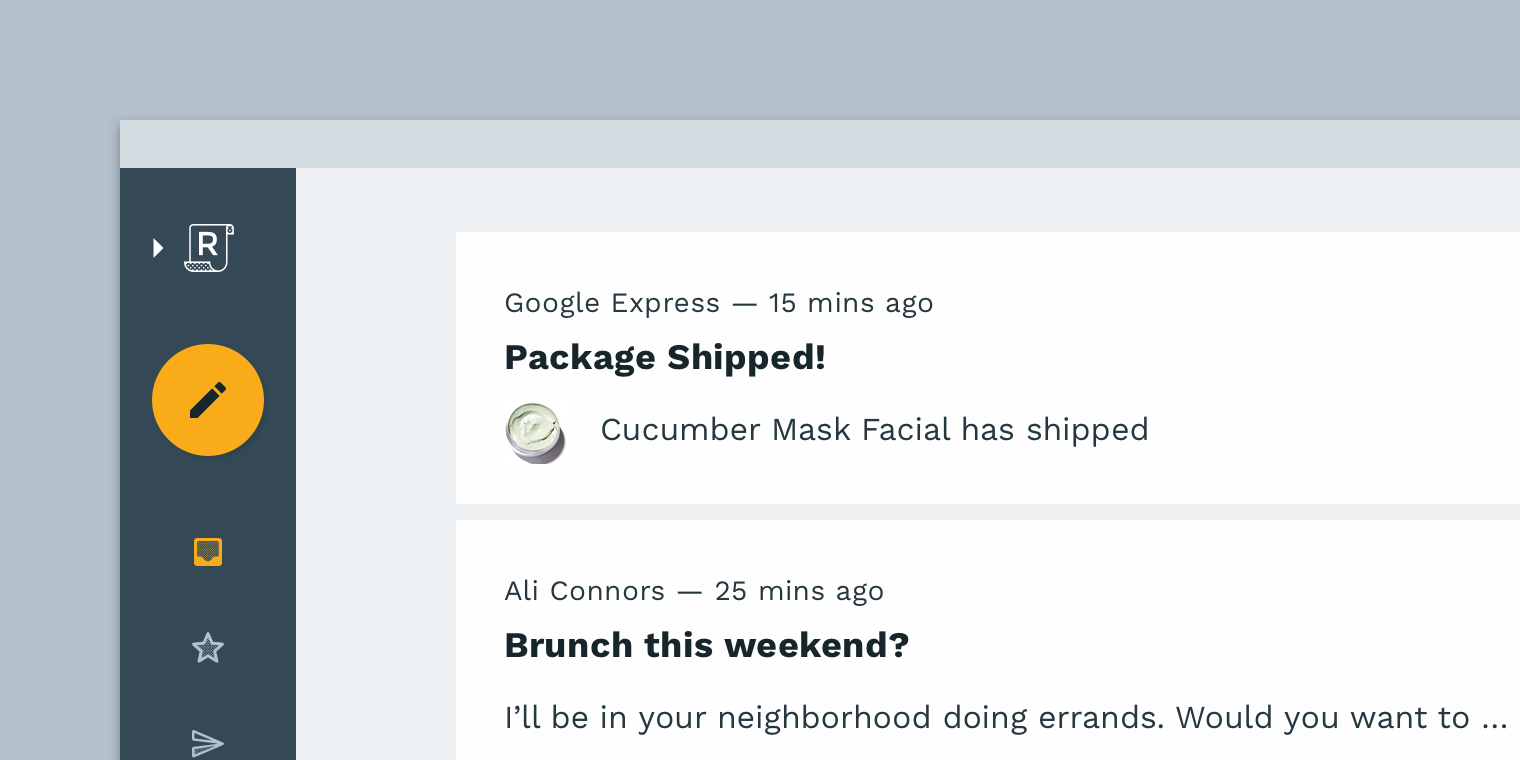
在轨道导航点击Reply的logo打开抽屉导航。
布局
栅格系统
Reply使用响应式栅格系统,间距和列能基于移动、平板和桌面端来适配尺寸。将内容按列分布,信息会随着交互而扩展或收缩。
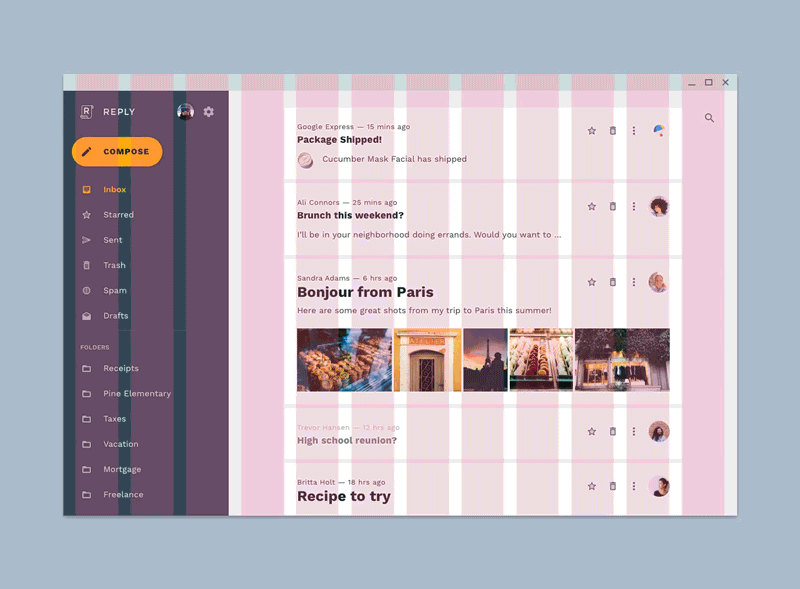
Reply的栅格系统
高度(海拔)
Reply使用颜色在组件间创造差异。例如,卡片容器能清晰可见是因为其表面使用白色,而应用程序的背景是灰色。
布局紧凑
因为Reply有时会出现密集的内容,去掉阴影有助于降低视觉复杂性。与此同时,它也在每项之间使用较小的间距,给内容留下更大的空间。
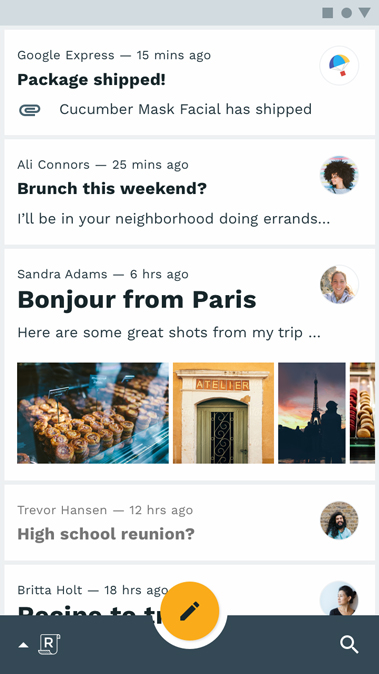
Reply中卡片容器表面为白色,能突出显示在应用程序的灰色背景上。
颜色
颜色主题
Reply的颜色主题使用了一个主色(深蓝灰)和辅助色(橙色)。
由于较少用到辅助色,Reply的UI通常为单色,仅仅使用了其主色的衍生色。这种微妙的颜色主题使内容能排除干扰和易于阅读,同时头像也能清晰可见。
无论在何时使用辅助色,它将显著突出在界面上。
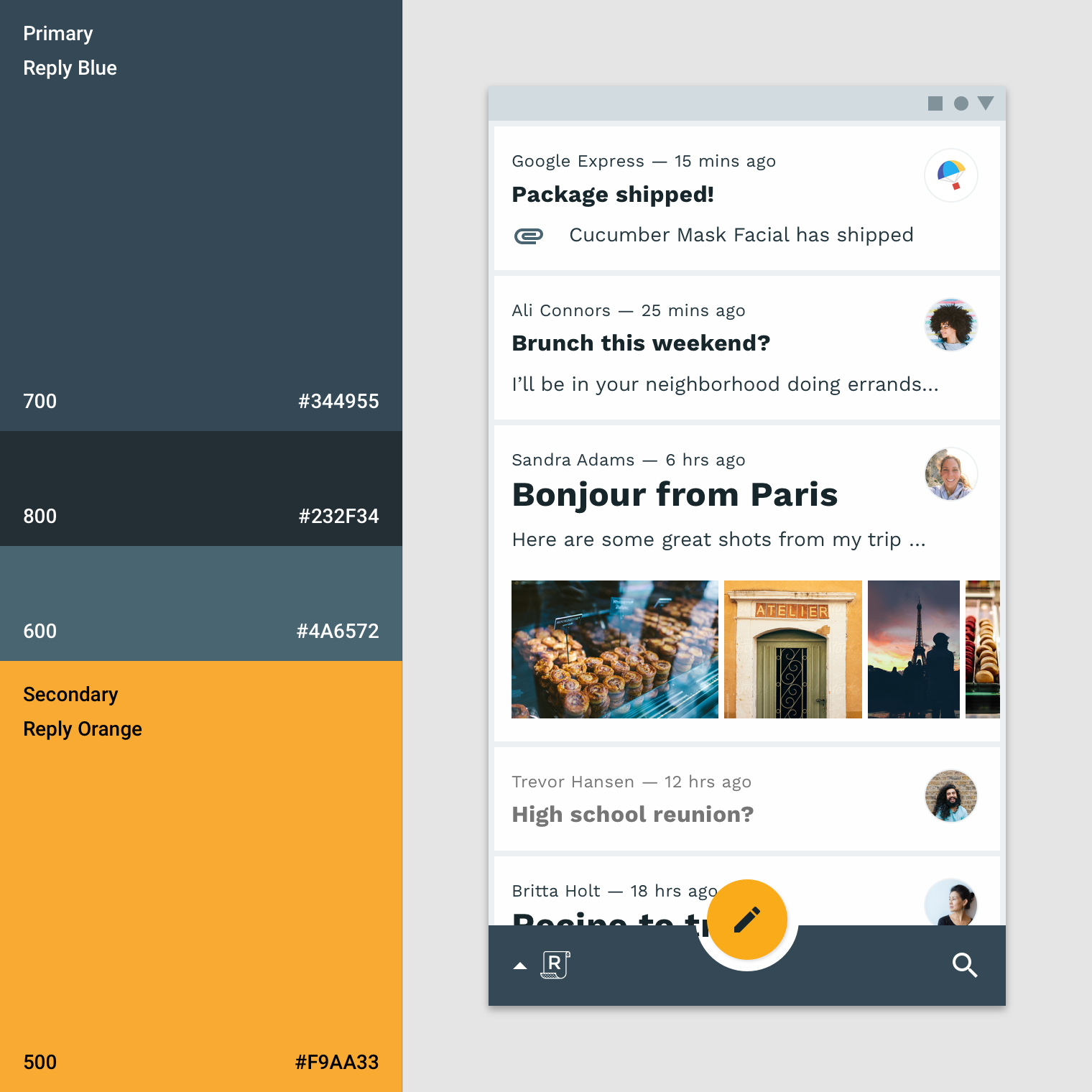
颜色主题
文字
字体格式
Reply使用Work Sans字体。字体格式中的类型给Reply的内容提供了必要的文字变化。
字体格式充分利用了Work Sans的五种字重:Light、Regular、Medium、SemiBold和Bold。
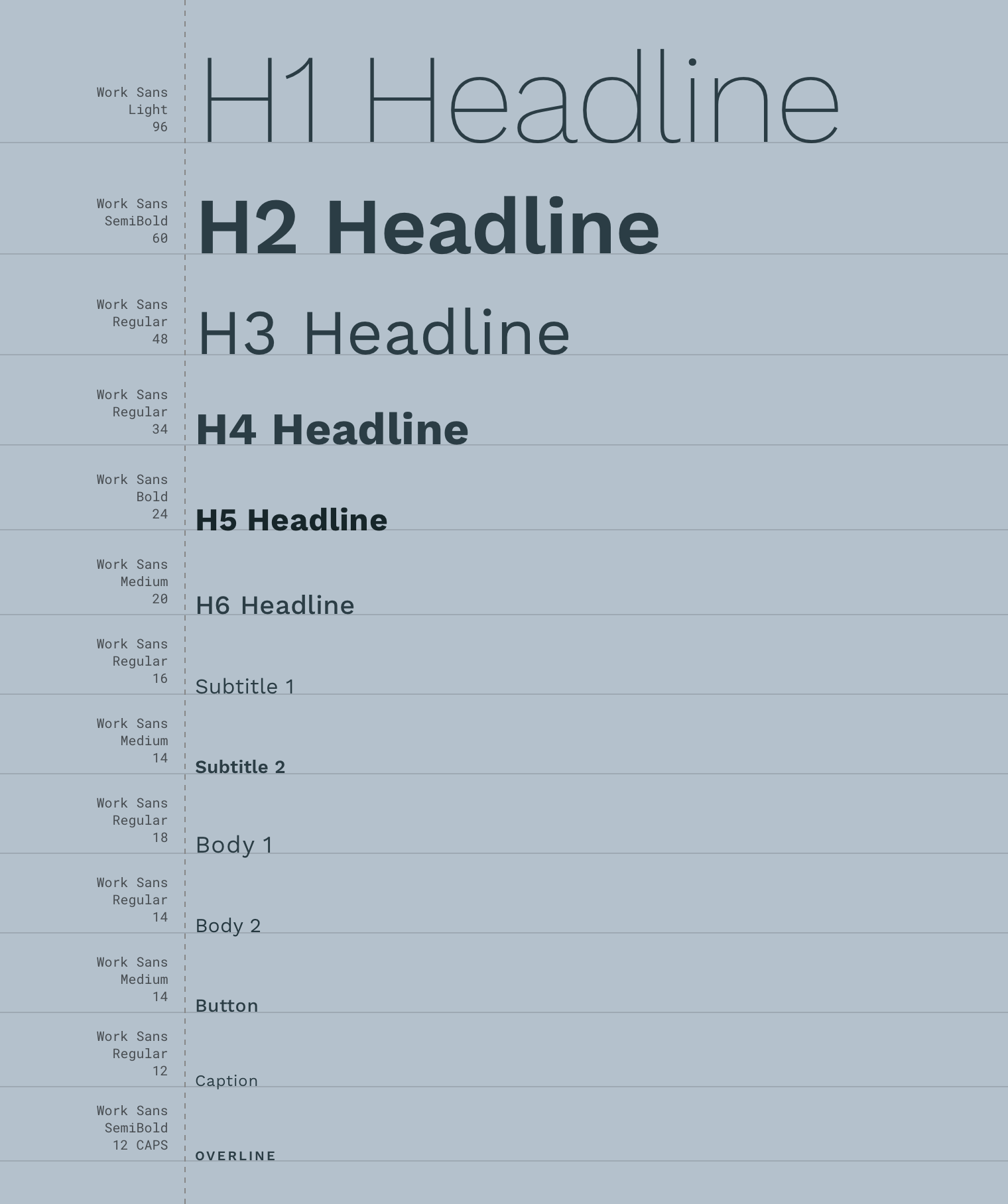
Reply的字体格式
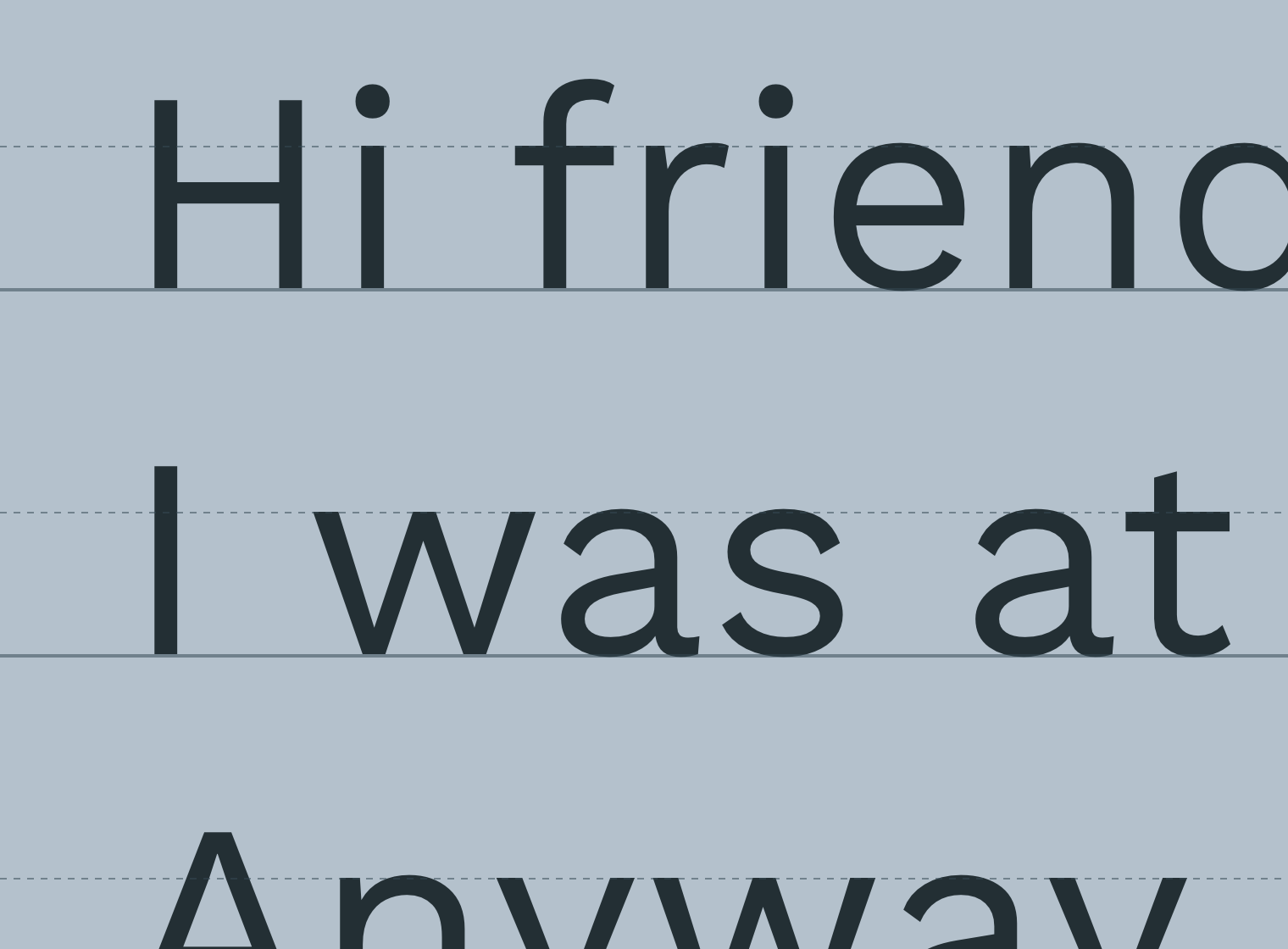
Work Sans字形
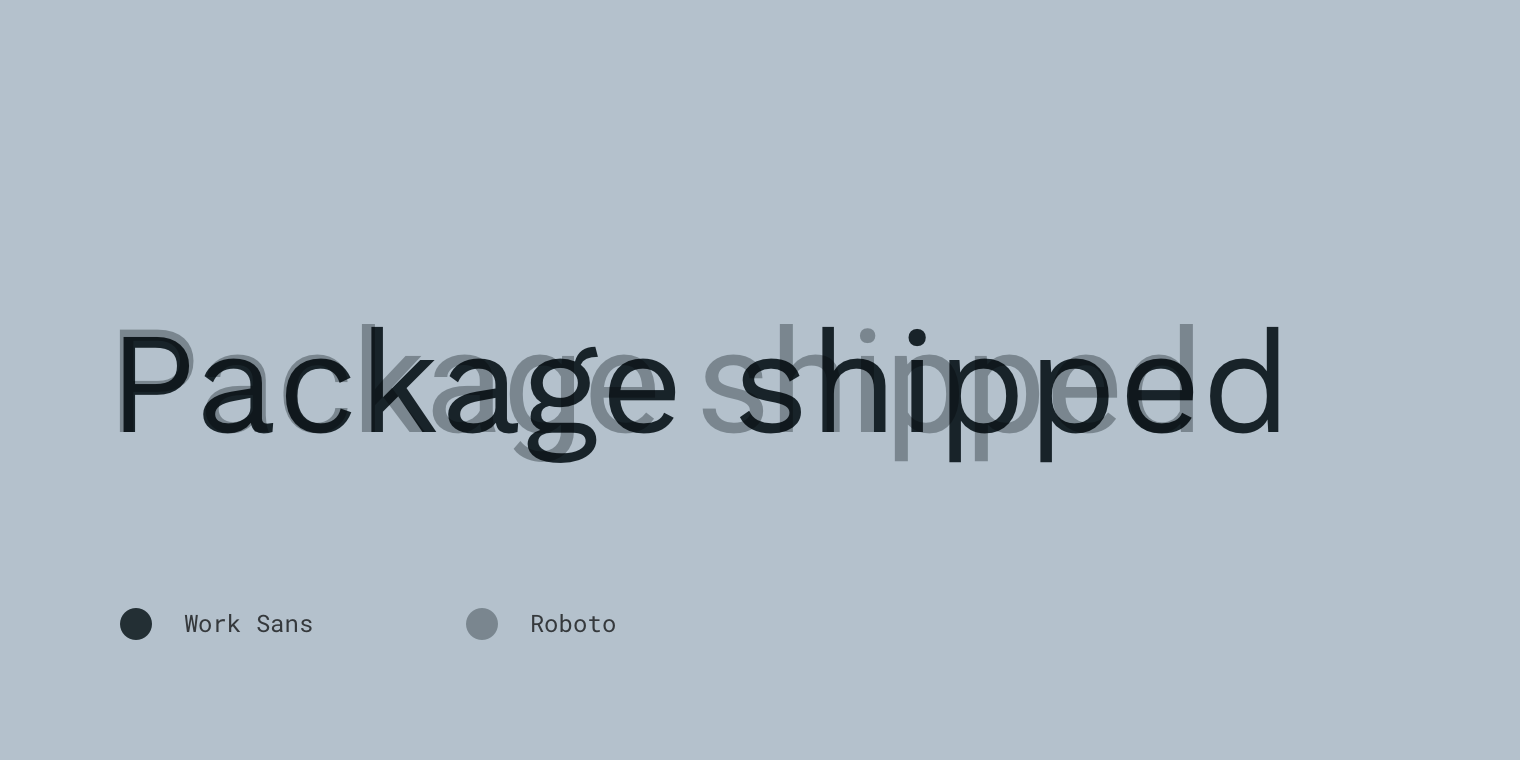
Work Sans与Roboto相比较
图标
Reply有很微妙的图标样式,能在专注图标识别和功能的同时表现品牌。
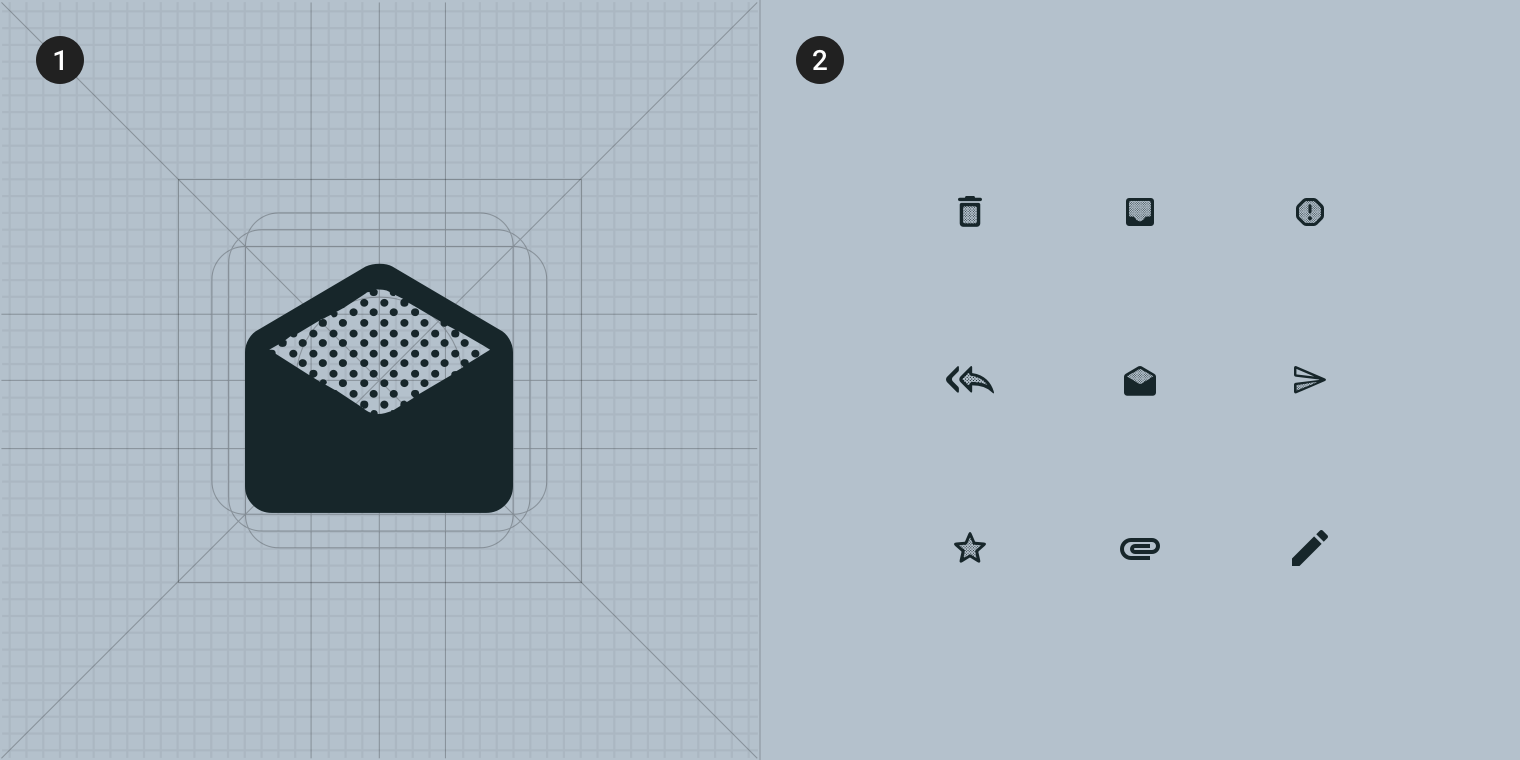
1. 为形成一致性,Reply的所有图标都使用相同的底层网格结构。
2. 一套Reply图标集
形状
类别
组件基于它们的尺寸大小组成形状类。形状分类能使你一次设置多个组件值。形状类别包括:
1. 小型组件
2. 中型组件
3. 大型组件
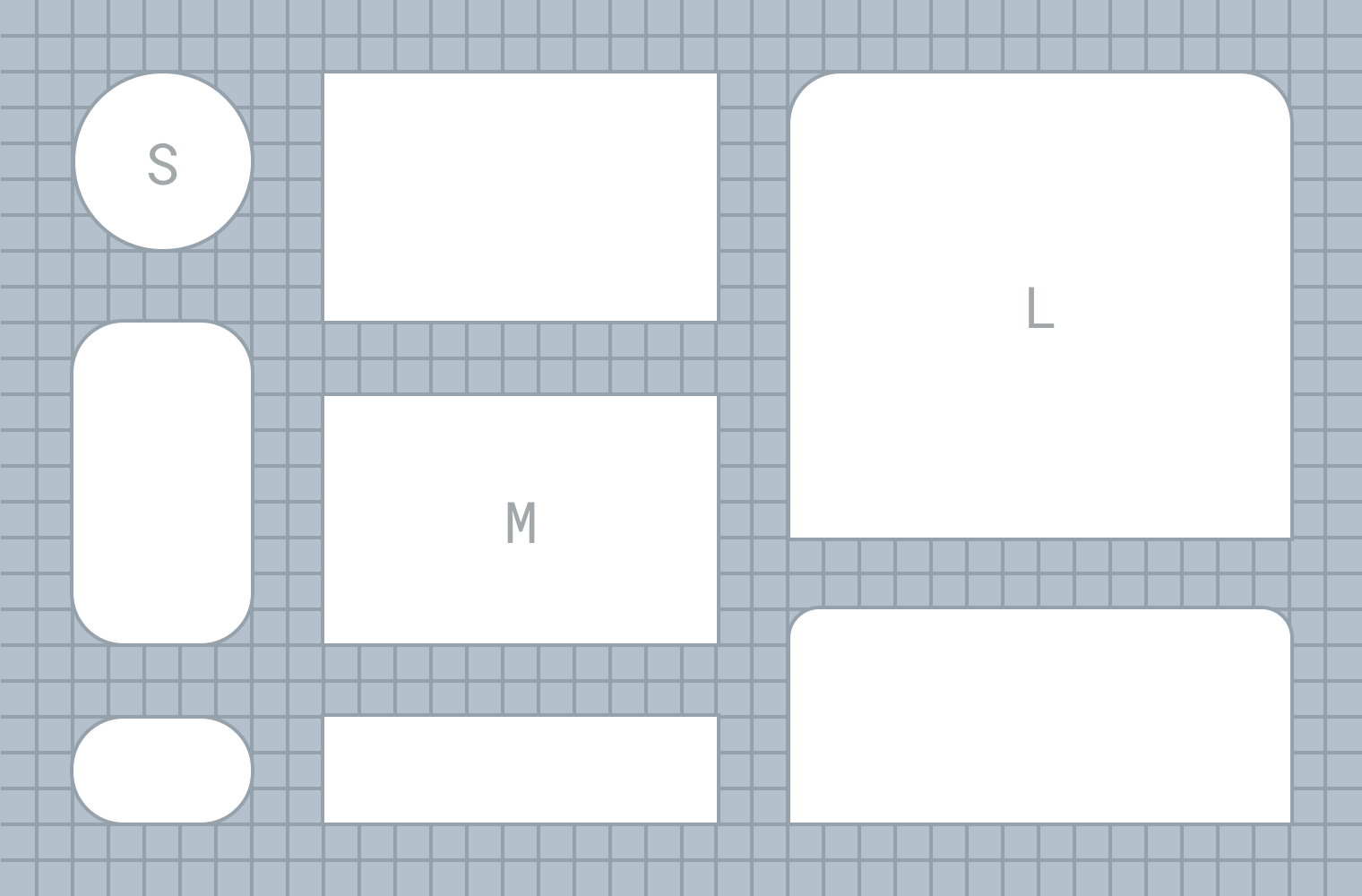
Reply的形状类别
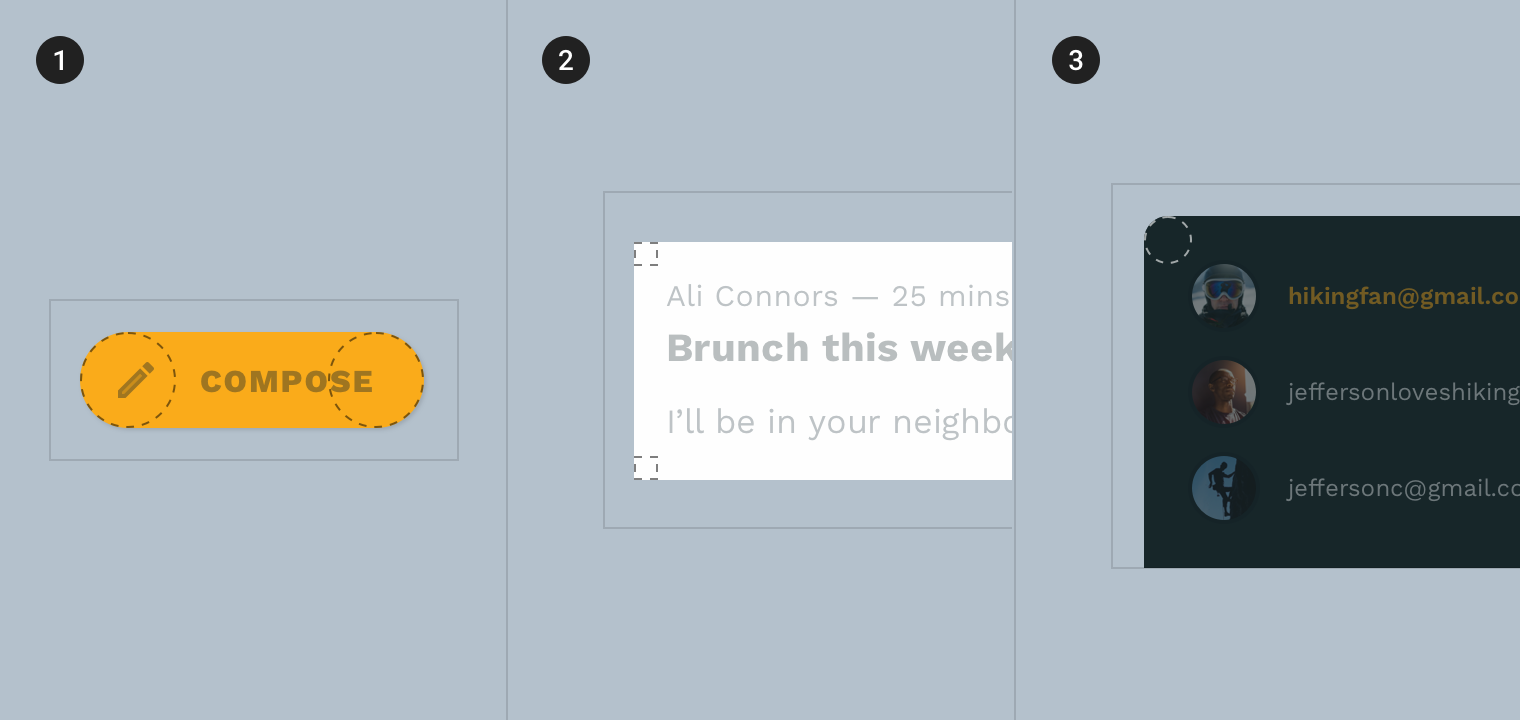
(1)小型组件;(2)中型组件;(3)大型组件
小型组件
扩展型FABs(浮动操作按钮)属于小型形状类。它们的角是圆角,半径为50%。
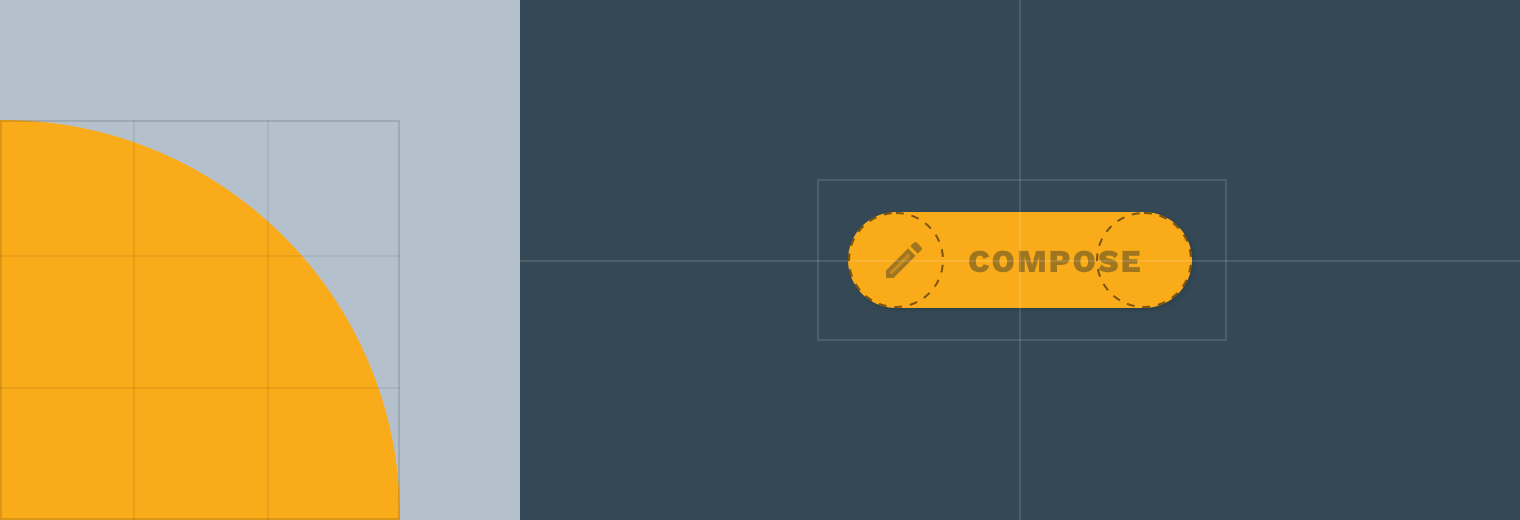

中型组件
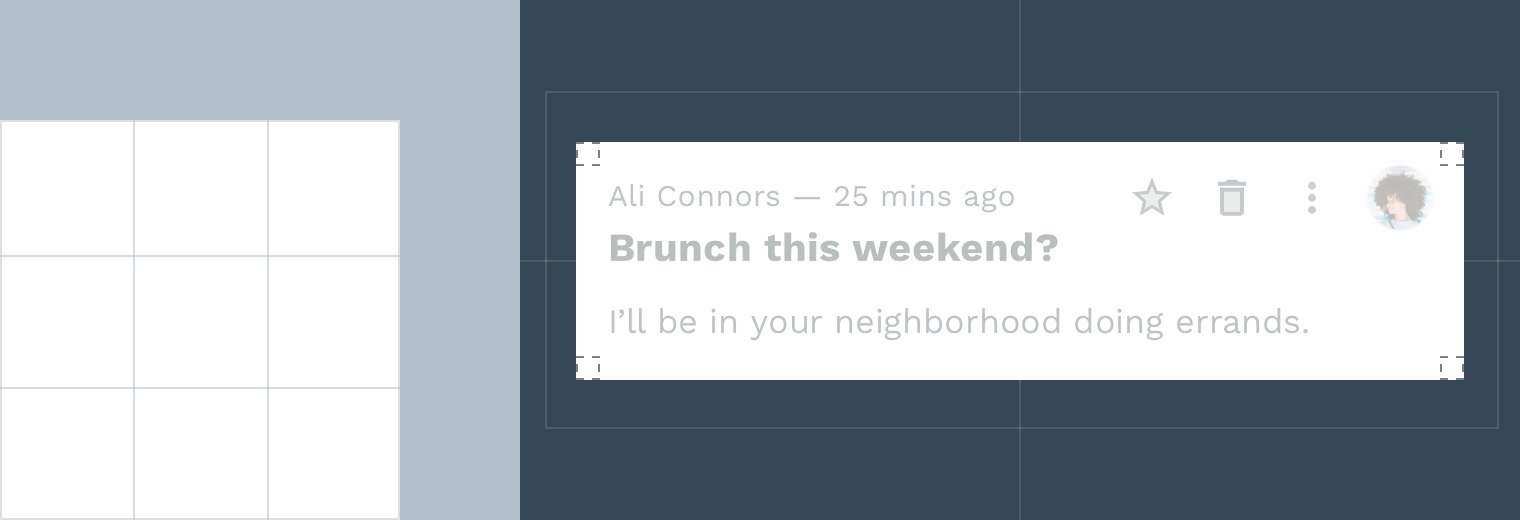
卡片属于中型形状类。它们的角是圆角,半径为50%。

大型组件
底部动作条属于大型形状类。它们的角是圆角,角半径为12dp。
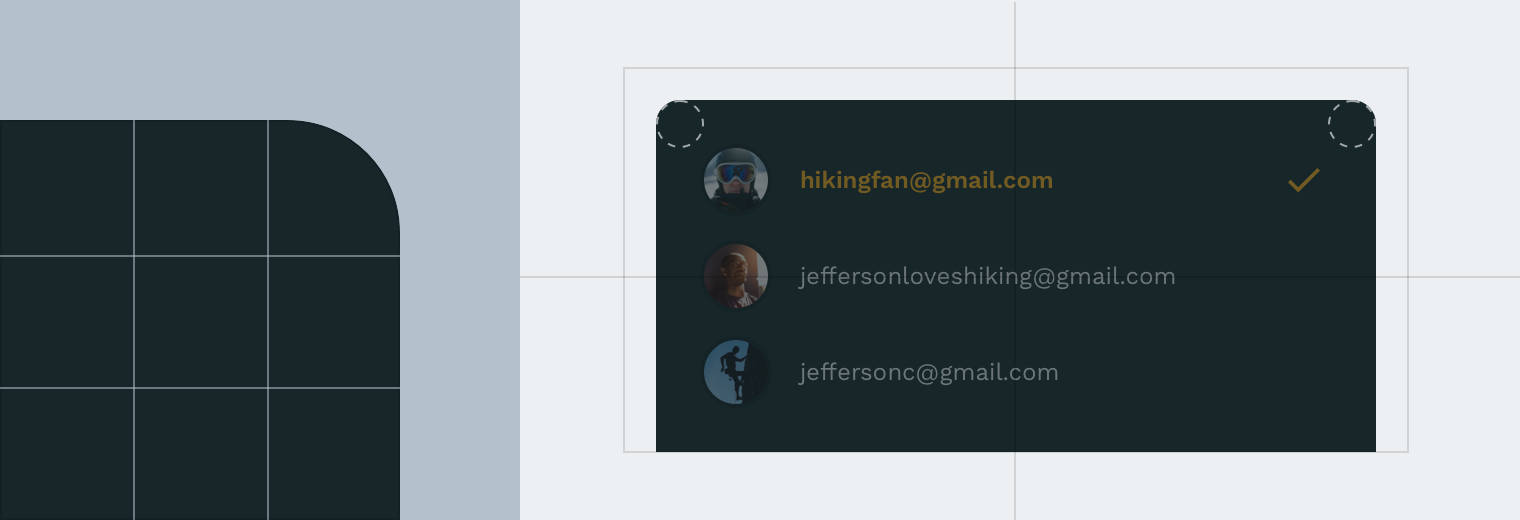

*底部动作条只能改变左上角和右上角。
组件
浮动操作按钮
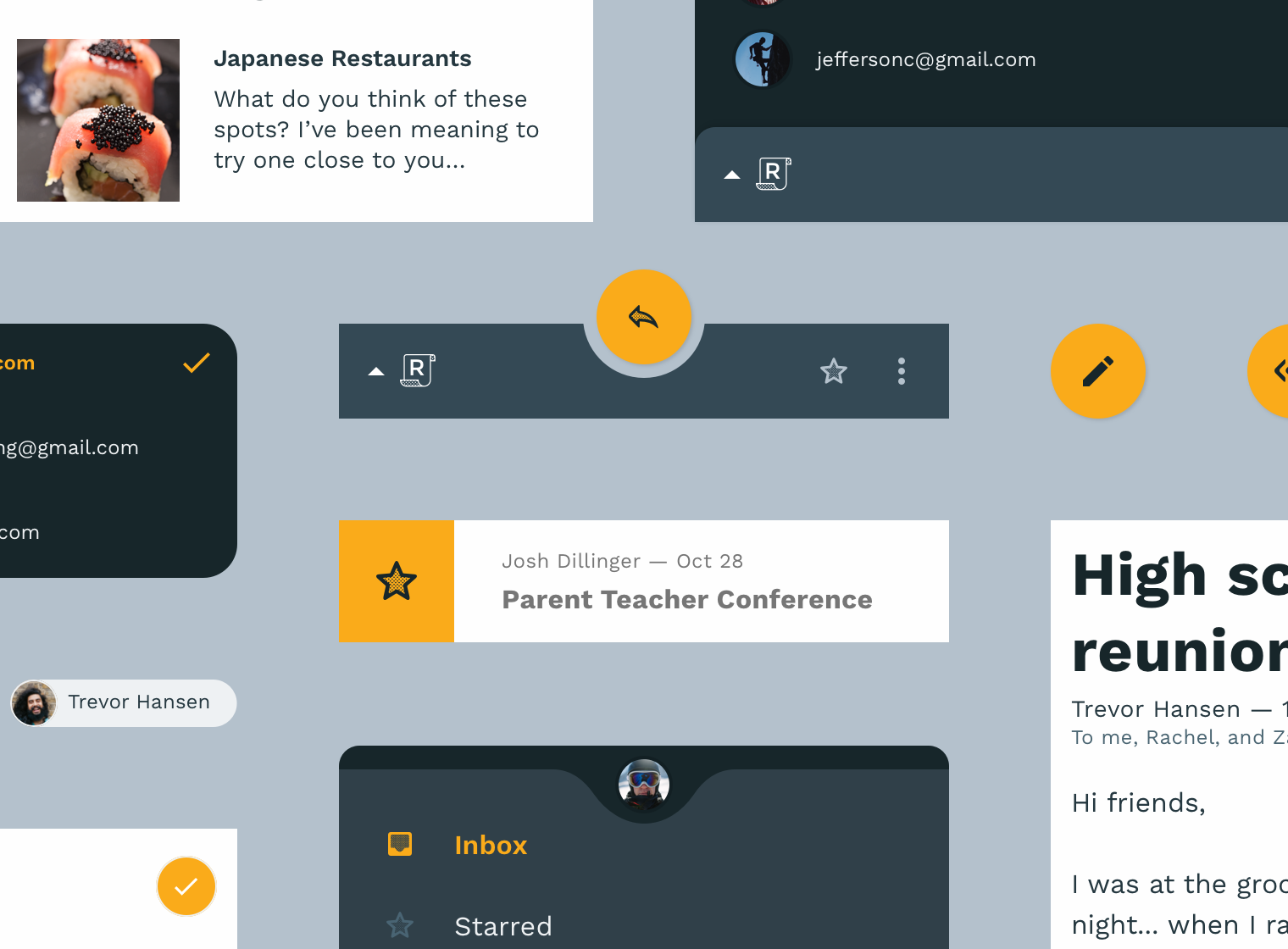
在移动端,Reply将自定义的FAB嵌入在底部应用栏内。
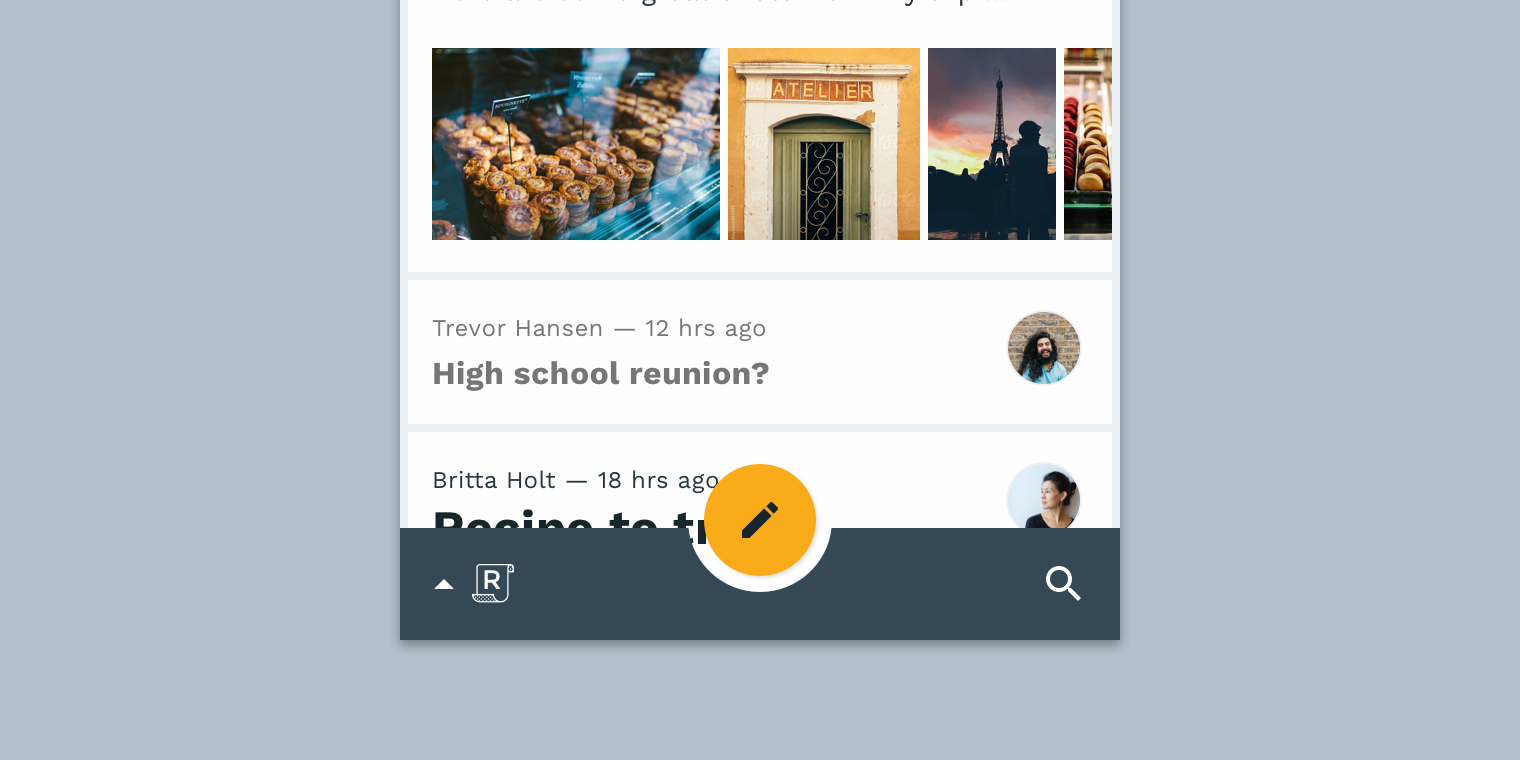
Reply嵌入在底部应用栏内的自定义FAB
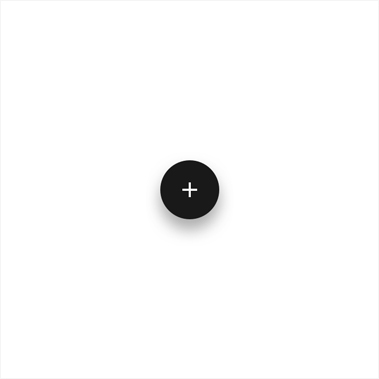

1. 非自定义FAB
2. Reply的FAB使用了自定义颜色和图标
扩展型FAB
在桌面和平板端,Reply使用了一个与抽屉导航匹配的自定义扩展型FAB。
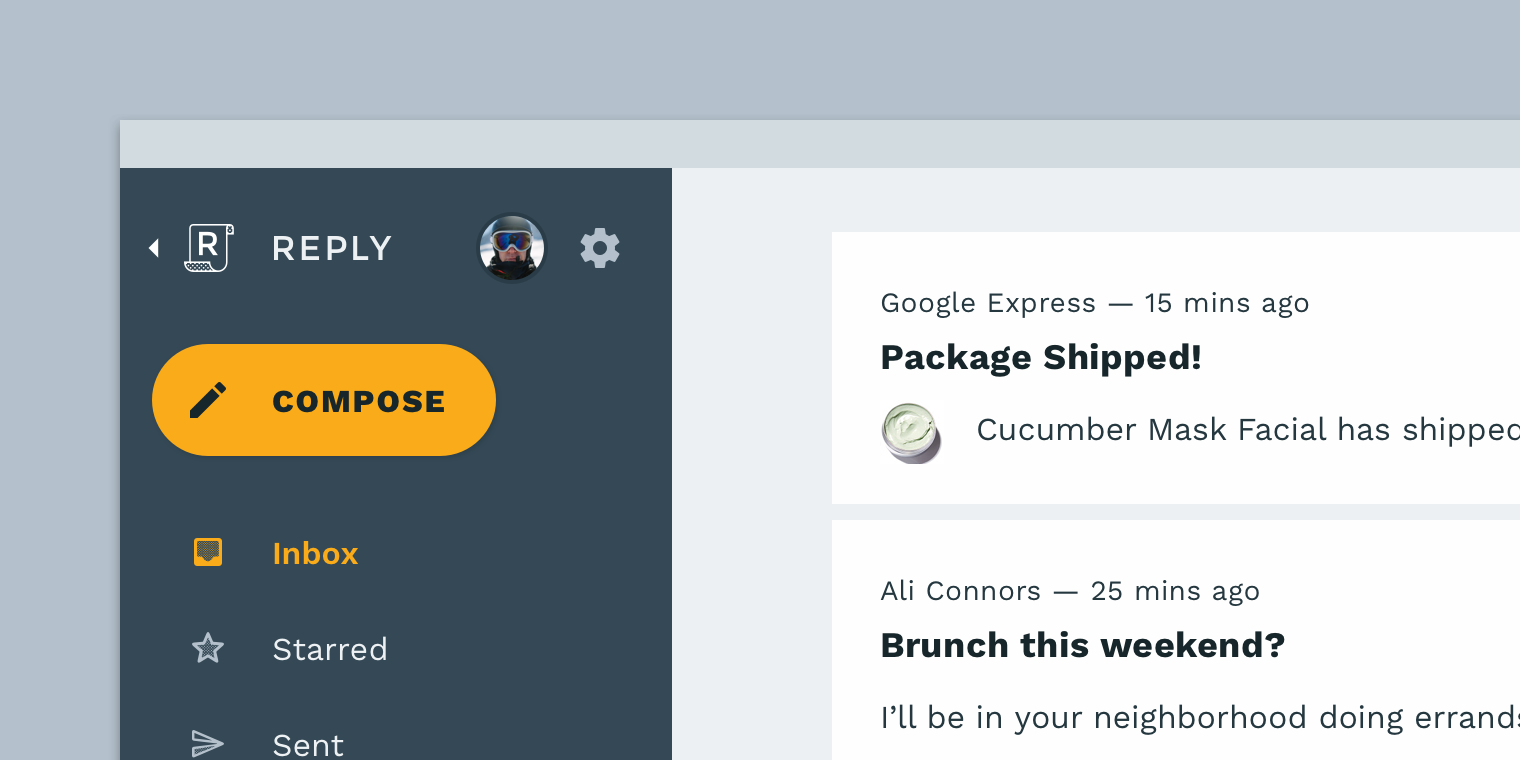
Reply抽屉导航内的扩展型FAB
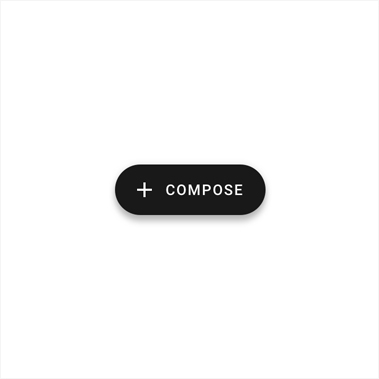
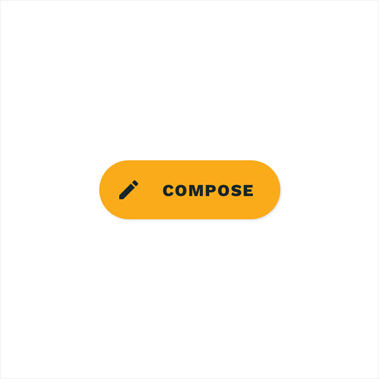
1. 非自定义扩展型FAB
2. Reply的扩展型FAB使用了自定义的颜色和字体。
底部应用栏和底部动作条
在移动端,Reply在导航和重要操作上使用了自定义底部应用栏。
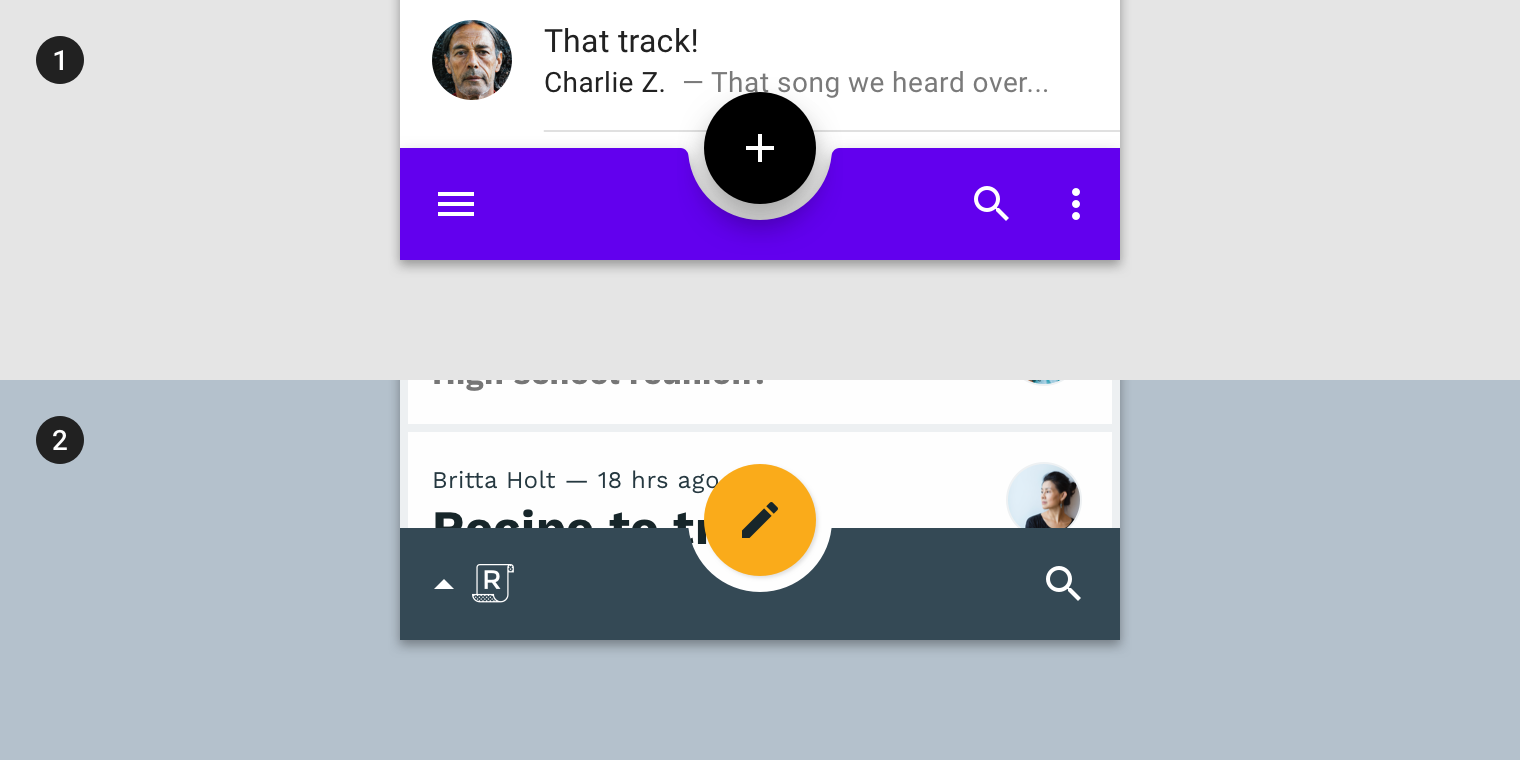
1. 默认底部应用栏
2. Reply的底部应用栏使用自定义的图标、颜色和形状。Reply的logo作为菜单图标置入到组件中。应用栏中的自定义形状“hold”住了浮动操作按钮。
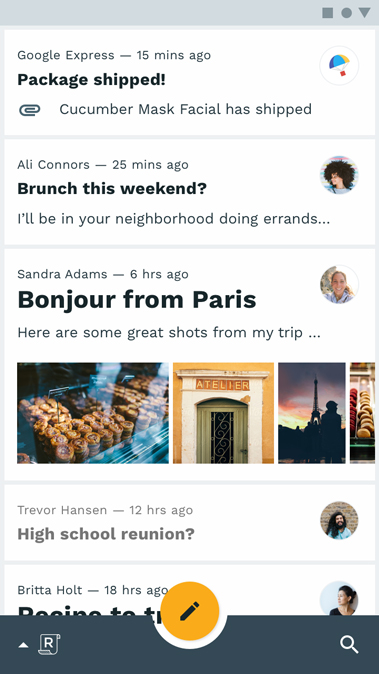
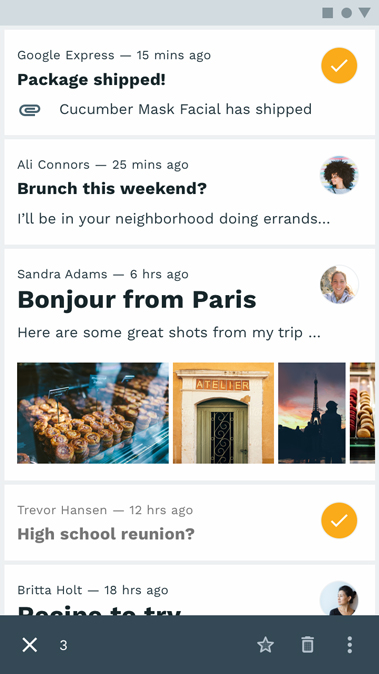
1. 底部应用栏:在移动端,Reply的底部应用栏是表现导航和操作主要方式。
2. 情景操作栏:当用户希望对多个选项进行选择和操作的时候,底部应用栏转换成了情景操作栏。
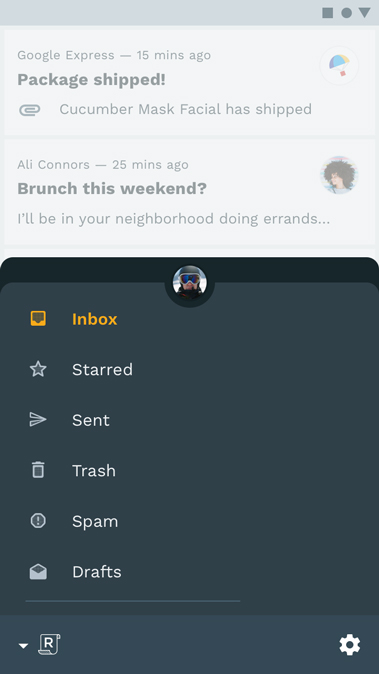
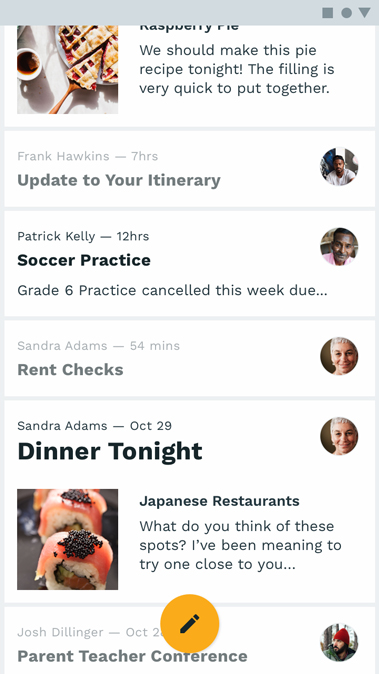
1. 底部抽屉导航:点击Reply的logo,底部应用栏将弹出包含导航项和账户切换的底部抽屉导航。
2. 浮动操作按钮:在滚动内容时,底部应用栏将移出屏幕,FAB保持不变。
卡片
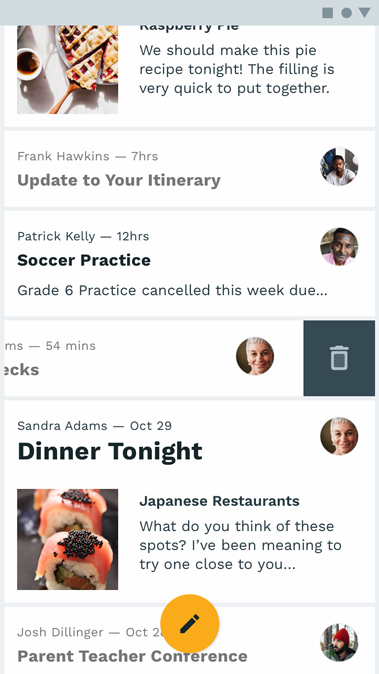
Reply在自定义直角的卡片上显示邮件。由于颜色已经表明每张卡片的边缘(无高度标识),所以卡片之间的距离都很小。
这个小间距使屏幕能容纳更多的内容。
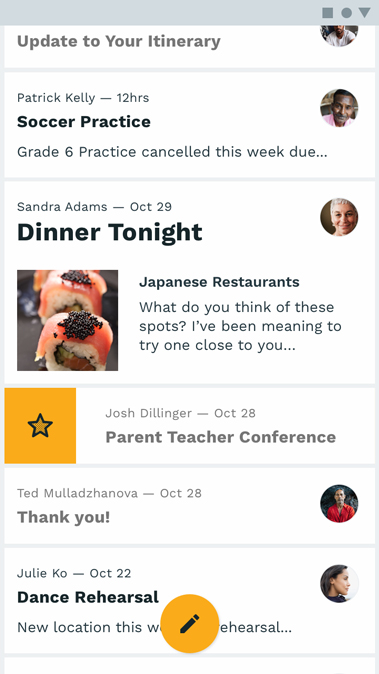
1. 向右扫动卡片时,它将显示一个突出邮件的操作。
2. 向左扫动卡片时,它将显示一个删除邮件的操作。
纸片(Chips,小标签)
Reply的纸片使用自定义的文字、颜色和图片大小
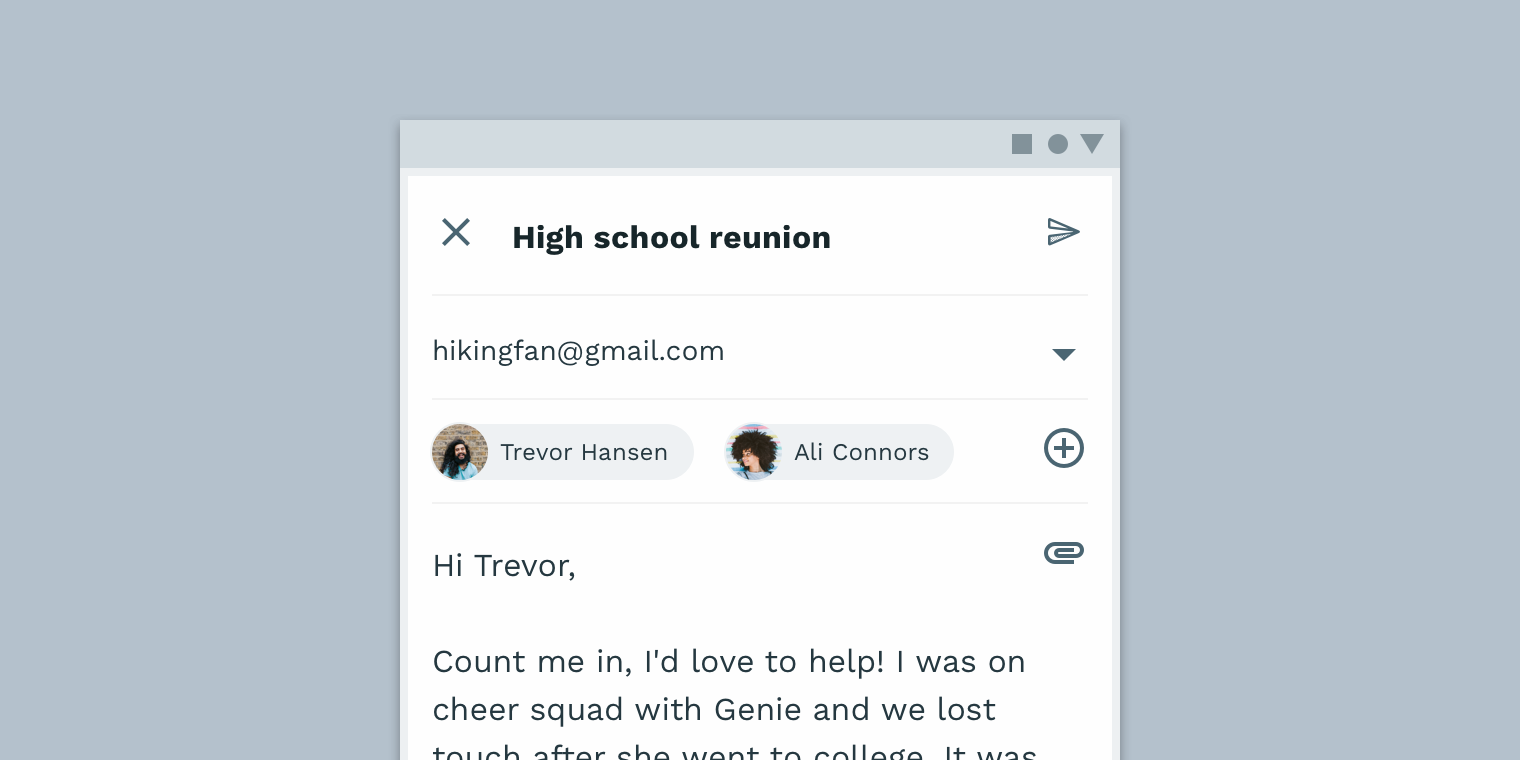
布局、文字和颜色的设计使纸片与Reply的品牌风格保持一致
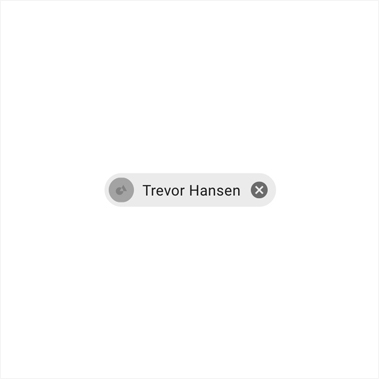
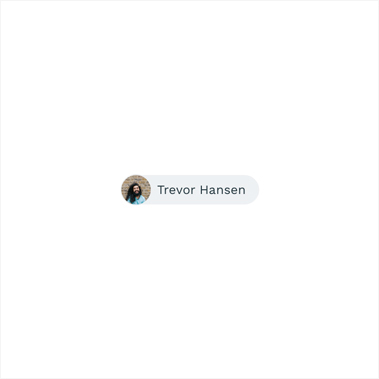
1. 默认纸片
2. Reply的纸片使用自定义的颜色和文字。头像被设计得更大,没有和默认形式一样嵌在内部。
动效
启动界面
Reply的logo动画为路径追踪,灵感来源于卷曲的纸张。
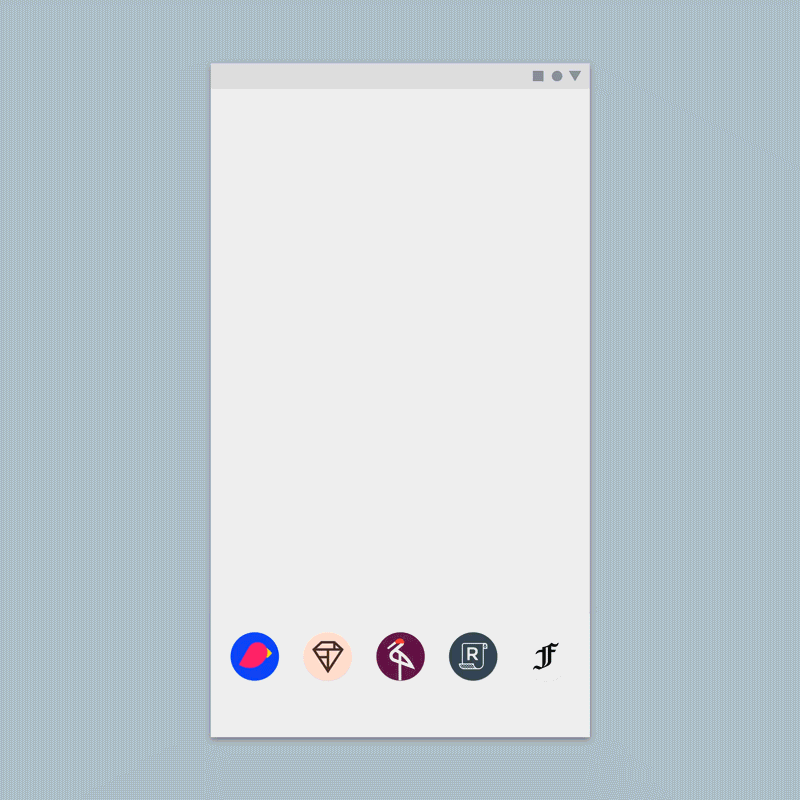
第一次启动Reply时显示动画启动界面
导航转换
Reply使用了短时长和标准缓动,以专注于效率。
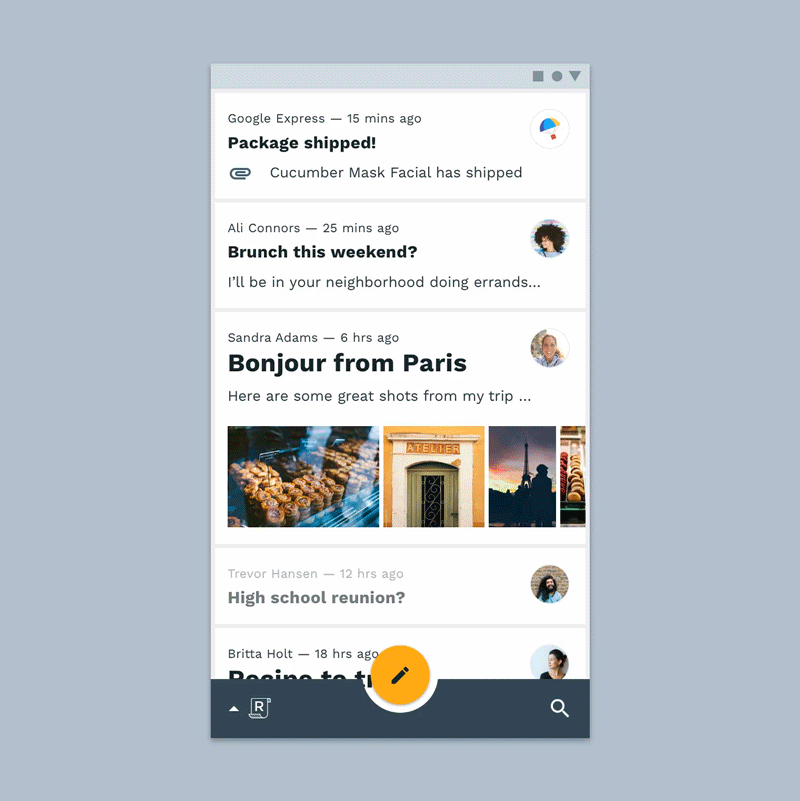
这些导航转换的时长为250ms,而不是标准的300ms。
图标和插图
动画插图在用户体验过程中的关键点创造连接,比如完成一个收件箱中的每个项目。
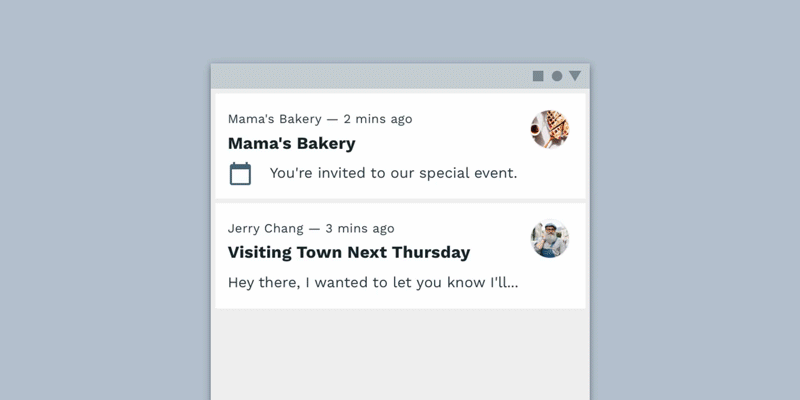
两封邮件的存档触发了一个庆祝动画。
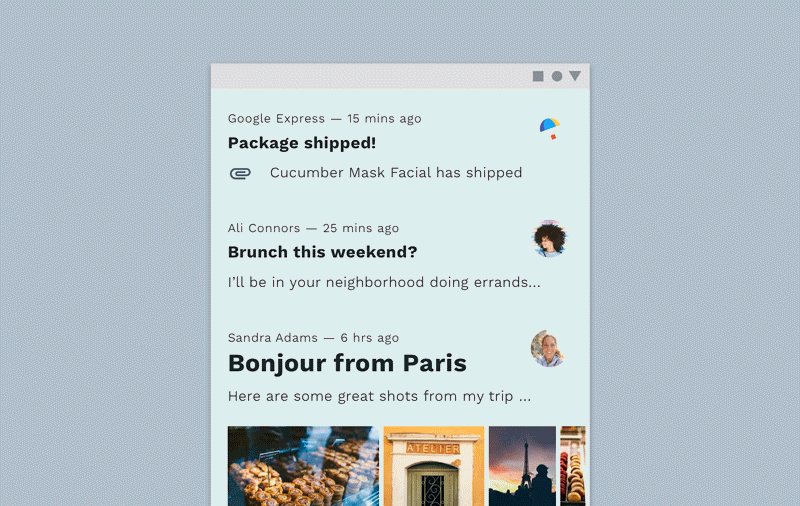
下拉刷新加载序列时使用Reply的logo循环动画。
*原文作者为谷歌设计团队,本文为个人翻译作品,仅供学习参考
