

1. 操作系统
向上支撑应用程序的运行,向下驱动硬件
2. 操作系统的分类
- 桌面操作系统:windows、mac、liunx(deepin,麒麟)
- 服务器:Linux、Windows、server
- 嵌入式:Linux
- 移动操作系统:iOS、Android(基于Linux)
3. 终端的基本操作命令(除Windows外适用)
-
ls:显示当前目录所有文件的名字
-
cd:在当前路径下,进入一个文件夹
cd .. 向上一层 cd ../../..向上多层 cd - 调到上一次的路径,只能回跳最后两次路径 cd ./路径 跳转到当前路径中的某一个路径,和不写./一样 cd /根目录下的某个文件,绝对路径 cd ~ 快速回根默认路径 -
touch:新建一个文件
-
pwd: 显示当前路径
-
mkdir:新建一个文件夹
-
rm:删除文件,加-r删除文件夹
-
cp 内容 目录:复制内容到目录里,如果是文件夹加-r
-
mv 内容 目录:剪切内容到目录里,如果是文件夹可以不加-r
-
mv 原文件名 新文件名:重命名,如果新文件名此目录中没有,则为改名,如果有同名的文件名,则移动到同名文件夹中
-
tree: 查看当前目录的文件夹的树状图
注:一般命令度可以加文件相对、绝对位置
- ls -lh: 显示当前路径下除隐藏文件的属性信息
- ls -alh: 显示当前路径下包括隐藏文件的属性信息
- ls > xxx.txt: 把ls显示的所有东西放到xxx.txt里面,查看使用gedit xxx.txt查看文件内容,内容会覆盖。
- ls >> xxx.txt: 内容不会被覆盖,一直继续添加。
- cat xxx.txt: 一次显示xxx.txt所有内容
- more xxx.txt: 逐页显示所有内容
- tree xx/xxx | more:把xx路径下的xxx树状图放到"|",通过more逐页显示出来
- ln -s xxx.txt xxx_s_link.txt: 创建xxx的软连接,软连接指向原文件,原文件指向内存地址,删除原文件,则软连接无效
- ln xxx.txt xxx_h_link.txt: 创建xxx的硬连接,与原文件都指向内存地址,删除原文件,则硬连接仍然有效,无法创建文件夹的硬连接
- cat 1.txt 2.txt:读取2个文件显示在一起,用重定向 > 可以放到一个新建的文件中,显示顺序可以更改
- grep "?" xxx.txt: 在xxx.txt文件中查找"?",在"?"前加-i,忽略大小写,加-n,前面显示行数,不能查找文件夹。
- find ./ xxx.txt: 从当前目录中找xxx.txt文件,".txt"找以txt结尾的文件,"n"包含n的,"a.txt"以a开头的;?代表一个,*代表多个(所有)。
- tar -cvf xxx.tar 123.txt: 把123.txt打包进xxx.tar
- gzip xxx.tar: 压缩xxx.tar
- gzip -d xxx.tar.gz: 解压缩包xxx.tar.gz
- tar -xvf xxx.tar:解打包xxx.tar
- tar -zcvf xxx.tar.gz 123.txt: 先打包再压缩
- tar -zxvf xxx.tar.gz: 先解压再解包
- tar -jcvf xxx.tar.bz2 123.txt:打包压缩格式2
- tar -jxvf xxx.tar.bz2:解压解包格式2
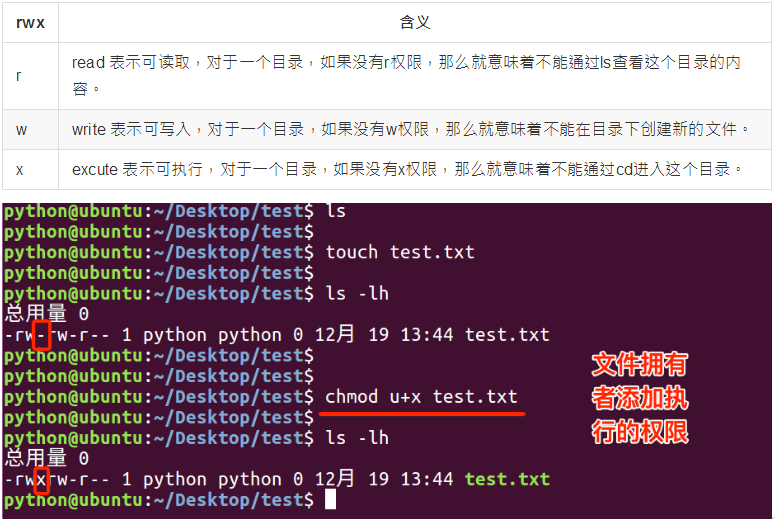
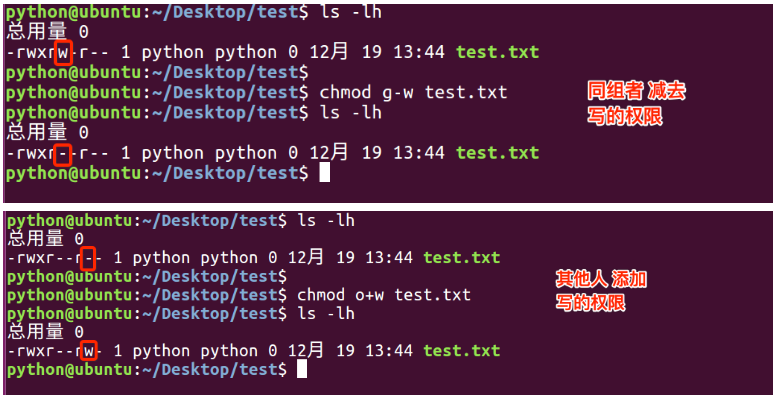
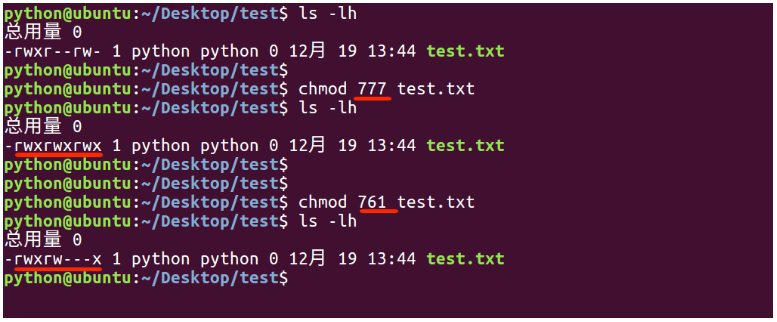
- chmod : 修改文件的权限,分为字母法和数字法
- htop: 调出任务管理器面板(详细)
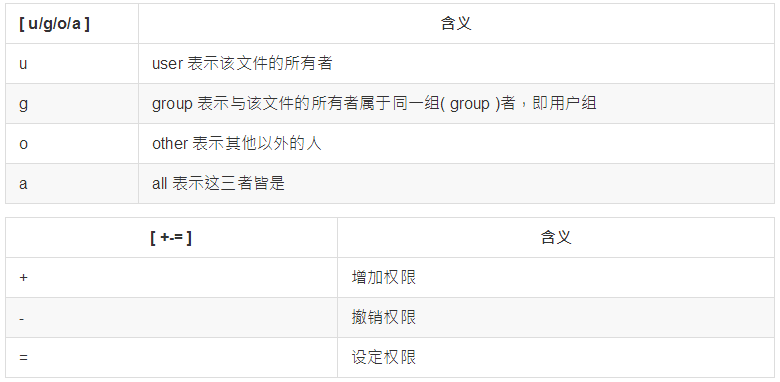
1.字母法:chmod u/g/o/a +/-/= rwx 文件
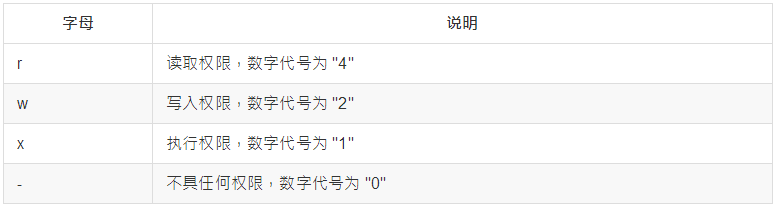
chmod 751 file:文件所有者:读、写、执行权限 & 同组用户:读、执行的权限 & 其它用户:执行的权限。
- sudo -s 升级为管理员
- ifconfig:查看本机的ip地址
- ping IP地址: 测试能否连接IP地址的电脑
- ssh 用户名@IP: 输入密码后进入IP地址的电脑
- reboot: 立即重启
- shutdown -r now:立即重启,会提示
- shutdown -h now: 立即关机
- shutdown -h 可选时间段或加分钟,在几点关机或几分钟后关机
- scp 用户名@IP地址:目录/222.png ./ :把222.png拷到当前目录下
4. vim常用基本指令
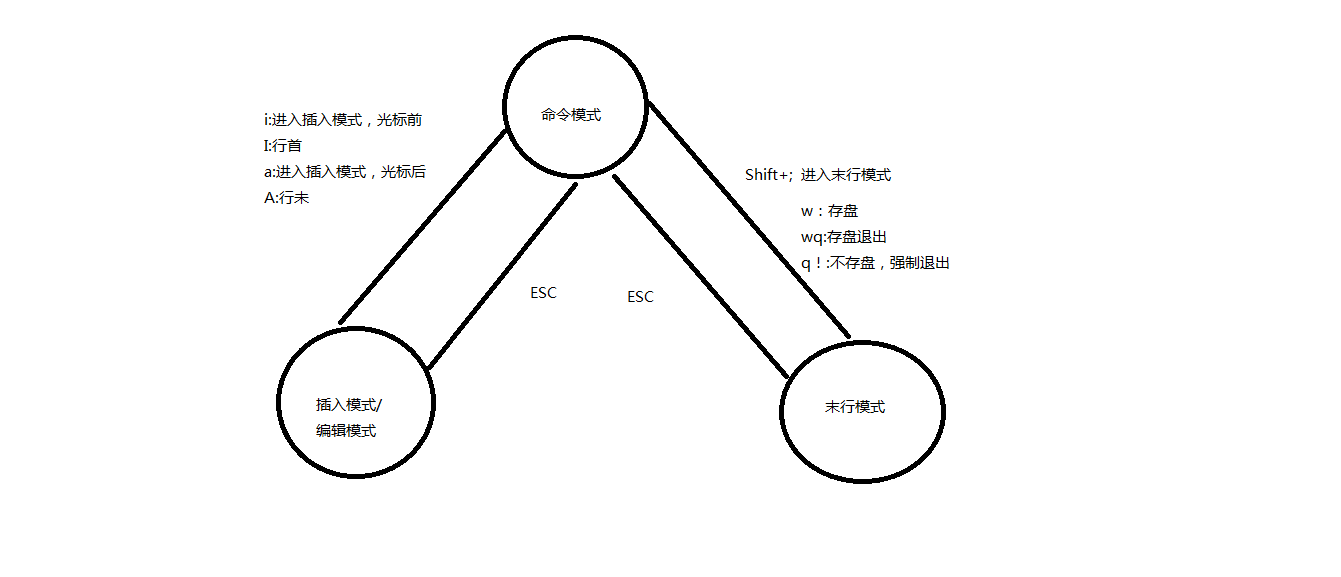
vim有三种基本工作模式
1.命令模式
2.文本输入模式
3.末行模式
4.1 命令模式
任何时候,不管用户处于何种模式,只要按一下ESC键,即可使Vi进入命令模式;我们在shell环境(提示符为$)下输入启动Vi命令,进入编辑器时,也是处于该模式下。在该模式下,用户可以输入各种合法的Vi命令,用于管理自己的文档。此时从键盘上输入的任何字符都被当做编辑命令来解释,若输入的字符是合法的Vi命令,则Vi在接受用户命令之后完成相应的动作。但需注意的是,所输入的命令并不在屏幕上显示出来。若输入的字符不是Vi的合法命令,Vi会响铃报警。
4.2 文本输入模式
在命令模式下输入插入命令i、附加命令a 、打开命令o、修改命令c、取代命令r或替换命令s都可以进入文本输入模式。在该模式下,用户输入的任何字符都被Vi当做文件内容保存起来,并将其显示在屏幕上。在文本输入过程中,若想回到命令模式下,按键ESC即可。
4.3 末行模式
末行模式也称ex转义模式。在命令模式下,用户按“:”键即可进入末行模式下,此时Vi会在显示窗口的最后一行(通常也是屏幕的最后一行)显示一个“:”作为末行模式的提示符,等待用户输入命令。多数文件管理命令都是在此模式下执行的(如把编辑缓冲区的内容写到文件中等)。末行命令执行完后,Vi自动回到命令模式。
-
进入插入模式
i: 插入光标前一个字符
I: 插入行首
a: 插入光标后一个字符
A: 插入行未
o: 向下新开一行,插入行首
O: 向上新开一行,插入行首
-
进入命令模式:ESC、从插入模式或末行模式进入命令模式
移动光标:
h: 左移

j: 下移

k: 上移

l: 右移

M: 光标移动到中间行

L: 光标移动到屏幕最后一行行首

G: 移动到指定行,行号 -G

w: 向后一次移动一个字

b: 向前一次移动一个字

{: 按段移动,上移

}: 按段移动,下移

Ctr-d: 向下翻半屏

Ctr-u: 向上翻半屏

Ctr-f: 向下翻一屏

Ctr-b: 向上翻一屏

gg: 光标移动文件开头

G: 光标移动到文件末尾
删除命令:
x: 删除光标后一个字符,相当于 Del

X: 删除光标前一个字符,相当于 Backspace

dd: 删除光标所在行,n dd 删除指定的行数 D: 删除光标后本行所有内容,包含光标所在字符

d0: 删除光标前本行所有内容,不包含光标所在字符

dw: 删除光标开始位置的字,包含光标所在字符
撤销命令:
u: 一步一步撤销

Ctr-r: 反撤销
重复命令:
.: 重复上一次操作的命令
文本行移动:
>>: 文本行右移

<<: 文本行左移
复制粘贴:
yy: 复制当前行,n yy 复制 n 行

p: 在光标所在位置向下新开辟一行,粘贴
可视模式:
v: 按字符移动,选中文本

V: 按行移动,选中文本可视模式可以配合 d, y, >>, << 实现对文本块的删除,复制,左右移动
替换操作:
r: 替换当前字符

R: 替换当前行光标后的字符
查找命令:
/: str查找
n: 下一个
N:上一个
替换命令:把abc全部替换成123
末行模式下,将当前文件中的所有abc替换成123
:%s/abc/123/g

末行模式下,将第一行至第10行之间的abc替换成123
:1, 10s/abc/123/g
-
末行模式 进入时,文件前面加vi或者vim,退出时切换到命令模式,输入“:”就是末行模式
  w: 保存

  q: 退出

  wq:保存并退出
5. 正则表达式
5.1 单字符匹配
| 字符 | 功能 |
|---|---|
| . | 匹配任意1个字符(除了\n) |
| [] | 匹配[]中列举的字符 |
| \d | 匹配数字,即0-9 |
| \D | 匹配非零数字,即不是数字 |
| \s | 匹配空白,即空格、tab键、换行 |
| \S | 匹配非空白 |
| \w | 匹配单词字符,即a-z、A-Z、0-9、中文等 |
| \W | 匹配非单词字符 |
5.2 匹配多个字符
| 字符 | 功能 |
|---|---|
| * | 匹配前一个字符出现0次或者无限次,即可有可无 |
| + | 匹配前一个字符至少出现1次或者无限次,即至少有1次 |
| ? | 匹配前一个字符出现1次或者0次,即要么有1次,要么没有 |
| {m} | 匹配前一个字符出现m次 |
| {m,n} | 匹配前一个字符出现从m到n次 |
5.3 匹配开头和结尾
| 字符 | 功能 |
|---|---|
| ^ | 匹配字符串开头 |
| $ | 匹配字符串结尾 |
5.4 匹配分组
| 字符 | 功能 |
|---|---|
| 竖杠 | 匹配左右任意一个表达式 |
| (ab) | 匹配括号里的分组,外面作为条件 |
| \num | 引用分组num匹配到的字符串 |
| (?p < name >) | 分组起别名 |
5.5 Python贪婪和非贪婪
python里数量词默认是贪婪的,总是尝试匹配尽可能多的字符; 非贪婪则相反,总是尝试匹配尽可能少的字符。 在"*"、"?"、"+"、"{m,n}"后面加上?,使贪婪变成非贪婪
<img data-original="https://rpic.douyucdn.cn/appCovers/2016/11/13/1213973_201611131917_small.jpg" src="https://rpic.douyucdn.cn/appCovers/2016/11/13/1213973_201611131917_small.jpg" style="display: inline;">

# 提取url地址
re.search(r"https://.*?\.jpg",test_str)
