版本记录
| 版本号 | 时间 |
|---|---|
| V1.0 | 2018.12.30 星期日 |
前言
OC对有一个很棒的网络图片加载控件SDWebImage,那么Swift中呢,如果要加载远程网络图片呢?这里接下来几篇就给大家介绍一个Swift中用于加载网络图片的框架 —— Nuke。感兴趣的可以看下面几篇文章。
1. Nuke框架详细解析(一) —— 基本概览(一)
2. Nuke框架详细解析(二) —— 基于Nuke使用的一个简单示例(一)
源码
1. Swift
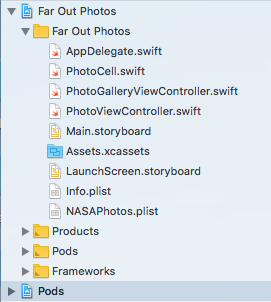
首先看一下文档结构
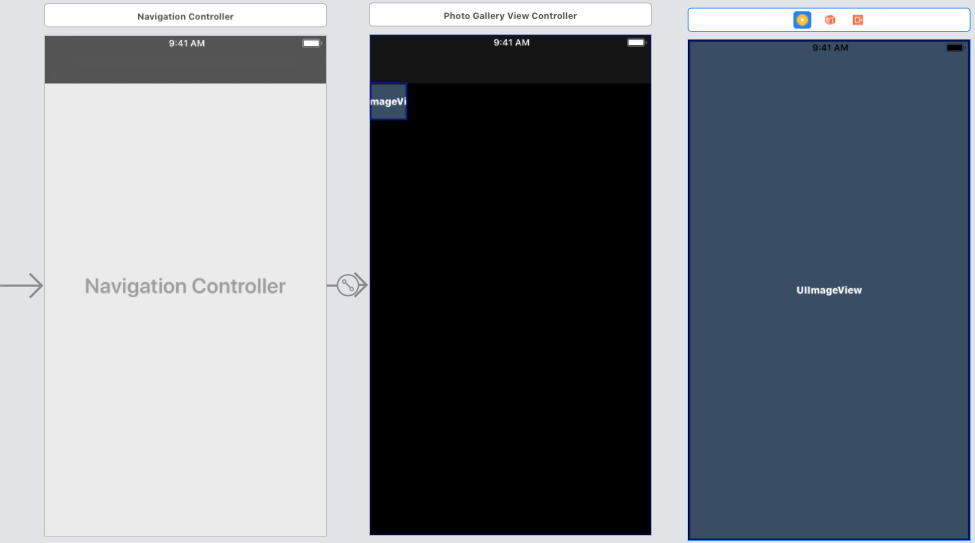
下面看一下xib中的内容
接着就是源码了
1. PhotoCell.swiftimport UIKit
class PhotoCell: UICollectionViewCell {
@IBOutlet weak var imageView: UIImageView!
}2. PhotoGalleryViewController.swiftimport UIKit
import Nuke
class PhotoGalleryViewController: UICollectionViewController {
var photoURLs: [URL] = []
let cellSpacing: CGFloat = 1
let columns: CGFloat = 3
var cellSize: CGFloat = 0
var pixelSize: CGFloat {
get {
return cellSize * UIScreen.main.scale
}
}
override func viewDidLoad() {
super.viewDidLoad()
navigationController?.navigationBar.topItem?.title = "NASA Photos"
guard
let plist = Bundle.main.url(forResource: "NASAPhotos", withExtension: "plist"),
let contents = try? Data(contentsOf: plist),
let plistSerialized = try? PropertyListSerialization.propertyList(from: contents, options: [], format: nil),
let urlPaths = plistSerialized as? [String]
else {
return
}
photoURLs = urlPaths.compactMap { URL(string: $0) }
let contentModes = ImageLoadingOptions.ContentModes(success: .scaleAspectFill,
failure: .scaleAspectFit,
placeholder: .scaleAspectFit)
ImageLoadingOptions.shared.placeholder = UIImage(named: "dark-moon")
ImageLoadingOptions.shared.failureImage = UIImage(named: "annoyed")
ImageLoadingOptions.shared.transition = .fadeIn(duration: 0.5)
ImageLoadingOptions.shared.contentModes = contentModes
DataLoader.sharedUrlCache.diskCapacity = 0
let pipeline = ImagePipeline {
$0.dataCache = try! DataCache(name: "com.razeware.Far-Out-Photos.datacache")
}
ImagePipeline.shared = pipeline
}
}
// MARK: Collection View Data Source Methods
extension PhotoGalleryViewController {
override func collectionView(_ collectionView: UICollectionView, numberOfItemsInSection section: Int) -> Int {
return photoURLs.count
}
override func collectionView(_ collectionView: UICollectionView, cellForItemAt indexPath: IndexPath) -> UICollectionViewCell {
let cell = collectionView.dequeueReusableCell(withReuseIdentifier: "PhotoCell", for: indexPath) as! PhotoCell
let request = ImageRequest(url: photoURLs[indexPath.row], targetSize: CGSize(width: pixelSize, height: pixelSize), contentMode: .aspectFill)
Nuke.loadImage(with: request, into: cell.imageView)
return cell
}
}
// MARK: Collection View Delegate Flow Layout Methods
extension PhotoGalleryViewController: UICollectionViewDelegateFlowLayout {
func collectionView(_ collectionView: UICollectionView, layout collectionViewLayout: UICollectionViewLayout, sizeForItemAt indexPath: IndexPath) -> CGSize {
if let layout = collectionViewLayout as? UICollectionViewFlowLayout {
let emptySpace = layout.sectionInset.left + layout.sectionInset.right + (columns * cellSpacing - 1)
cellSize = (view.frame.size.width - emptySpace) / columns
return CGSize(width: cellSize, height: cellSize)
}
return CGSize()
}
func collectionView(_ collectionView: UICollectionView, layout collectionViewLayout: UICollectionViewLayout, minimumLineSpacingForSectionAt section: Int) -> CGFloat {
return cellSpacing
}
func collectionView(_ collectionView: UICollectionView, layout collectionViewLayout: UICollectionViewLayout, minimumInteritemSpacingForSectionAt section: Int) -> CGFloat {
return cellSpacing
}
}
// MARK: Collection View Delegate Methods
extension PhotoGalleryViewController {
override func collectionView(_ collectionView: UICollectionView, didSelectItemAt indexPath: IndexPath) {
guard let photoViewController = PhotoViewController.instantiate() else {
return
}
photoViewController.image = ImageLoadingOptions.shared.placeholder
photoViewController.contentMode = .scaleAspectFit
ImagePipeline.shared.loadImage(
with: photoURLs[indexPath.row],
progress: nil) { response, err in
if err != nil {
photoViewController.image = ImageLoadingOptions.shared.failureImage
photoViewController.contentMode = .scaleAspectFit
} else {
photoViewController.image = response?.image
photoViewController.contentMode = .scaleAspectFill
}
}
navigationController?.pushViewController(photoViewController, animated: true)
}
}3. PhotoViewController.swiftimport UIKit
class PhotoViewController: UIViewController {
var image: UIImage? {
didSet {
imageView?.image = image
}
}
var contentMode: UIView.ContentMode = .scaleAspectFill {
didSet {
imageView?.contentMode = contentMode
}
}
@IBOutlet weak var imageView: UIImageView?
override func viewDidLoad() {
super.viewDidLoad()
if let image = image {
imageView?.image = image
}
imageView?.contentMode = contentMode
}
static func instantiate() -> PhotoViewController? {
let storyboard = UIStoryboard(name: "Main", bundle: nil)
return storyboard.instantiateViewController(withIdentifier: "PhotoViewController") as? PhotoViewController
}
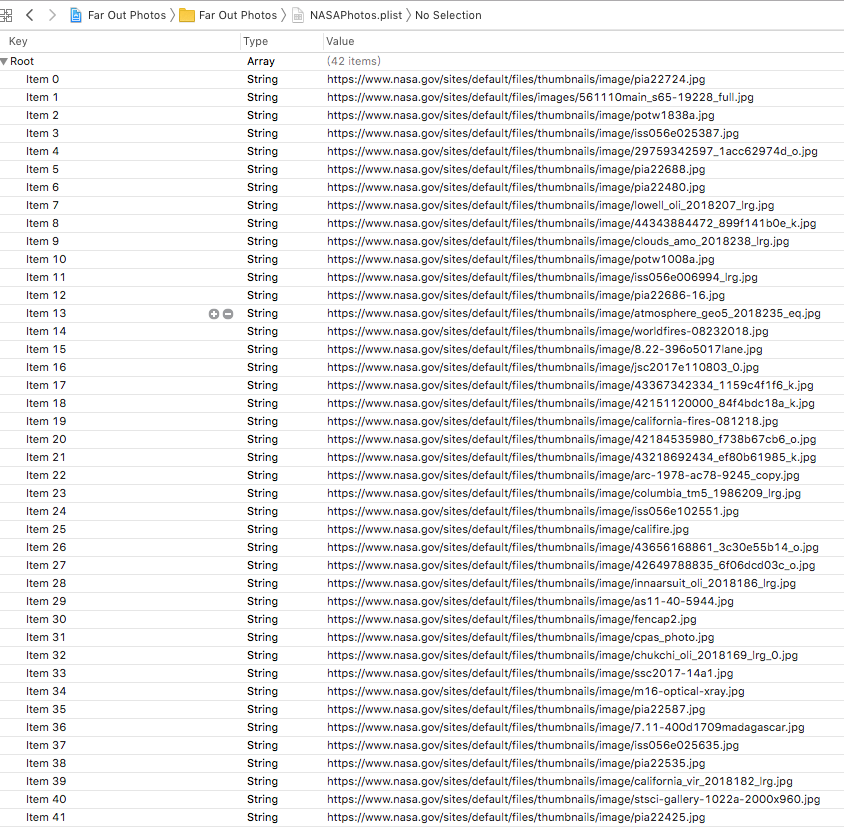
}这里NASAPhotos.plist中都是存放的地址。
运行起来,如下所示:
后记
本篇主要讲述了基于Nuke使用的一个简单示例,感兴趣的给个赞或者关注~~~