centos7安装jdk
我的服务器是阿里云的云服务器,安装Centos7就不在这里说了。其实整个过程蛮简单的甚至比windows都简单,首先去jdk官网下载你要安装的jdk版本,我这里选择安装的是jdk1.8版本
然后打开xshell软件连接上服务器,创建一个目录文件夹,我直接放在了/software/java目录下,
rz
或者使用xftp进行上传~然后使用tar -zxvf解压指令,最后可以把压缩包给删除了。
tar -zxvf jdk-8u144-linux-x64.tar.gz

rm -f jdk-8u144-linux-x64.tar.gz
然后就是配置环境变量了
vim /etc/profile
#java environmentexport JAVA_HOME=/usr/java/jdk1.8.0_144export CLASSPATH=.:${JAVA_HOME}/jre/lib/rt.jar:${JAVA_HOME}/lib/dt.jar:${JAVA_HOME}/lib/tools.jarexport PATH=$PATH:${JAVA_HOME}/bin`
其中的JAVA_HOME可以是你所解压的文件的路径。
:wq!
执行source命令使刚才的更改生效。
source /etc/profile
java -version

我们使用yum库来安装
sudo yum localinstall https://repo.mysql.com//mysql80-community-release-el7-1.noarch.rpm
安装mysql服务
sudo yum install mysql-community-server
完成之后就可以启动mysql服务了
sudo service mysqld start
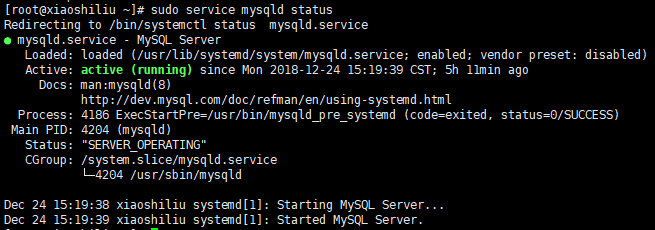
会有一个初始密码记得复制下,然后看下mysql是否启动
sudo service mysqld status
连接mysql
mysql -uroot -p
use mysql
更改密码
ALTER USER 'root'@'localhost' IDENTIFIED BY '这里填密码';
外网连接mysql的话需要去阿里云,安全组中把mysql默认的3306端口打开就好了~
这里给出一个解决navicat连接失败的方法:
alter user 'root'@'%' identified with mysql_native_password by '密码';
然后就可以愉快的使用mysql了~