背景: 随着前端npm的应用,我们会在全局安装各种插件,由于全局安装就会占用C盘空间,及缓存。通过配置npm 安装全局模块的路径,就可以解决以上问题。
环境变量中系统变量和用户变量的区别
环境变量分为系统环境变量和用户环境变量。环境变量是指系统环境变量,对所有用户起作用,而用户环境变量只对当前用户起作用。
因为我们登录时会有不同用户区分,所以Windows就有了用户变量和系统变量区分。系统变量是万能的,每个用户都可以使用期配置,而用户变量只有在其配置
的账户登录后使用。一般来说,我们电脑只有一个主用户,所以在其中任何一个配置即可,但当你用户变量和系统变量中同时配置时,若用户变量更新了配置,
系统变量也要做相应的改变,故一般情况下都建议配置系统环境变量。
另外还可以通过原型和实例来理解系统变量和用户变量,实例可以解释为: 假如你和你同学会到一间教室上课,你会将空调温度调到20度,而你同学会调节
到16度,将你和你同学温度配置成不同的一套数据,当你们上课时温度调节到相应的设置。但系统变量就则不会变化,一直都是设置的初始值,不会按不同
的用户登录而发生变化。
步骤
新建[node_global] 和[node_cache]文件夹
找到node安装路径,例如我的安装路径为: D:\Program\node 在此此文件夹下新建 node_global 和node_cache 文件夹
修改默认的全局目录
- 打开cmd窗口,输入
npm config set prefix "D:\Program\node\node_global"
npm config set cache "D:\Program\node\node_cache"- 直接修改C:/Users/[username]/.npmrc 文件的cache值和prefix 值
prefix=D:\Program\node\node_global
cache=D:\Program\node\node_cache
配置置环境变量
》 “此电脑”-->“右键”-->“属性”-->“高级系统设置”-->“高级”-->“环境变量” 如下图
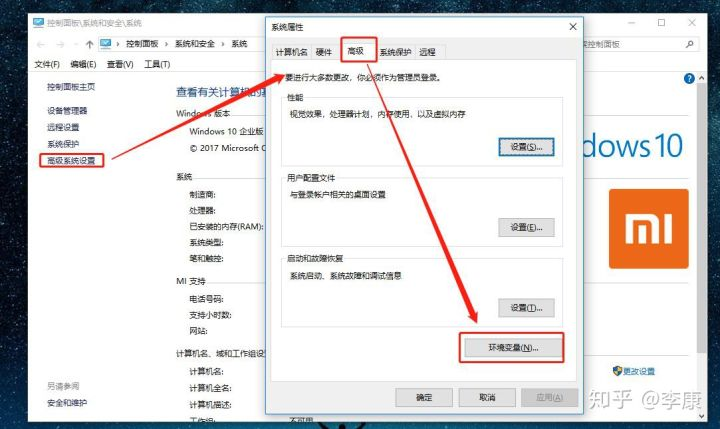
1. 方法一: 进入环境变量对话框,在用户变量下修改[PATH] 添加 D:\node\node\node_global\; 这种方法不需要添加系统环境变量NODE_PATH,只需要编辑用户变量
- 方法二: 进入环境变量对话框,新建系统变量[NODE_PATH] 值为 [D:\Program\node\node_global\node_modules] 修改系统变量[PATH]增加[D:\Program\node\node_global] 即: path=D:\Program\node\node_global NODE_PATH=D:\Program\node\node_global\node_modules
// C:\User[用户名]\AppData\Roaming\npm --> [D:\Program\node\node_global] 这条指令改变的是执行路径
最后检测npm环境变量配置是否成功
- 检测npm全局路径是否配置成功
npm install webpack -g可以看到:

已经将webpack安装在了D:\Program\node\node_global目录下
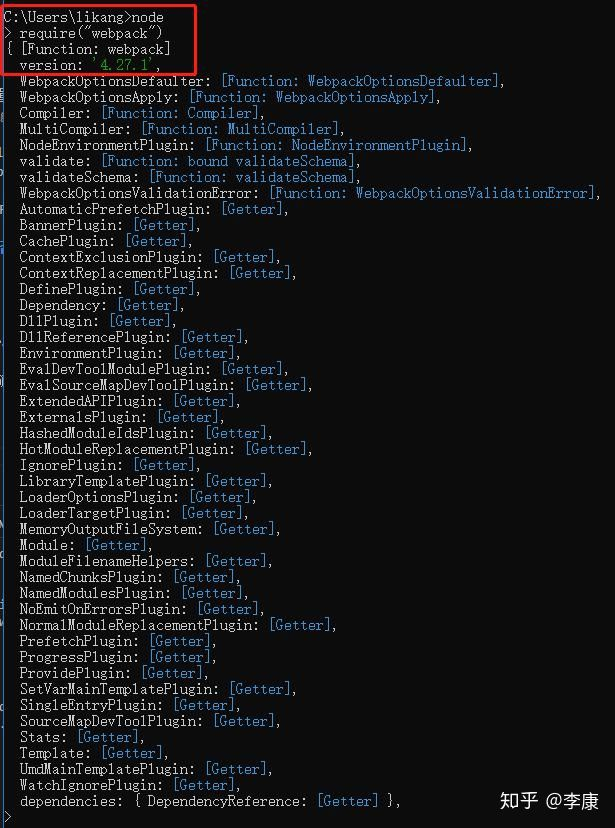
- 检测node全局路径是否配置正确,正确的话cmd会输出相关信息 执行
Ctrl+r输入cmd,进入node环境