VMware 安装完Ubuntu时,默认空间大小为20G,修改为30G发现还是满足不了之后的需求,所以需要扩展硬盘。
-
首先在虚拟机设置中扩展硬盘,更改为100G
-
打开虚拟机终端,输入
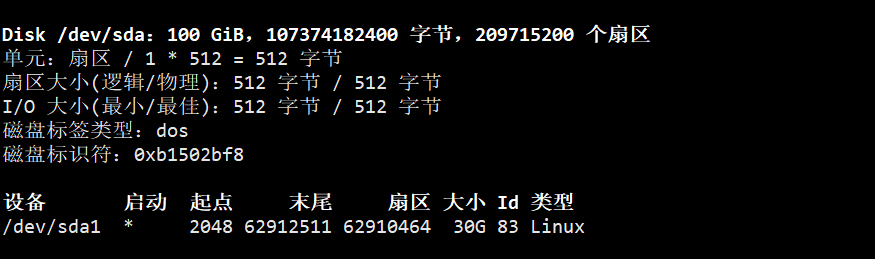
fdisk -l如图所示:
-
分配空间。
-
输入
fdisk /dev/sda -
输入m可查看命令帮助[可选操作]
-
输入n,新增分区,分区类型可选:p primary; l logic
-
输入p,分区号选2, 1系统已占用
-
输入起始扇区和结束扇区,一般默认即可。特殊情况下,需根据已有分区扇区使用情况确定。如上图中的分区,那么起始扇区可以设置在 /dev/sda1 结束分区之后, /dev/sda1 结束扇区为 62912511,那么新分区的起始扇区需要比它大,如:62912512. 结束扇区默认即可。
-
输入w,保存修改。
-
输入 partprobe,使分区生效。
-
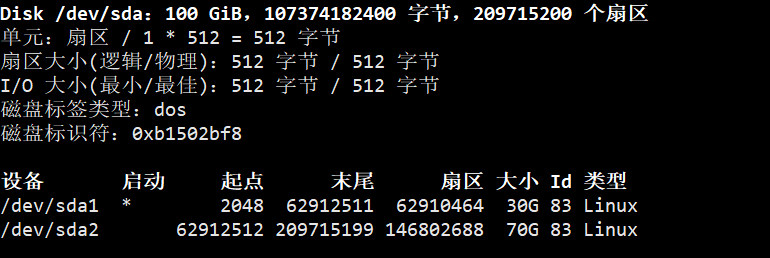
fdisk -l # 查看刚才新建的分区
-
-
输入 df -T, 查看文件系统类型

/dev/sda1的文件系统类型为ext4, 所以新增的分区也设为一样。-
设置分区的文件系统类型为
ext4mkfs.ext4 /dev/sda2
-
-
将新增的磁盘挂载到
/home下-
输入命令,挂载磁盘到 home 下
mount /dev/sda2 /home -
将信息写入fstab,让系统开启自动挂载。
echo "/dev/sda2 /home ext4 defaults 0 1" >> /etc/fstab
-
2018年12月3日22:07:23
注: 挂载完之后发现上不了桌面版的,但是命令行还可以, 是因为ubuntu找不到该用户的配置。因为动了home目录。坑啊。又得重新装一遍