

工欲善其事必先利其器!
一、起步
1.1起步 -Git 基础
git的三种状态:
如果你希望后面的学习更顺利,记住下面这些关于 Git 的概念。
已提交(committed):已提交表示数据已经安全的保存在本地数据库中;
已修改(modified):已修改表示修改了文件,但还没保存到数据库中;
已暂存(staged):已暂存表示对一个已修改文件的当前版本做了标记,使之包含在下次提交的快照中。
由此引入 Git 项目的三个工作区域的概念:Git仓库、工作目录以及暂存区域。
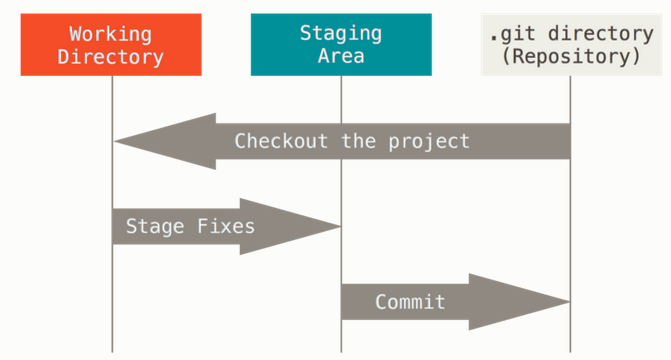
基本的 Git 工作流程如下:
在工作目录中修改文件。
暂存文件,将文件的快照放入暂存区域。
提交更新,找到暂存区域的文件,将快照永久性存储到 Git 仓库目录。
1.2起步 -安装Git
在 Windows 上安装
在 Mac 上安装
安装完成后,可以使用Git来获取Git的升级
$ git clone git://git.kernel.org/pub/scm/git/git.git
1.3起步 - 初次运行 Git 前的配置
#####用户信息
当安装完 Git 应该做的第一件事就是设置你的用户名称与邮件地址。
这样做很重要,因为每一个Git的提交都会使用这些信息,并且它会写入到你的每一次提交中,不可更改: 例如:
 git config --global user.name "dx"
 git config --global user.email dx@example.com
二、Git常用命令
在现有项目中初始化仓库
git init
克隆现有仓库
git clone '此处为克隆地址'
检查当前文件状态
 git status        # 查看你的代码在缓存与当前工作目录的状态
 git status  -s    # 状态简览
 git status --ignored    # 显示被忽略的文件
跟踪新文件(添加新文件)
 git add <file>     # 将指定文件添加到暂存区
 git add -A         # 将本地所有改动添加到暂存区
 git add -i         # 打开一个交互式界面按需求添加文件
git提交(commit)
git commit  -m "comment"           # 提交暂存区中的内容(已经add)并添加注释
git commit -a                      # 把修改的文件添加到暂存区(不包括新建(untracked)的文件),然后提交。
git commit --amend                 # 修改提交的commit(没有push)
git commit --amend -m "comment"    # 修改commit注解
git获取/拉(fetch/pull):
git fetch               # 从远程获取最新版本到本地,不会自动merge
git pull                # 从远程获取最新版本并merge到本地
git pull --rebase       # 暂存本地变更,合并远程最新改动,合并刚刚暂存的本地变更(不产生无用的merge的同步)
git推(push):
git-push #将暂存区的内容推送到远程仓库
忽略文件 创建一个名为 .gitignore 的文件,列出要忽略的文件模式。
# no .a files
*.a

# but do track lib.a, even though you're ignoring .a files above
!lib.a

# only ignore the TODO file in the current directory, not subdir/TODO
/TODO

# ignore all files in the build/ directory
build/

# ignore doc/notes.txt, but not doc/server/arch.txt
doc/*.txt

# ignore all .pdf files in the doc/ directory
doc/**/*.pdf
查看已暂存和未暂存的修改
git diff                     # 查看工作目录(working tree)暂存区(index)的差别
git diff --cached            # 查看暂存起来的文件(stage)与并未提交(commit)的差别
git diff --staged            # 同上
git diff HEAD                # 查看最后一次提交之后的的差别(HEAD代表最近一次commit的信息)
git diff --stat              # 查看显示简略结果(文件列表)
git diff commit1 commit2     # 对比两次提交的内容(也可以是branch,哈希值)
结语
只是总结了日常生活中较为常用的git 命令
参考链接:
