

在桌面图像化界面编程中,我们通常需要将一些数据或配置信息存储在本地。在本地进行数据的存储,我们可以直接使用文本文件,比如ini文件、csv文件、json文件等,或者是使用文件型的数据库(比如sqlit3)进行存储。
PyQt5的SQL数据库支持
Qt平台对SQL编程有着良好的支持,PyQt5也一并继承了过来。在PyQt5中,QtSql子模块提供对SQL数据库的支持:
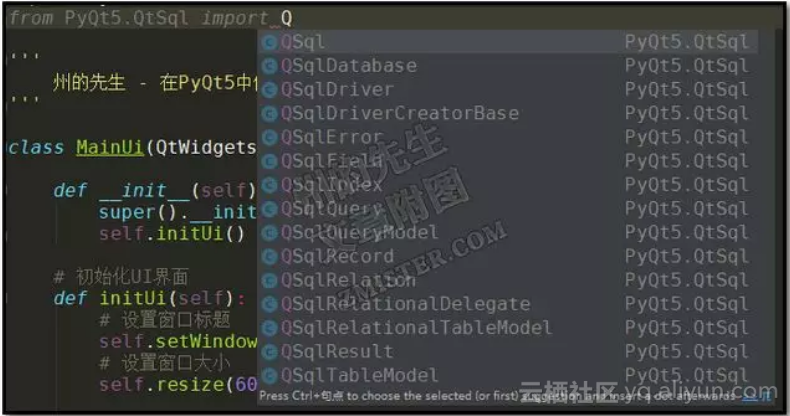
从上图我们可以发现,QtSQL模块中包含了很多个类,这些类归总起来主要包含三大部分:
● 驱动层,用于提供特定数据库与SQL API接口之间的低级连接功能;其中包括QSqlDriver、QSqlDriverCreatorBase、QSqlResult;● SQL API层,用于提供对数据库的访问。通常来说,我们会使用QSqlDatabase建立数据库连接,使用QSqlQuery等类实现数据库的交互(执行SQL语句)。此外还有QSqlError、QSqlField、QSqlIndex、QSqlRecord等类。
● 用户界面操作层,用于将数据库操作的数据链接到PyQt相应的数据小部件,将数据和操作展示在Qt界面中。这些类包括:QSqlQueryModel、QSqlTableModel等。
在这些类中,每个类都有自己特定的用途,其中:
● QSQL:包含整个Qt SQL模块中使用的各种标识符● QSqlDatabase:处理与数据库的连接
● QSqlDriver:用于访问特定SQL数据库的抽象基类
● QSqlDriverCreator:模板类,为特定驱动程序类型提供SQL驱动程序工厂
● QSqlDriverCreatorBase:SQL驱动程序工厂的基类
● QSqlError:SQL数据库错误信息
● QSqlField:处理SQL数据库表和视图中的字段
● QSqlIndex:用于操作和描述数据库索引的函数
● QSqlQuery:执行和操作SQL语句的方法
● QSqlQueryModel:SQL结果集的只读数据模型
● QSqlRecord:封装数据库记录
● QSqlRelationalTableModel:具有外键支持的单个数据库表的可编辑数据模型
● QSqlResult:用于从特定SQL数据库访问数据的抽象接口
● QSqlTableModel:单个数据库表的可编辑数据模型
在实际的PyQt编程中,我们很少使用驱动层的类,多通过API层的来建立数据库连接、进行数据库查询等,然后通过用户界面操作层的类将数据结果显示在图形界面中。下面我们就来简单使用一下。
在PyQt5中简单使用数据库
创建一个UI界面
首先,我们通过PyQt5创建一个基本的图形界面。这个界面由两个部分组成:
● 按钮操作层:用来通过按钮进行数据库操作;● 数据库展示层:用来展示数据库表的信息;
UI界面的代码如下所示:
-
# coding:utf-8 -
-
from PyQt5 import QtGui,QtCore ,QtWidgets,QtSql -
import sys -
-
''' -
州的先生 - 在PyQt5中使用数据库 -
''' -
-
class MainUi(QtWidgets .QMainWindow): -
-
def __init__(self ): -
super().__init__() -
self.initUi() -
-
# 初始化UI界面 -
def initUi(self ): -
# 设置窗口标题 -
self.setWindowTitle( "州的先生 - 在PyQt5中使用数据库") -
# 设置窗口大小 -
self.resize( 600,400) -
-
# 创建一个窗口部件 -
self.widget = QtWidgets.QWidget () -
# 创建一个网格布局 -
self.grid_layout = QtWidgets.QGridLayout () -
# 设置窗口部件的布局为网格布局 -
self.widget. setLayout(self. grid_layout) -
-
# 创建一个按钮组 -
self.group_box = QtWidgets.QGroupBox ('数据库按钮') -
self.group_box_layout = QtWidgets.QVBoxLayout () -
self.group_box. setLayout(self. group_box_layout) -
# 创建一个表格部件 -
self.table_widget = QtWidgets.QTableView () -
# 将上述两个部件添加到网格布局中 -
self.grid_layout. addWidget(self. group_box,0, 0) -
self.grid_layout. addWidget(self. table_widget,0, 1) -
-
# 创建按钮组的按钮 -
self.b_create_db = QtWidgets.QPushButton ("创建数据库") -
self.b_create_db. clicked.connect( self.create_db) -
self.b_view_data = QtWidgets.QPushButton ("浏览数据") -
self.b_add_row = QtWidgets.QPushButton ("添加一行") -
self.b_delete_row = QtWidgets.QPushButton ("删除一行") -
self.b_close = QtWidgets.QPushButton ("退出") -
self.b_close. clicked.connect( self.close) -
# 添加按钮到按钮组中 -
self.group_box_layout. addWidget(self. b_create_db) -
self.group_box_layout. addWidget(self. b_view_data) -
self.group_box_layout. addWidget(self. b_add_row) -
self.group_box_layout. addWidget(self. b_delete_row) -
self.group_box_layout. addWidget(self. b_close) -
-
# 设置UI界面的核心部件 -
                                                                                                self.setCentralWidget(
                                                                                                    self.widget)
最终显示出来的UI界面如下图所示:
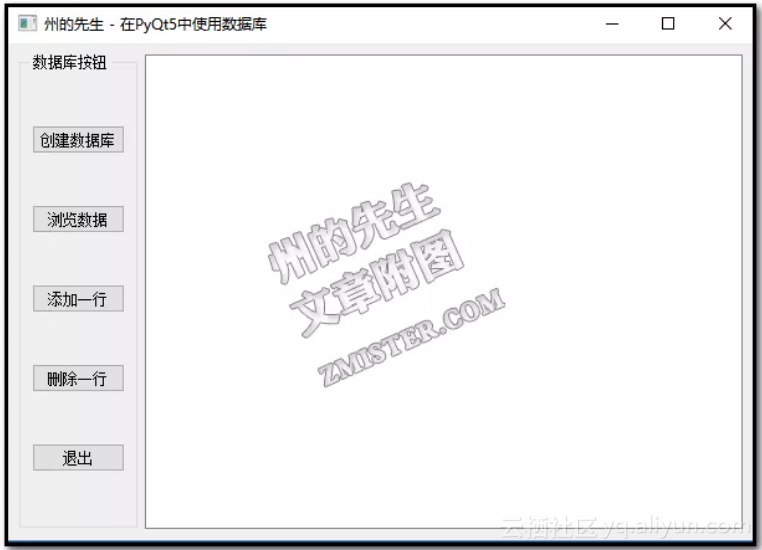
在上面创建的UI界面中,我们有一个“创建数据库”的按钮,这个按钮我们用来建立一个数据库连接。
Qt中内置了好几个数据库的驱动程序,也就是说我们可以直接在PyQt中对这些数据库进行操作。这些内置的数据库包括:
● IBM DB2,驱动名为QDB2;● Borland InterBase,驱动名为QIBASE;
● MySQL,驱动名为QMYSQL;
● Oracle,驱动名为QOCI;
● Microsoft SQL Server和其他符合ODBC的数据库,驱动名为QODBC;
● PostgreSQL,驱动名为QPSQL;
● SQLite2,驱动名为QSQLITE2;
● SQLite3,驱动名为QSQLITE;
通过这些驱动名,我们可以借助QSqlDatabase类的addDatabase方法添加某个数据库的连接,比如建立一个MySQL数据库的连接为:
-
db = QtSql .QSqlDatabase. addDatabase('QMYSQL' ) -
db .setHostName( '主机名') -
db .setDatabaseName( '数据库名') -
db .setUserName( '用户名') -
db .setPassword( '密码') -
db
                                                                                                                                    .open()
为了方便演示,在此我们使用Sqlite数据库。
在MainUi()类中,我们创建一个名为create_db()的方法:
-
# 创建数据库 -
def create_db( self): -
try: -
# 调用输入框获取数据库名称 -
db_text ,db_action = QtWidgets. QInputDialog.getText (self, '数据库名称','请输入数据库名称' ,QtWidgets. QLineEdit.Normal ) -
if ( db_text.replace (' ', '') != '' ) and (db_action is True ): -
print(db_text ) -
self.db_name = db_text -
# 添加一个sqlite数据库连接并打开 -
db = QtSql .QSqlDatabase. addDatabase('QSQLITE' ) -
db .setDatabaseName( '{}.sqlite'.format (db_text)) -
db .open() -
# 实例化一个查询对象 -
query = QtSql .QSqlQuery() -
# 创建一个数据库表 -
query .exec_( "create table zmister(ID int primary key, " -
"site_name varchar(20), site_url varchar(100))") -
# 插入三条数据 -
query .exec_( "insert into zmister values(1000, '州的先生', 'https://zmister.com')") -
query .exec_( "insert into zmister values(1001, '百度', 'http://www.baidu.com')") -
query .exec_( "insert into zmister values(1002, '腾讯', 'http://www.qq.com')") -
print('创建数据库成功' ) -
except Exception as e : -
                                                                                                                                    print(e
                                                                                                                                        )
在这个方法中,我们自定义数据库名并创建一个sqlite数据库,然后在这个数据库中创建了一个名为zmister的数据库表,最后在zmister数据库表中插入了三条数据。
接下来,我们将这个方法绑定到【创建数据库】按钮的点击事件上:
-
self
                                                                                                                                    .b_create_db.
                                                                                                                                        clicked.connect
                                                                                                                                            (self.
                                                                                                                                                create_db)
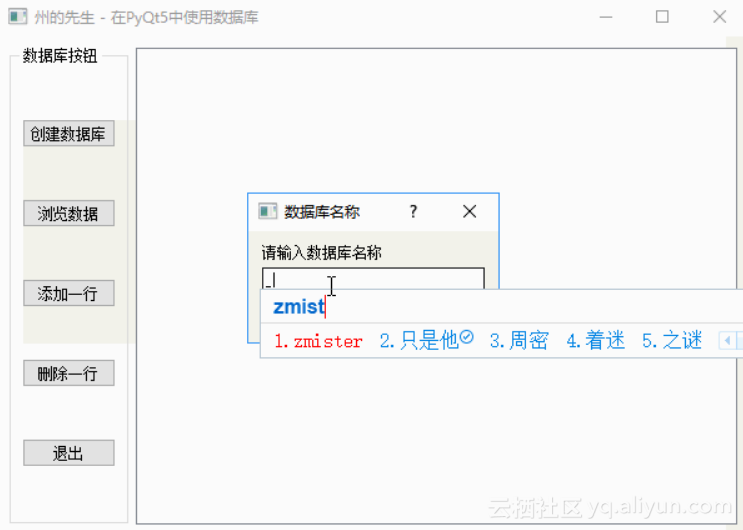
这样,当我们点击【创建数据库】按钮的时候,UI界面会弹出一个文本输入框供我们输入数据库的名称,然后创建一个数据表并插入数据:
完成操作之后,会发现文件同级目录下多出了一个zmister.sqlite文件,我们使用SQLite Expert等SQLite数据库可视化软件打开它:
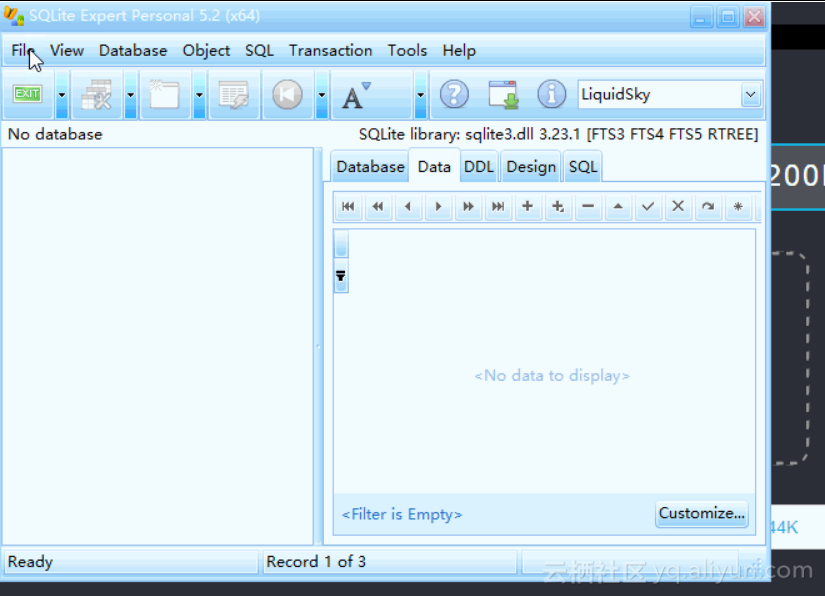
这样,我们就成功在PyQt5中创建连接并写入操作了一个数据库。
在UI界面查看和修改数据
上面我们创建了一个SQLite数据库并在其中写入了三条数据,如何将数据表中的数据显示在UI界面中呢。我们可以借助QSqlTableModel类来实现。
还记得我们在创建UI界面的时候,在界面的右方放置了一个QTableView()部件,我们的数据库数据将显示在这上面。
继续在MainUi()类中创建一个名为view_data()的方法,在方法中实例化一个QSqlTableModel(),并将QTableView()部件的model模型设置为实例化后的QSqlTableModel():
-
# 浏览数据 -
def view_data( self): -
# 实例化一个可编辑数据模型 -
self.model = QtSql .QSqlTableModel() -
self.table_widget .setModel( self.model ) -
-
self.model .setTable( 'zmister') # 设置数据模型的数据表 -
self.model .setEditStrategy( QtSql.QSqlTableModel .OnFieldChange) # 允许字段更改 -
self.model .select() # 查询所有数据 -
# 设置表格头 -
self.model .setHeaderData( 0,QtCore .Qt. Horizontal,'ID' ) -
self.model .setHeaderData( 1, QtCore.Qt .Horizontal, '站点名称') -
                                                                                                                                    self.model
                                                                                                                                        .setHeaderData(
                                                                                                                                            2,
                                                                                                                                                QtCore.Qt
                                                                                                                                                    .Horizontal,
                                                                                                                                                         '站点地址')
然后,将view_data()方法绑定在UI界面的【浏览数据】按钮的点击事件中:
-
self
                                                                                                                                    .b_view_data.
                                                                                                                                        clicked.connect
                                                                                                                                            (self.
                                                                                                                                                view_data)
这样,我们在点击【浏览数据】按钮的时候,会将zmister表中的所有数据显示出来:
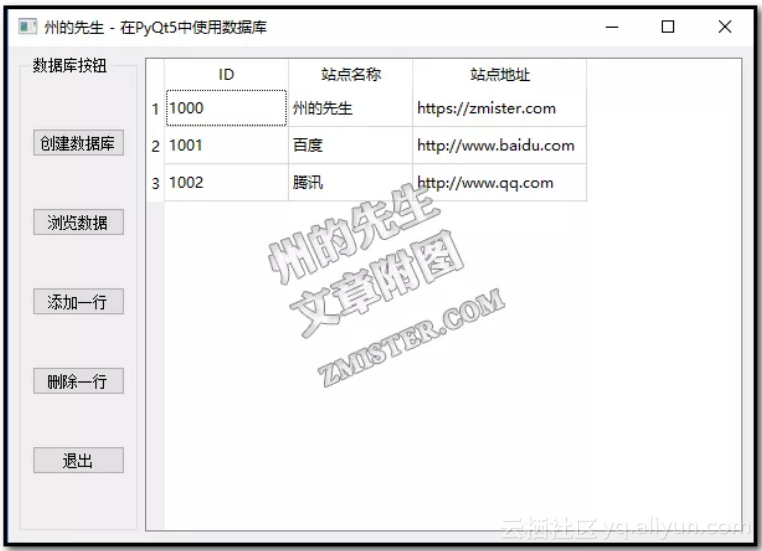
除了简单的将数据显示在UI界面上,我们还可以直接在UI界面上修改数据:
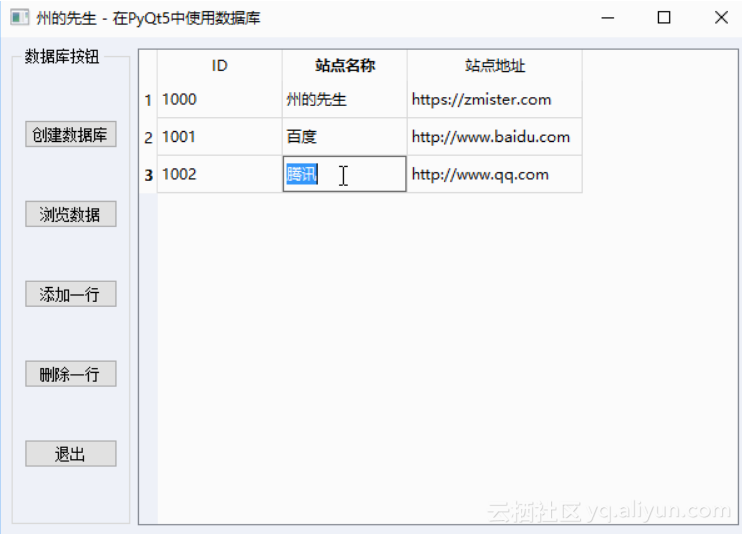
完成查和改的SQL操作之后,我们接着来了解一下如何添加数据和删除数据。
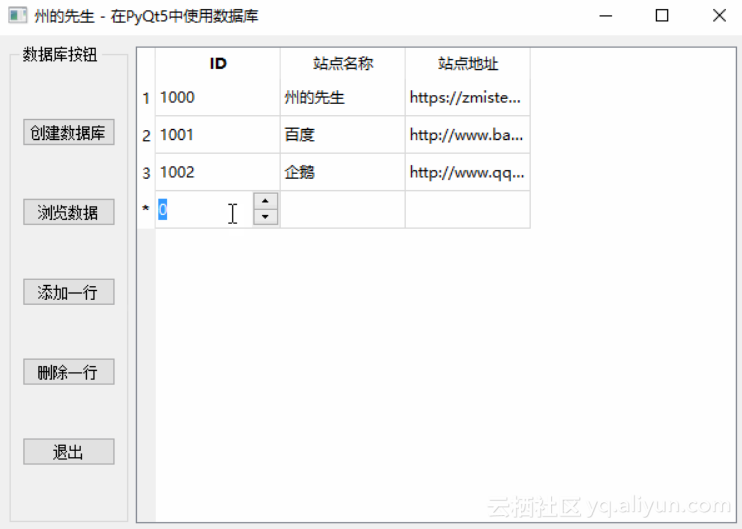
添加数据通过数据模型对象的insertRows()方法来实现,删除数据则通过数据模型对象的removeRow()方法来实现。
我们继续在MainUi()类中创建两个方法:addrowdata()和delrowdata():
-
# 添加一行数据行 -
def add_row_data( self): -
# 如果存在实例化的数据模型对象 -
if self .model: -
self.model .insertRows( self.model .rowCount(), 1) -
else: -
self.create_db () -
-
# 删除一行数据 -
def del_row_data( self): -
if self .model: -
self.model .removeRow( self.table_widget .currentIndex(). row()) -
else: -
                                                                                                                                    self.create_db
                                                                                                                                        ()
然后将这两个方法分别绑定在【添加一行】和【删除一行】按钮的点击事件上:
-
self .b_add_row. clicked.connect (self. add_row_data) -
self
                                                                                                                                    .b_delete_row.
                                                                                                                                        clicked.connect
                                                                                                                                            (self.
                                                                                                                                                del_row_data)
这样就实现了UI界面上的添加数据和删除数据:
原文发布时间为:2018-11-19本文作者:州的先生本文来自云栖社区合作伙伴“Python爱好者社区”,了解相关信息可以关注“ Python爱好者社区”。

